
SHOPLINEのメッセージセンターには、メッセージ管理インターフェースと顧客プロフィール管理セクションが含まれており、ストアフロントや注文メッセージから顧客メッセージを簡単に確認し、迅速に対応できます。また、会話内で顧客の詳細、タグ、備考を確認および記録することもできます。
*Note:機能とUIは、ビジネスオーナーのプランによって異なる場合があります。
この記事では、以下の内容を扱います:
1. ショップメッセージインターフェースの紹介
メッセージと顧客情報の管理を容易にするために、メッセージセンターは詳細なメッセージの分類と顧客プロフィール管理機能を提供しています。この記事では、主に「ショップメッセージ」タブを紹介します。他のメッセージセンター機能の詳細については、以下の記事を参照してください:
- インスタントメッセージ管理(Facebook Messenger & LINE)と手動注文
- Facebookページ投稿メッセージへの返信
- メッセージセンターインターフェースの概要
- メッセージセンターの機能
i. "ショップメッセージ"タブ
ステップ1. 顧客はメッセージショップボタンをクリックします。
*Note: 「MESSAGE」ボタンは、商品が隠れた価格の商品として設定されている場合および/または商品が在庫切れの際にまだ注文を受け付けている場合に、カテゴリ/商品詳細ページに表示されます。
ステップ2. 顧客はメールアドレスまたは電話番号を残し、メッセージを入力できます。
*Notes:
- 顧客がメンバーとしてログインしていない場合、メールアドレスまたは連絡先番号を残す必要があります。
- 顧客がオンラインストアのメンバーとしてログインしている場合、システムは自動的にメンバーのメールアドレスと電話番号を取得し、変更はできません。
*リマインダー:管理者に移動し、>[アプリ] > [アプリストア]で「お問い合わせポップアップの電話番号」機能を無料でインストールできます。
顧客はメッセージを受け取るために電話番号を残すことができます。
ステップ3. メッセージは2つの方法で確認できます:
- SHOPLINE管理者に移動し、> [顧客管理] > [顧客]。顧客リストの顧客の横にあるメッセージボタンをクリックします。システムはメッセージセンターに移動します。
- 直接[ソーシャルコマース] > [メッセージセンター]に移動し、ショップメッセージタブをクリックします。
ii. "注文メッセージ"タブ
顧客が注文確認ページを開き、「ショップと顧客のコメント」セクションにメッセージを残すか、支払い証明をアップロードします。
メッセージは[ショップメッセージ] > [注文メッセージ]タブに表示されます。
iii. メッセージリスト
左側には、最新のメッセージから古いメッセージまでのリストが表示されます。メッセージをクリックすることで返信できます。
iv. メッセージのフィルタリング
メッセージは、すべて、未読、既読、およびフォローアップの4つのステータスに基づいてフィルタリングできます。
特定の会話を迅速に検索するために、追加のフィルターを追加することもできます。フィルター条件の詳細については、こちらの記事を参照してください。
v. メッセージの検索
顧客情報(名前、電話番号、メール)やチャット記録を入力して、会話を迅速に検索できます。
*Note: 入力したモバイル番号に国コードが含まれている場合は、シンボルでモバイル番号と国コードを区切ってください。例えば、(886) 09xxx または 888-09xx のように。
注文メッセージを検索するには、注文番号を入力することもできます。
vi. フォローアップとアーカイブメッセージ
各メッセージの横に「アーカイブ」と「フォローアップ」のアイコンがあります。重要なメッセージをフォローアップとしてマークしたり、完了したメッセージをアーカイブしたりできます。
*Note: ビジネスオーナーや顧客がアーカイブされたメッセージに返信すると、そのメッセージはストアのメッセージリストに表示され、管理者がメッセージを確認し、返信できるようになります。
メッセージリストの右上にある アイコンをクリックして、アーカイブされたメッセージを表示します。ここでメッセージをアーカイブ解除できます。
vii. 会話を既読または未読に設定する
上部の アイコンをクリックし、会話を選択して既読または未読に設定します。
viii. 絵文字と画像のアップロード
顧客のメッセージをクリックし、会話ボックスにメッセージを入力します。
テキストメッセージに加えて、保存した返信、絵文字、画像を顧客に送信することもできます。保存した返信の設定方法については、3. 保存した返信の設定を参照してください。
IX. メッセージの削除
顧客の会話に入り、削除したいメッセージの上にカーソルを置きます。「ゴミ箱」アイコンが表示されます。
アイコンをクリックすると、確認メッセージが表示されます。削除されると、そのメッセージは会話に表示されなくなります。
*注意:
- ビジネスオーナーと顧客が送信したメッセージを削除できます
- 「ショップメッセージ」または「注文メッセージ」に返信すると、システムは自動的に顧客にメールまたはSMS通知を送信します。メッセージセンターからの返信を削除しても、顧客がすでに受け取ったメールやSMSメッセージには影響しません。
- メッセージセンターから「インスタントメッセージ」を削除しても、顧客はソーシャルプラットフォーム上での全会話履歴を引き続き表示できます。
- 削除メッセージ機能が利用できない場合は、[設定] > [権限とセキュリティ]に移動し、スタッフメンバーの権限を編集してください。「メッセージセンター」タブで「メッセージを削除」のチェックボックスをオンにし、更新をクリックします。
X. カートの編集と手動注文
⚠️ 注意:
- ショップメッセージの「カートの編集」と「手動注文」機能は、空のカートボタンをサポートしていません。
- ストアが「マルチ属性商品注文チェックアウト」を有効にしている場合、「手動注文」機能はサポートされません。
a. カートの編集
顧客との会話に入ります。ユーザープロフィールセクションのカートボタンをクリックして、顧客のカートを編集します。
*注意:顧客プロフィールの詳細については、2. 顧客プロフィールの設定と管理を参照してください。
次のアクションを実行できます:
- 商品を選択をクリックして、ストアの商品、ギフト、または商品セットをカートに追加します。商品セットの詳細については、こちらの記事を参照してください。
- カスタム商品をクリックして、カスタマイズされた商品を追加します。
- 選択した商品を削除するには、「ゴミ箱」アイコンをクリックします。
- 商品数量を減らすには「-」アイコンを、増やすには「+」アイコンをクリックします。
- 商品名、バリエーション、価格、数量を表示することができます。
完了したら、カートリンクを送信をクリックします。カートリンクは、ストアメッセージまたは注文メッセージを通じて顧客に送信されます。
顧客のビュー:
リンクをクリックしてカートページを開きます。
b. 手動注文
ユーザープロファイルセクションで、「手動注文」タブをクリックして、商品、物流および支払い方法、注文ラベル、注文備考などを編集します。
完了したら、注文を作成をクリックします。
顧客のビュー:
[近日公開] ギフト(新)
新しいバージョンのギフトは、複数のバリエーションをサポートしています。複数のバリエーションを持つギフトを顧客のカートに追加し、カートリンクを共有するか、顧客の代わりに注文を作成できます。以下の手順では、「手動注文」タブを例として使用します:
商品を選択をクリックし、「ギフトを選択」タブを選択します。ストアで利用可能なすべてのギフトが表示されます。
複数のバリエーションを持つギフトを追加するには、最初にバリエーションを選択し、右側の「カート」アイコンをクリックしてカートに追加します。
ギフトを追加したら、数量をカスタマイズしたり、削除したりできます。
システムによって自動的に追加されたギフト
注文がギフトの条件を満たしている場合、かつギフトに複数の
バリエーションがある場合、注文を作成する前にギフトのバリエーションを選択する必要があります。
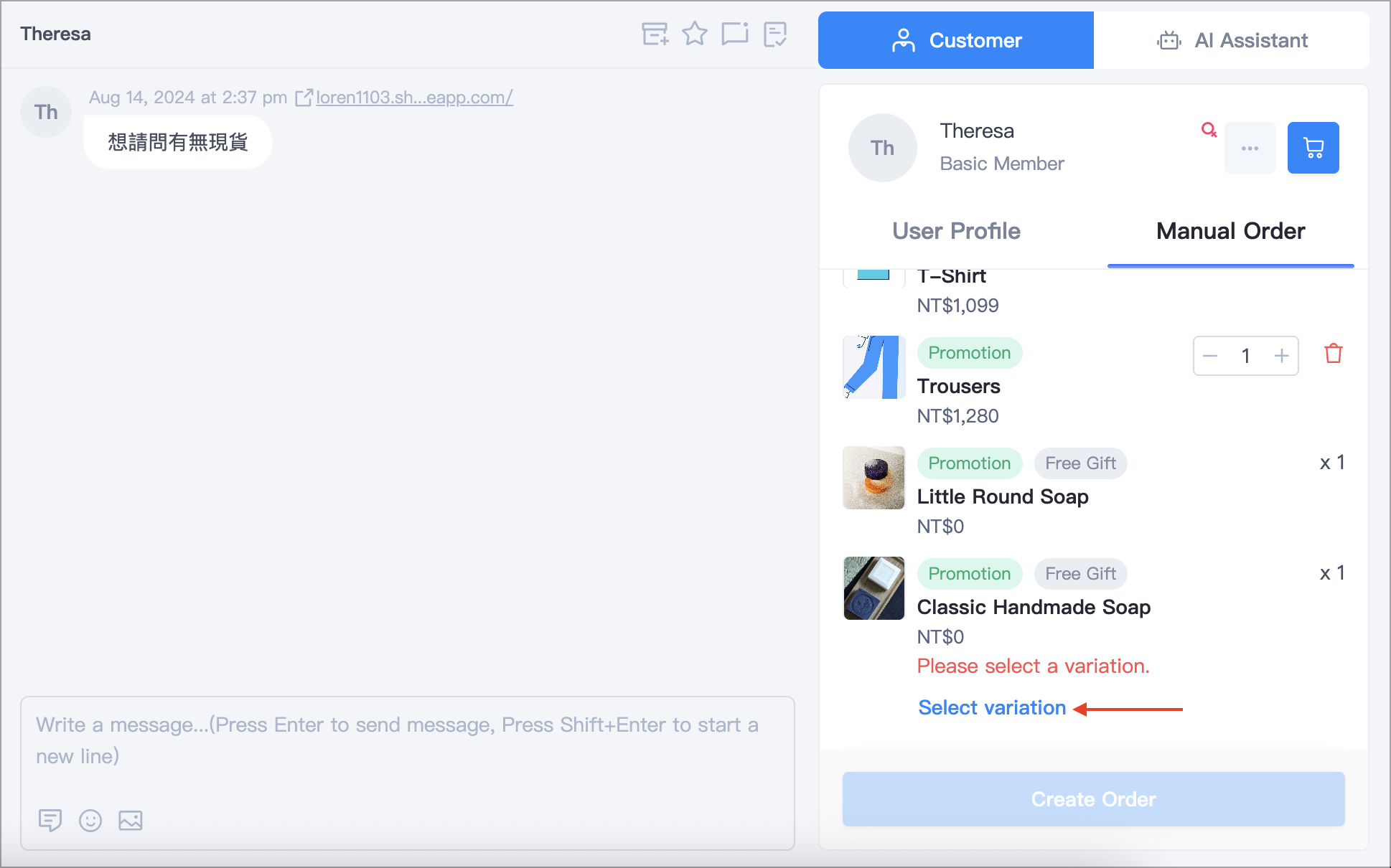
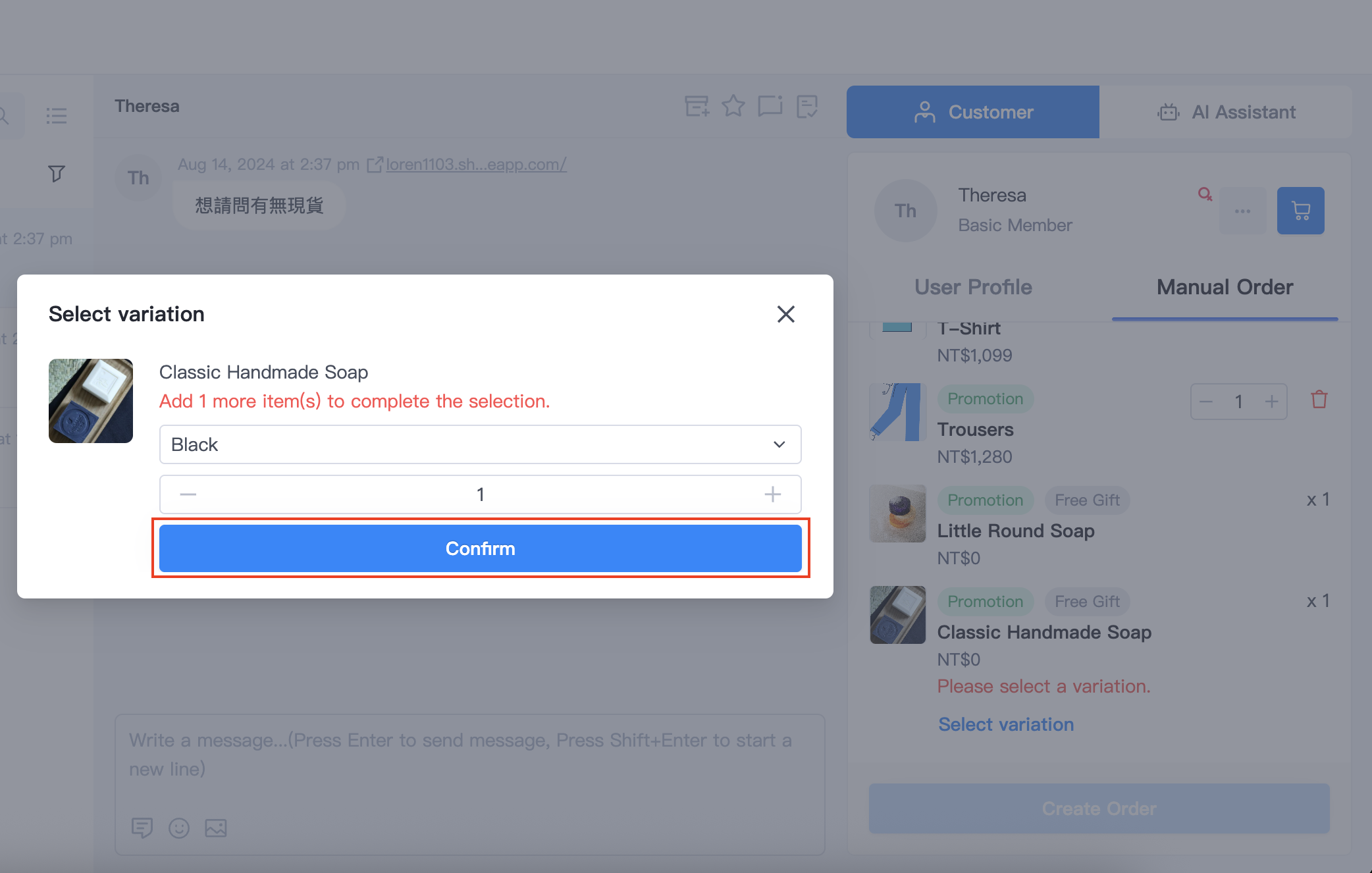
完了したら、確認をクリックします。
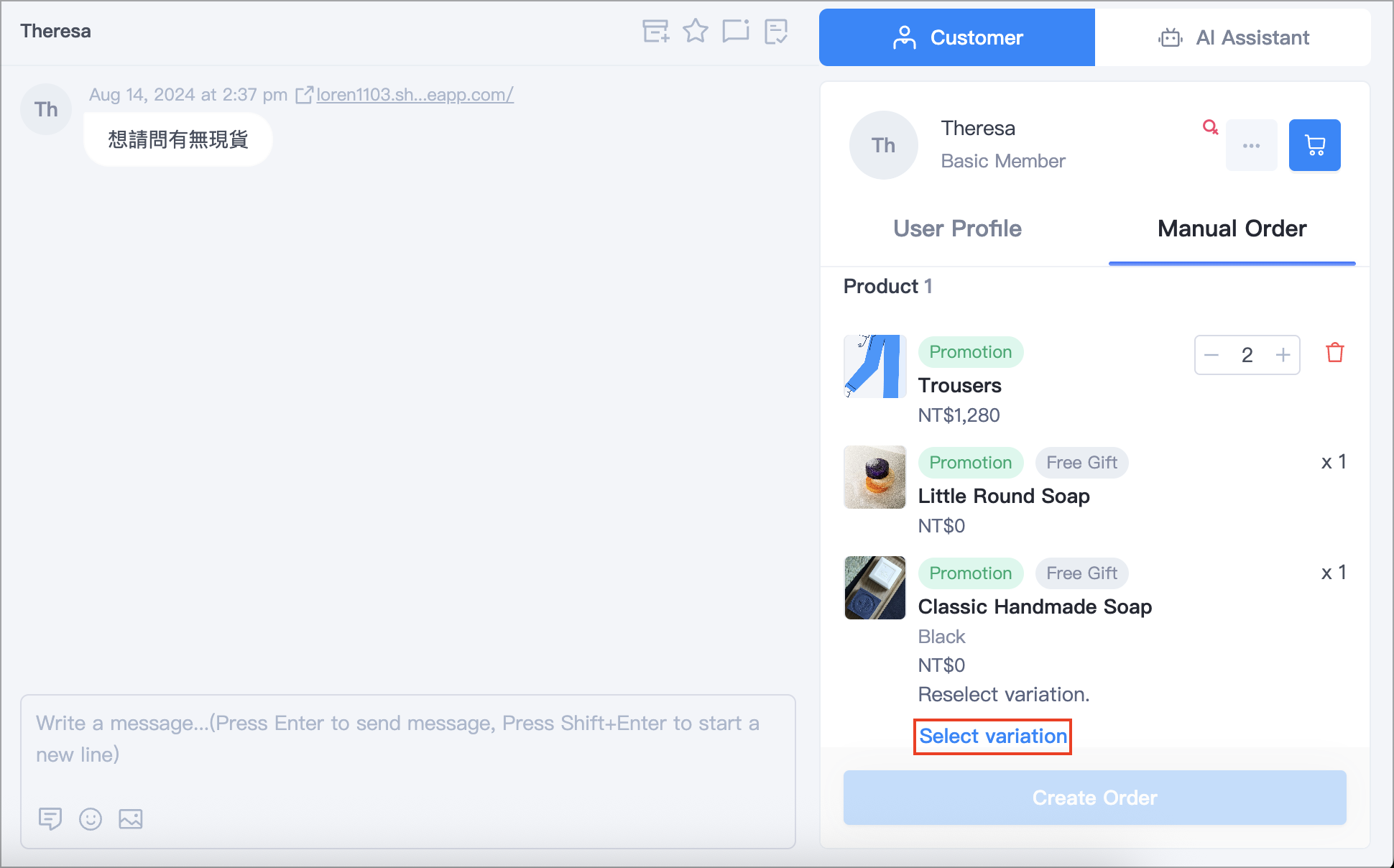
「商品」セクションには、ギフトのバリエーションと数量が表示されますが、変更はできません。変更するには、再度バリエーションを選択をクリックして再選択します。
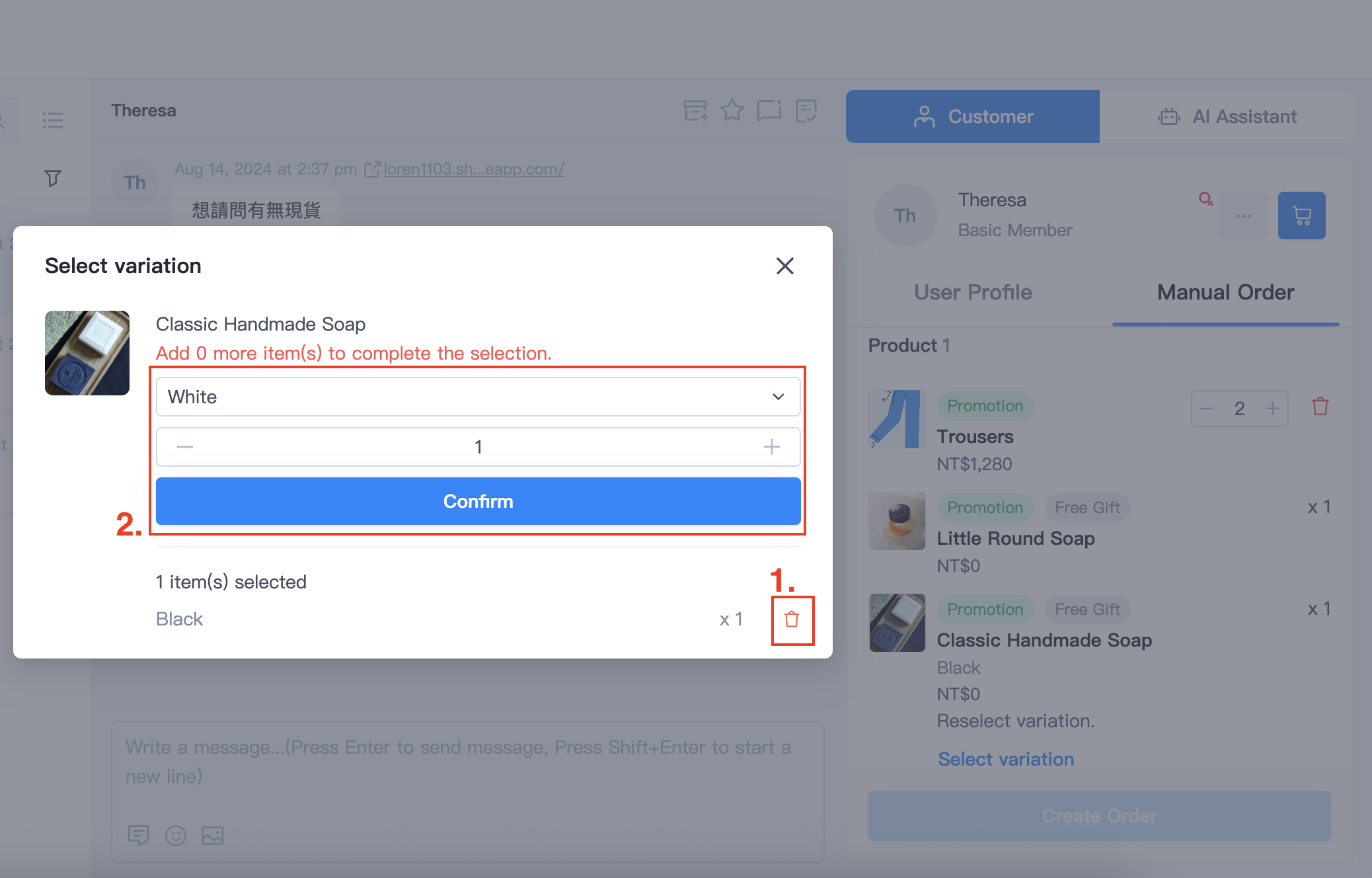
以下のように、バリエーションを黒から白に変更するには、
まず選択した黒のバリエーションを削除し、次に白を再選択します。
2. 顧客プロファイルの設定と管理
メッセージセンターの右側には、顧客の個人情報、ソーシャルアカウント、タグ、備考、配送先住所、注文履歴などの顧客プロファイルが表示されます。
*注:「メッセージを送信」へのアクセス権を持つ管理者は、この列の情報を編集できます。顧客プロファイルは、メンバーシップの詳細と同期しています(備考フィールドを除く)。データを変更する前に、顧客に確認してください。
顧客の電話番号とメールの他に、性別、メンバーシップティア、誕生日も表示されます。
アイコンをクリックして、 [顧客管理] > [顧客]の顧客詳細に進むか、顧客をブラックリストに追加します。
編集ボタンをクリックして、顧客の性別と誕生日の情報を設定します。
*注:
- 性別と誕生日のフィールドはオプションです。
- 顧客の性別フィールドが「未公開」に設定されている場合、その名前の横に性別アイコンは表示されません。
- 顧客の誕生日が設定されている場合、システムは誕生日の日に関連するプロンプトを表示します。
3. 保存済み返信の設定
よくある質問に基づいて保存済み返信を設定し、顧客により効率的に返信できます。
保存済み返信ボタンを会話ボックスの下にクリックし、追加をクリックします。
保存済み返信のタイトルと内容を入力します。完了したら、保存をクリックします。
- テキストを編集する際、顧客の名前の動的テキストを挿入して、よりパーソナライズされたメッセージを作成できます。
- 返信内容をより豊かにするために画像を挿入します(最大10枚の画像をサポート)。
*注:
- タイトルと内容は必須フィールドです。
- 保存済み返信に複数の画像がある場合、システムは現在、最初の画像のみを表示することをサポートしています。
その後、保存済み返信を選択すると、会話ボックスに保存済み返信の内容が適用されます。動的テキストは自動的に顧客の名前に置き換えられます。
続きを読む
この記事はAIを使用して翻訳されており、不正確な部分が含まれている可能性があります。最も正確な情報については、元の英語版を参照してください。
コメント