
異なる顧客グループを対象としたストアプロモーションを提供できます。たとえば、プロモーションはすべての顧客またはメンバーのみに適用できます。また、各顧客がプロモーションを使用できる回数を制限することもできます。
プロモーションは、次の3つの異なる顧客グループを対象とできます:すべての顧客、メンバー、および特定の顧客タグです。メンバーおよび特定の顧客タグの場合、顧客はチェックアウト前にログインする必要があります。一方、すべての顧客を対象としたプロモーションは、顧客がアカウントにログインする必要はありません。
この記事では、以下の内容を扱います:
1. ストアプランを確認する
SHOPLINE管理画面で、[こんにちは、OOO] > [定期購入と請求]に移動して、現在のプランとモジュールの詳細を確認します。
- 「有料定期購入」の下にプランとモジュールがあります。まず、ストアがeコマース、ソーシャルコマース、または小売POSプランを使用しているか確認してください。そうであれば、ステップ2に進んでください。
- 基本、アドバンス、プレミアム、O2O、またはエンタープライズプランを使用している場合(以下に示す)。ストアがプレミアム、O2O、エンタープライズ、または越境プランを使用しているか確認してください。
そうであれば、左メニューの[アプリ] > [アプリストア]に移動して、機能をインストールしてください。
2. ターゲットグループを設定する
i. すべての顧客
ステップ1. ターゲットグループを選択する
「すべての顧客」を選択すると、ストアメンバーとしてログインしていない顧客にもプロモーションが利用可能になります。
*注意事項:ストアメンバーとして登録されているが、チェックアウト前にログインしなかった顧客は、通常のゲストチェックアウトとして識別され、「すべての顧客」プロモーションの対象となります。
ステップ2. 追加設定
「追加設定」セクションでは、プロモーションを「無制限」または「初回購入のみ」にすることを選択できます。
[近日公開] I「初回購入のみ」を選択すると、「すべてのチャネルでの初回購入」と「選択したチャネルでの初回購入」の高度なオプションが表示されます。各顧客は、選択したチャネルで初めて注文を行ったときにのみ、このオファーを利用できます。
*注意事項:
- 顧客が「オープン」、「確認済み」または「完了」のステータスで既に注文を行っている場合、初回購入割引は利用できなくなります。これは「キャンセル」された注文や削除された注文には適用されません。
- 「初回購入のみ」機能は、「プロモーション」モジュールを所有するビジネスオーナーにのみ適用されます。
- [近日公開] 「プロモーションステップ1 - 一般情報」で、すべてのチャネルを利用可能なチャネルとして選択すると、「すべてのチャネルでの初回購入」と「選択したチャネルでの初回購入」のオプションは利用できなくなります。「選択したチャネル」とは、利用可能なチャネルを指します。
例
例1
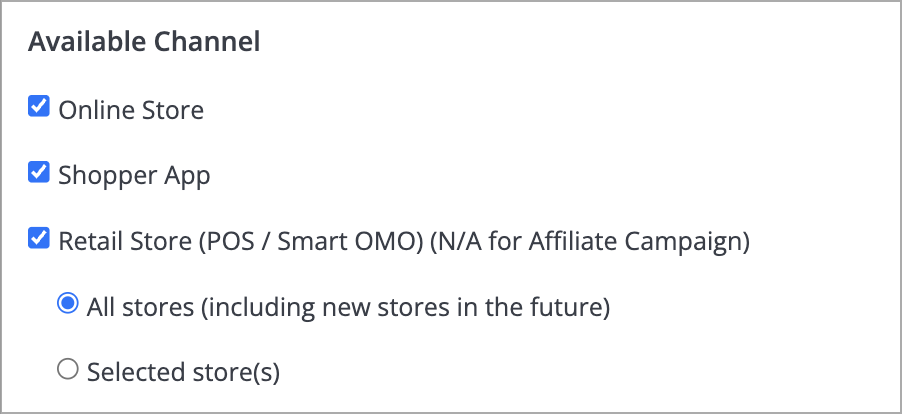
下の画像に示すように、「すべてのチャネル」
(オンラインストア/Shopper App/小売店)が
「プロモーションステップ1 - 一般情報」で選択されている場合、
ステップ2で「初回購入のみ」を選択すると、「すべてのチャネルでの初回購入」と「選択したチャネルでの初回購入」のオプションは表示されません。

例2
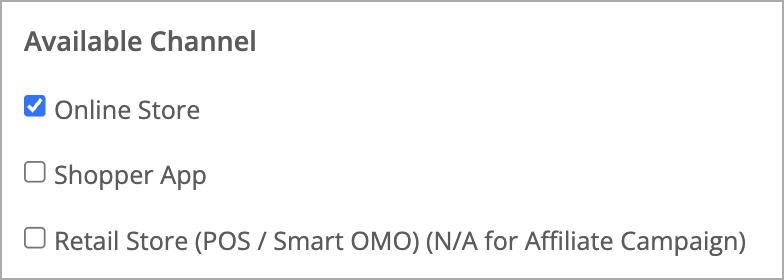
下の画像に示すように、「オンラインストア」が
「プロモーションステップ1 - 一般情報」で選択されている場合、ステップ2で
「初回購入のみ」を選択すると、「すべてのチャネルでの初回購入」と「選択したチャネルでの初回購入」のオプションが利用可能になります。選択したチャネルは、選択した「オンラインストア」チャネルを指します。

顧客がログインせずにゲストとしてチェックアウトすると、システムはチェックアウトの2番目のステップで入力されたメールまたは電話番号に基づいてプロモーションの適格性を確認します。
プロモーションを「すべての顧客」に利用可能にしたい場合は、「クーポンコード」方式を使用して設定する必要があります。これにより、ログインしていない顧客に自動的に割引が適用されることを防ぎ、チェックアウトの失敗を引き起こす可能性があります。
初回購入クーポンの「メンバーアカウントにクーポンを表示」ボックスをチェックすると、まだ購入していない顧客は、ストアのメンバーセンターページでクーポンコードを表示できるようになります。すでに購入した顧客は、クーポンコードを表示できません。
ii. メンバー
ステップ 1. 対象グループを選択
プロモーションの対象グループを「メンバー」と設定する場合、顧客はストアのメンバーとしてログインしている必要があります。
ステップ 2. メンバーシップティアを選択
すべてのメンバーがプロモーションを利用できるか、特定のメンバーシップティアにのみプロモーションを適用するかを決定できます。たとえば、VIP向けの特別割引を計画している場合は、「VIPティア」をターゲットに選択できます。
*注意:ストアのメンバー/特定のメンバーシップティアのメンバーは、「すべてのメンバー」プロモーションを利用するためにログインする必要があります。
ステップ 3. 追加設定
このセクションでは、以下のオプションからメンバーごとの制限を設定できます:
- 無制限:プロモーションの利用可能性に制限を設けたくない場合はこれを選択します。
- メンバーごとに1回:各メンバーが1回のみ利用できる特別な一回限りのプロモーションを作成する場合。
- 初回購入のみ:メンバーとして登録する際に有効な注文がない顧客が利用できます。
[近日公開予定] I「初回購入のみ」を選択した場合、「すべてのチャネルでの初回購入」と「選択したチャネルでの初回購入」のための詳細オプションが表示されます。各顧客は、選択したチャネルで初めて注文を行ったときにのみこのオファーを利用できます。
*注意:
- 顧客が「オープン」、「確認済み」または「完了」のステータスで既に注文を行っている場合、初回購入割引は利用できなくなります。これは「キャンセル」または削除された注文には適用されません。
- 「初回購入のみ」機能は、プロモーションモジュールを所有するビジネスオーナーにのみ適用されます。
- [近日公開]「プロモーションステップ1 - 一般情報」で、すべてのチャネルを利用可能なチャネルとして選択すると、「すべてのチャネルでの初回購入」と「選択したチャネルでの初回購入」オプションは利用できなくなります。「選択したチャネル」とは、利用可能なチャネルを指します。
例

例1
以下の画像に示すように、「すべてのチャネル」
(オンラインストア/Shopper App/小売ストア)が
「プロモーションステップ1 - 一般情報」で選択されている場合、
ステップ2で「初回購入のみ」を選択すると、「すべてのチャネルでの初回購入」と「選択したチャネルでの初回購入」オプションは
表示されません。


例2
以下の画像に示すように、「オンラインストア」が
「プロモーションステップ1 - 一般情報」で選択されている場合、ステップ2で
「初回購入のみ」を選択すると、「すべてのチャネルでの初回購入」と「選択したチャネルでの初回購入」オプションが利用可能になります。選択したチャネルは、選択した「オンラインストア」チャネルを指します。
iii. 特定の顧客タグ
*Note: この機能は「プロモーション」モジュールを所有するビジネスオーナーにのみ適用されます。
ステップ1. 対象グループを選択
「特定の顧客タグ」を選択することで、特定のタグを持つ顧客のみがプロモーションの対象となります。したがって、顧客はこの割引を受けるためにチェックアウト時にログインしている必要があります。
ステップ2. 顧客タグを選択
特定の顧客タグを持つ顧客のみがこれらのプロモーションの対象となります。最大10個のタグを選択できます。
*注意:
- タグを持つ顧客は、プロモーションを利用するためにログインする必要があります。
- 選択した顧客タグを削除するには、
アイコンをクリックしてください。
ステップ3. 追加設定
このセクションでは、以下のオプションからメンバーごとの制限を設定できます:
- 無制限:プロモーションの利用可能性に制限を設けたくない場合はこれを選択してください。
- メンバーごとに1回:各メンバーが1回のみ利用することを意図した特別な一回限りのプロモーションを作成する場合。
- 初回購入のみ:メンバーとしてサインアップする際に有効な注文がない顧客に利用可能。
[近日公開] I「初回購入のみ」を選択した場合、「すべてのチャネルでの初回購入」と「選択したチャネルでの初回購入」のための詳細オプションが表示されます。各顧客は、選択したチャネルで初めて注文を行ったときにのみこのオファーを利用できます。
*注意:
- 顧客が「オープン」、「確認済み」または「完了」のステータスで既に注文を行っている場合、初回購入割引は利用できなくなります。これは「キャンセル」または削除された注文には適用されません。
- 「初回購入のみ」機能は、「プロモーション」モジュールを所有するビジネスオーナーにのみ適用されます。
- [近日公開]「プロモーションステップ1 - 一般情報」で、すべてのチャネルを利用可能なチャネルとして選択した場合、「すべてのチャネルでの初回購入」と「選択したチャネルでの初回購入」オプションは利用できなくなります。「選択したチャネル」とは、利用可能なチャネルを指します。
例

例 1
下の画像に示すように、「すべてのチャネル」
(オンラインストア/Shopper App/小売ストア)が
「プロモーションステップ1 - 一般情報」で選択されている場合、
ステップ2では、「初回購入のみ」を選択すると、「すべてのチャネルでの初回購入」と「選択したチャネルでの初回購入」のオプションは
表示されません。


例 2
下の画像に示すように、「オンラインストア」が
「プロモーションステップ1 - 一般情報」で選択されている場合、ステップ2では、
「初回購入のみ」を選択すると、「すべてのチャネルでの初回購入」と「選択したチャネルでの初回購入」のオプションが利用可能になります。選択したチャネルは、選択した「オンラインストア」チャネルを指します。
3. 注意事項
- 「初回購入のみ」プロモーションの適用に関するサポートは、以下のものに利用可能です:ソーシャルコマースで作成された注文;POSアプリのチェックアウトページ(スタッフはプロモーションを適用するために、カートセクションで顧客を注文に追加する必要があります。)
ターゲットグループの設定が完了したら、設定のステップ3と4については、以下のよくある質問を参照してください:

プロモーションステップ3 - メンバー特典と基準の設定
プロモーションステップ4 - 有効な支払いと配送オプションの設定
さらに読む
- プロモーションステップ1 - 一般情報
- 送料無料プロモーションステップ1 - 一般情報
- バンドルプロモーションステップ1 - 一般情報
- A+Bプロモーションステップ1 - 一般情報
-
Buy X Get Yプロモーションステップ1 - 一般情報
- 顧客セグメント - クーポンを送信
この記事はAIを使用して翻訳されており、不正確な部分が含まれている可能性があります。最も正確な情報については、元の英語版を参照してください。
コメント