
SHOPLINEの"管理者で顧客情報を編集する"機能を使用すると、顧客の配送先住所を更新するなど、管理者で直接顧客情報を編集して顧客を支援できます。
*メンバー階層の変更方法については、メンバーシップ階層の設定をお読みください。
この記事では以下の内容を扱います:
1. 顧客情報の編集方法
ステップ 1
SHOPLINE管理者で、[顧客管理] > [顧客]に移動し、表示ボタンをクリックします。
ステップ 2
「顧客詳細」セクションで、編集ボタンをクリックして顧客のプロフィールを編集します。
顧客詳細の編集可能なフィールド:
A. メール
顧客のメールアドレスを変更できますが、既存の顧客のメールアドレスを入力することはできません。
さらに、「登録時に確認メールを送信」機能が開いていても、保存後にメールが更新され、メール確認は送信されません。メールの確認状況は「まだ確認されていません」と表示され、顧客に確認メール通知は送信されません。
B. モバイル番号
顧客のモバイル番号を変更できますが、既存の顧客のモバイル番号を入力することはできません。
顧客のモバイル番号は、管理者で直接更新でき、確認なしで行えます。更新後、ステータスは「まだ確認されていません」と表示され、顧客にSMS確認メールは送信されません。
C. 言語
メールの言語は、ここでの設定に基づきます。
D. 配送先住所
最大で5セットの配送先住所を作成できます。受取人名、受取人電話番号、配送先、都市、住所は必須です。
ステップ 3
保存ボタンをクリックして設定を更新します。
2. 顧客の定期購入状況の編集方法
「定期購入状況」セクションで、編集をクリックして、顧客がメール、SMS、LINE、Facebook Messenger、WhatsAppマーケティングから退会できるようにします。
顧客はどのようにストアのプロモーションを受け取りますか(通知を購読する)?
i. 顧客はメンバーセンターで好みの定期購入チャネル(メール、SMS、WhatsApp、Facebook、LINE)を選択できます。
Facebookポリシーの更新により、Facebook通知の定期購入は
他のチャネルとは異なります。以下の手順を参照してください:
*Note: 他のチャネル ⭢ 「購読」をクリックし、アカウントにログインして購読します。
1. 顧客はFacebookの横にある「購読」ボタンをクリックすると、購読
通知のポップアップが表示されます。
次に、今すぐ購読をクリックします。
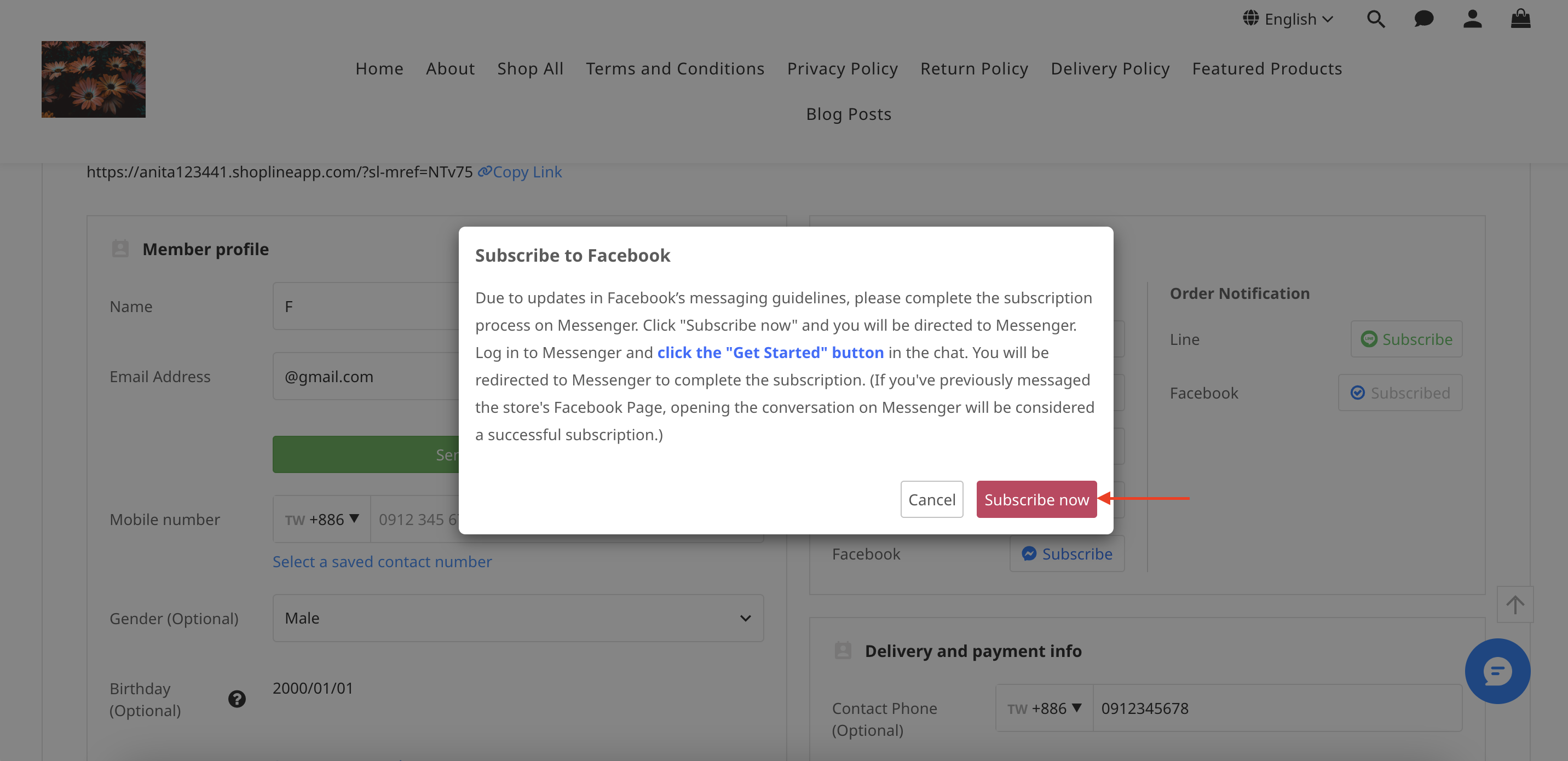
2. 前回のやり取りに応じて、以下の手順を完了します:
- 顧客がMessengerにログインしている場合:今すぐ購読をクリックすると、
ストアとのMessengerの会話が新しいタブで開きます。
- 顧客がMessengerにログインしていない場合:今すぐ購読をクリックすると、
顧客はMessengerのログインページに移動します。
顧客がMessengerで会話を開くと:
- 顧客が以前にページにメッセージを送信していない場合:
「開始する」ボタンをクリックする必要があります。
- 顧客が以前にページにメッセージを送信した場合:ページとの会話が表示され、追加のボタンクリックは必要ありません。
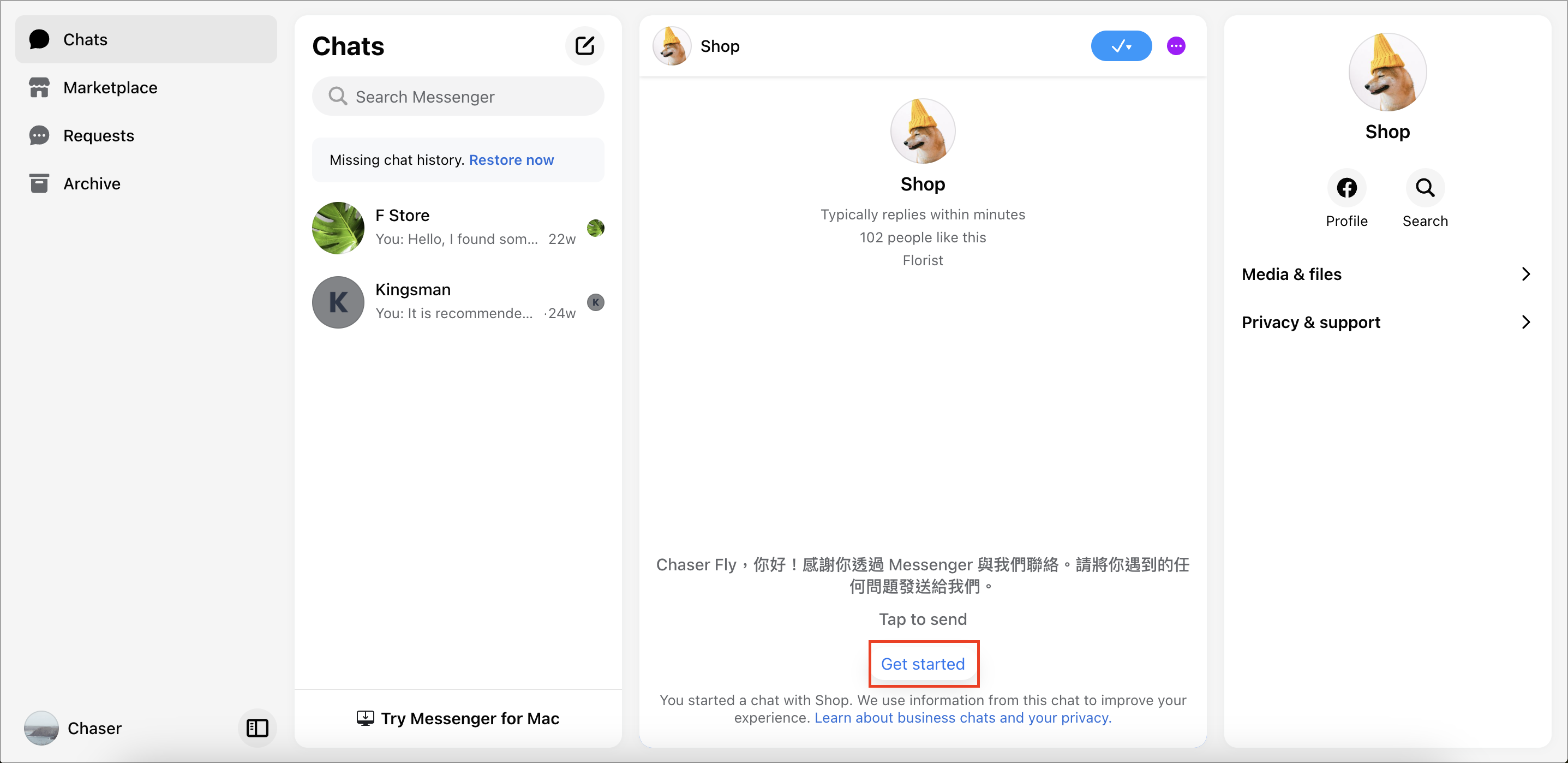
3. 完了したら、Messengerを閉じてページに戻ります。
ボタンは自動的に「購読済み」に更新され、「購読が成功しました」という通知が表示されます。
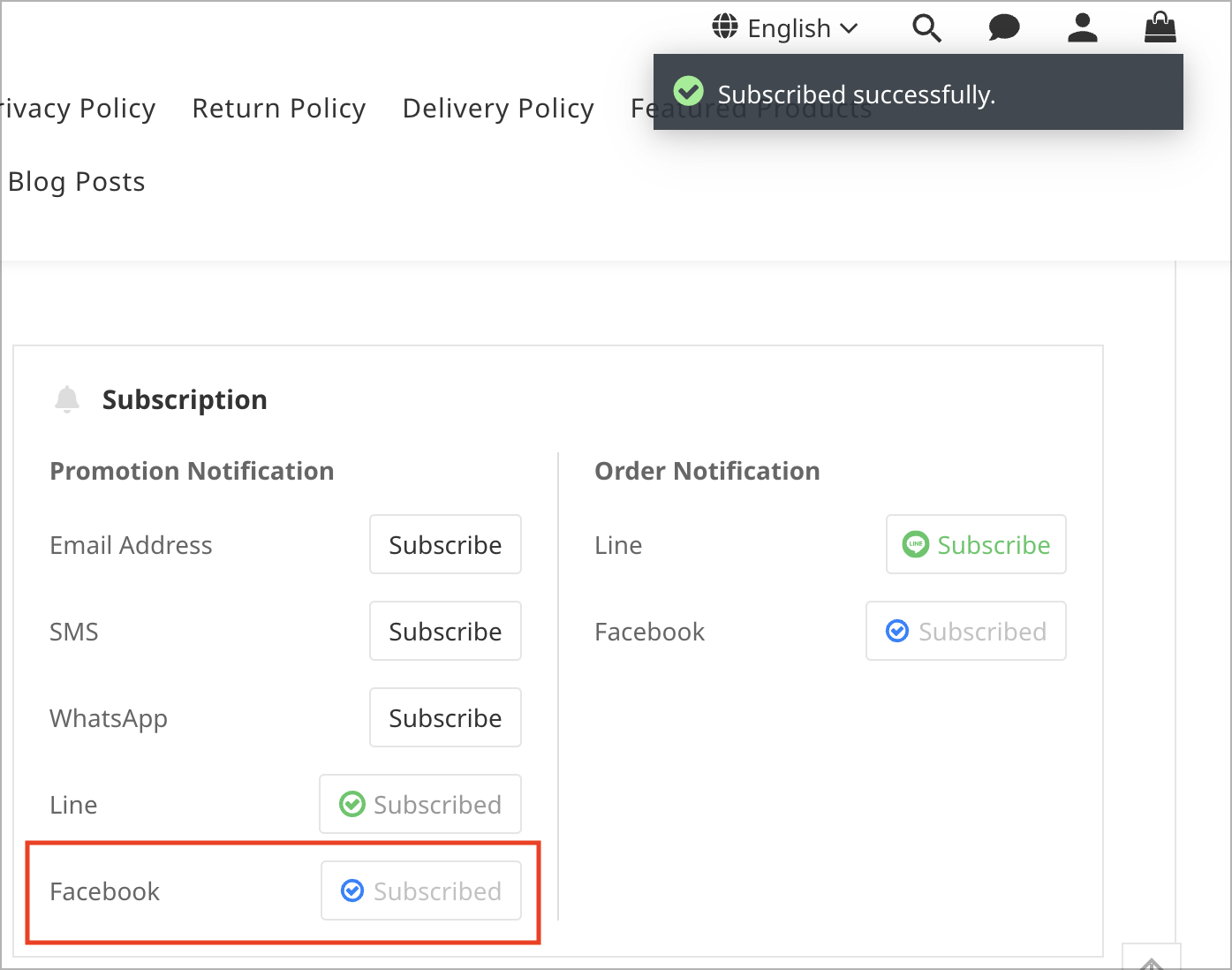
ii. 顧客が以下のアクションを実行すると、それはチャネルを通じてプロモーションを受け取ることに同意することも意味します
1. メール:アカウントをメールで登録するか、非メンバーとしてチェックアウト時にメールを提供する顧客は、ストアの更新情報やプロモーションを受け取ることを選択します。
2. SMS:アカウントをモバイル番号で登録するか、非メンバーとしてチェックアウト時にモバイル番号を提供する顧客は、ストアの更新情報やプロモーションを受け取ることを選択します。
3. LINEおよびFacebook Messenger:アカウントを登録する際や非メンバーとしてチェックアウトする際にLINE/Messengerに送信をクリックする顧客は、ストアの更新情報やプロモーションを受け取ることを選択します。
詳細については、LINEとの接続およびFacebookページへの接続をご覧ください。
4. WhatsApp:アカウントをモバイル番号で登録するか、非メンバーとしてチェックアウト時にモバイル番号を提供する顧客は、ストアの更新情報やプロモーションを受け取ることを選択します。
詳細については、WhatsAppビジネスアカウント(WABA)統合および モバイル番号の登録とログインをご覧ください。
3. 顧客管理に関する権限設定
i. スタッフの権限を編集する方法
SHOPLINE管理画面で、[設定] > [権限とセキュリティ]に移動し、編集をクリックしてスタッフの権限を編集または確認します。
ii. 顧客管理の権限
- 表示
- 追加/編集(スタッフがこの権限を持っていない場合、顧客情報を編集する権利がなく、編集ボタンは表示されません。)
- 削除
- 顧客のインポート
- タグ/ノートの編集(「顧客タグ&ノート」アプリケーションがインストールされている場合。)
続きを読む
この記事はAIを使用して翻訳されており、不正確な部分が含まれている可能性があります。最も正確な情報については、元の英語版をご参照ください。
コメント