
ในบทความนี้ เราจะอธิบายในหัวข้อดังต่อไปนี้:
- การแก้ไขการตั้งค่าระดับสมาชิก
- กำหนดลูกค้าสู่ระดับสมาชิกที่แตกต่างกัน
- ดูบันทึกสมาชิก
- ตรวจสอบสมาชิกที่หน้าร้านค้า
1. การแก้ไขการตั้งค่าระดับสมาชิก
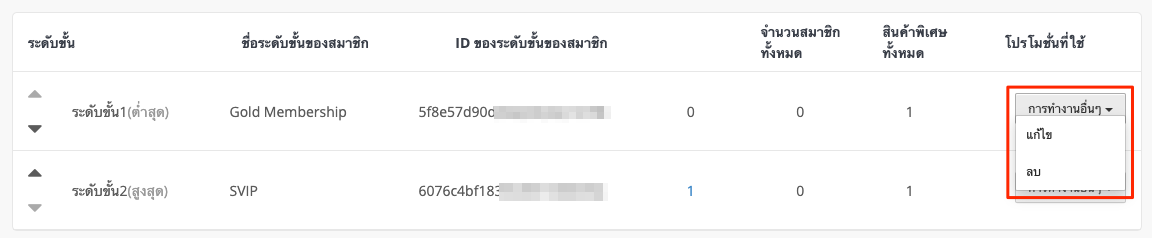
หลังจากที่คุณกำหนดเงื่อนไขและสิทธิพิเศษสำหรับสมาชิกแต่ละระดับแล้ว คุณสามารถตรวจสอบข้อมูลดังต่อไปนี้ในรายการระดับสมาชิกได้ดังต่อไปนี้:
จำนวนสมาชิกทั้งหมด: จำนวนสมาชิกทั้งหมดในระดับสมาชิก
สินค้าพิเศษทั้งหมด: จำนวนสินค้าที่ลดราคาสำหรับระดับสมาชิก
โปรโมชั่นที่ใช้: จำนวนโปรโมชั่นที่ใช้ทั้งหมดที่ถูกกำหนดสำหรับระดับสมาชิก (ข้อเสนอและสิทธิประโยชน์ที่ถูกกำหนดสำหรับสมาชิกแต่ละระดับจะถูกนับเป็นหนึ่งโปรโมชั่น)
สำหรับการกำหนดสินค้าพิเศษและโปรโมชั่นสำหรับสมาชิก/ระดับสมาชิก, สามารถอ้างอิงได้ที่บทความนี้
คุณสามารถจัดลำดับระดับขั้น หรือเปลี่ยนการตั้งค่าระดับได้ โดยการคลิกที่ปุ่ม “การทำงานอื่นๆ” > “แก้ไข”
เมื่อคุณแก้ไขการตั้งค่าระดับสมาชิก โปรดทราบข้อควรระวังดังต่อไปนี้:
- หากผู้ค้าต้องการแก้ไขเงื่อนไขการอัปเกรดสมาชิก/เพิ่มเงื่อนไข เงื่อนไขใหม่นั้นจะสามารถใช้ได้กับสมาชิกที่ลงทะเบียนใหม่เท่านั้น และไม่สามารถใช้ได้กับสมาชิกปัจจุบัน ระดับสมาชิกของสมาชิกปัจจุบันจะถูกอัปเดตเมื่อมีการซื้อสินค้าอีกครั้ง กรุณาติดต่อทีมงานเพื่อความสำเร็จของลูกค้าทางออนไลน์ก่อนดำเนินการเปลี่ยนแปลงใดๆ
- เพื่อลดปัญหา ขอแนะนำให้ผู้ค้าประกาศให้ลูกค้าทราบเกี่ยวกับการเปลี่ยนแปลงรูปแบบสมาชิกก่อน หลังจากตั้งค่ารูปแบบสมาชิกใหม่แล้ว กรุณาติดต่อทีมงานเพื่อความสำเร็จของลูกค้าทางออนไลน์เพื่อเริ่มต้นระดับสมาชิกใหม่และจัดเรียงลูกค้าตามระดับยอดการใช้จ่าย
- หากผู้ค้าต้องการลบระดับสมาชิก จำนวนสมาชิกทั้งหมดสำหรับระดับสมาชิกนั้นจะต้องเป็น 0 คุณจะต้องดำเนินการย้ายสมาชิกไปที่ระดับอื่นหรือระดับ “สมาชิกทั่วไป” ก่อนที่คุณจะดำเนินการลบระดับสมาชิก
การจัดลำดับระดับสมาชิก
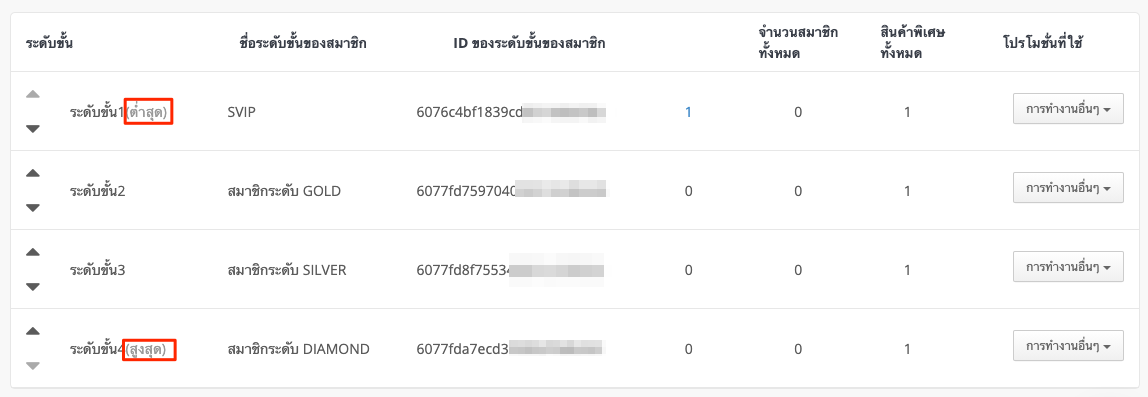
ระดับสมาชิกขั้นต่ำสุดจะแสดงอยู่ด้านบนสุดของรายการและระดับสมาชิกสูงสุดจะอยู่ที่ด้านล่างสุดของรายการ คุณสามารถเรียงระดับขั้นของสมาชิกได้โดยการคลิกปุ่มบนและล่างที่ด้านซ้ายของหน้าตั้งค่าระดับสมาชิก
โปรดทราบ: เมื่อมีสมาชิกอยู่ในระดับสมาชิกนั้น การเปลี่ยนลำดับของระดับสมาชิกจะกระทบกับการอัปเกรดเงื่อนไข
ตัวอย่างเช่น:
ระดับสูงสุดคือ สมาชิกระดับ Diamond > สมาชิกระดับ Silver > สมาชิกระดับต่ำสุดคือ สมาชิกระดับ Gold
หากคุณตัดสินใจเรียงระดับใหม่โดย สมาชิกระดับ Diamond เป็นระดับต่ำสุด ระดับสมาชิกใหม่จะเป็น
ระดับสูงสุดคือ สมาชิกระดับ Silver> สมาชิกระดับ Gold > ระดับต่ำสุดคือ สมาชิกระดับ Diamond
ระบบจะประมวลผลจากรายชื่อลูกค้าและอัปเกรดตามคุณสมบัติของแต่ละสมาชิก เริ่มจากระดับสูงสุด
ในกรณีนี้ ลูกค้าที่มีสิทธิ์ได้รับ สมาชิกระดับ Diamond อาจได้รับสิทธิ์ให้เป็นสมาชิกระดับ Silver ตามที่ระบบเริ่มตรวจสอบคุณสมบัติตามข้อกำหนดจากระดับสูงสุดก่อน
ดังนั้น กรุณาระมัดระวังเมื่อคุณจัดลำดับระดับสมาชิกของคุณ
2. กำหนดลูกค้าสู่ระดับสมาชิกที่แตกต่างกัน
ไปที่หน้าผู้ดูแลระบบ > “การบริหารลูกค้า” > “ลูกค้า”
1. กำหนดลูกค้าแต่ละคนด้วยตนเองและเปลี่ยนวันหมดอายุสมาชิก
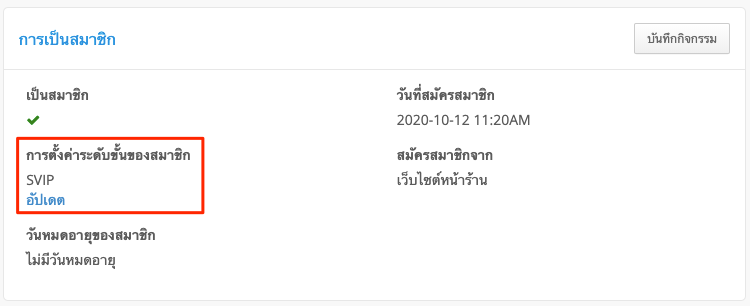
กรุณาคลิกที่ปุ่ม “ดู” เพื่อเข้าไปดูรายละเอียดของสมาชิกแต่ละราย จากนั้นคลิก “อัปเดต” ที่ส่วน “การเป็นสมาชิก” เพื่อแก้ไขการตั้งค่า
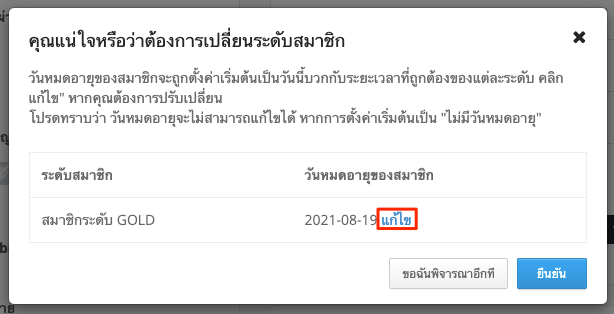
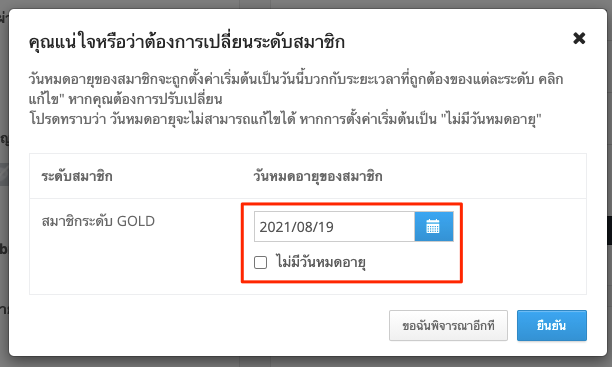
หลังจากที่เปลี่ยนระดับสมาชิกใหม่แล้ว ระบบจะแสดงข้อความแจ้งเตือนเกี่ยวกับการแก้ไขวันหมดอายุ
วันหมดอายุการเป็นสมาชิกใหม่จะเป็นวันที่ของวันนี้บวกกับวันหมดอายุของระดับสมาชิกใหม่
คุณสามารถคลิก “แก้ไข” เพื่อแก้ไขวันหมดอายุสมาชิกและคลิก “ยืนยัน” เพื่ออัปเดตการตั้งค่า
หมายเหตุ:
1. การแก้ไขวันหมดอายุใหม่ คุณสามารถแก้ไขเป็นวันที่หลังจากวันที่ของวันนี้ หรือ “ไม่มีวันหมดอายุ” ได้เท่านั้น
2. หากวันหมดอายุของระดับสมาชิกใหม่ถูกกำหนดค่าเริ่มต้นเป็น “ไม่มีวันหมดอายุ” วันหมดอายุจะไม่สามารถแก้ไขได้
2. แก้ไขแบบจำนวนมาก
นอกจากการแก้ไขระดับสมาชิกแต่ละระดับแล้ว เรายังรองรับการดำเนินการแก้ไขระดับสมาชิกแบบจำนวนมากได้
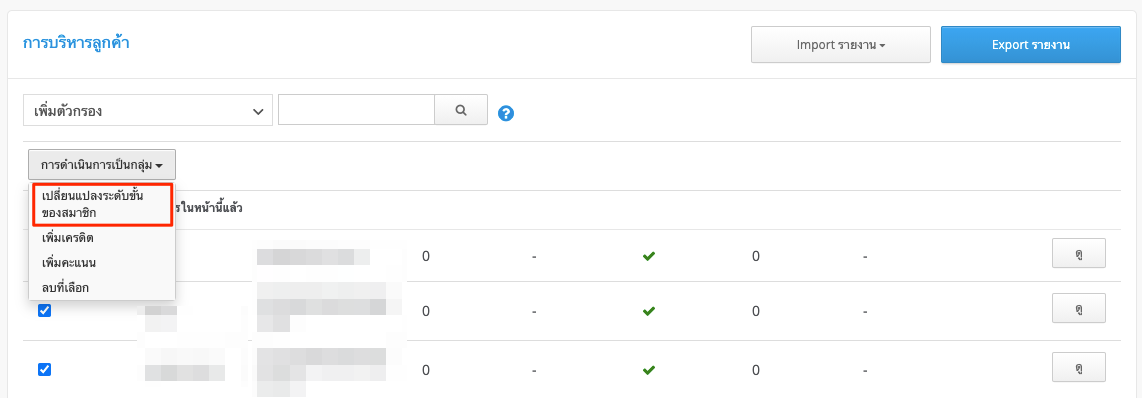
กรุณาไปที่หน้า “ลูกค้า” ที่นี้คุณสามารถกรองลูกค้าที่ ‘เพิ่งเข้าเป็นสมาชิก (ไม่เกินเดือนที่แล้ว)’ หรือกรองโดย ‘ระดับสมาชิก’ จากนั้นทำเครื่องมือที่กล่องด้านซ้ายมือ > “การดำเนินการเป็นกลุ่ม” > “เปลี่ยนแปลงระดับขั้นของสมาชิก” (ไม่อนุญาตให้แก้ไขวันหมดอายุโดยการดำเนินการแบบจำนวนมาก)
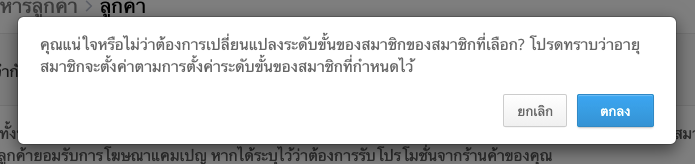
กด “ตกลง” เพื่อยืนยันการเปลี่ยนแปลง
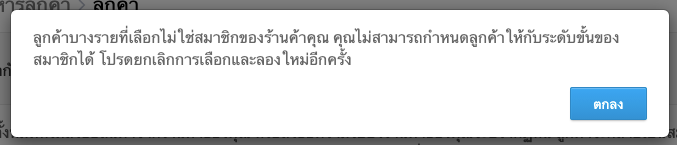
หากลูกค้าที่เลือกไม่ได้เป็นสมาชิกของร้านค้า ระบบจะแสดงข้อความแจ้งเตือนดังนี้
3. ดูบันทึกกิจกรรมสมาชิก
คลิกที่ “บันทึกกิจกรรม” เพื่อดูกิจกรรมของสมาชิก
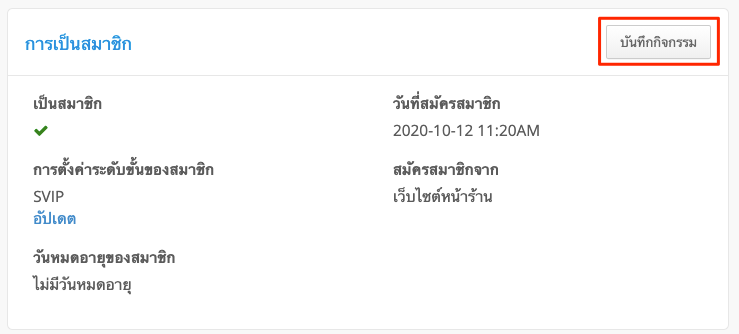
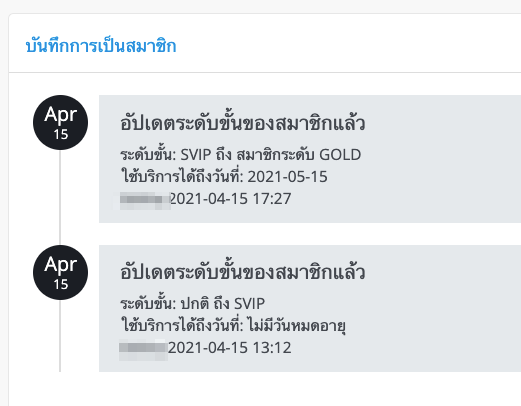
*หมายเหตุ: [เร็วๆ นี้] หากคุณมีฟีเจอร์ "การลดระดับสมาชิกอัตโนมัติเมื่อยกเลิกคำสั่งซื้อ" ระดับสมาชิกที่ลดระดับจะถูกบันทึกในบันทึกกิจกรรมด้วยเช่นกัน กรุณาอ่านที่บทความนี้สำหรับข้อมูลเพิ่มเติม
4. ตรวจสอบสมาชิกที่หน้าร้านค้า
หลังจากที่ลูกค้าเข้าสู่ระบบ ลูกค้าสามารถตรวจสอบรายละเอียดสมาชิกของลูกค้าเองได้โดยคลิกที่ “บัญชี” หรือไอคอนรูปคนครึ่งตัว

ลูกค้าสามารถเห็นระดับสมาชิกของตนเองได้ วันหมดอายุ และข้อเสนอส่วนลดที่ได้รับสำหรับระดับสมาชิกนี้
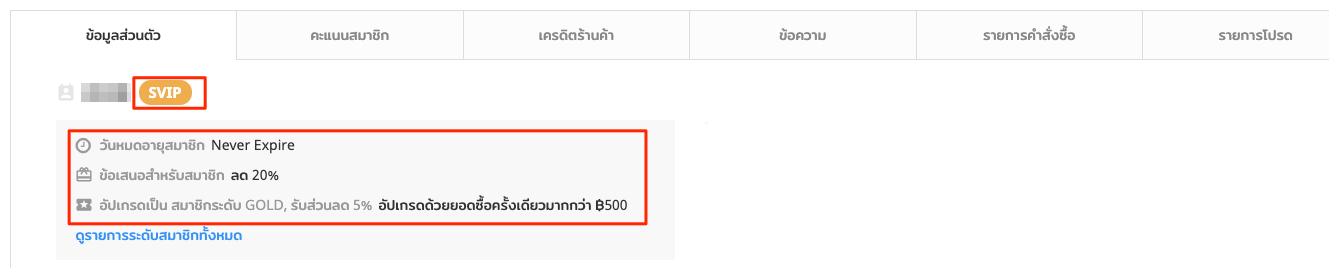
นอกจากนี้ หากฟีเจอร์ “การตั้งค่า” > ”การตั้งค่าลูกค้า” > “ลูกค้าสามารถดูการแจ้งเตือนการอัปเกรดสมาชิกได้” ถูกเปิดการใช้งาน ลูกค้าสามารถดูการแจ้งเตือนการอัปเกรดสมาชิกเพื่อตรวจสอบเงื่อนไขอัปเกรดระดับสมาชิกถัดไปได้ และยอดรวมสะสมค่าใช้จ่ายที่ศูนย์สมาชิก
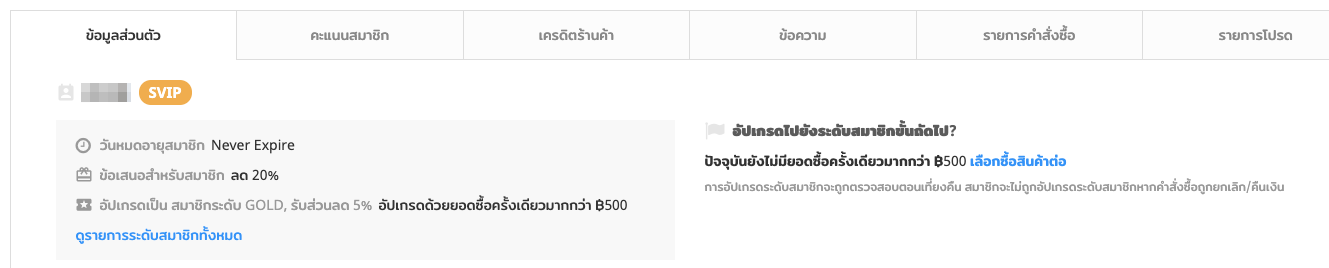
เกี่ยวกับฟีเจอร์นี้ กรุณาอ้างอิงได้ที่บทความ การแจ้งเตือนการอัปเกรดสมาชิก
อ่านบทความที่เกี่ยวข้องเพิ่มเติม
การขายและโปรโมชั่น: ส่วนลดสำหรับระดับสมาชิก
ข้อคิดเห็น