
この機能や他のPOS機能を利用するには、オンラインビジネスオーナーサクセスチームにお問い合わせください。
「チェックアウト後の領収書」機能を使用して、顧客に領収書をメールで送信したり、印刷したりできます。
目次では、以下の内容を見つけることができます:
1. チェックアウト後の領収書設定
ステップ1
POSアプリのメニューバーで、[設定] > [請求書と領収書]に移動します。
香港のビジネスオーナーの場合、POSアプリのメニューバーで、 [設定] > [領収書]に移動します。
ステップ2
チェックアウト後の領収書の取り扱いには3つのオプションがあり、ボタンを切り替えて1つを選択します。
- スキップ - チェックアウトを直接完了する
- 毎回確認 - チェックアウト後に、領収書の取り扱いオプション(スキップ/領収書を印刷/領収書をメール送信)を尋ねるポップアップ画面を表示します。
- 領収書を印刷 - チェックアウト直後に領収書を印刷する
- 領収書をメール送信 - チェックアウト後に領収書をメールで送信する
i. 台湾のビジネスオーナー向けインターフェース
領収書を印刷を選択した場合、印刷する領収書の枚数を設定できます。
ii. 香港のビジネスオーナー向けインターフェース:
-
iOS版
領収書を印刷することを選択した場合、印刷する領収書の枚数を設定できます。
-
Android版
2. 領収書のサイズ
A. 台湾のビジネスオーナー
「請求書」タブで、以下の設定を確認してください:
- 「領収書を有効にする」トグルをオンにします。
- E-請求書機の接続を「接続済み」に設定します。
- 「チェックアウト後の領収書」セクションを「領収書を印刷」に設定します。
領収書のサイズを57mmまたは80mmに設定できます。
*Note: POSアプリがmPOPに接続されている場合、または請求書/電子請求書機能が有効になっている場合、「領収書のサイズ」セクションは非表示になり、デフォルトで57mmに設定されます。
B. 香港のビジネスオーナー
「領収書」タブで、以下の設定を確認してください:
- 「領収書を有効にする」トグルをオンにします。
- 領収書プリンターの接続を「接続済み」に設定します。
- 「チェックアウト後の領収書」セクションを「領収書を印刷」に設定します。
領収書のサイズを57mmまたは80mmに設定できます。
*Note: POSアプリがmPOPに接続されている場合、「領収書のサイズ」セクションは非表示になり、デフォルトで57mmに設定されます。
3. A4領収書設定
ステップ1
POSアプリで、[設定] > [請求書と領収書]に移動し、「A4領収書を有効にする」トグルをオンにします。
ステップ2
チェックアウトページで、「A4領収書を印刷」トグルをオンにします。
A4領収書の詳細な紹介については、以下の記事を参照してください:A4領収書|POSアプリ。
4. POSアプリのチェックアウトビュー
「領収書をメール送信」を選択した場合、チェックアウト後に領収書のメール送信ページに移動します。
顧客のメールアドレスを入力し、送信をタップすると、領収書が添付されたメールが顧客に送信されます。
- ゲスト顧客 - メールアドレスを手動で入力
- 登録済みメールのメンバー顧客 - メールアドレスが自動入力されます
*注意:
-
システムはメールアドレスの有効性を確認します。メール形式が不正な場合はリマインダーが表示されます。
- オフラインモードでの領収書のメール送信がサポートされています。システムは領収書を一時的に保存し、ネットワークに接続されると自動的に送信します。
顧客の領収書メールの表示 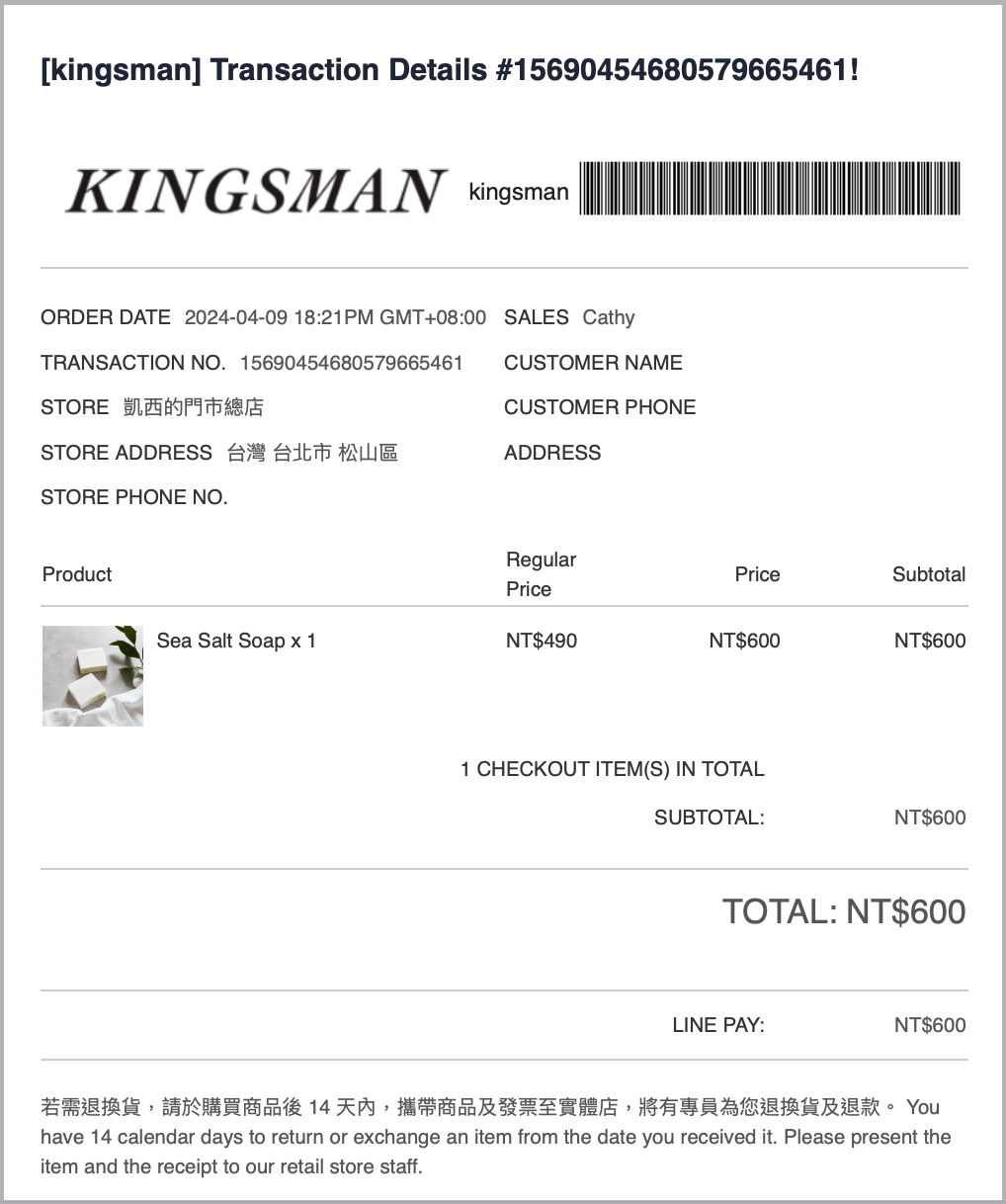
SHOPLINEペイメント POS 支払いオプション
*注意: SHOPLINEペイメント POS 支払いオプションは香港と台湾のビジネスオーナーのみサポートしています。
香港のビジネスオーナー向けの参考:
チェックアウト時に支払い設定としてSHOPLINEペイメント POS 支払いオプションを選択すると(例:クレジットカード、Alipay (HK))、設定した支払い手数料も領収書に表示されます。
SHOPLINEペイメント POSの設定とチェックアウト方法についての詳細は、以下の記事を参照してください:
- SHOPLINEペイメント POS 支払いオプションの申請と設定 | POS管理者(香港)
- SHOPLINEペイメント POS クレジットカード & Alipay チェックアウト | POSアプリ(香港)
- E-Wallet チェックアウト(香港)
台湾のビジネスオーナー向けの参考:
チェックアウト時に支払い設定としてSHOPLINEペイメント POS 支払いオプションを選択すると、クレジットカード(VISA / Master / JCBカード)またはモバイル決済(Apple Pay / Google Pay / Samsung Pay)で支払うことができます。チェックアウト時に領収書を印刷、送信、または保存するかどうかにかかわらず、支払い方法は領収書に表示されます。
SHOPLINEペイメント POSの設定とチェックアウト方法についての詳細は、以下の記事を参照してください (中国語で利用可能)。
- SHOPLINEペイメント POS 付款方式申請及設定|POS 後台(台湾)
- SHOPLINEペイメント POS 信用卡、行動支付結帳流程|POSアプリ(台湾)
- [即将推出] LINE Pay 結帳流程(台湾)
5. メール/ 領収書をPOS注文タブに保存
ステップ 1
POSアプリの「注文」タブに移動します。右上の三点アイコンをタップし、ドロップダウンメニューから領収書オプションを選択します。
[近日公開]*注意:部分的な注文返品のある注文を選択した場合、領収書オプションをタップした後、「返品商品の領収書」または「購入商品の領収書」を印刷する必要があります。
ステップ 2
次のいずれかのオプションを選択します - 領収書を印刷、領収書をメール送信、または領収書を保存。
A. 領収書をメールで送信
領収書をメール送信するための同じ手順に従い、顧客のメールアドレスを入力し、送信をタップします。
B. 領収書を画像として保存
「領収書を保存」ボタンをタップすると、「'SLPOS'があなたの写真に追加することを希望しています」というポップアップウィンドウが表示されます。領収書を写真に保存することを許可する場合は「OK」をタップします。
「保存成功」というプロンプトメッセージが表示されます。領収書は画像として写真に保存されます。
*注意:
-
ポップアップウィンドウで「許可しない」をタップした場合でも、将来的に領収書を保存したい場合は、iPadの[設定] > [SLPOS] に移動し、「SLPOSが写真にアクセスすることを許可」を「写真のみ追加」に変更してください。
-
[近日公開] 元の領収書、返品商品の領収書、購入商品の領収書の表示:
-
[近日公開] 予約注文の場合、サーマル領収書には「予約注文」と表示され、未払い残高が表示されます。A4領収書と電子領収書にも未払い残高が表示されます。
6. 管理者での領収書の表示
SHOPLINE管理者で、[注文管理] > [注文] > 「POS」タブに移動します。注文番号をクリックし、「取引履歴」の下にある取引詳細をクリックします。
*注:競合取引の場合、「取引詳細」ボタンは非表示になります。詳細については、このFAQ記事をお読みください。
領収書のプレビューを表示するウィンドウがポップアップします。
*ヒント:「注文」タブのPOSアプリで注文を検索するには、取引番号を手動で入力するか、領収書の下部にあるバーコードをスキャナーでスキャンできます。
7. 注意事項
- この機能のリリース前に領収書の印刷を選択した場合、システムは設定を保持し、デフォルトで領収書を印刷します。
-
「メール領収書」オプションを選択した場合、カーボンコピーが注文のメールアドレスに送信されます。注文のメールアドレスが設定されていない場合は、ストアのメールに送信されます。 [設定] > [基本設定]に移動し、詳細設定をクリックしてストアのメールを表示/編集してください。
この記事はAIを使用して翻訳されており、不正確な部分が含まれている可能性があります。最も正確な情報については、元の英語版を参照してください。
コメント