

SHOPLINE「密码设定」功能支援设定多项功能的密码,在 POS App 除了切换店面或编辑发票号码以外,建立商品、自订折扣、退货/取消订单、检视营业额、检视小结单时,也需要先输入密码才能完成该操作,有效提高商店及帐号安全性。
一、于 POS App 执行需要密码的操作
请先确认您已于商店后台完成相关密码设定,详细说明请参考此篇文章。
A. 切换店面
若您已于商店后台设定该分店「切换店面」的密码,于 POS App 点选要切换的店面。
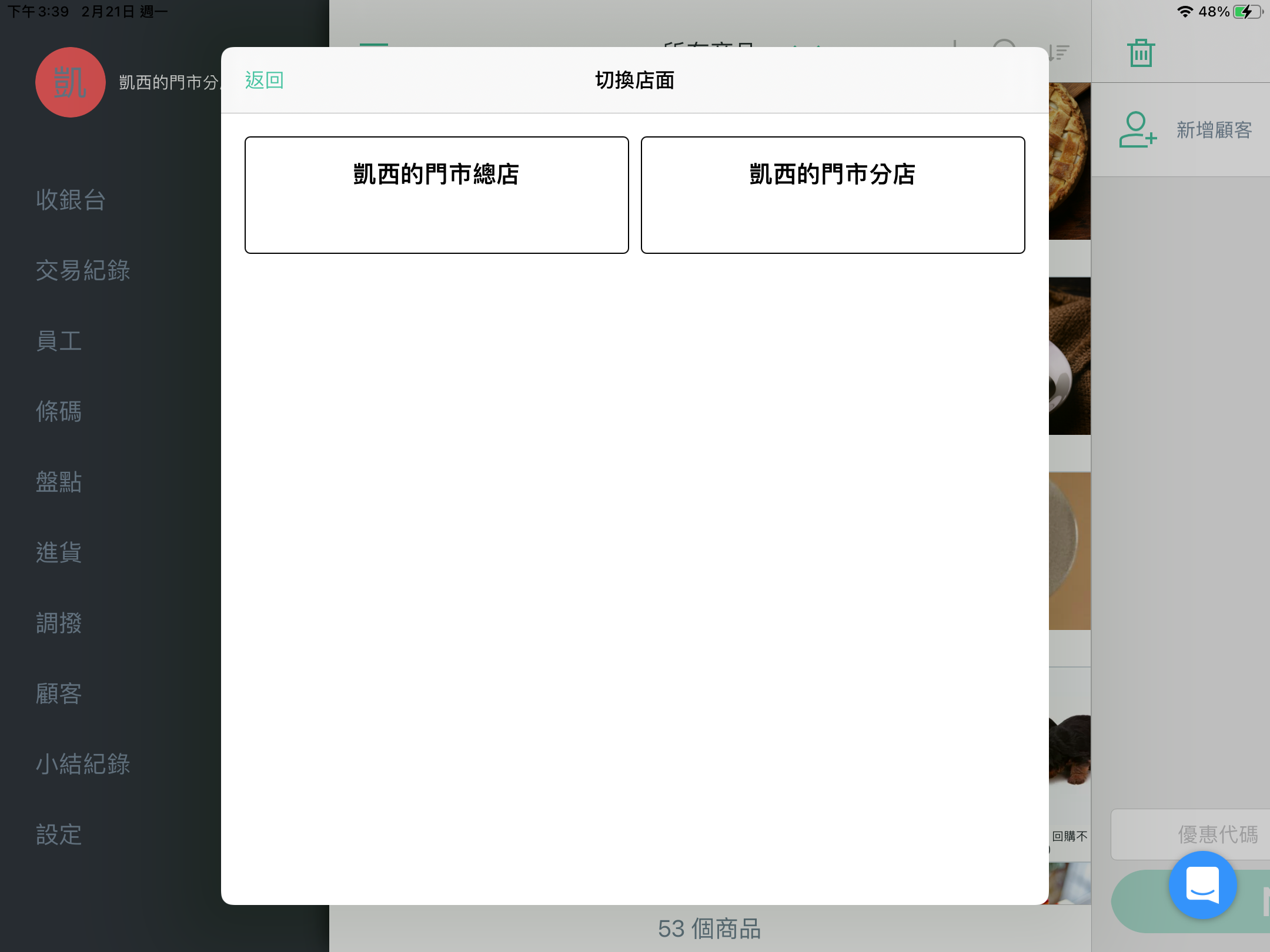
需要输入密码才能成功切换店面。
B. 编辑发票号码
若您已于商店后台设定该分店「编辑下一张发票号码」的密码,于 POS App 点入发票号码栏位。
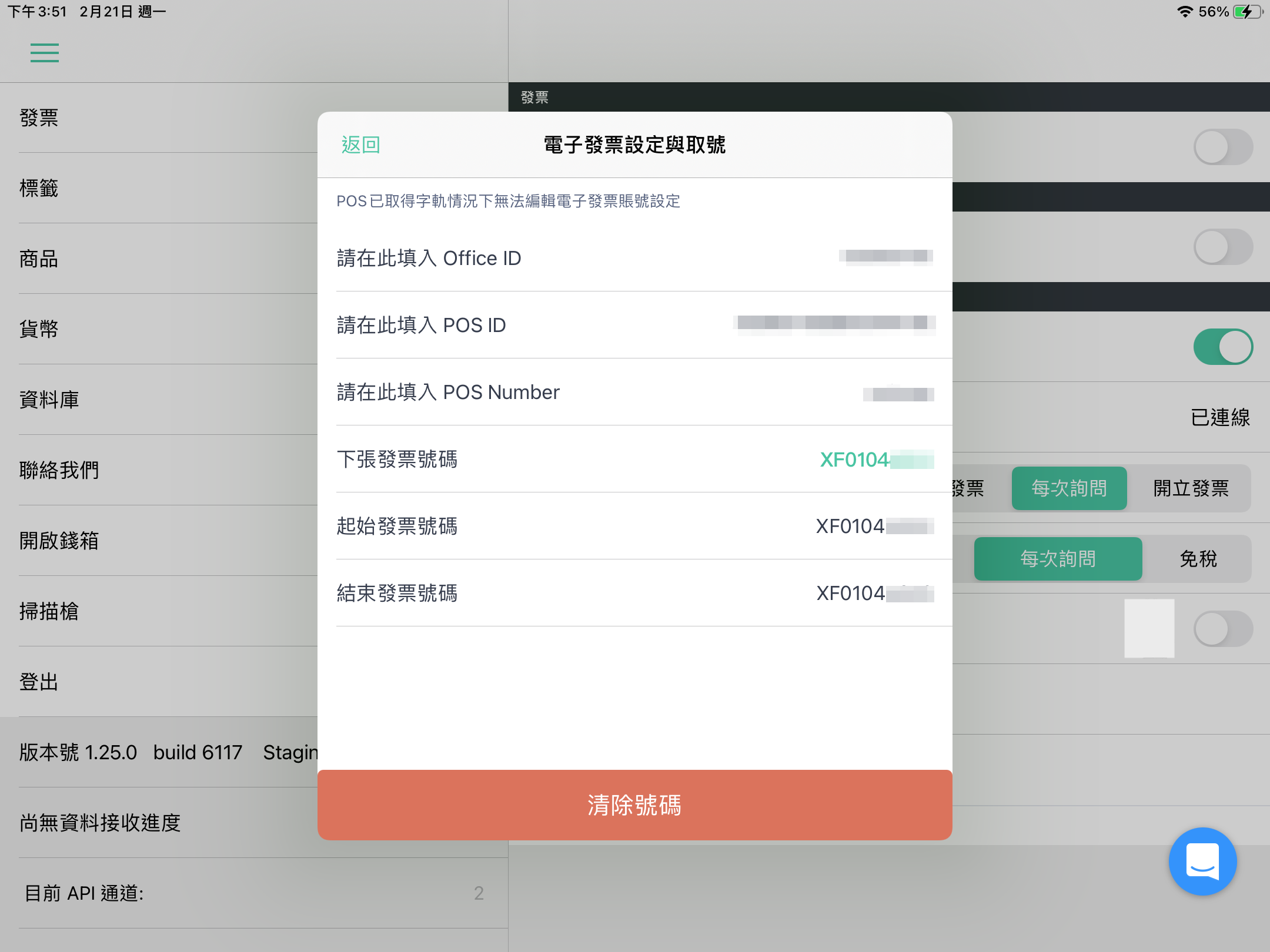
需要输入密码才能成功编辑发票号码。
C. 建立商品
若您已于商店后台设定该分店「建立商品」的密码,于 POS App 新增商品,输入商品相关资料后,点按「储存」按钮。
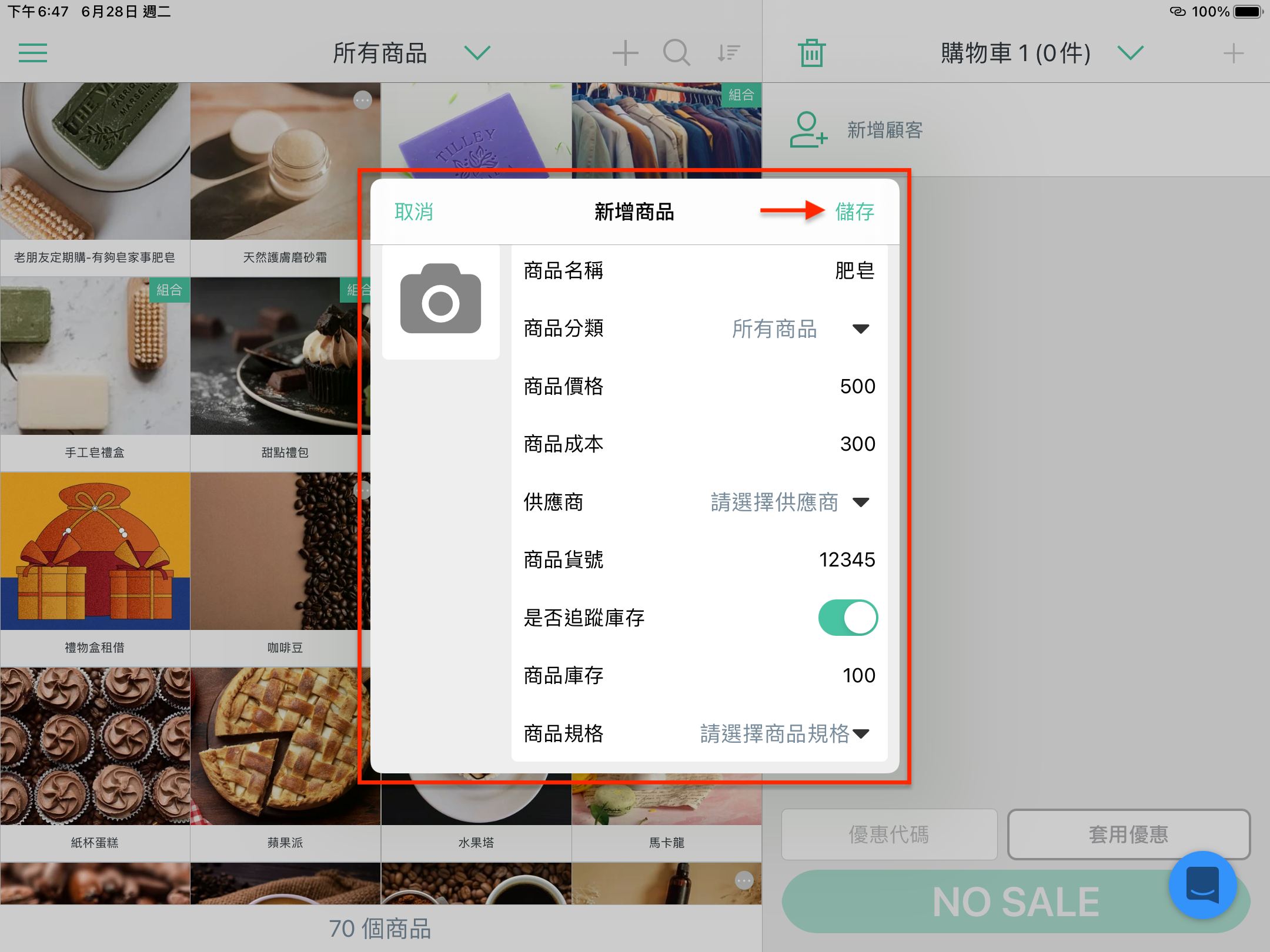
需要输入密码才能成功建立商品。
D. 自订折扣
若您已于商店后台设定该分店“自订折扣”的密码,于 POS App 执行以下操作:
1. 自订商品价格
输入该商品自订价格,点按「完成」。
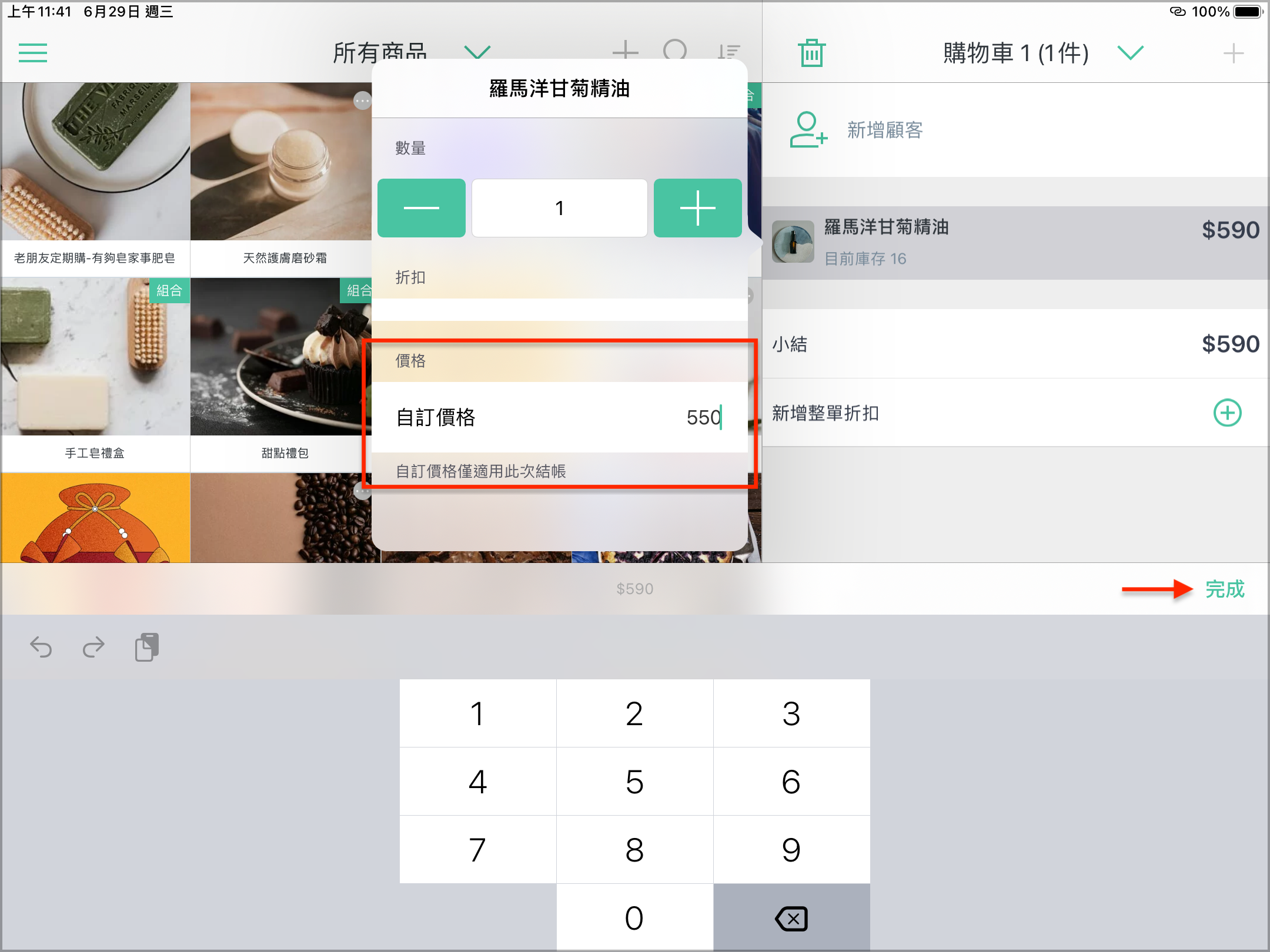
2. 新增个别商品折扣(折数/现金)
为该商品新增折数或现金折扣,点按「确定」。
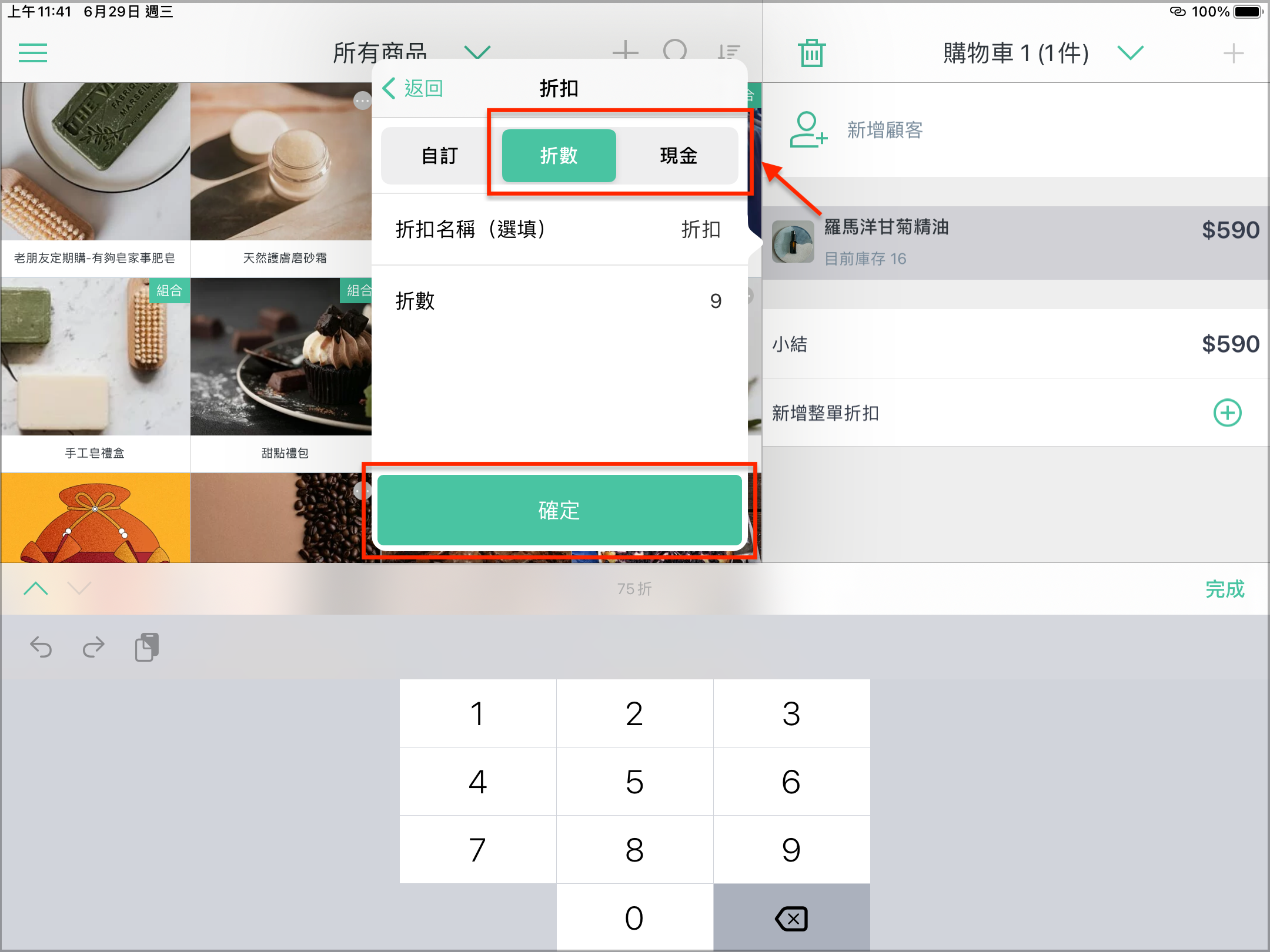
3. 新增整单折扣 (折数/现金)
为该笔订单新增折数或现金折扣,点按「确定」。
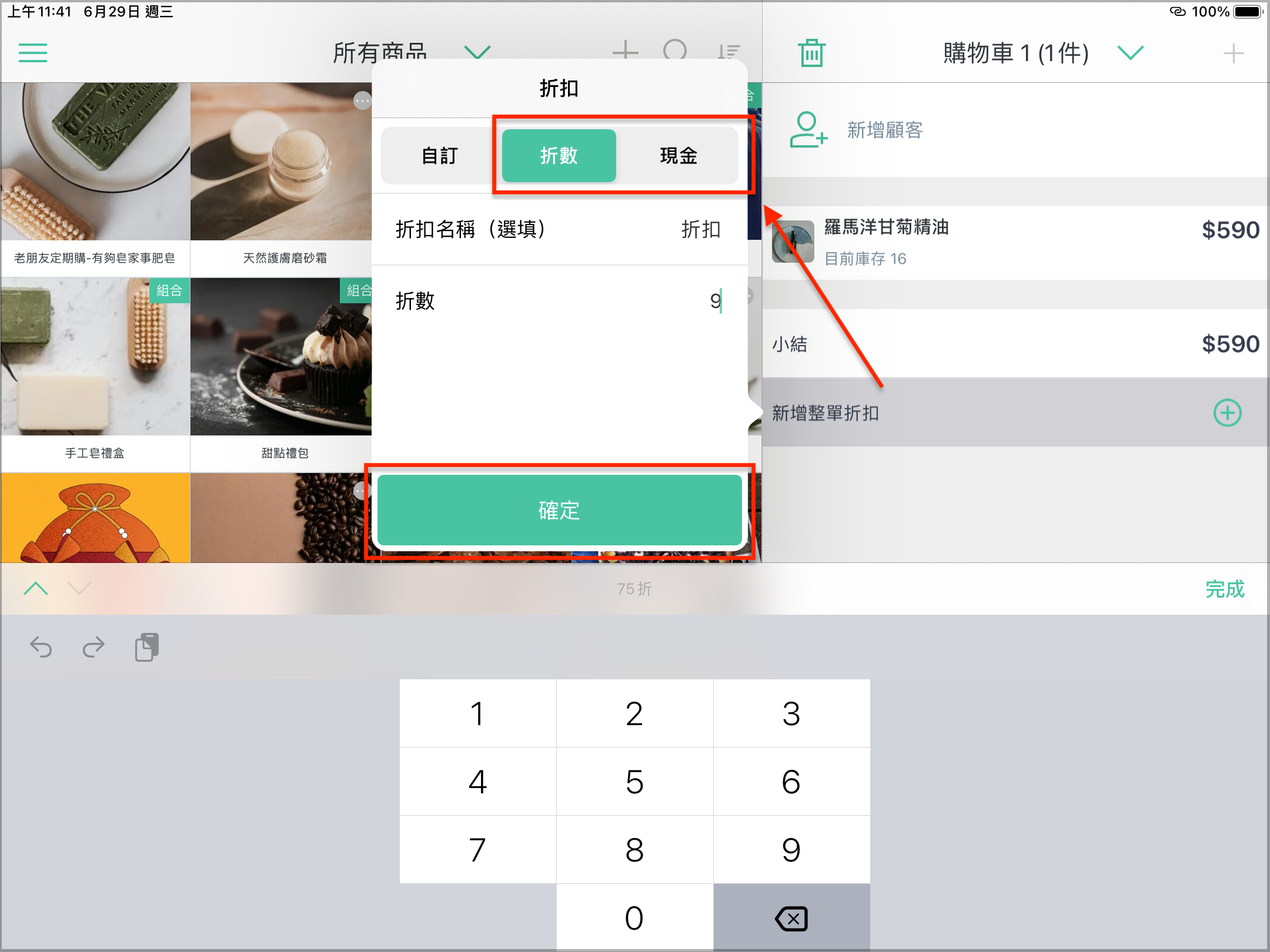
皆需输入密码才能成功自订折扣。
*备注:关于如何在 POS App 上套用优惠,请参考此篇文章。
E. 退货/取消订单
若您已于商店后台设定该分店“退货/取消订单”的密码,于 POS App 执行以下操作:
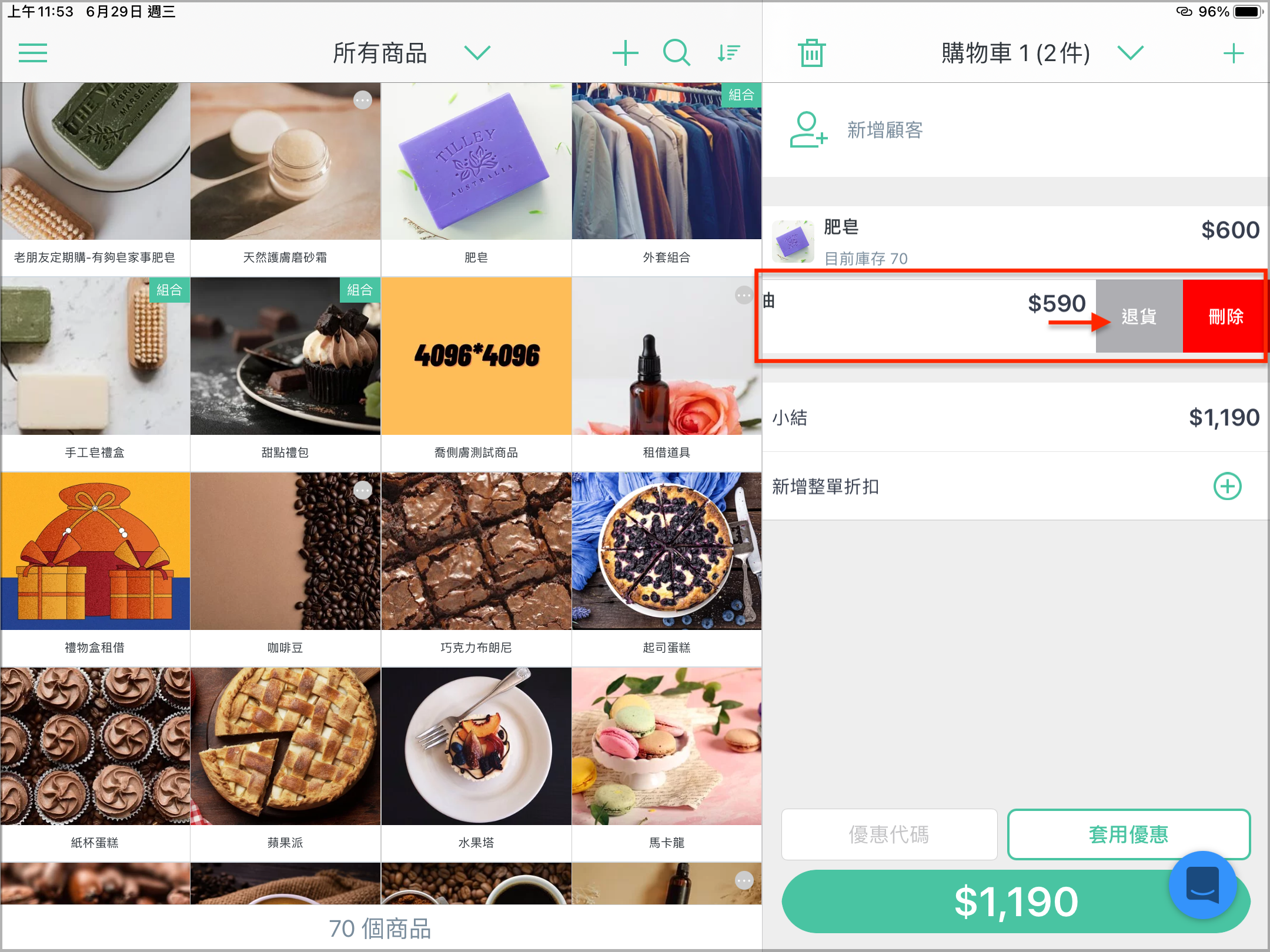
1. 将商品设为「退货」商品
向左滑动商品,点按「退货」。
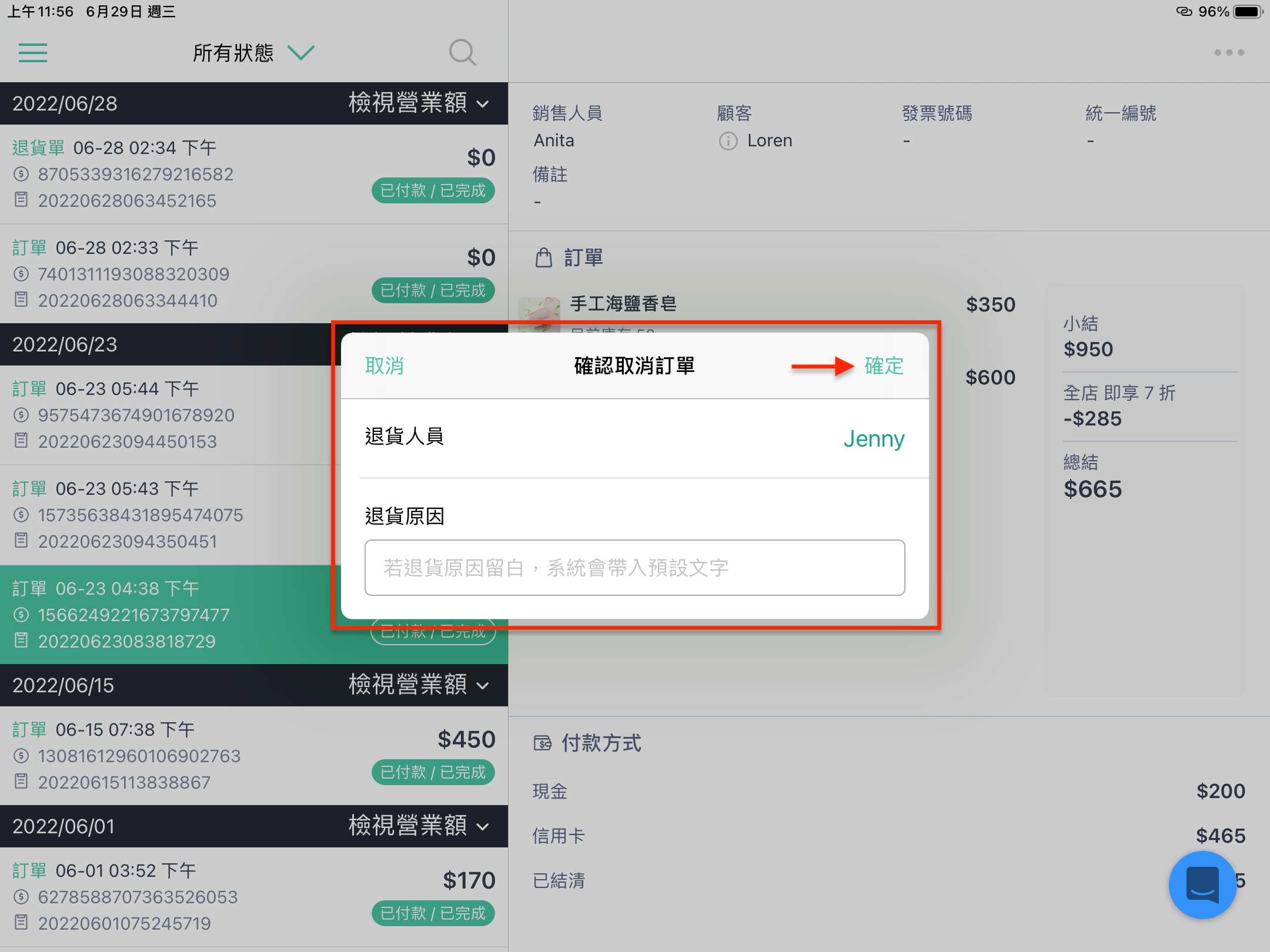
2. 取消订单
于交易纪录页面点入该笔订单,点按右上角下拉选单中“取消订单”按钮,选择退货人员后,点按「确定」。
3. 退货
于交易纪录页面点入该笔订单,点按右上角下拉选单中「退货」按钮,选择退货人员及商品后,点按「退款」 $xxx”。
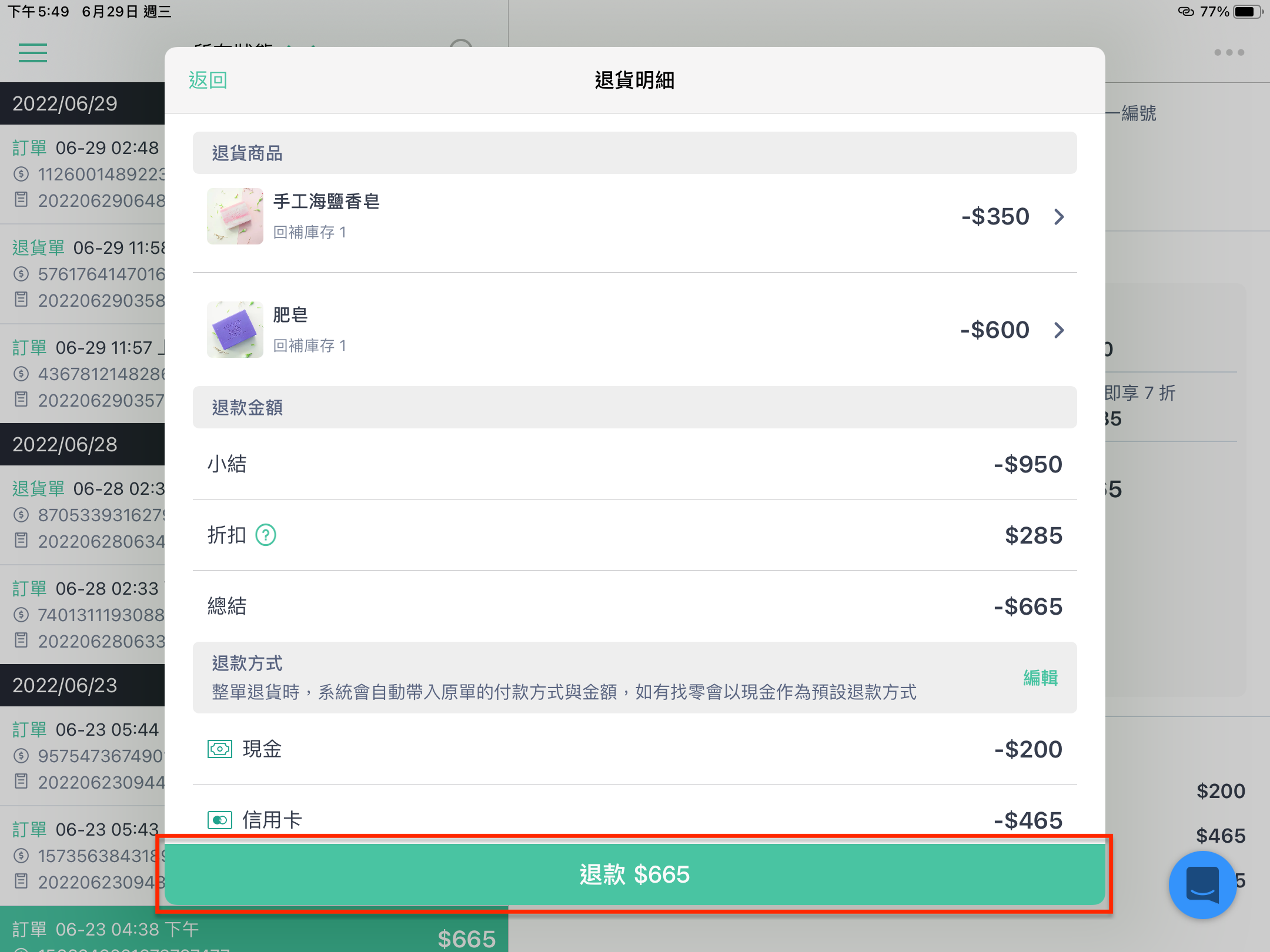
4. 取消退货
于交易纪录页面点入该笔退货单,点按右上角下拉选单中「取消退货单」按钮,选择操作人员后,点按「确定」。
皆需输入密码才能成功退货/取消订单。
F. 检视营业额
若您已于商店后台设定该分店「检视营业额」的密码,于 POS App 交易纪录页面点选任一天「检视营业额」。
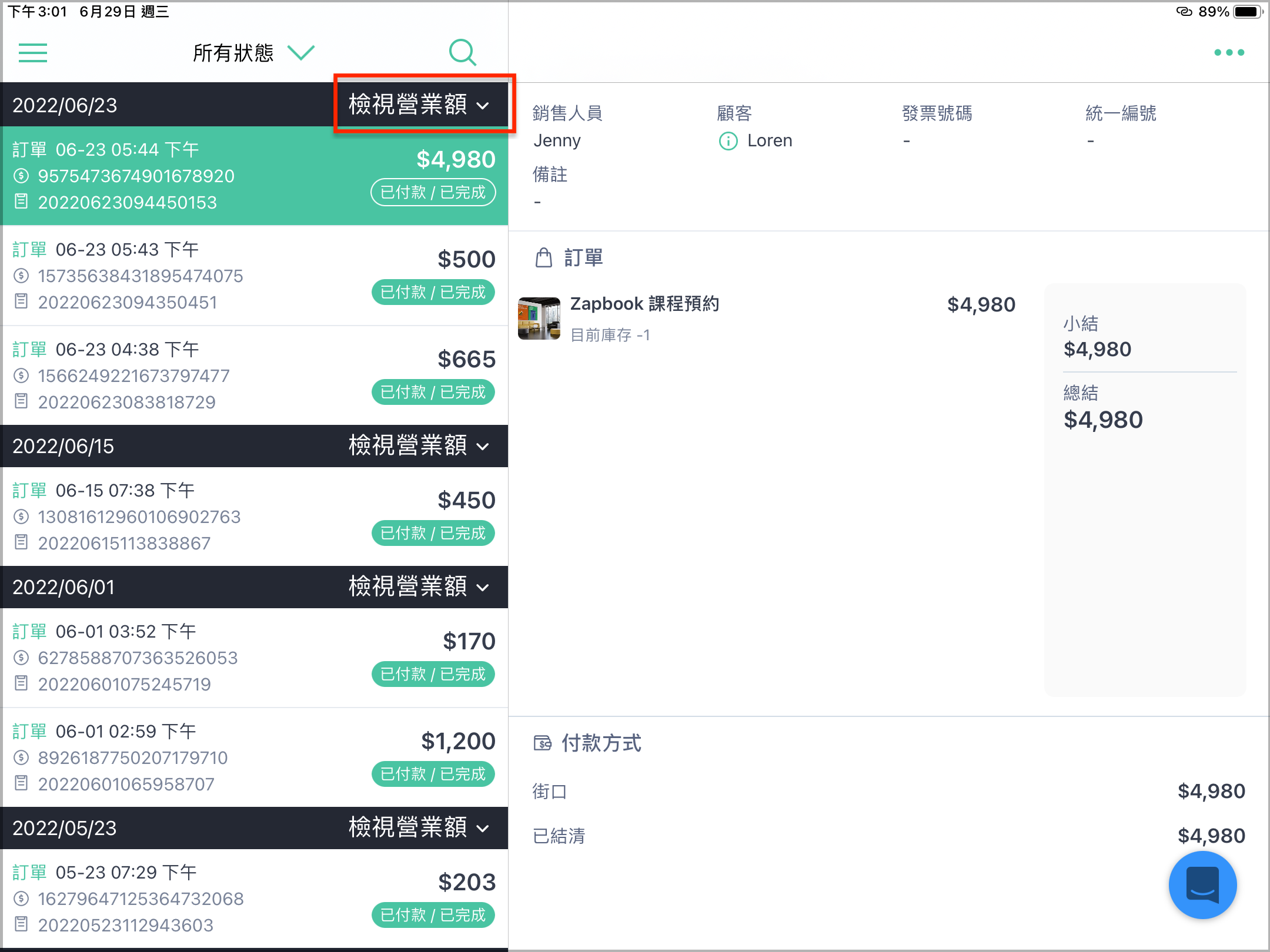
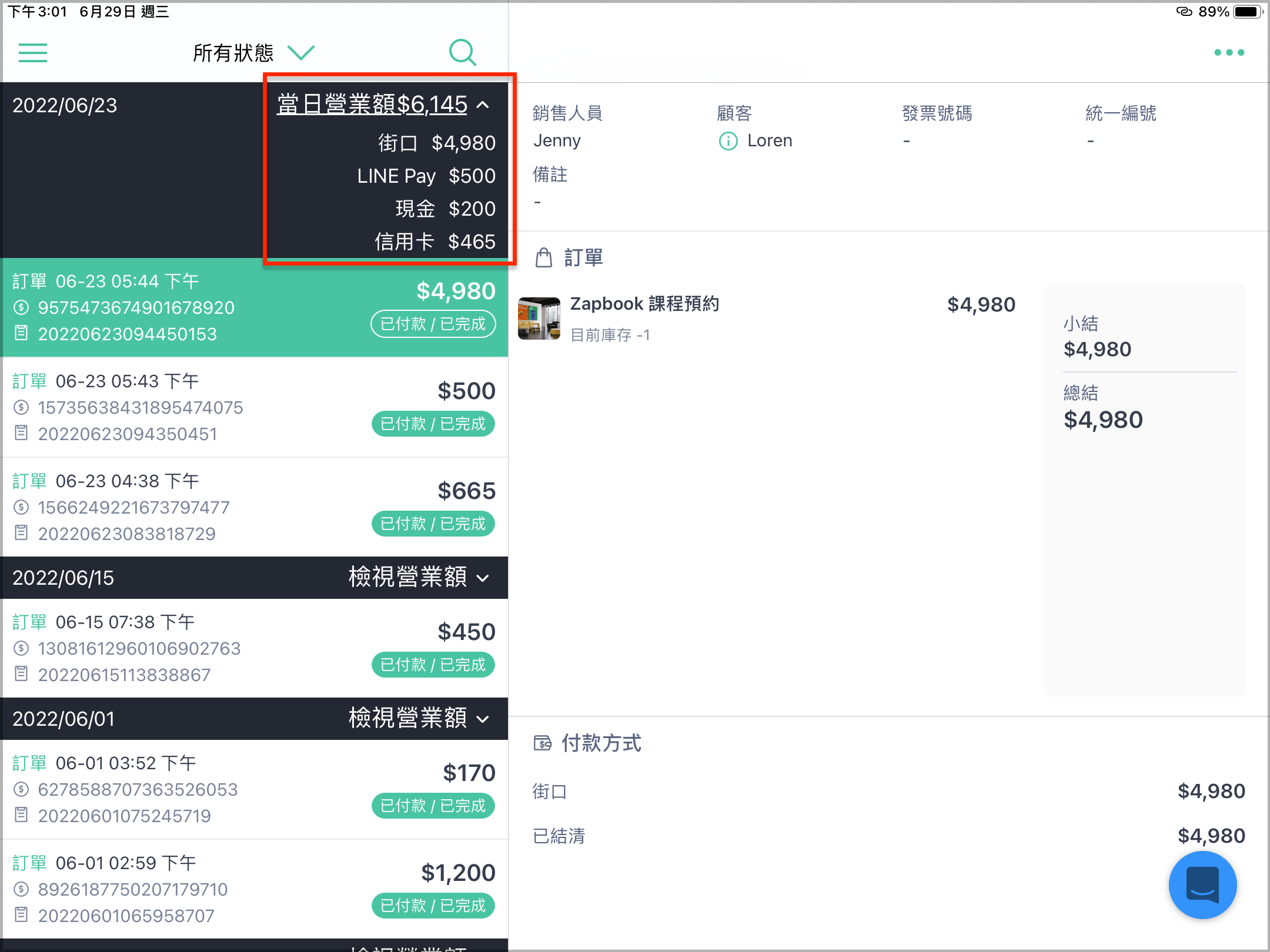
需输入密码才能成功检视营业额,也会显示付款方式与对应金额。
*注意:只要输入一次密码即可任意查看其他天的营业额,直到离开交易纪录页面(包含切换分店),下次于此页面检视营业额时需重新输入密码。
G. 检视小结单
若您已于商店后台设定该分店「检视小结单」的密码,于 POS App 查看小结纪录。
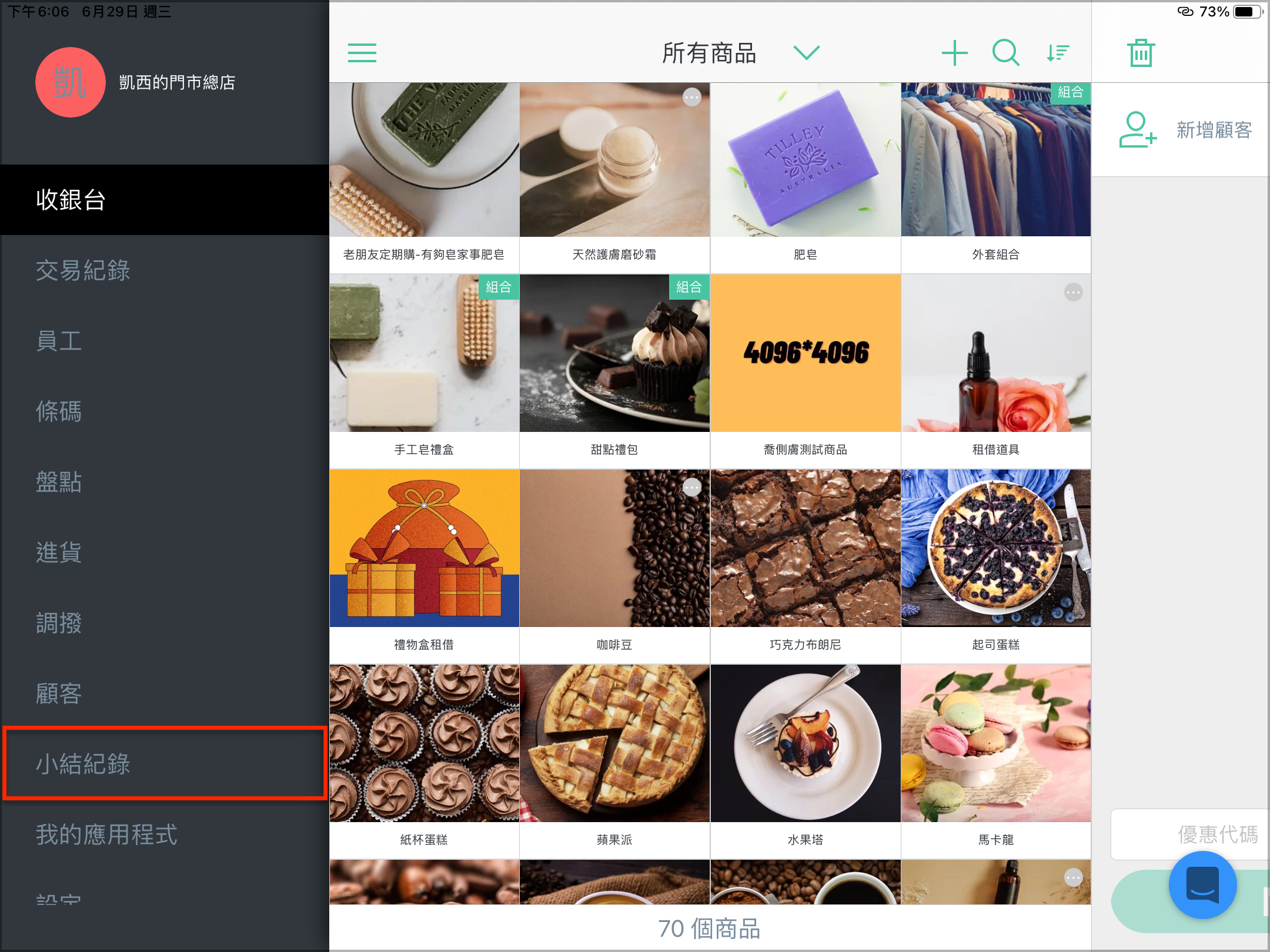
需输入密码才能成功检视小结单。
特殊情境说明
若您已输入正确密码进入小结纪录页面,此时要切换查看另一间分店 A 的小结纪录,而分店 A 也有设定「切换店面」及「检视小结单」的密码。
您需先输入切换分店 A 的密码,再输入分店 A 的检视小结单密码,才能查看分店 A 的小结纪录。
延伸阅读
评论