

SHOPLINE「密码设定」功能支援设定多项功能的密码,在 POS App 除了切换店面或编辑发票号码以外,建立商品、自订折扣、退货/取消订单、检视营业额、检视小结单时,也需要先输入密码才能完成该操作,有效提高商店及帐号安全性。
一、如何设定密码?
步骤一
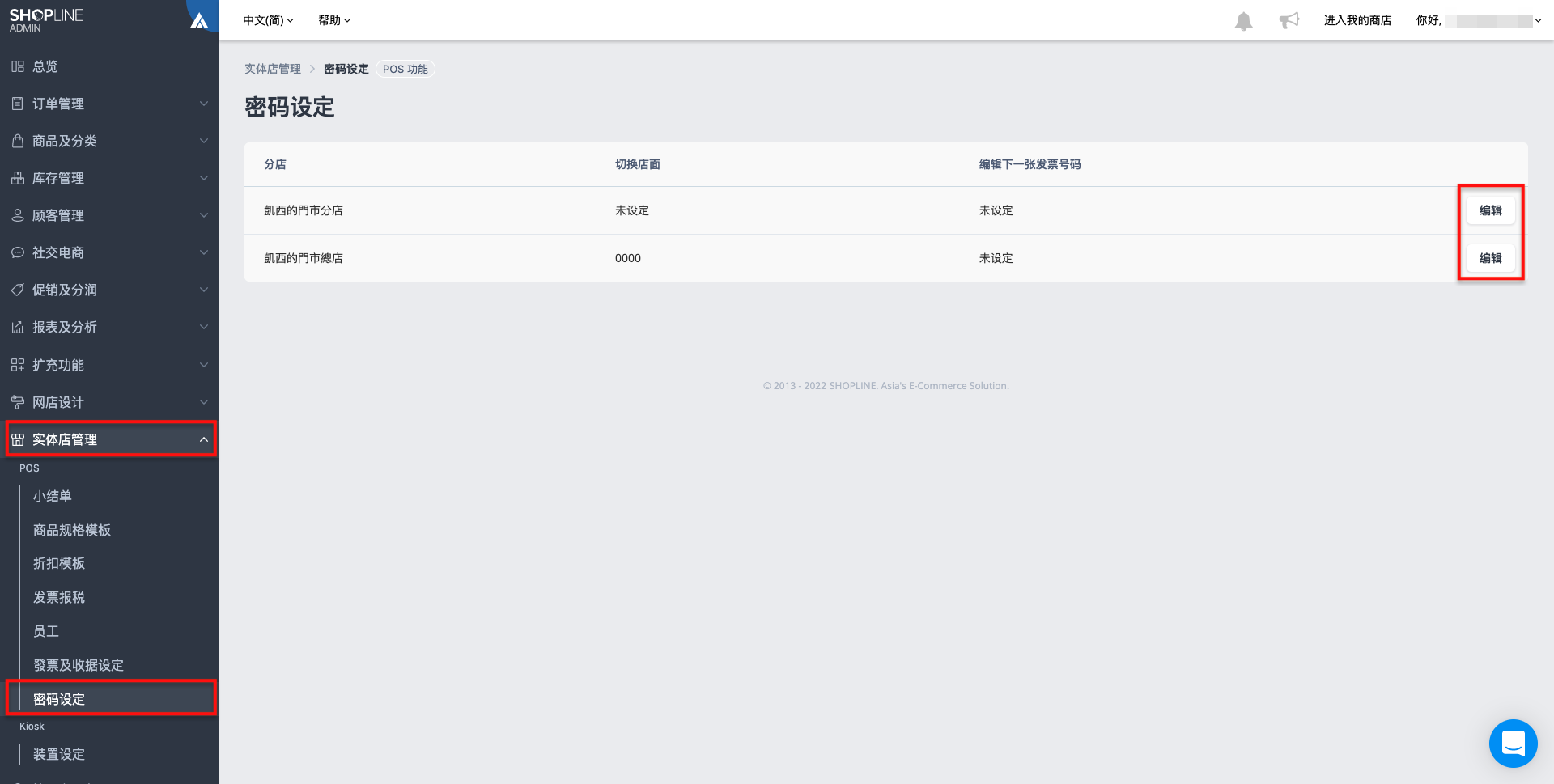
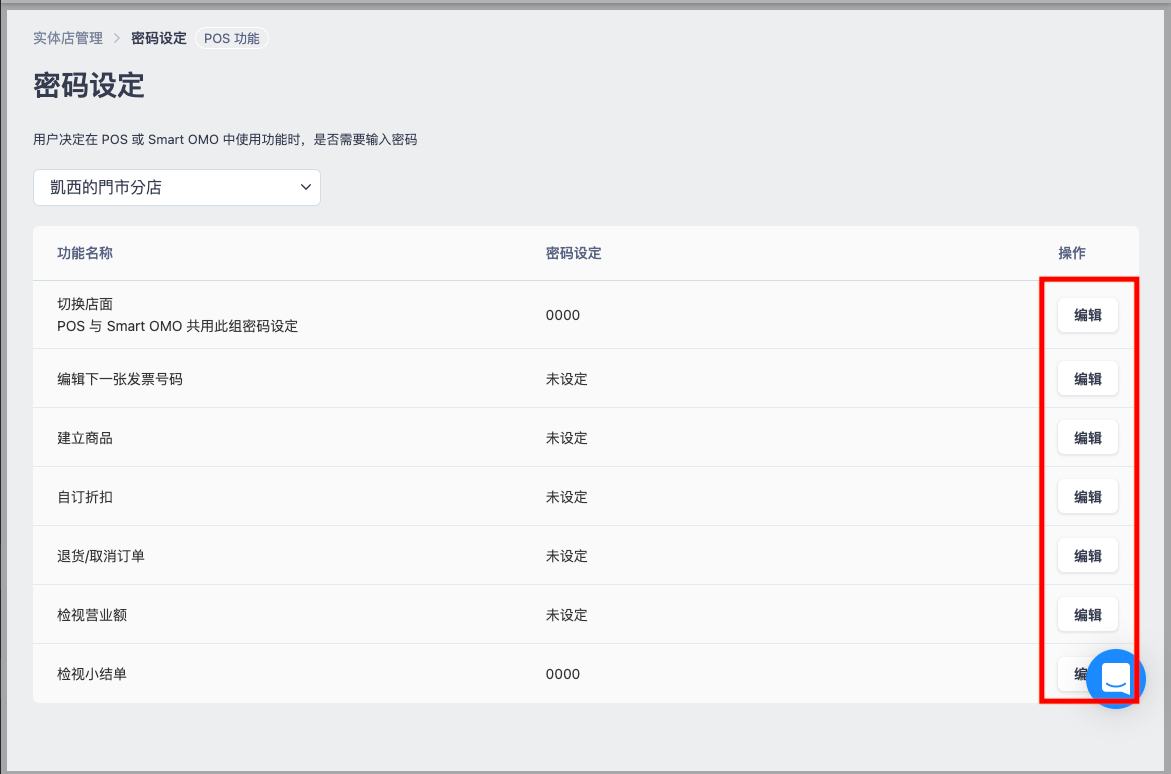
前往「商店后台 > 实体店管理 > 密码设定」页面,点按右侧「编辑」按钮。
步骤二
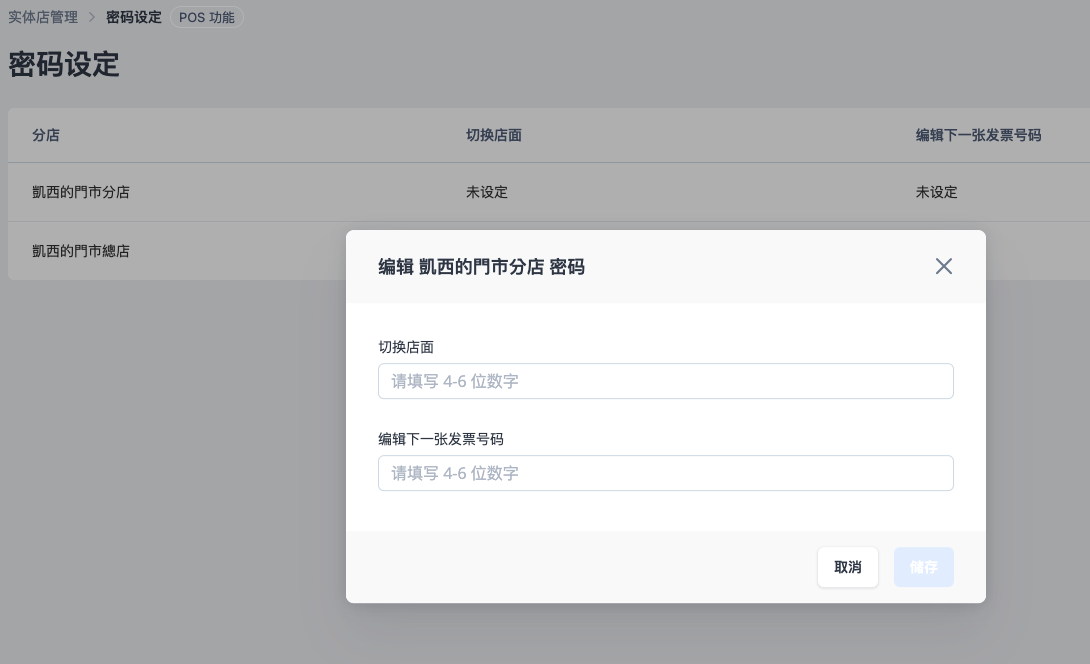
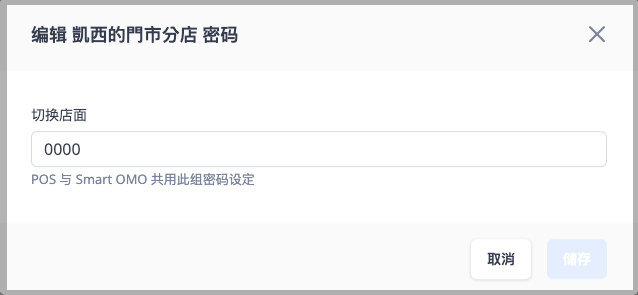
即可编辑该分店「切换店面」、「编辑下一张发票号码」的密码。设定完成后点按「储存」按钮。
*注意:
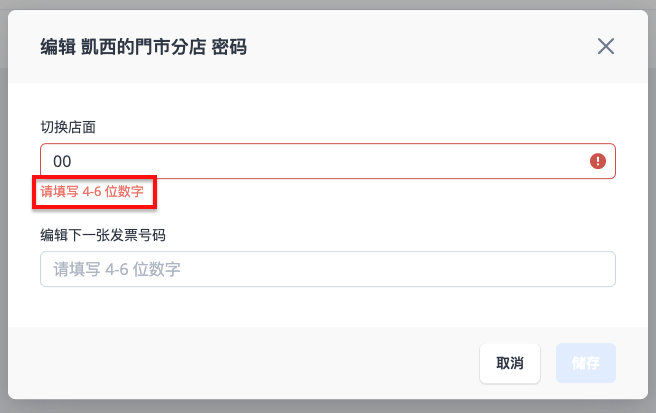
- 密码需为 4~6 位数字,且不可设定英文。
- 若不符合设定规则会显示对应提醒且无法成功储存。
- 若任一栏位不需设定密码,可清空栏位直接储存。
- 若要为商店管理员开启此密码设定页面的权限,请至「设定 > 管理员与安全设定 > 编辑管理员权限」,在「管理后台权限 > 实体店管理」区块勾选「POS 密码设定」即可。

支援设定多项功能的密码
除了切换店面、编辑下一张发票号码,支援针对以下功能设定对应密码:
- 建立商品
- 自订折扣
- 退货/取消订单
- 检视营业额
- 检视小结单
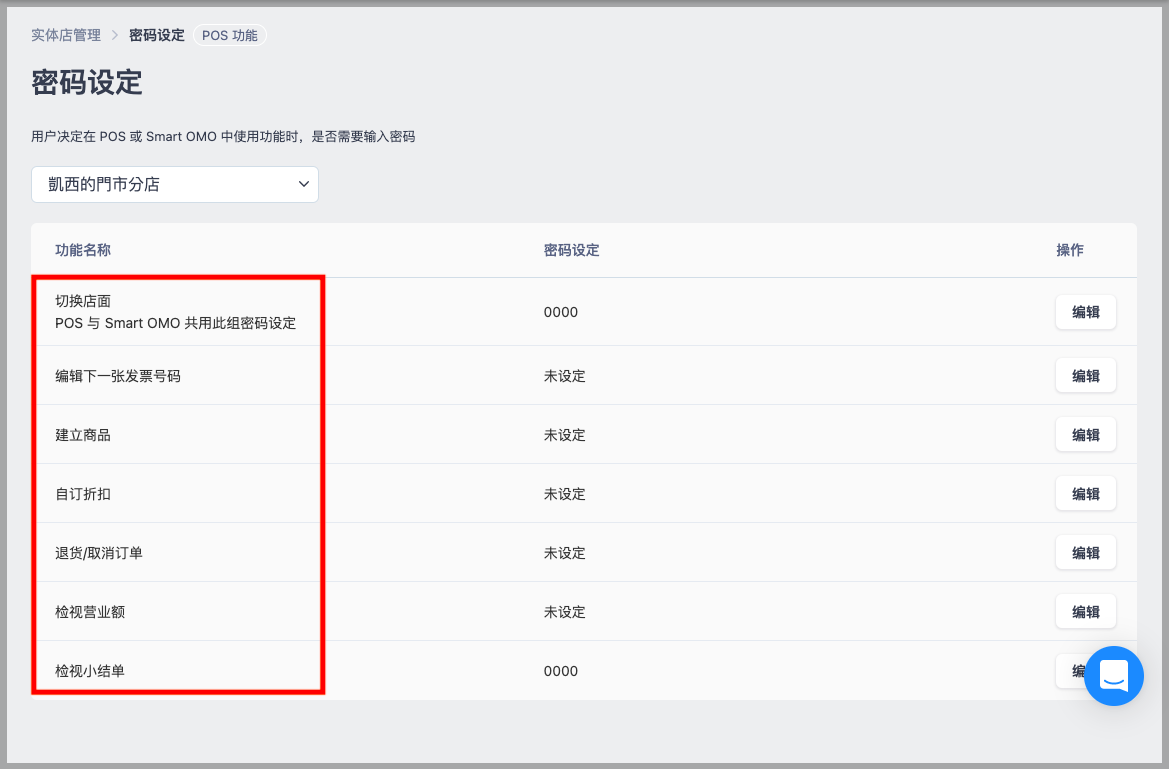
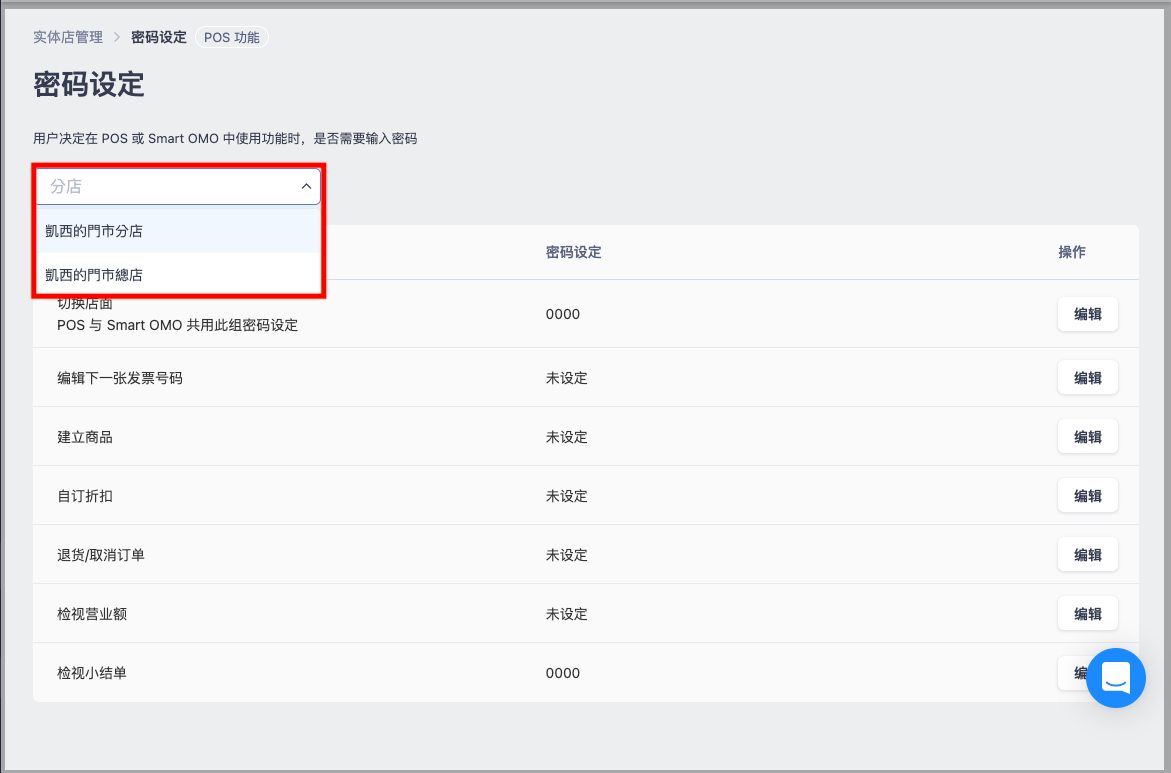
步骤一:若您有多间分店,请先于页面上方选择要设定密码的分店。
步骤二:点按右侧编辑按钮。
步骤三:即可设定该项功能的密码。
延伸阅读
评论