

如需加购 POS 功能,请联络线上顾问。
SHOPLINE 推出「POS 使用点数折现」功能,让顾客在门市消费时,也可以使用会员点数折抵消费金额。
以下将分别说明:
一、开启「POS 使用点数折现」功能
步骤一
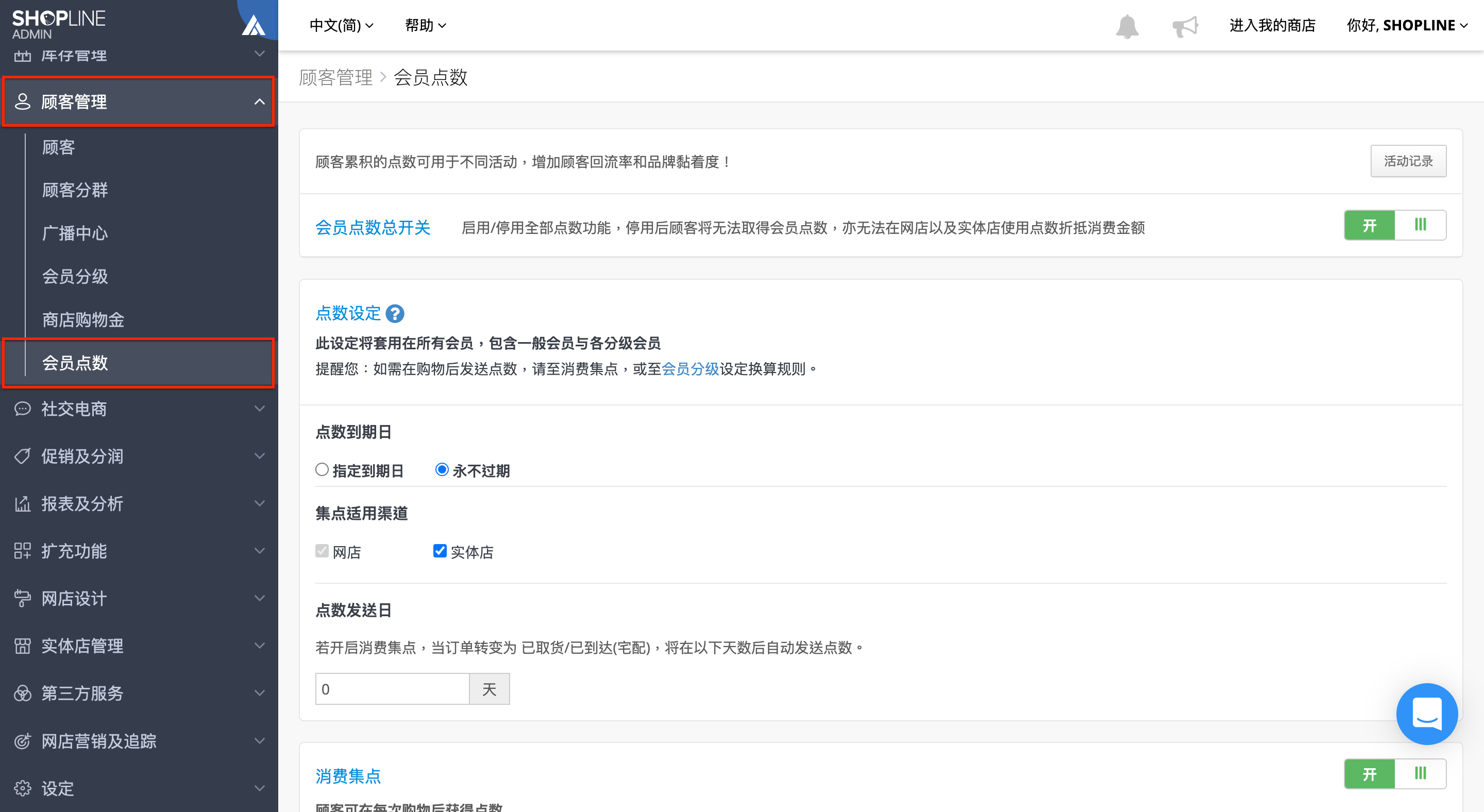
前往「商店后台 > 顾客管理 > 会员点数」页面。
步骤二
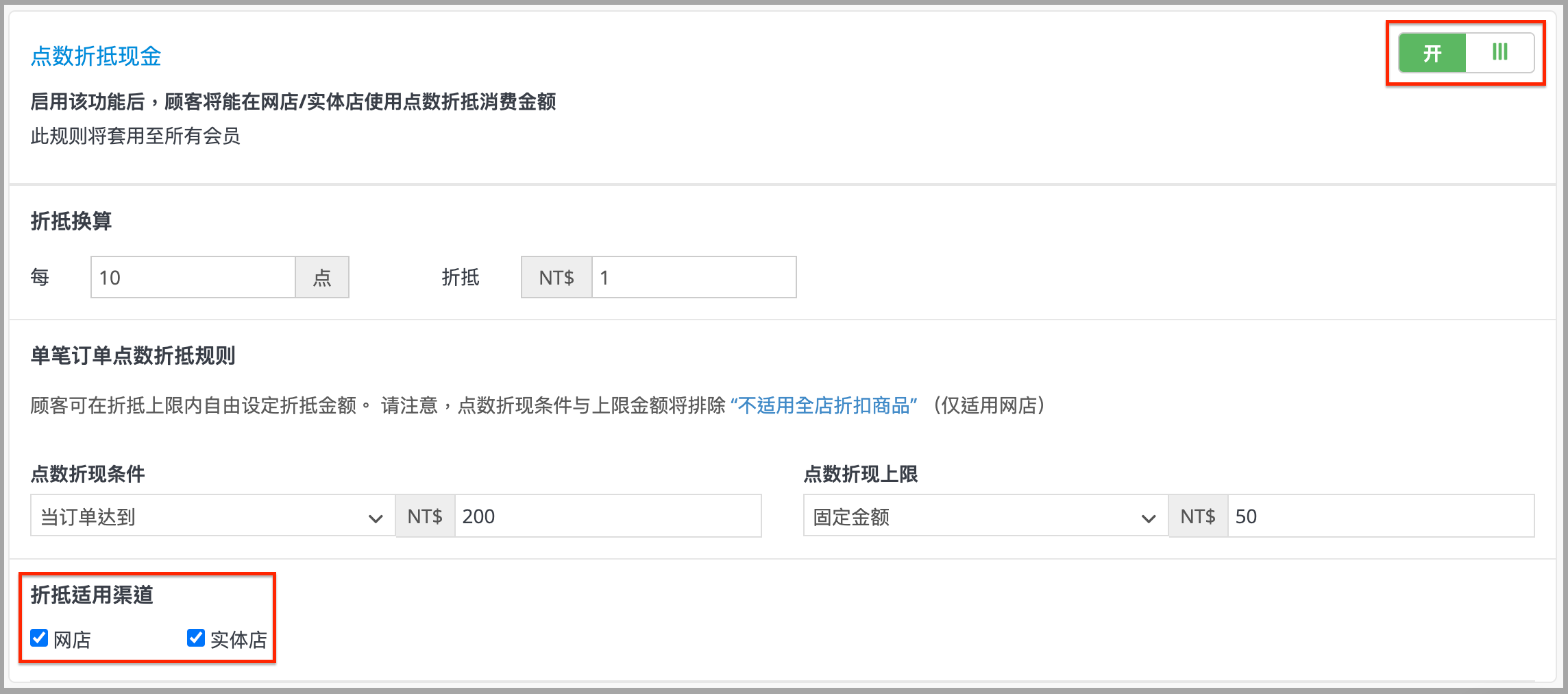
向下滑动至「点数折抵现金」区块,请确认完成以下操作:
- 已开启「点数折抵现金」功能
- 已设定「折抵换算」相关规则
- 「折抵适用渠道」勾选「实体店」
*备注:系统预设选取「折抵适用渠道」的「网店」、「实体店」两个选项。您可以自行依需求取消任意一项。
二、于 POS APP 帮顾客使用点数折现
步骤一
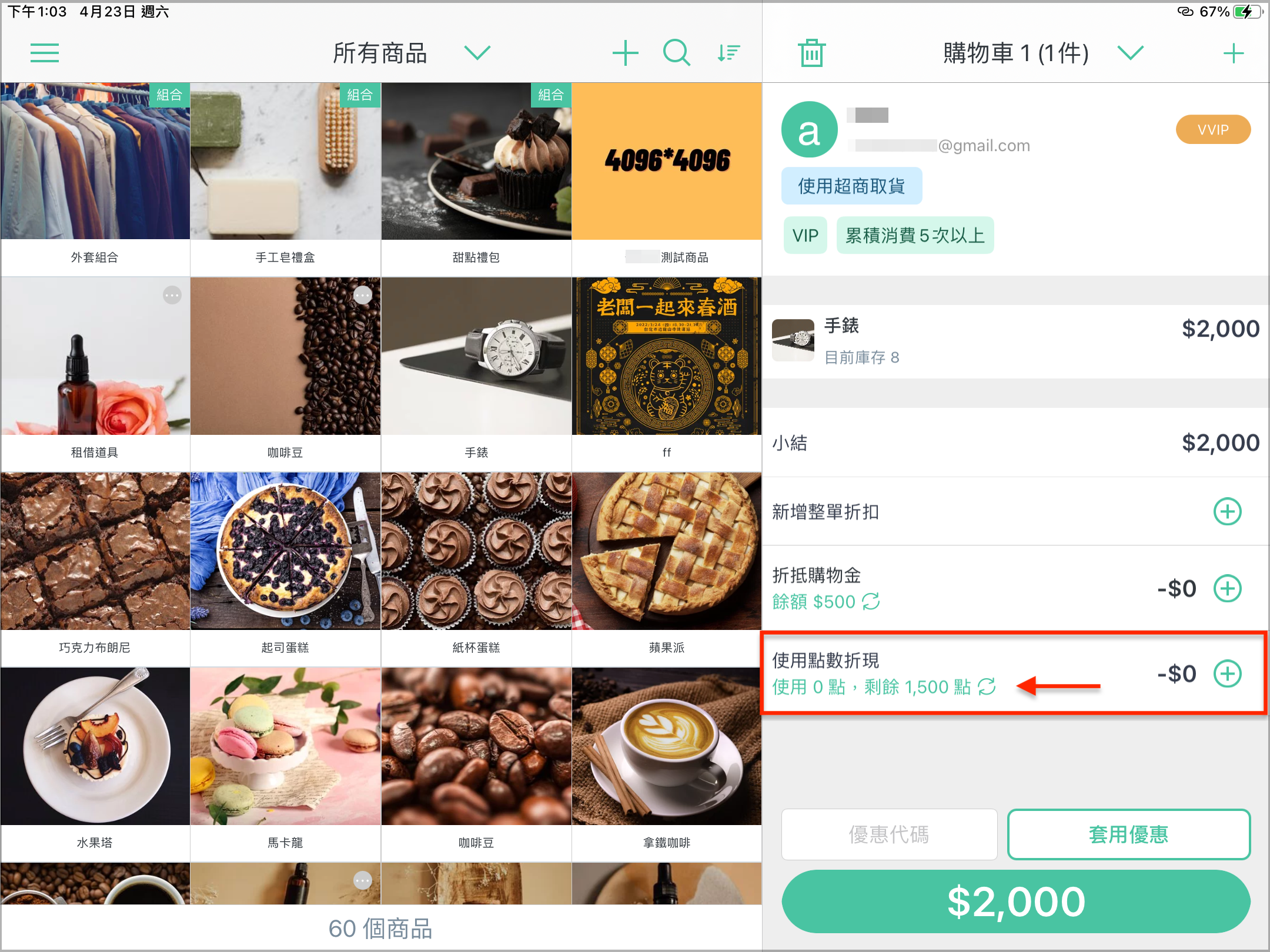
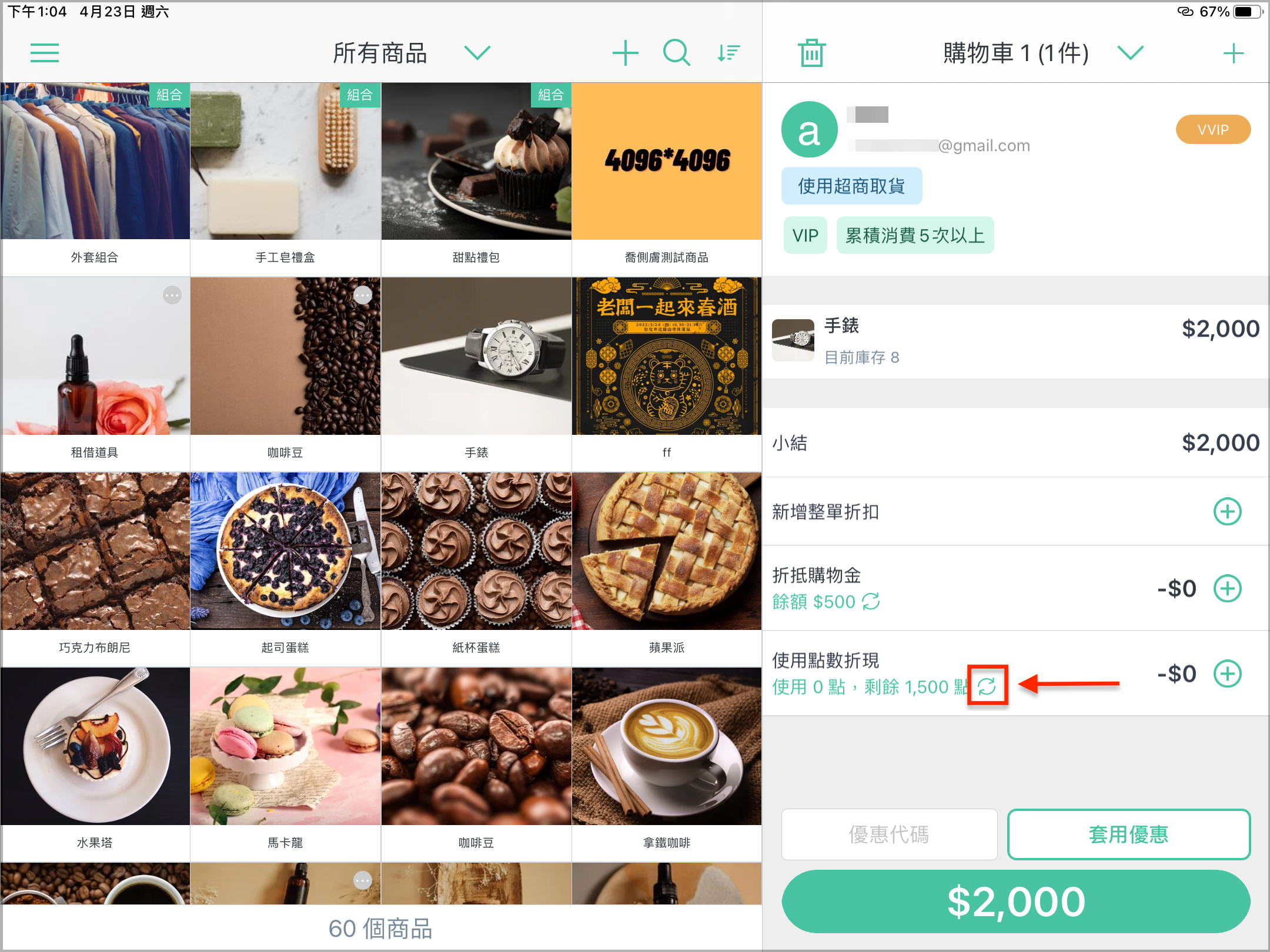
于 POS APP 连线结帐时,若该顾客有会员点数,在「使用点数折现」栏位将显示该顾客剩余的会员点数。
*注意:
- 于商店后台设定完成后,请确认在 iPad 保持网路连线的情况下,下滑 APP 重新开启或者重新登入,POS APP 才会显示「使用点数折现」栏位。
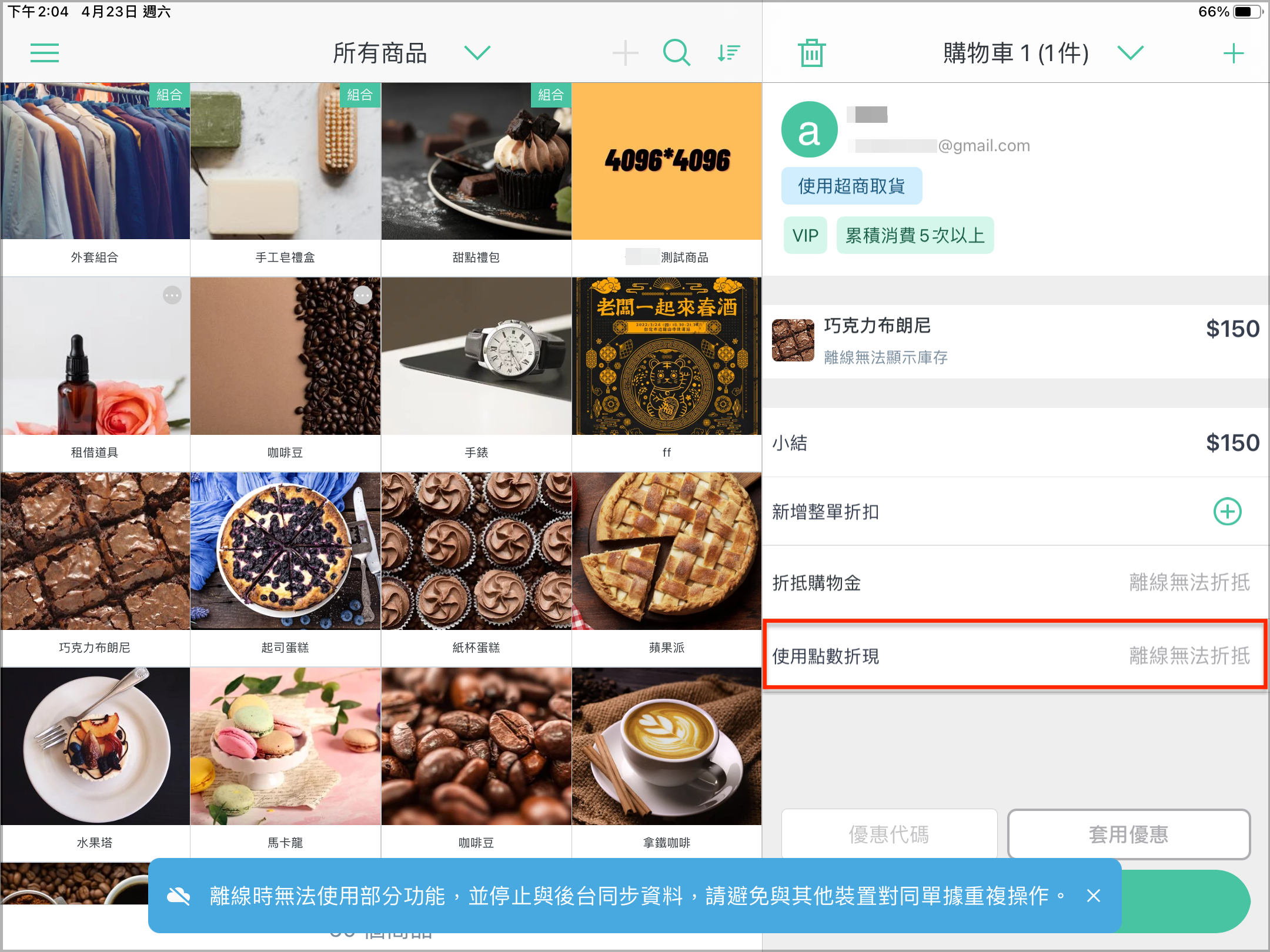
- 若后续 iPad 离线,则「使用点数折现」栏位会显示「离线无法折抵」。
- 若会员点数未即时同步时,可以点按点数余额更新按钮。
步骤二
使用点数折现功能,套用会员点数的方式分为以下两种:
1. 系统自动带入
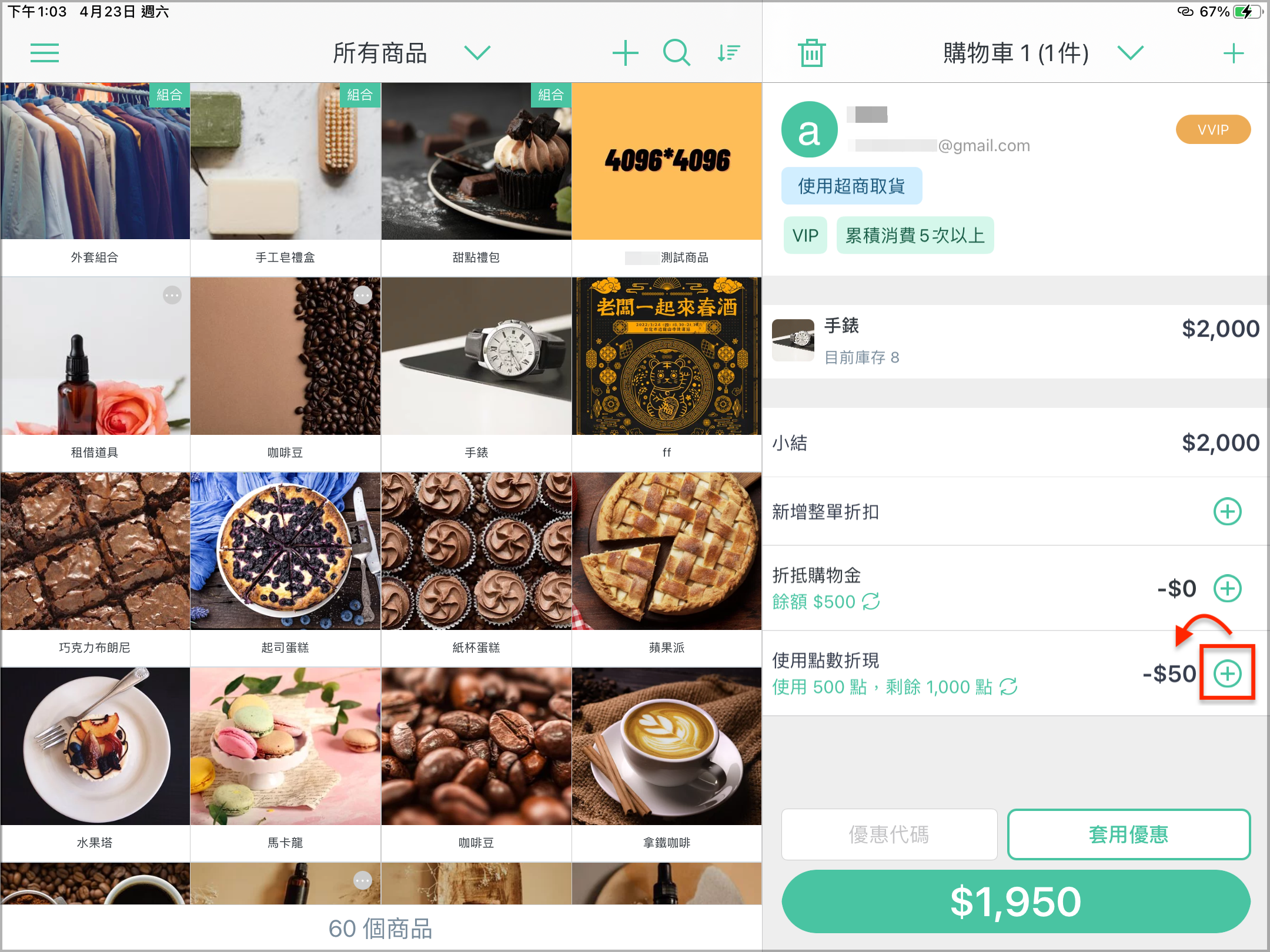
系统预设套用的点数折现金额为 0 元,点按右侧「+」符号,将自动带入您于商店后台设定的「点数折现上限」金额。
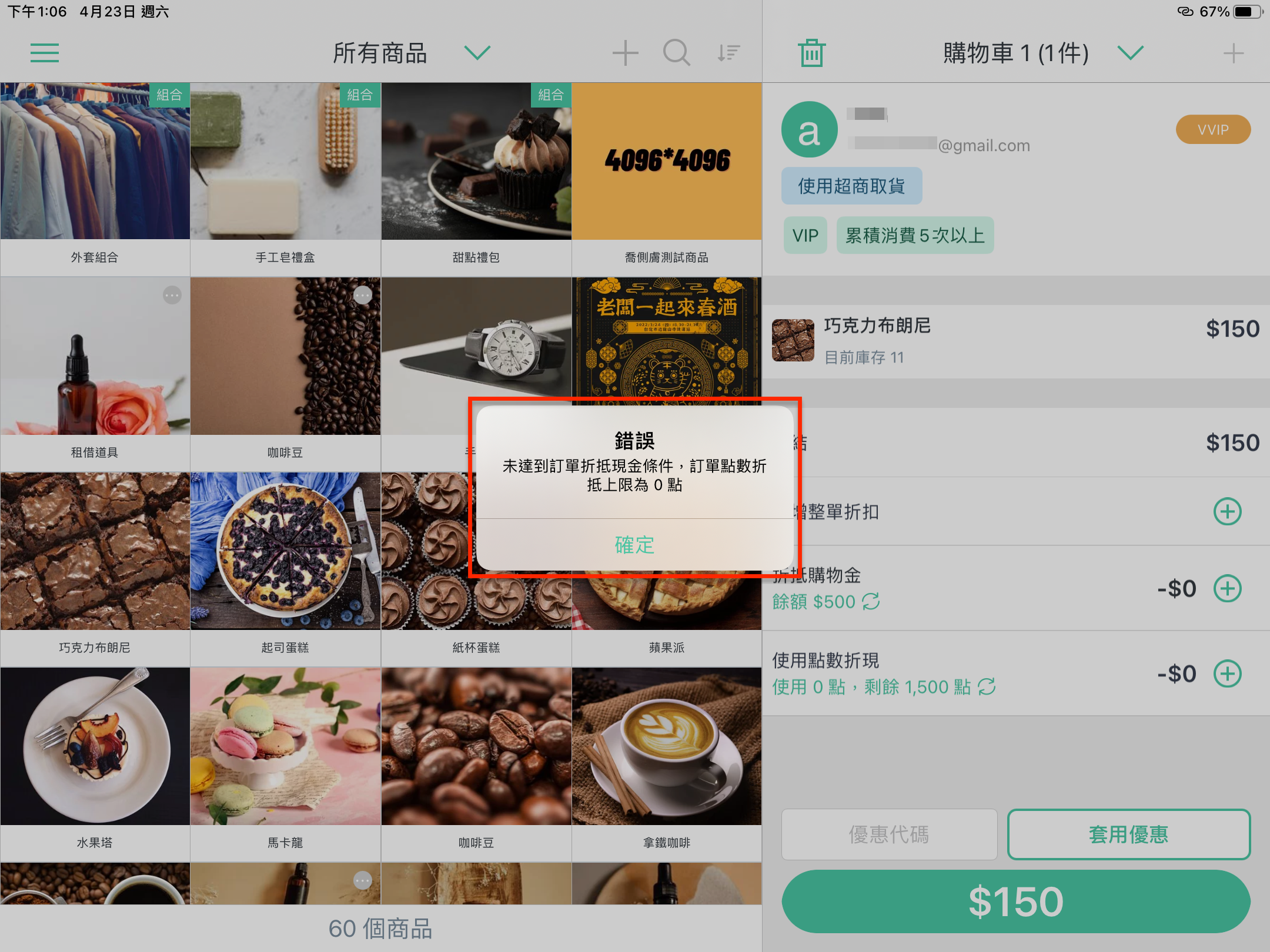
若订单金额未达您于商店后台设定的「点数折现条件」,将出现提示。
例如:您于商店后台设定「点数折现条件」为当订单达到 200 元,若订单金额为 150 元,点按「+」符号,将出现提示。
2. 自行输入
点按折现金额,自行输入折抵点数。
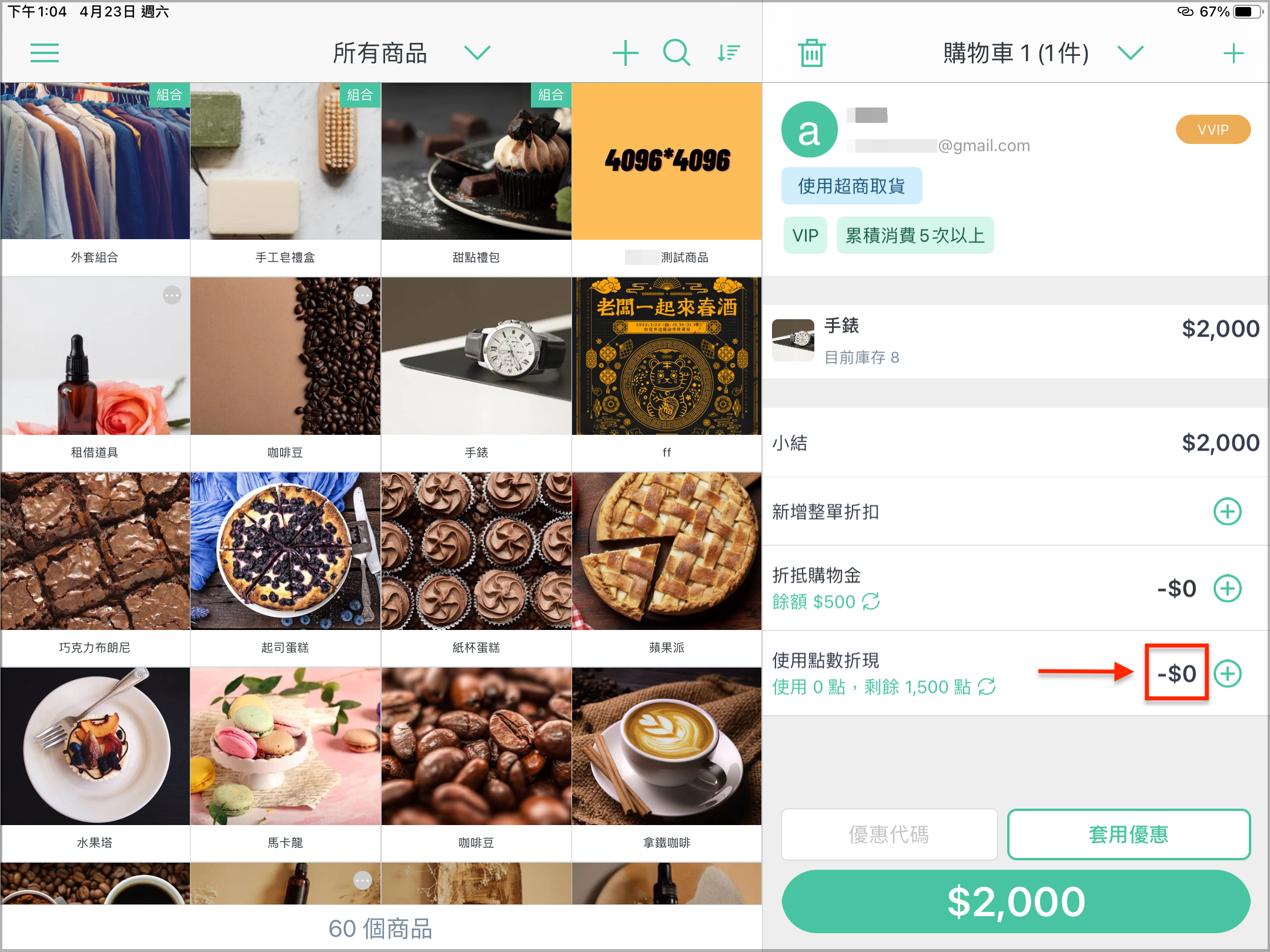
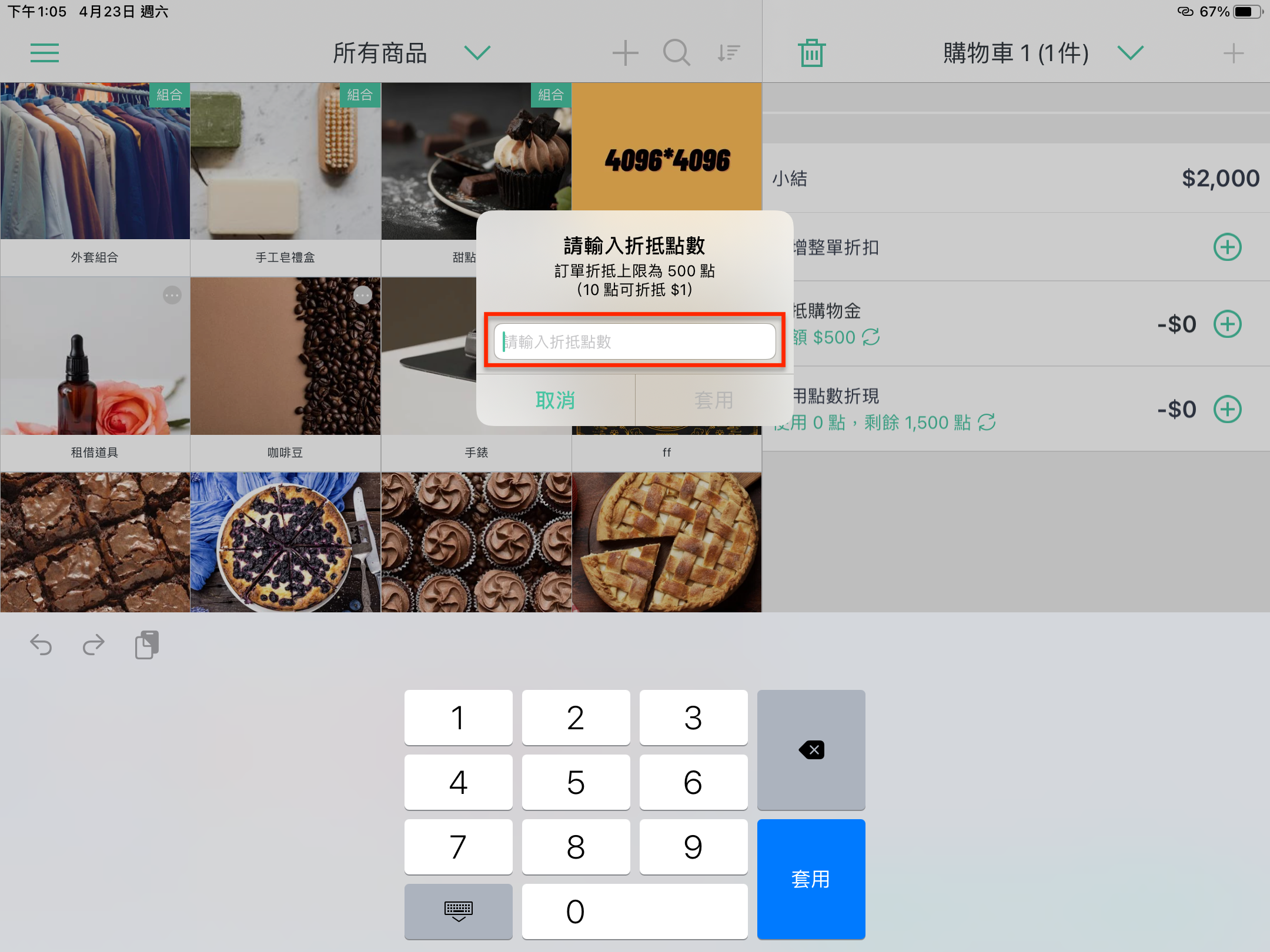
弹窗内会一并提示点数折抵上限。
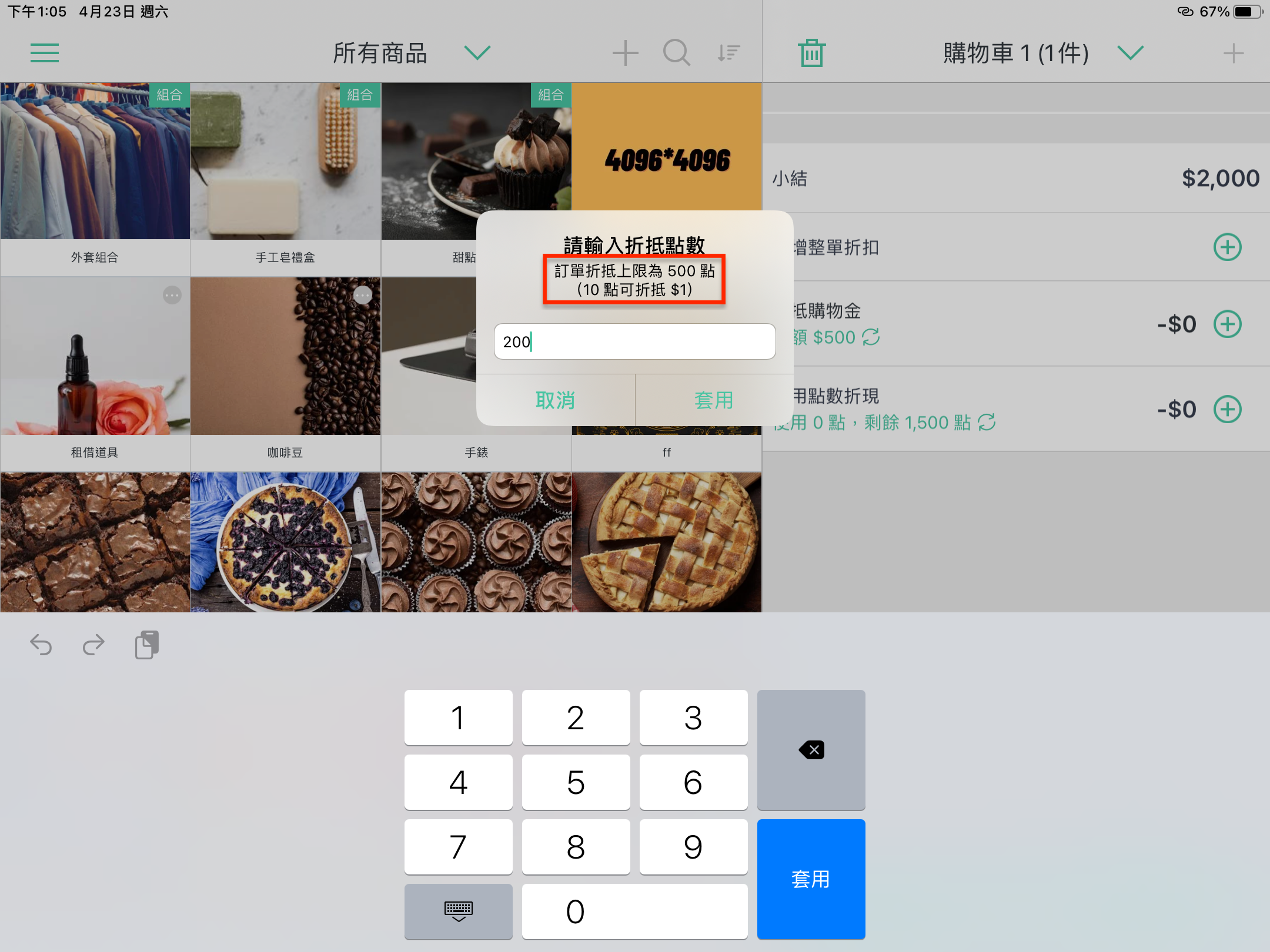
以下说明,根据您于商店后台设定的「点数折现上限」规则,最多可输入的折抵点数:
A. 点数折现上限为「固定金额」
折抵换算:每 10 点折抵 1 元;点数折现上限:固定金额 50 元
- 最多可输入的折抵点数为 500 点。
- 计算方式:10*50=500。
B. 点数折现上限为「百分比 %」
折抵换算:每 10 点折抵 1 元;点数折现上限:百分比 10%。
- 若顾客订单金额(扣除折扣及折抵购物金)为 105 元,最多可输入的折抵点数为 110 点。
- 计算方式:
105*10%=10.5 ≈11(小数点无条件进位)
10*11=110
*注意:若输入的点数超过折抵上限,会出现提示。
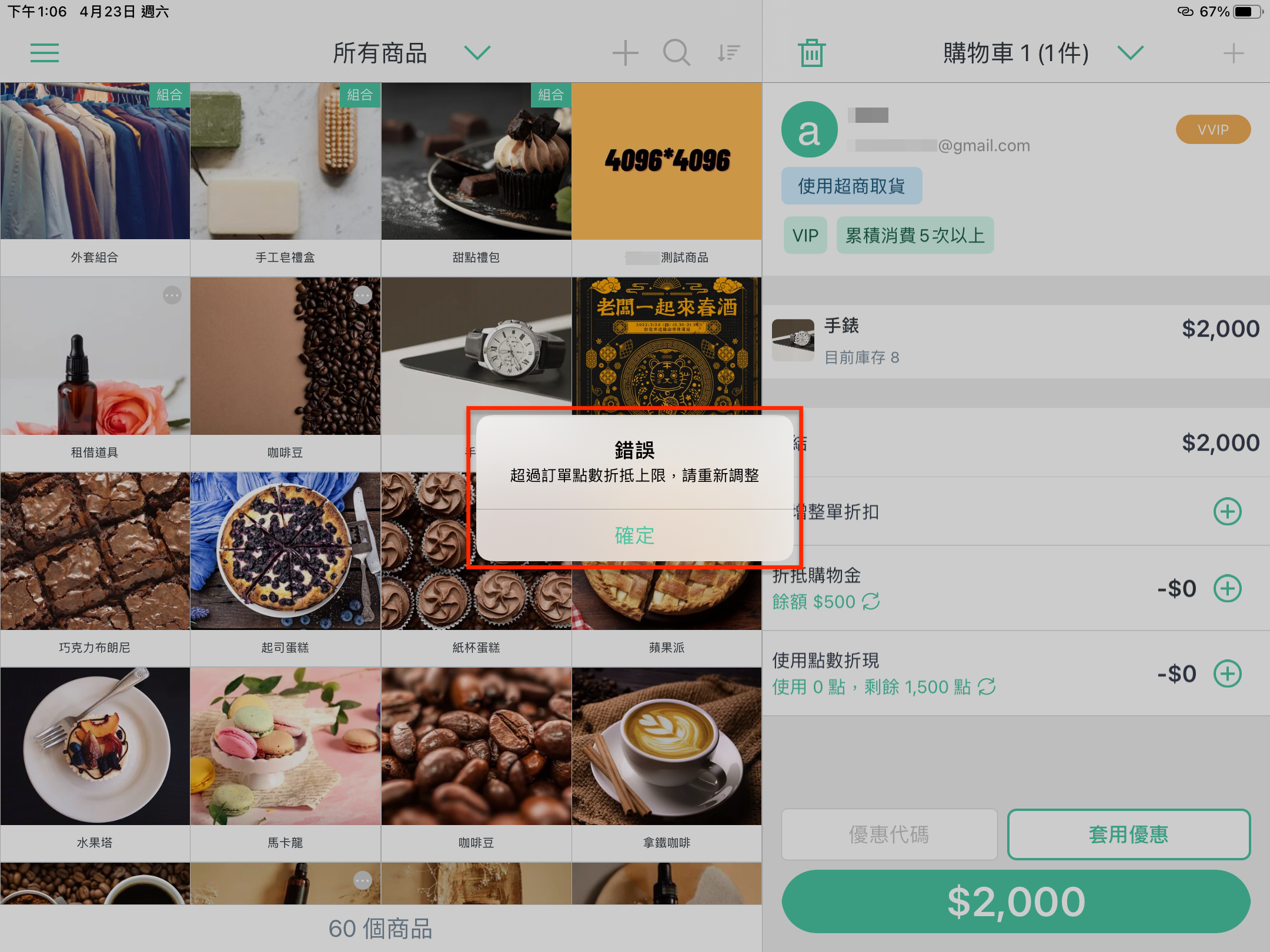
步骤三
于收银台结帐页面也会显示使用点数折现的金额,后续步骤同一般订单结帐流程。
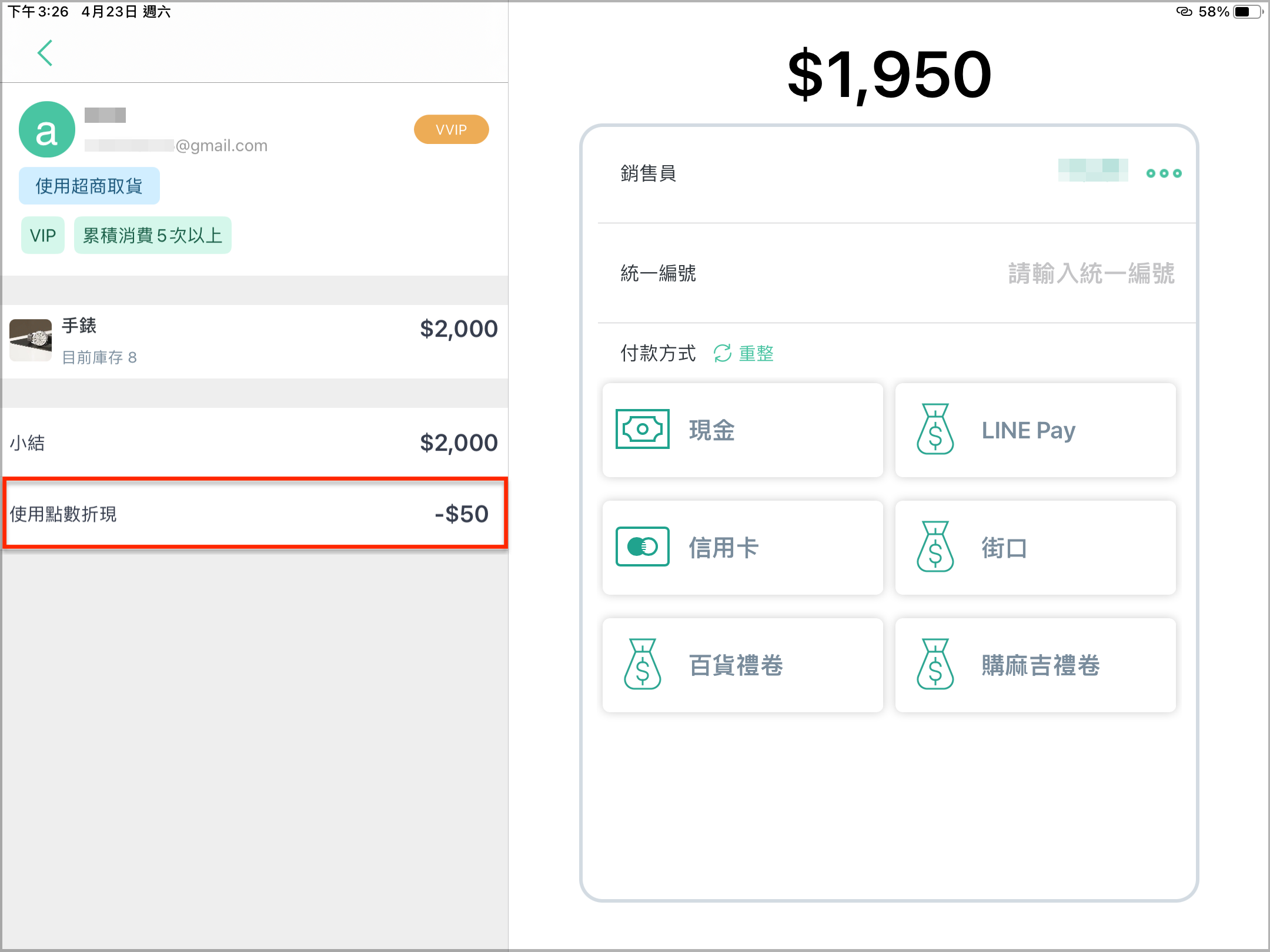
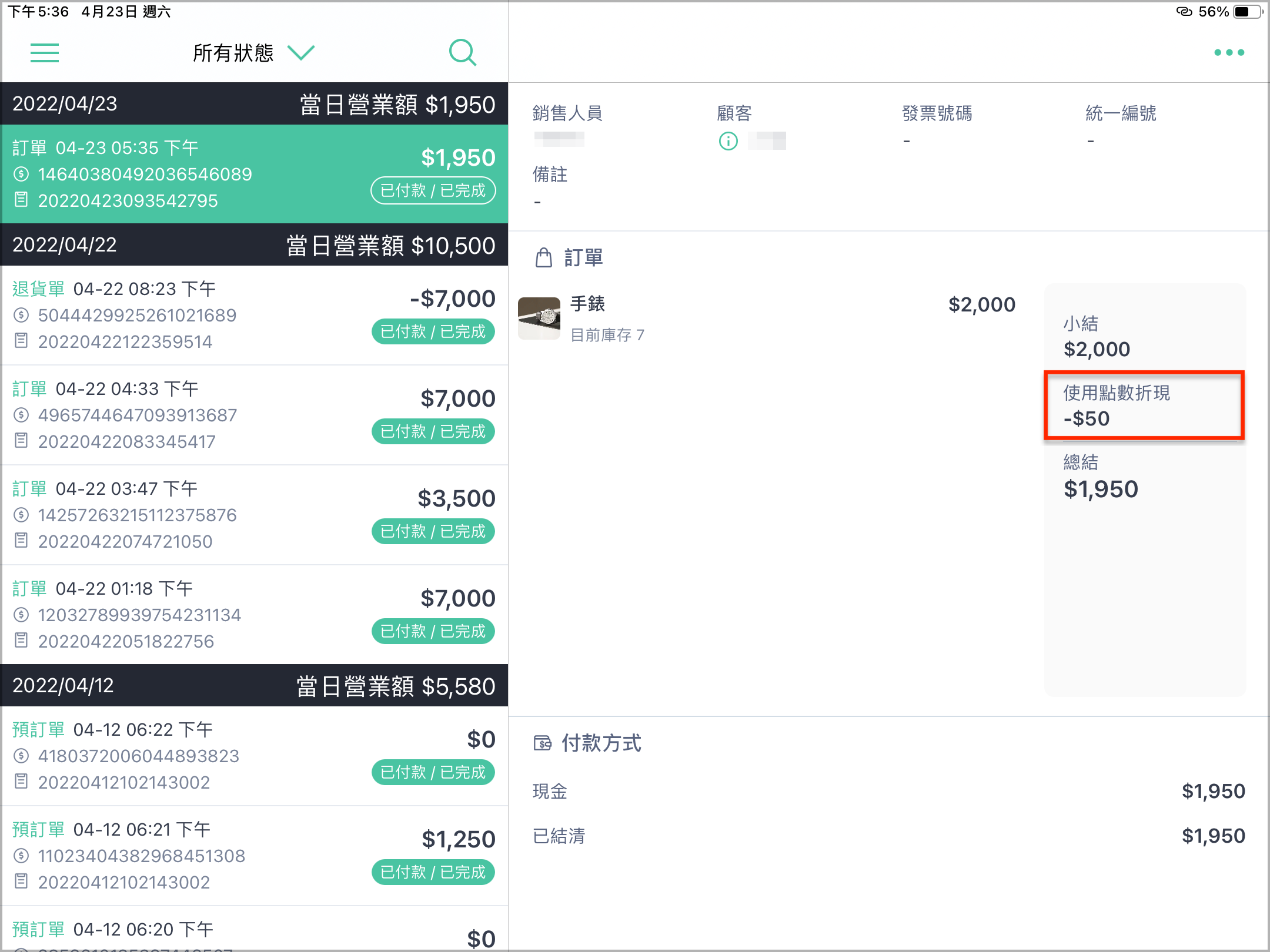
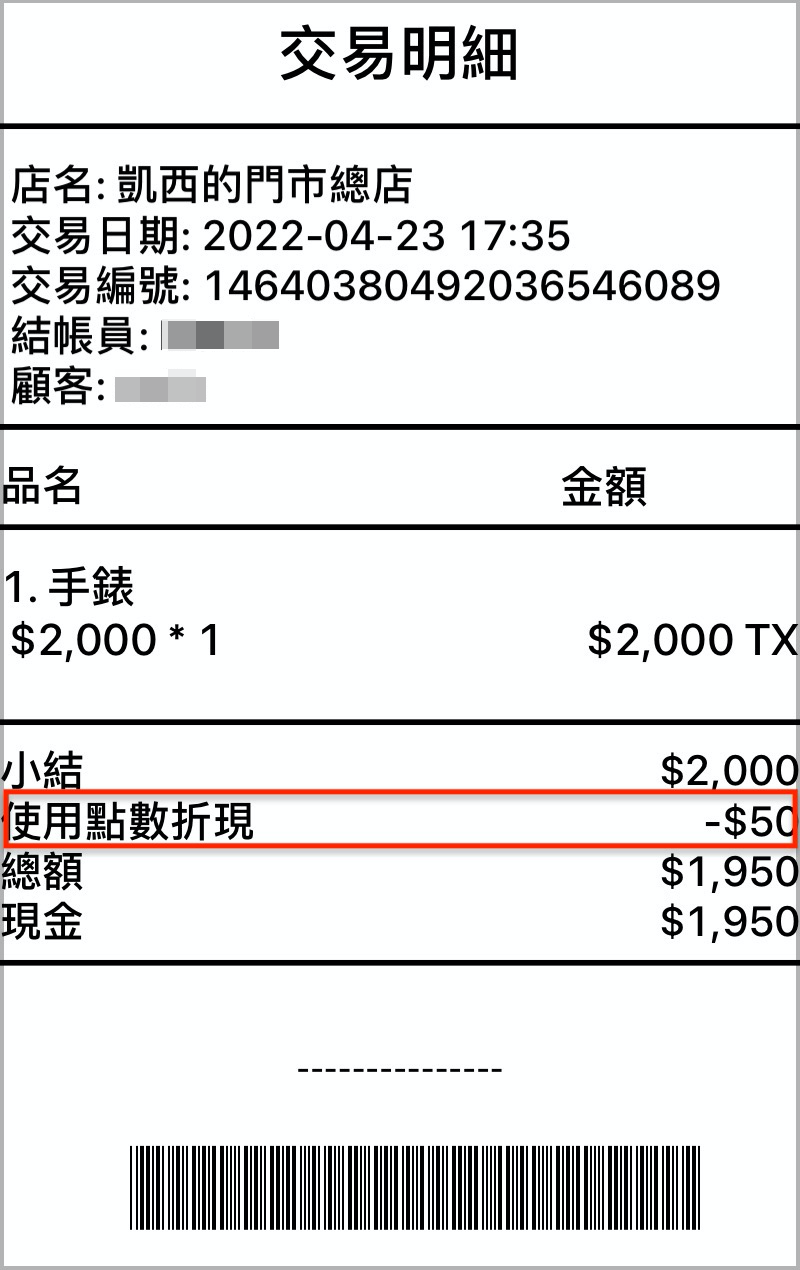
若订单有使用会员点数折现,在 POS APP 订单详情/收据等页面皆会显示「使用点数折现」栏位。
三、商店后台显示点数折现
若订单有使用会员点数折现,在后台的 POS 订单详情页将会显示「点数折现」栏位。
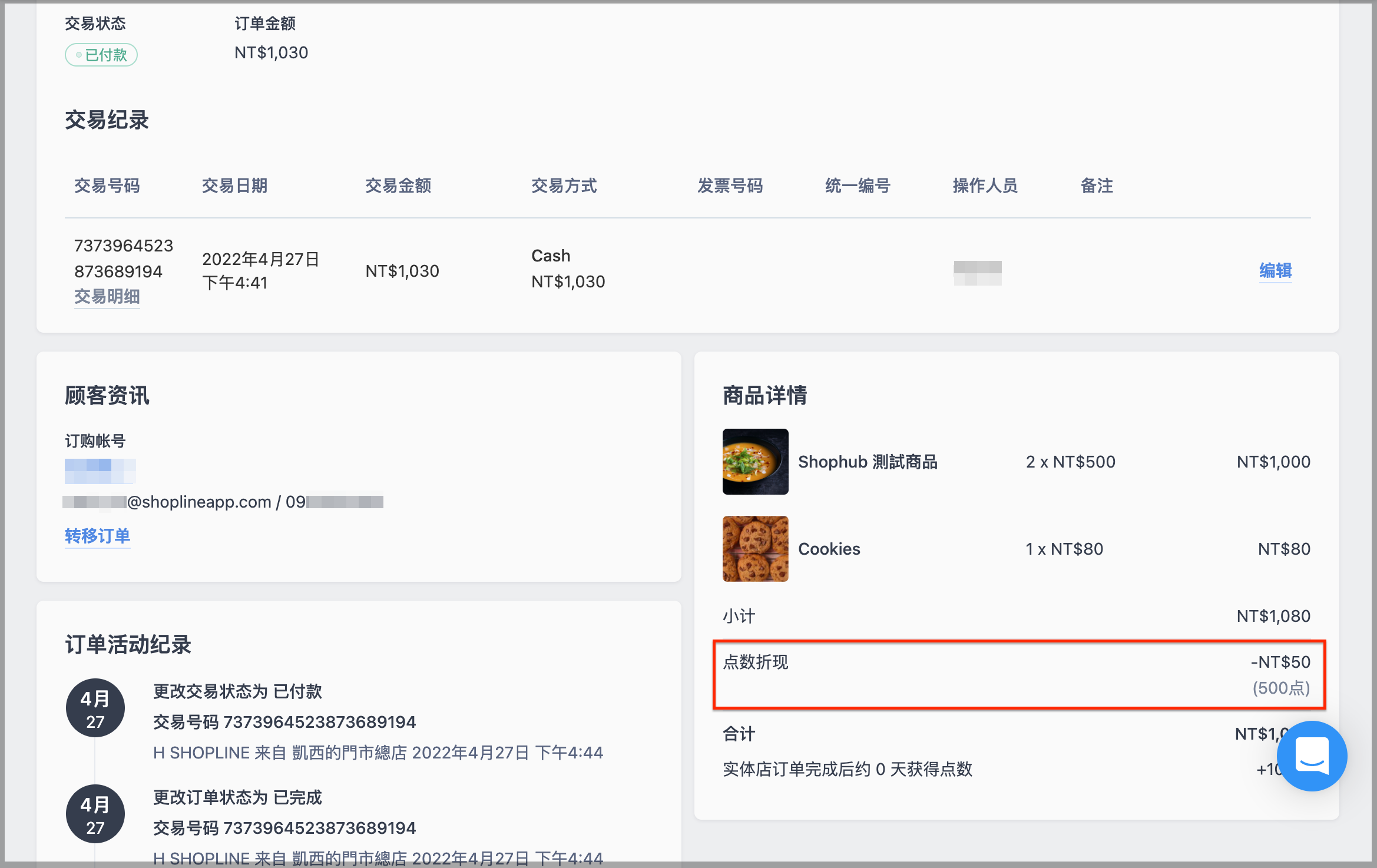
订单明细报表也会显示「使用点数折现」相关栏位。
- 点数折现:共使用点数折现多少元
- 折现用点数:共使用多少点数折现

延伸阅读
评论