
เพื่อช่วยให้คุณสามารถวิเคราะห์ได้มากขึ้นและสามารถปรับปรุงประสิทธิภาพของร้านค้า เรามีฟังก์ชันการส่งออกรายงานข้อมูลจาก Shoplytics โดยหลังจากส่งออกแล้ว คุณสามารถใช้ Excel หรือเครื่องมือการวิเคราะห์อื่นๆ เพื่อทำการวิเคราะห์ขั้นสูงตามที่คุณต้องการ
*ในปัจจุบัน ชาร์ตการวิเคราะห์ทั้งของ "ลูกค้า" และ "พฤติกรรมลูกค้า" ยังไม่สามารถส่งออกรายงานได้ ซึ่งคาดว่าจะสามารถใช้งานได้เร็วๆ นี้
ในบทความนี้ คุณจะได้เรียนรู้เกี่ยวกับ
1. ส่งออกรายงานทั้งหมด/ รายงานที่เลือก
ในหน้าแอดมิน SHOPLINE ไปที่ [รายงานและวิเคราะห์ผลข้อมูล] > [Shoplytics]
ขั้นตอนที่ 1: เลือกช่วงที่เวลาที่ต้องการวิเคราะห์ผล
เข้าไปที่หน้าเพจการวิเคราะห์ที่คุณต้องการส่งออก คลิกปุ่มส่งออกที่มุมขวาของหน้าเพจนั้นๆ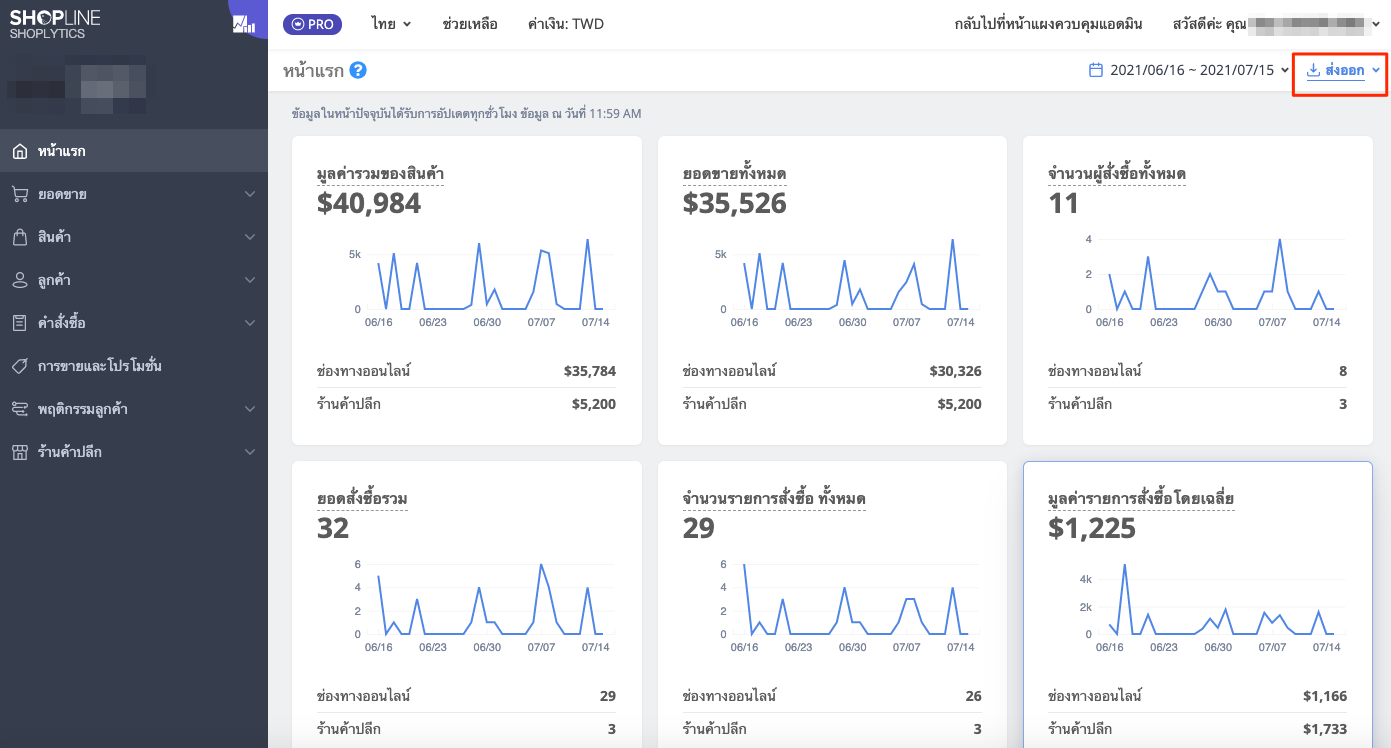
ขั้นตอนที่ 2: เลือกตัวชี้วัดที่ต้องการส่งออก
หลังจากคลิกส่งออกแล้ว จะมีตัวเลือก “ส่งออกรายงานทั้งหมด” และ “ส่งออกรายงานที่เลือก” หากคุณเลือก “ส่งออกรายงานทั้งหมด” คุณจะได้รับข้อมูลตัวชี้วัดทั้งหมดของหน้าเพจนั้นๆ ในครั้งเดียว
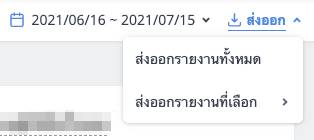
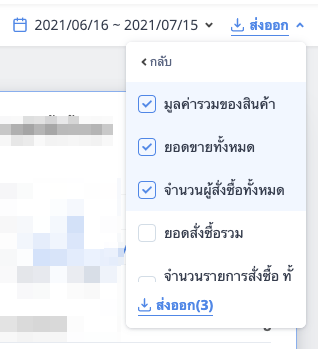
หากคุณเลือก “ส่งออกรายงานที่เลือก” คุณจะต้องเลือกข้อมูลตัวชี้วัดที่ต้องการ โดยหลังจากคลิกส่งออก รายงานจะถูกส่งไปยังอีเมลของคุณ
ขั้นตอนที่ 3: เข้าไปที่อีเมลของคุณเพื่อดาวน์โหลดรายงาน
ระบบจะสร้างไฟล์ CSV (comma-separated values) หรือไฟล์ซิป (zip file) และส่งไปยังอีเมลของคุณ เปิดอีเมลและคลิก ดาวน์โหลด เพื่อดาวน์โหลดไฟล์
หมายเหตุ: ลิงก์ดาวน์โหลดในอีเมลจะมีอายุเพียง 7 วันเท่านั้น ลิงก์ดังกล่าวจะหมดอายุการใช้งานหลังจาก 7 วัน หากคุณต้องการรายงานเดิม กรุณากลับเข้าไปที่ Shoplytics และดำเนินการส่งออกรายงานอีกครั้ง
2. เพิ่มตัวกรอง, คอลัมน์ที่กำหนดเองและการเรียงลำดับ
ในหน้าแอดมิน SHOPLINE ไปที่ [รายงานและวิเคราะห์ผลข้อมูล] > [Shoplytics]
ขั้นตอนที่ 1. เลือกคอลัมน์ที่ต้องการแสดง
เลือกรายงานที่คุณต้องการส่งออก คลิกที่ปุ่มคอลัมน์ที่คุณต้องการแสดง
ขั้นตอนที่ 2. เลือกการจัดลำดับ
คลิกหัวข้อของคอลัมน์ที่ต้องการเปลี่ยนลำดับการจัดเรียงในรายงาน
ลำดับจะเรียงจากค่าสูงสุดไปต่ำสุด
ขั้นตอนที่ 3. ยืนยันและใช้งาน
หลังจากเพิ่มคีย์เวิร์ดตัวกรองแล้ว เลือกผู้ผลิต จากนั้นคลิกที่ปุ่มส่งออก
ยืนยันการเลือกใช้ตัวกรองจากนั้นคลิกส่งออก
ขั้นตอนที่ 4. ดาวน์โหลดรายงาน
ระบบจะสร้างไฟล์ CSV (comma-separated values) และส่งไปยังอีเมลของคุณ เปิดอีเมลและคลิก ดาวน์โหลด เพื่อดาวน์โหลดไฟล์
หมายเหตุ: ลิงก์ดาวน์โหลดในอีเมลจะมีอายุเพียง 7 วันเท่านั้น ลิงก์ดังกล่าวจะหมดอายุการใช้งานหลังจาก 7 วัน หากคุณต้องการรายงานเดิม กรุณากลับเข้าไปที่ Shoplytics และดำเนินการส่งออกรายงานอีกครั้ง
คุณจะได้รับรายงานที่แสดงผลตัวกรองและลำดับการจัดเรียงตามที่กำหนดไว้
อ่านเพิ่มเติม
- สินค้า: การซื้อ การขาย และสินค้าคงคลัง | Shoplytics
- แนะนำ Shoplytics|Shoplytics
- บทนำการวิเคราะห์ของทุกช่องทาง|Shoplytics
ข้อคิดเห็น