
รายงานการซื้อ การขาย และสินค้าคงคลังเป็นผู้ช่วยที่ดีที่สุดของคุณที่จะช่วยคุณในการจัดการสินค้าคงคลังและการจัดซื้อ! สินค้าใดบ้างที่ผู้ค้าควรพิจารณาซื้อเพิ่มในภายหลัง? สินค้าตัวไหนขายดีและล้นคลัง? คุณสามารถเรียนรู้การเข้าและออกของสินค้าผ่านหน้านี้และปรับอุปสงค์และอุปทานของสินค้าของคุณตามลำดับ
*หมายเหตุ:
- หากสินค้าของคุณ, หมวดหมู่, หรือรูปแบบถูกลบออกหรือเป็นสินค้าที่ถูกระบุเครื่องหมาย "ไม่ติดตามสินค้าคงคลัง" (กล่าวคือ ไม่จำกัดจำนวน) สิ่งเหล่านี้จะไม่ถูกนับรวมในเมตริกใดๆ ในหน้านี้ หากคุณต้องการเรียนรู้เกี่ยวกับการซื้อ การขาย และสินค้าคงคลังของสินค้าเฉพาะ โปรดตรวจสอบให้แน่ใจว่าเป็นสินค้าที่มีการติดตามสินค้าคงคลัง (ไม่ใช่สิ้นค้าที่ไม่จำกัดจำนวน)
- เมตริกจะรวมถึงสินค้าทั่วไป, เซตสินค้า, add-ons, และของขวัญแจกฟรี
ในบทความนี้ คุณจะได้พบกับ:
1. รายงานการซื้อสินค้า การขาย และสินค้าคงคลัง
A. รวมทุกช่องทาง (Omni-Channel)
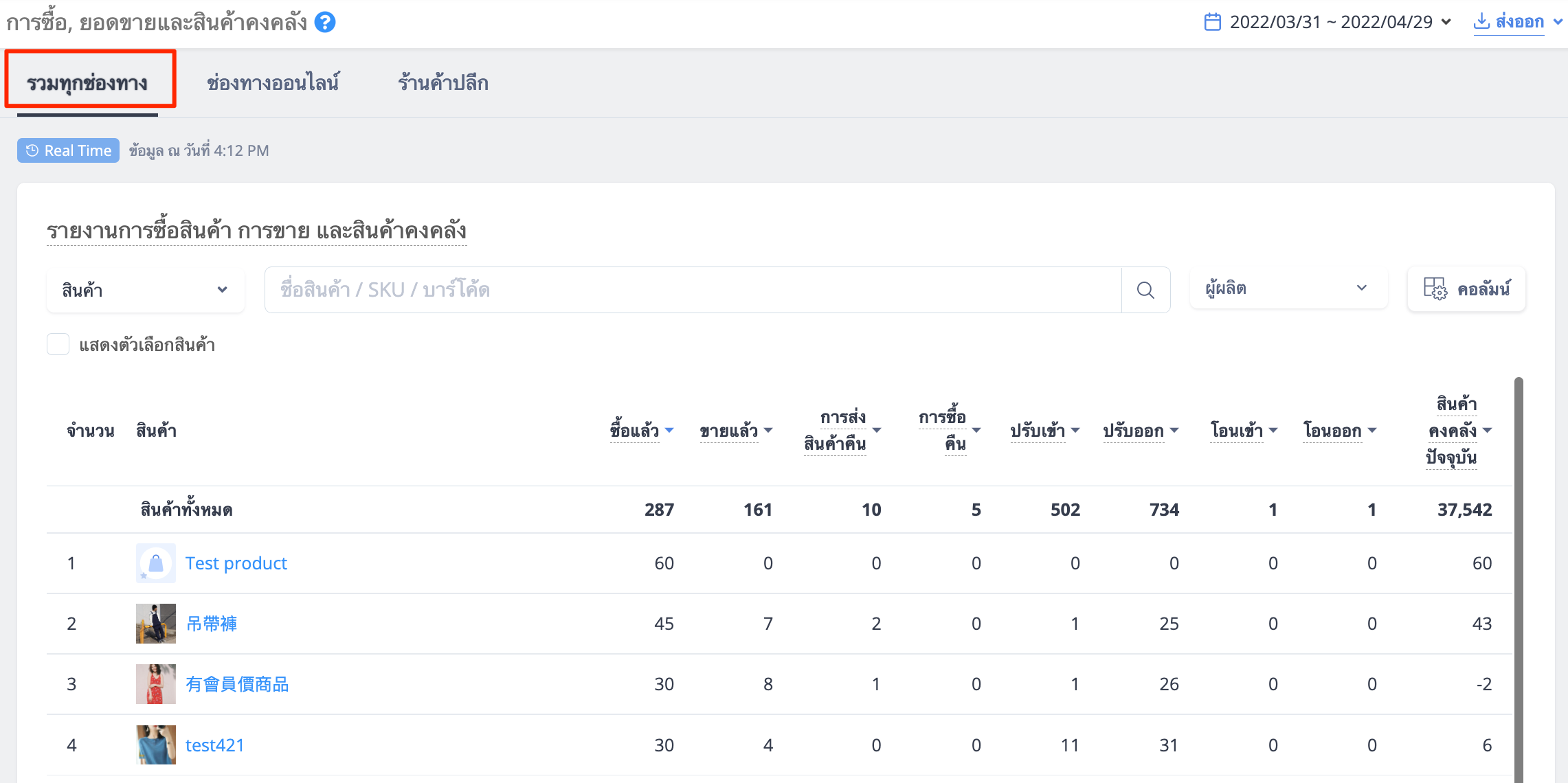
ผู้ค้าที่ใช้แผน e-Commerce และ Retail POS จะเห็นรายงานการซื้อ การขาย และสินค้าคงคลังของแต่ละสินค้าโดยการไปที่ [รายงานและการวิเคราะห์ผลข้อมูล] > [Shoplytics] > [สินค้า] > [การซื้อ, การขายและสินค้าคงคลัง] และเลือกแถบ รวมทุกช่องทาง (Omni-Channel)
*หมายเหตุ:
- รายงานจะแสดงเฉพาะสินค้าทั่วไป, สิ้นค้าลูกของเซตสินค้า, add-ons, และของขวัญแจกฟรีที่มีการตั้งค่าจำนวนในคลังสินค้า
- สินค้าคงคลังที่แสดงในรายงานคือปริมาณที่สามารถสั่งซื้อได้
- การเปลี่ยนแปลงสินค้าคงคลังของแต่ละสินค้าสามารถพบได้ใน [ONE Omni-Channel] > [สินค้า] > [จัดการ] > [บันทึกสินค้าคงคลัง] รายงานการซื้อ, การขายและสินค้าคงคลัง จะยึดตามข้อมูลของบันทึกสินค้าคงคลัง
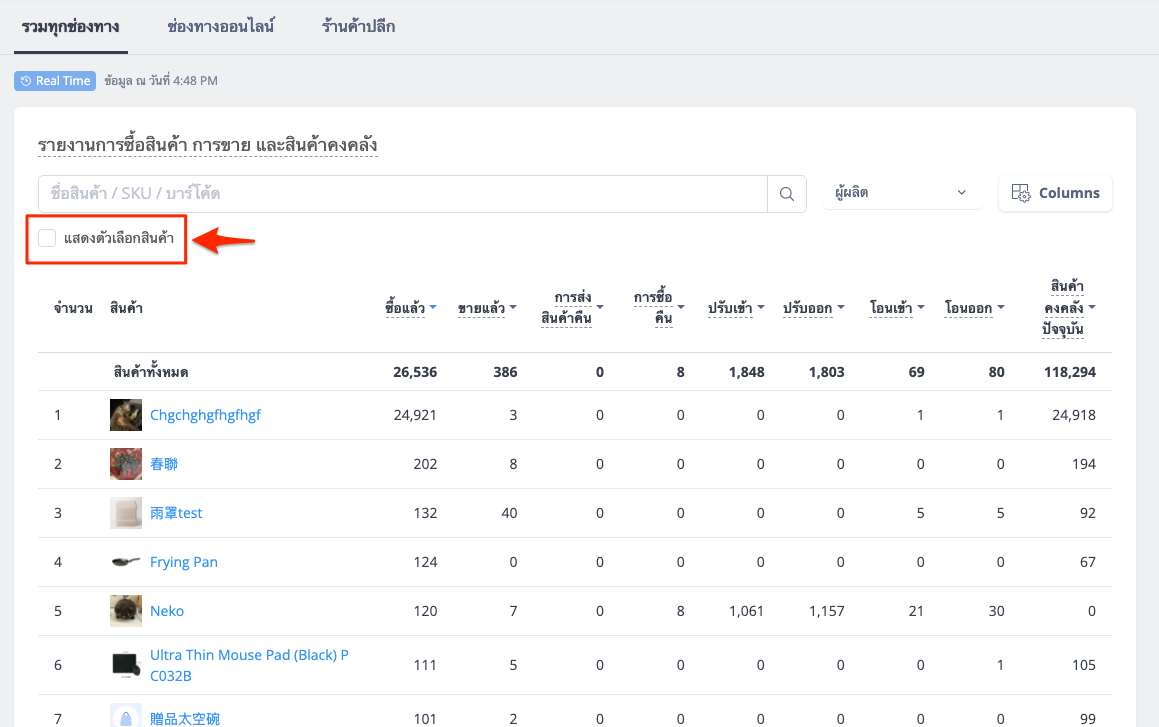
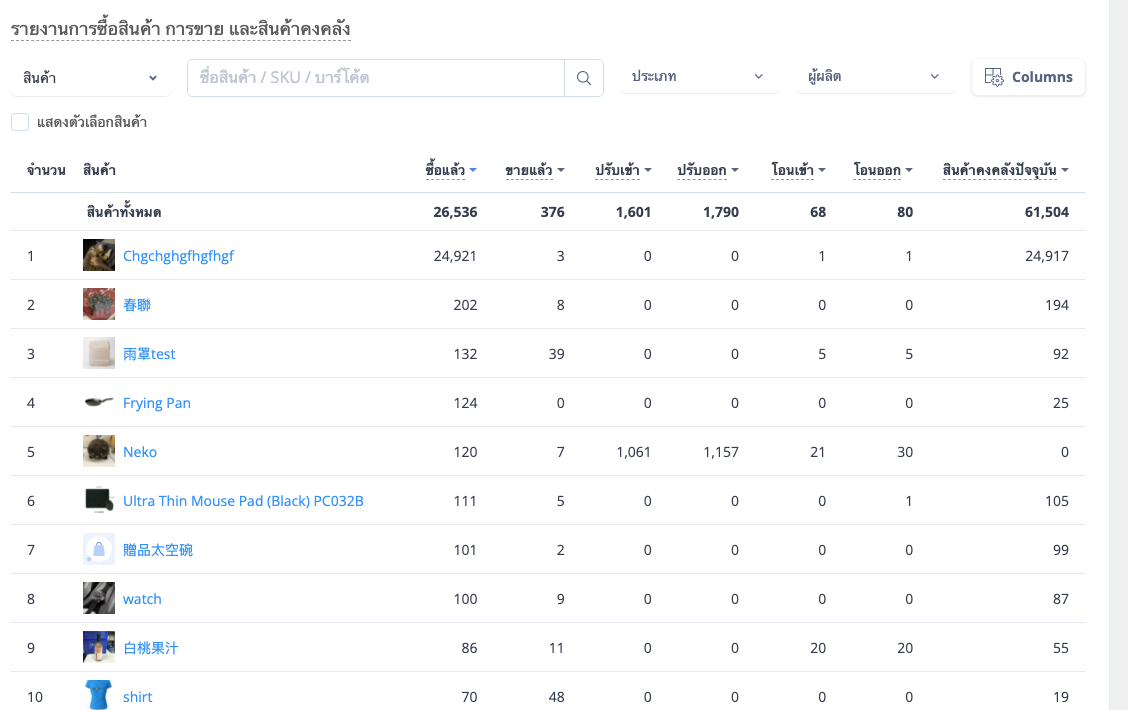
คุณสามารถสังเกตการซื้อ การขาย และสินค้าคงคลังของแต่ละตัวเลือกสินค้าได้โดยการทำเครื่องหมายที่กล่อง “แสดงตัวเลือกสินค้า” หากไม่มีตัวเลขที่เกี่ยวข้อง ตัวแปรจะไม่แสดง
*หมายเหตุ: หากเลือก “แสดงตัวเลือกสินค้า” คุณอาจเห็นตัวเลือกสินค้าที่ถูกลบในรายการ เป็นเพราะตัวเลือกสินค้ามีบันทึกการขายและมีความเคลื่อนไหวของสินค้าคงคลังภายในช่วงเวลาที่เลือก แต่ถูกลบไปแล้วในภายหลัง
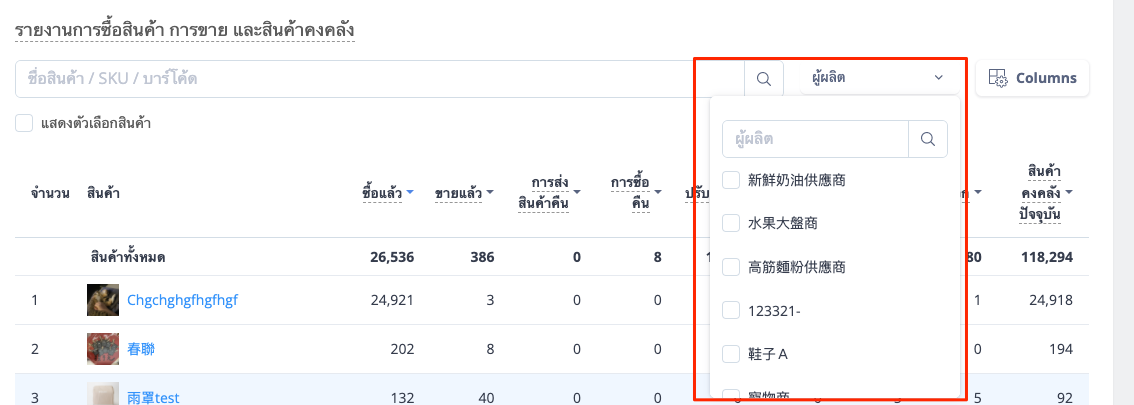
คุณยังสามารถกรองและดูสถานะการซื้อ การขาย และสินค้าคงคลังของสินค้าจากผู้ผลิตโดยเฉพาะ โดยการใช้เมนูแบบเลื่อนลงทางด้านขวาบน
B.ช่องทางออนไลน์
ภายใต้แถบ “ช่องทางออนไลน์” นอกเหนือจากการซื้อ การขายและสินค้าคงคลังของสินค้าหลักและตัวเลือกสินค้าแล้ว คุณอาจเปลี่ยนไปใช้โหมด “หมวดหมู่” เพื่อดูการทำงานของหมวดหมู่
*หมายเหตุ:
-
หากสินค้ามีการเปลี่ยนแปลงการจัดหมวดหมู่ ระบบจะนับเฉพาะการขายของหมวดหมู่ตาม การจัดประเภทของสินค้าปัจจุบัน แม้ว่าช่วงเวลาการวิเคราะห์จะถูกเลือก (ใน “ช่องทางออนไลน์" จะนับเฉพาะหมวดหมู่หลักเท่านั้น) สินค้าที่ไม่ได้อยู่ในหมวดหมู่ใดๆ จะถูกจัดประเภทเป็น “สินค้าที่ไม่มีหมวดหมู่”
- ปัจจุบันแถบ "ช่องทางออนไลน์" ยังไม่รองรับตัวเลขของ "การส่งคืนคำสั่งซื้อ" และ "การส่งคืนสินค้า" ดังนั้น ทั้งสองคอลัมน์จะไม่แสดงสำหรับช่องทางออนไลน์
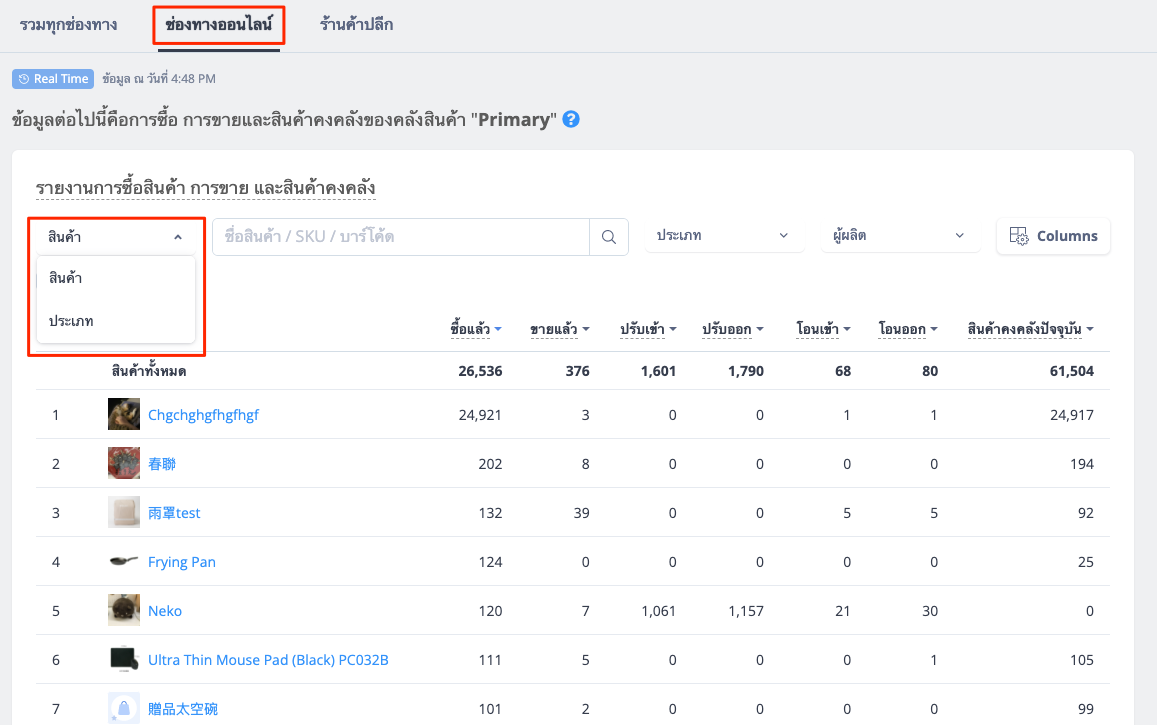
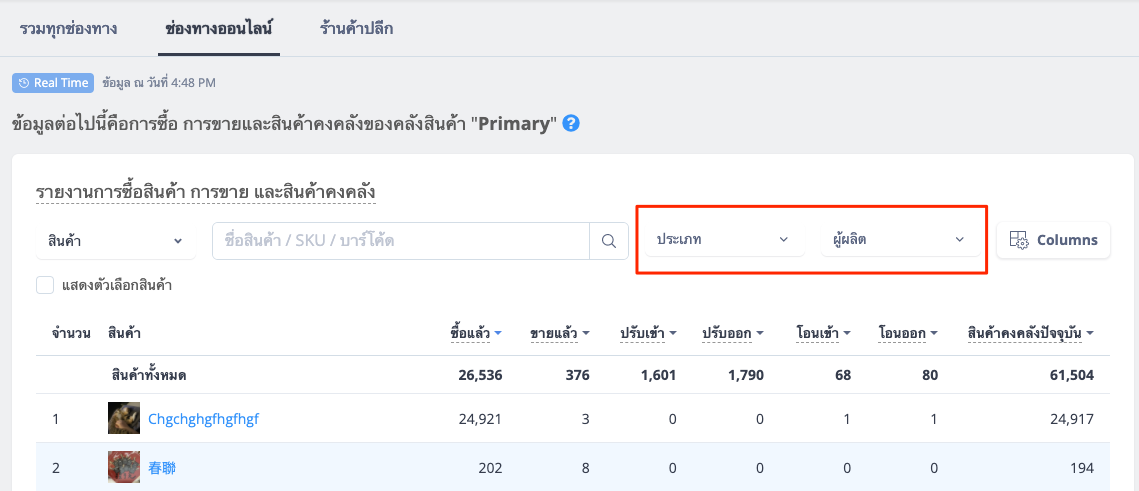
- หากคุณเป็นผู้ค้าที่ใช้ฟีเจอร์ช่องทางออนไลน์เท่านั้น คุณจะไม่เห็นคอลัมน์ "ผู้ผลิต (supplier)", "โอนเข้า", หรือ "โอนออก" (ดังแสดงด้านล่าง)
คุณยังสามารถกรองและดูการซื้อ การขาย และสถานะคงคลังของสินค้าได้จากผู้ผลิตหรือหมวดหมู่เฉพาะได้ โดยใช้เมนูแบบเลื่อนลงที่ด้านขวาบน
C. ร้านค้าปลีก
ภายใต้แถบ “ร้านค้าปลีก” นอกเหนือจากการซื้อ การขาย และสินค้าคงคลังของตัวเลือกสินค้าแล้ว คุณอาจเปลี่ยนไปใช้โหมด “หมวดหมู่” เพื่อดูการทำงานของหมวดหมู่
*หมายเหตุ:
- หากสินค้ามีการเปลี่ยนแปลงการจัดหมวดหมู่ ระบบจะนับเฉพาะการขายของหมวดหมู่ตาม การจัดประเภทของสินค้าปัจจุบัน แม้ว่าช่วงเวลาการวิเคราะห์จะถูกเลือก (ใน “ช่องทางออนไลน์ จะนับเฉพาะหมวดหมู่หลักเท่านั้น) สินค้าที่ไม่ได้อยู่ในหมวดหมู่ใดๆ จะถูกจัดประเภทเป็น “สินค้าที่ไม่มีหมวดหมู่”
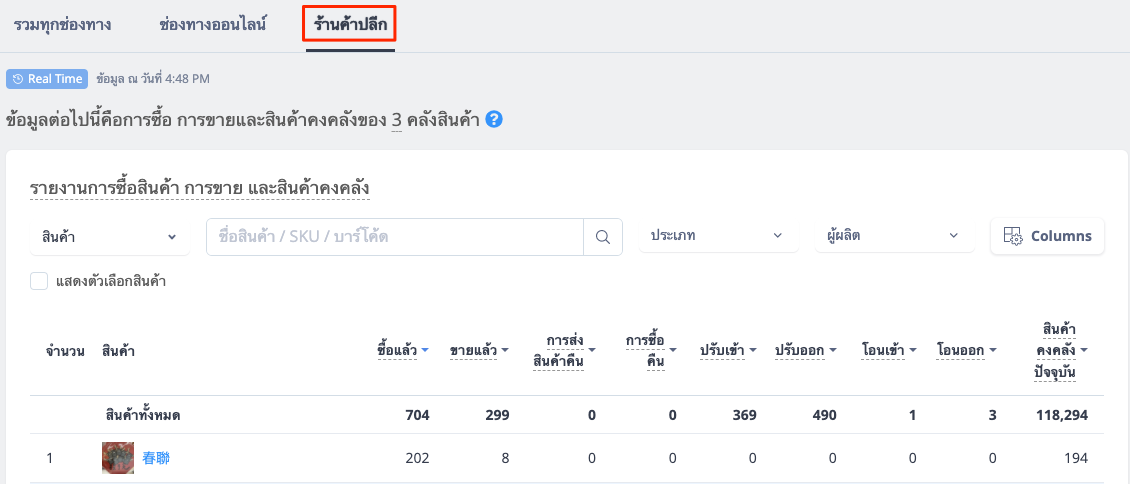
คุณยังสามารถกรองและดูการซื้อ การขายและสถานะของสินค้าคงคลังของแต่ละสาขาได้โดยการใช้เมนูแบบเลื่อนลงทางด้านขวาบน

D. ภาพรวมเมตริก
|
ดัชนี |
ช่องทางออนไลน์ |
ร้านค้าปลีก |
|
ซื้อแล้ว |
|
|
|
ขายแล้ว |
|
|
|
ยอดขายที่ส่งคืน |
|
|
|
ส่งคืนคำสั่งซื้อสินค้า |
|
|
|
ปรับสินค้าเข้า |
|
|
|
ปรับสินค้าออก |
|
|
|
โอนสินค้าเข้า |
การโอนสินค้าคงคลังเข้ามาจากคลังสินค้าอื่น (N/A สำหรับร้านค้าที่ใช้ช่องทางออนไลน์เท่านั้น) |
|
|
โอนสินค้าออก |
การโอนสินค้าคงคลังออกจากคลังสินค้าอื่น (N/A สำหรับร้านค้าที่ใช้ช่องทางออนไลน์เท่านั้น) |
|
|
สินค้าคงคลังปัจจุบัน |
สต็อกที่มีอยู่ในปัจจุบัน (ข้อมูลนี้จะไม่เปลี่ยนแปลงตามช่วงเวลาที่เลือก) |
|
*หมายเหตุ:
- เมื่อคุณยกเลิกการสั่งซื้อสินค้า จำนวนในช่อง "การซื้อ" จะถูกหักออกเนื่องจากการคืนสินค้าคงคลัง การคืนสินค้าคงคลังจะถูกบันทึกในวันเดียวกับที่คุณยกเลิกการสั่งซื้อดังกล่าว อย่างไรก็ตามหากคุณเลือกกำหนดช่วงเวลาโดยที่ไม่รวมวันที่ยกเลิกการสั่งซื้อ ยอดการซื้อเดิมจะยังคงแสดงในช่อง "การซื้อ"
ตัวอย่างเช่น: วันที่ 1 ธันวาคม ร้านค้าได้สร้างการสั่งซื้อจำนวน 100 ชิ้น ในวันที่ 9 ธันวาคม ร้านค้าได้ยกเลิกการสั่งซื้อและสินค้าคงคลังได้ถูกดึงกลับคืน หากกำหนดช่วงเวลาไว้ในช่วงวันที่ 1 ถึง 8 ธันวาคม จำนวนในช่อง "การซื้อ" จะเป็น 100 แต่ถ้าหากกำหนดช่วงเวลาไว้ในช่วงวันที่ 1 ถึง 9 ธันวาคม จำนวนในช่อง "การซื้อ" จะเป็น 0 เนื่องจากยอดการซื้อถูกหักออกไป - หากจำนวนสินค้าคงคลังมีไม่เพียงพอต่อการคืน จำนวนสินค้าในช่อง "การซื้อ" จะแสดงเท่ากับจำนวนการสั่งซื้อ
2. คำถามที่พบบ่อย
1. ทำไมสินค้าบางสินค้าของฉันถึงไม่อยู่ในรายการ?
โปรดตรวจสอบให้แน่ใจว่าสินค้านั้นไม่ใช่สินค้าที่ไม่จำกัดจำนวนและไม่ได้ถูกลบออก นอกจากนี้อาจใช้เวลาสักครู่ในการประมวลผลสินค้าใหม่
2. ทำไมฉันจึงไม่พบสินค้า/หมวดหมู่บางอย่างเมื่อทำการ “ค้นหา”?
หากต้องการค้นหาสินค้า โปรดเข้าไปยัง ชื่อสินค้า, SKU หรือบาร์โค้ด หากต้องการค้นหาหมวดหมู่ โปรดป้อนเฉพาะชื่อหมวดหมู่หลัก หากคุณไม่พบสินค้า/หมวดหมู่ เป็นไปได้ว่าสินค้า/หมวดหมู่นั้นถูกลบไปแล้ว หรือไม่พบคีย์เวิร์ด โปรดลองใช้คีย์เวิร์ดอื่นๆ
3. ทำไมฉันจึงไม่พบหมวดหมู่ทั้งหมดในรายการ
หากคุณกำลังเปิดร้านค้าออนไลน์และได้สร้างโครงสร้างหมวดหมู่ที่มีหลายชั้น เพื่อให้กระชับยิ่งขึ้น คุณจะพบเฉพาะ “หมวดหมู่หลัก” แสดงในรายการเท่านั้น
ข้อคิดเห็น