
SHOPLINE Liveは、視聴者間のインタラクションを強化し、参加を促進するために、SHOPLINEライブ配信に「イベント」機能を導入しました。
*注意:この機能は、Facebookページに同期されたSHOPLINE Liveでもサポートされており、SHOPLINE Liveの視聴者がイベントに参加できるようになります。
この記事では、以下の内容をカバーします:
1. イベント設定に入る
SHOPLINE管理画面で、[ソーシャルコマース] >[SHOPLINE Live]に移動し、SHOPLINEライブ配信を作成します。次に、イベントボタンをクリックします。
追加をクリックし、イベントタイプを選択します。各イベントタイプの詳細については、以下のセクションを参照してください。
2. 抽選
設定は、Facebookページのライブ配信における抽選イベントと似ています。イベントタイトル、キーワード、イベント定員、イベント時間を入力します。次に、詳細設定と賞品内容を設定します。
*注意事項:
-
Facebookページのライブ配信とは異なり、SHOPLINE Liveのイベント機能は、3つの詳細設定のみをサポートしています:
-
以前に購入したユーザー
1. ライブ配信を通じて注文を行った顧客。
2. ビジネスオーナーが以前にライブ配信の裏側からカートリンクを送信したり、顧客が注文を作成するのを手伝った場合、この顧客は参加資格があります。 -
コメントされた商品キーワード:ライブ配信で商品キーワードをコメントした顧客は参加資格があります。
*注意:ライブ配信が「ライブカタログ」モードを使用している場合、参加資格はライブ商品をカートに追加した顧客に基づきます。 -
当選者ではない:同じライブ配信中の1つの抽選イベントで賞品を獲得した顧客は、その後の抽選イベントには参加できません。
-
以前に購入したユーザー
-
Facebookページに同期されたSHOPLINE Liveでは、すべての詳細設定がサポートされています(タグ付けされた友達、ライブ投稿に「いいね」、以前に購入したユーザー、コメントされた商品キーワード、当選者ではない)。ただし、SHOPLINE Liveの視聴者は友達をタグ付けしたり、ライブ投稿に「いいね」をすることはできません。したがって、これらの2つのオプションが選択された場合、システムは自動的に顧客がこれらの条件を満たしていると見なします。
次に、イベントメッセージを設定できます。完了したら、作成をクリックします。
顧客がイベントに参加する(ビジネスオーナーのインターフェース)
ライブ配信を開始し、イベントの横にある開始アイコンをクリックして開始します。
i. 顧客がイベントキーワードをコメントする
ii. 顧客が賞品を獲得する
顧客がイベントに参加する(顧客のインターフェース)
i. 顧客がイベントキーワードをコメントする
ii. 顧客が賞品を獲得する
顧客はストアフロント > [メンバーセンター] > [メッセージ]に移動して、当選メッセージを確認できます。
3. キーワードを残して限定クーポンを取得
設定は、Facebookページのライブ配信における「キーワードを残して限定クーポンを取得」イベントと似ています。イベントタイトル、キーワード、割引定員、割引額、割引の有効期限、イベント時間、詳細設定(賞品を獲得していない)を入力します。
次に、イベントメッセージを設定できます。完了したら、作成をクリックします。
顧客がイベントに参加する(ビジネスオーナーのインターフェース)
ライブ配信を開始し、イベントの横にある開始アイコンをクリックして開始します。
i. 顧客がイベントキーワードをコメントして限定クーポンを獲得する
顧客がイベントに参加する(顧客のインターフェース)
i. 顧客がイベントキーワードにコメントして限定バウチャーを獲得
顧客はストアフロント > [メンバーセンター] > [メッセージ]に移動して、当選メッセージを確認できます。
4. 入札
設定はFacebookページのライブ配信の入札イベントに似ています。イベントタイトル、当選枠、開始価格、最高価格、イベント時間、入札商品を入力します。
次に、イベントメッセージを設定できます。完了したら、作成をクリックします。
顧客がイベントに参加(ビジネスオーナーのインターフェース)
ライブ配信を開始し、イベントの横にある開始アイコンをクリックして開始します。
i. 顧客が入札価格にコメント
ii. 顧客が入札に勝つ
顧客がイベントに参加(顧客のインターフェース)
i. 顧客が入札価格にコメント
ii. 顧客が入札に勝つ
顧客はストアフロント > [メンバーセンター] > [メッセージ]に移動して、当選メッセージを確認できます。
5. クイックアンサー
設定はFacebookページのライブ配信のクイックアンサーイベントに似ています。イベントタイトル、イベント名、イベントの回答、当選枠、イベント時間、賞品を入力します。
次に、イベントメッセージを設定できます。完了したら、作成をクリックします。
顧客がイベントに参加(ビジネスオーナーのインターフェース)
ライブ配信を開始し、イベントの横にある開始アイコンをクリックして開始します。
i. 顧客が回答にコメント
ii. 顧客がクイックアンサーに勝つ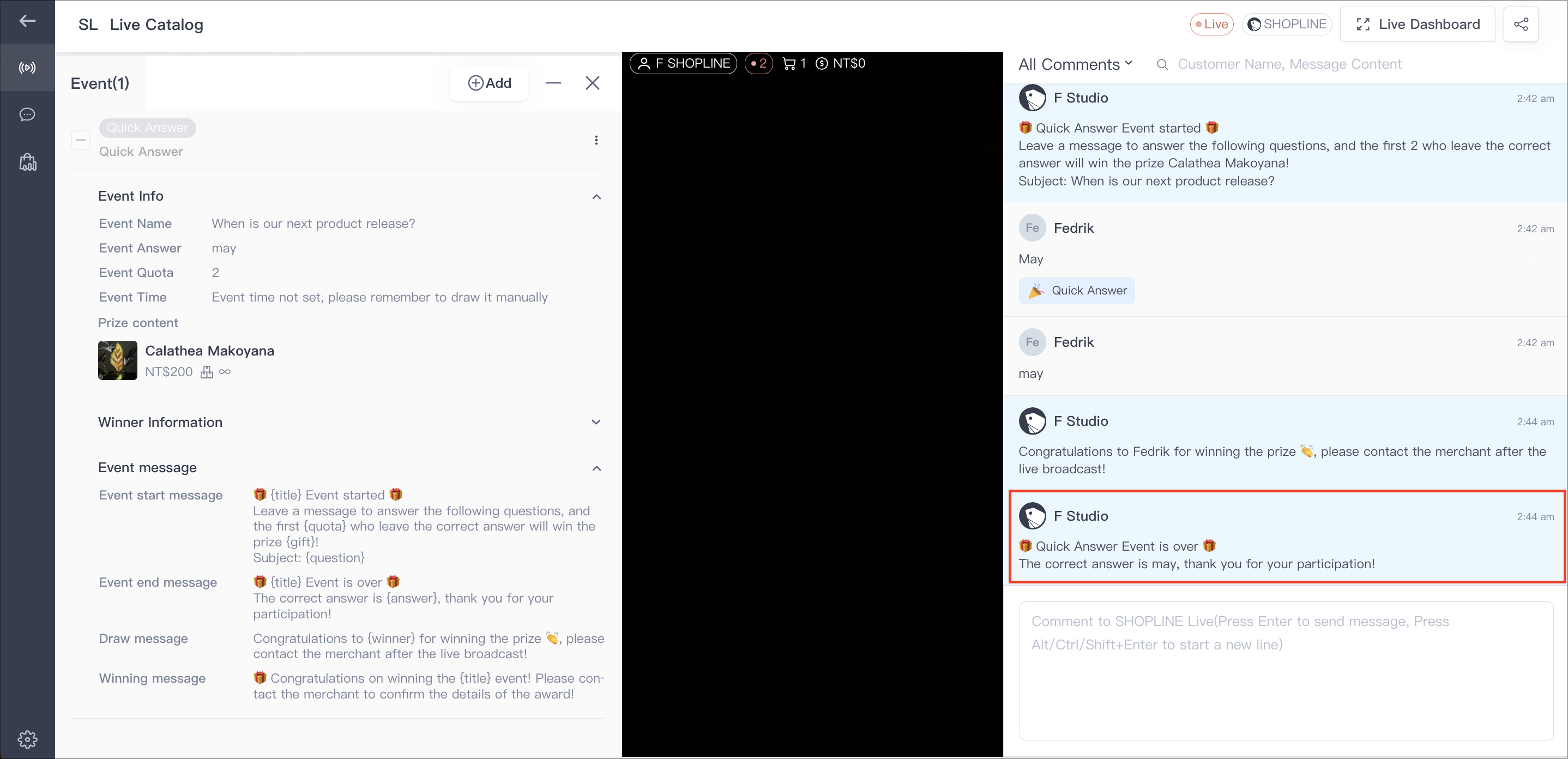
顧客がイベントに参加(顧客のインターフェース)
i. 顧客が回答にコメント
ii. 顧客がクイックアンサーに勝つ
顧客はストアフロント > [メンバーセンター] > [メッセージ]に移動して、当選メッセージを確認できます。
6. 投票
*Note: 投票機能は「高度なソーシャルコマース」モジュールを持つビジネスオーナーのみ利用可能です。
設定はFacebookページのライブ配信の投票イベントに似ています。質問、選択肢、イベント時間、勝者、勝者枠、賞品を入力します。
次に、イベントメッセージを設定できます。完了したら、作成をクリックします。
*Note: 勝者を設定しない場合、「当選メッセージ」のプライベートメッセージは投票参加者に送信されません。
顧客がイベントに参加(ビジネスオーナーのインターフェース)
ライブ配信を開始し、イベントの横にある開始アイコンをクリックして開始します。
i. 顧客が投票にコメント
ii. 顧客が投票に勝つ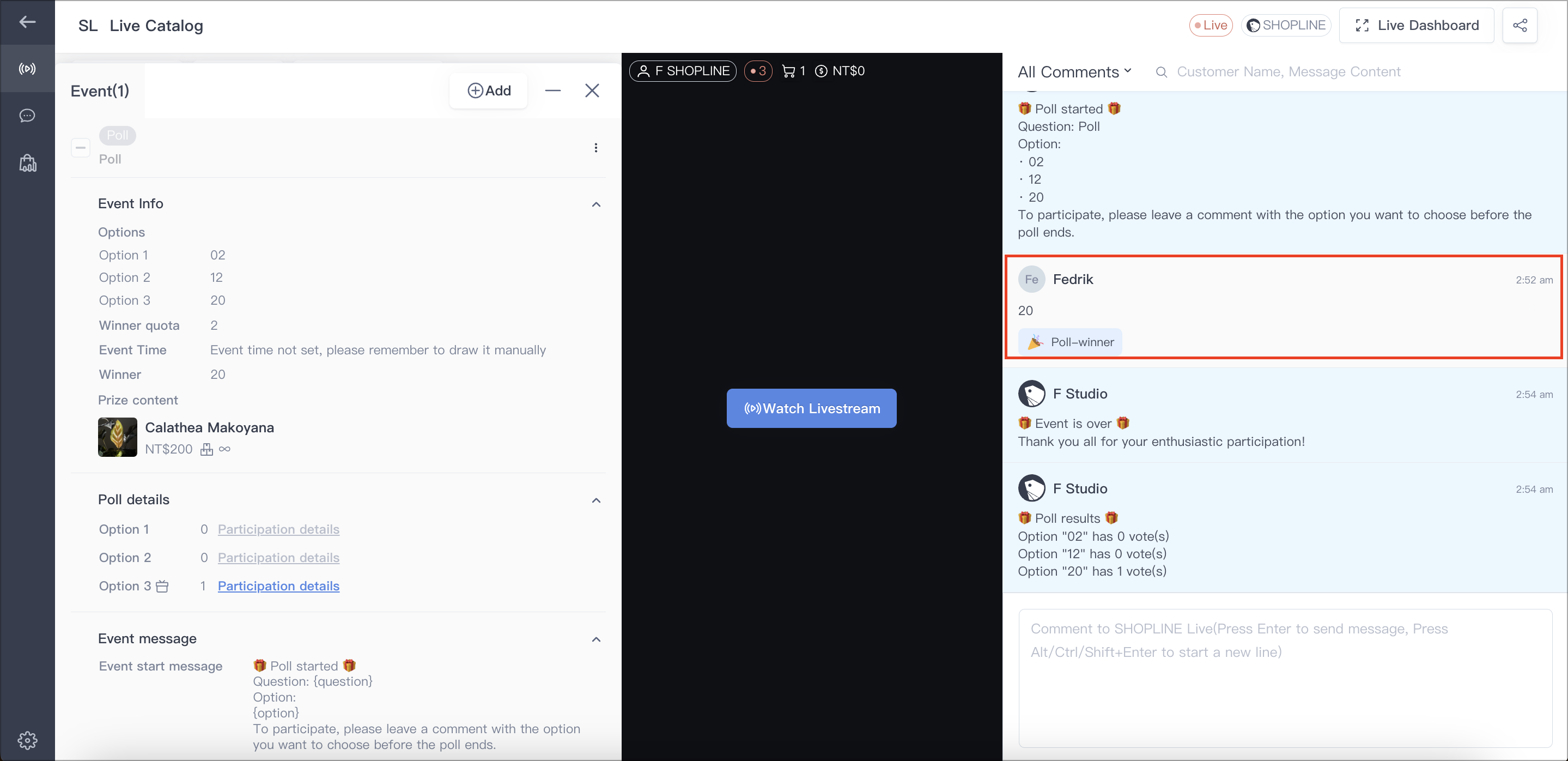
顧客がイベントに参加(顧客のインターフェース)
i. 顧客が投票にコメント
ii. 顧客が投票に勝つ
顧客はストアフロント > [メンバーセンター] > [メッセージ]に移動して、当選メッセージを確認できます。
7. 注意事項
- 設定 > カスタム通知 > ショップメッセージ通知でメールとSMS通知を有効にすると、システムは顧客のストアフロント > メンバーセンター > メッセージに当選メッセージを送信するだけでなく、顧客のメールまたはSMSにもメッセージを送信します。
メールとSMSのメッセージ内容はカスタマイズできます。SMSの文字数制限により、上限を超えると自動的に複数のSMSに分割され、追加料金が発生する可能性があることに注意してください。
- イベントで当選した顧客は、ライブ配信インターフェースの
アイコンをクリックして、当選情報(賞品、限定クーポンなど)を確認できます。
続きを読む
- SHOPLINEライブ
- Facebookライブ | 投票
- Facebookライブ | クイック回答
- Facebookライブ | 入札
- Facebookライブ | キーワードを残して限定クーポンを取得
- Facebookライブ | ラッキードロー
この記事はAIを使用して翻訳されており、不正確な部分が含まれている可能性があります。最も正確な情報については、元の英語版を参照してください。
コメント