
SHOP Builder 的「公告欄」與「頁首」功能,可讓商店網頁更加美觀,同時呈現更多商店相關資訊。公告欄能用來凸顯促銷活動或重要通知,頁首則整合搜尋、會員、購物車等常用功能,讓顧客瀏覽商店時更容易找到需要的資訊。
開始前請注意:
- SHOP Builder 目前僅支援 Ultra Chic、Kingsman、Varm、Philia 版型使用。
- 使用新頁面編輯器建立分頁後,若切換其他店面版型,該分頁仍然可以顯示,但無法編輯且可能發生跑版情形,在確認發佈分頁前請多加留意。
一、常見問題
Q: 最多可以設定幾個公告欄?
A: 最多可以新增 5 個公告欄。
Q: 公告欄包含哪些功能?
A: 包含「文字公告」及「活動倒數」功能。
Q: 頁首可以設定哪些項目?
A: 可以設定商店Logo、目錄、搜尋列、語言及貨幣選項、會員中心、購物車等。
二、公告欄設定
步驟一:進入進階分頁設定頁面
前往「SHOPLINE管理後台 > 網店設計 > 網店分頁」點按「新增分頁 > 進階分頁」,或點按現有進階分頁右側的「編輯」按鈕,開啟「進階分頁」設定頁面。
步驟二:選取公告欄
點選「公告欄」元件。
步驟三:新增元件
新增「文字」或是「活動倒數」元件。
1. 新增活動倒數元件
點按「活動倒數」按鈕即可新增活動倒數元件。「開始倒數標題」、「結束倒數標題」均可自訂字級大小。
有關活動倒數元件的其他設定說明,請參考活動倒數|SHOP Builder。
2. 新增文字元件
點按「文字」按鈕,新增文字元件。
文字元件可設定內容包含:
- 標題:輸入公告欄標題,可自訂字級
- 副標題:輸入公告欄副標題,可自訂字級,若留空則不顯示
- 按鈕:開啟功能後可新增按鈕,並自訂按鈕文字
-
連結:加入連結並選擇連結開啟方式
- 當前分頁:在目前頁面直接開啟連結
- 另開分頁:另外開啟一個連結分頁
*註:點擊公布欄內任一區域即可前往連結,不限於按鈕範圍。
點按上方「語系」下拉選單,會顯示商店支援的所有語系,可以個別設定此公告欄在各語系介面的顯示內容。
步驟四:刪除/新增公告欄
點按已建立的公告欄右側「垃圾桶」圖示,即可刪除該公告欄。再次點按「文字」或「活動倒數」按鈕可新增另一個公告欄。
步驟五:選擇展示方式
若您新增多個公告欄,可以選擇公告欄的展示方式,包含「輪播」及「展示全部」。
*注意:目前支援最多新增五個公告欄。
A. 輪播
選擇「輪播」展示方式時,手機版可左右滑動切換公告欄內容,電腦版可點按左右箭頭切換,不需等待自動輪播。
B. 展開全部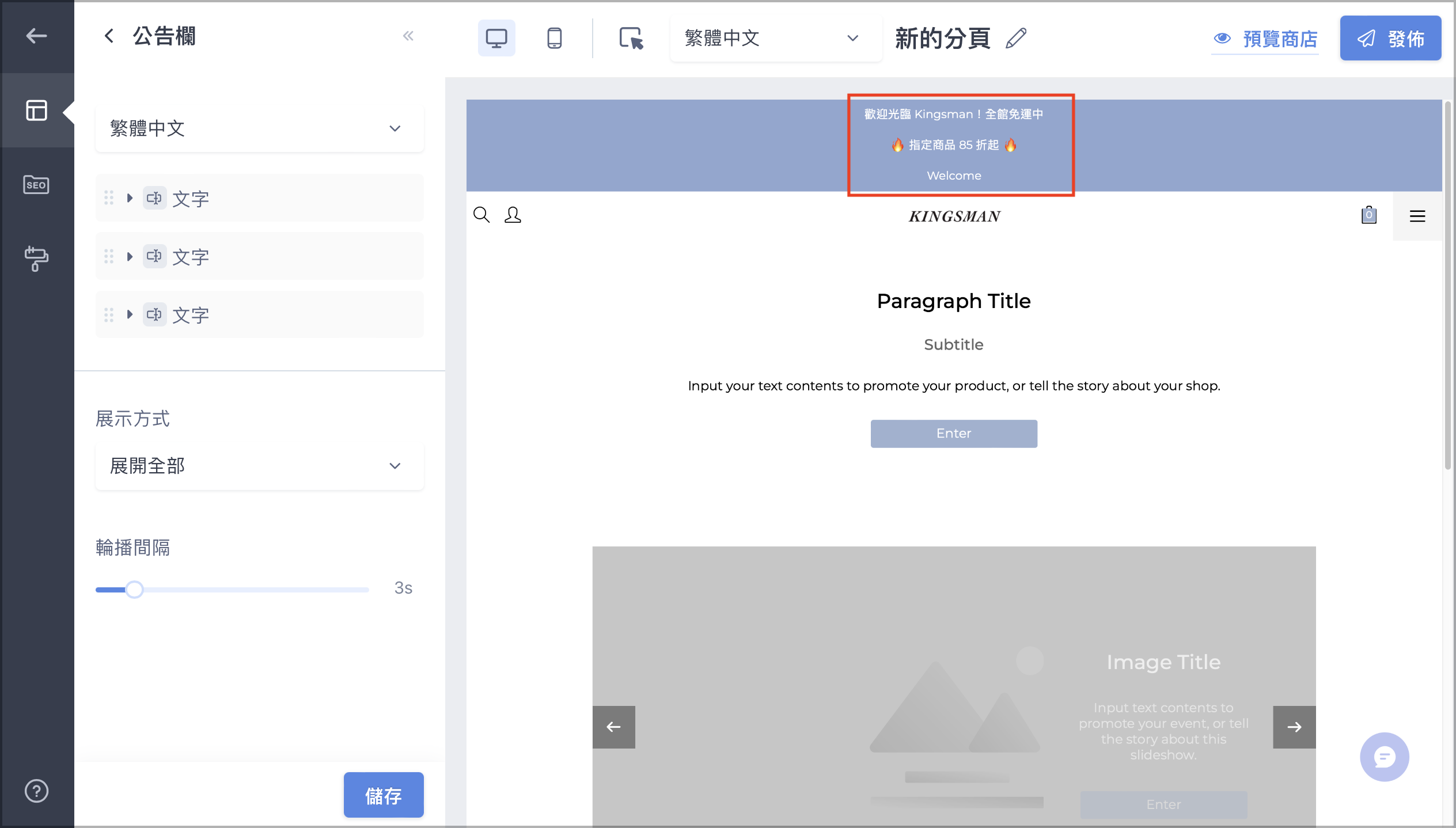
步驟六:設定輪播間隔秒數
若您選擇「輪播」展示方式,還可以設定輪播間隔秒數。
步驟七:儲存/預覽
在設定過程中可點按下方「儲存」按鈕,於右側預覽畫面確認公告欄顯示效果;也可以點按右上角「預覽商店」,查看完整的前台頁面。
步驟八:發佈
確認完成上述設定後,請點按右上角「發佈」按鈕,讓顧客在商店前台可查看此分頁所有新增的內容。
三、頁首設定
在「進階分頁」設定頁面點按「頁首」按鈕。
A. Logo
點按「Logo」可以設定商店 Logo 在桌機/手機介面的尺寸大小及位置。
*註:若要設定商店 Logo ,請前往「商店後台 > 網店設計 > 設計 > 網站Logo&標圖 」進行設定。
B. 目錄
點按「目錄」可以設定商店目錄在桌機介面的對齊方式。
*註:若要設定商店目錄順序,請前往「商店後台 > 網店設計 > 網店目錄」進行設定。
C. 固定頁首、邊距
您可以選擇是否要固定頁首在頁面上方,使頁首不因向下捲動頁面而被覆蓋,並可另外調整頁首邊距。
D. 搜尋列
您可以設定搜尋按鈕的呈現樣式。
- 無:不顯示搜尋按鈕
-
按鈕:僅顯示搜尋按鈕圖示
-
按鈕 & 文字:搜尋圖示按鈕旁併排顯示文字
-
搜尋列:直接顯示完整搜尋輸入欄位
E. 語言選項、隱藏特定語言
a. 語言選項
您可以設定語言選項按鈕的呈現樣式,共有三種選項。
- 無:無語言選項按鈕
- 按鈕:僅顯示語言圖示按鈕
- 按鈕 & 文字:語言圖示按鈕旁併排顯示文字
b. 隱藏特定語言
在「隱藏特定語言」下拉選單中將顯示所有商店支援語系,勾選要隱藏的語言,並點按「隱藏特定語言」,顧客即無法於商店前台切換查看該語系頁面。
F. 貨幣選項
您可以設定貨幣選項按鈕的呈現樣式,共有三種選項。
- 無:不顯示貨幣選項按鈕
- 按鈕:僅顯示貨幣圖示按鈕
-
按鈕 & 文字
G. 聯絡我們
您可以設定聯絡我們按鈕的呈現樣式,共有三種選項。
- 無:無聯絡我們按鈕
- 按鈕:僅顯示聯絡我們圖示按鈕
- 按鈕 & 文字:聯絡我們圖示按鈕旁併排顯示文字
H. 會員中心
您可以設定會員中心按鈕的呈現樣式,共有兩種選項。
-
按鈕:僅顯示會員中心圖示按鈕
-
按鈕 & 文字:會員中心圖示按鈕旁併排顯示文字
(文字內容會依顧客是否已登入會員顯示不同狀態)
I. 購物車
您可以設定購物車按鈕的呈現樣式,共有兩種選項。
-
按鈕:僅顯示購物車圖示按鈕
- 按鈕 & 文字:購物車圖示按鈕旁併排顯示文字
儲存/發佈
設定過程中可先點按下方「儲存」按鈕,再點按右上角「預覽商店」,查看完整的前台頁面。
確認設定完成後,點按右上角「發佈」按鈕,顧客即可在商店前台看到此分頁的所有內容。
延伸閱讀
- SEO 設定|SHOP Builder
- 頁尾設定|SHOP Builder
- 圖片組合元件|SHOP Builder
- 文字組合元件|SHOP Builder
- 圖文組合元件|SHOP Builder
- 輪播元件|SHOP Builder
- 商品列表元件|SHOP Builder
- 商品輪播列表元件|SHOP Builder
最後更新時間:2026 年 9 月 2 日
評論