
Brother QL-820NWB 標籤機適用於使用 Android 或 iOS 系統的店家。本文將介紹標籤機的安裝及維修事宜。
*注意:iOS 裝置僅能透過 Wi-Fi 連接 Brother QL-820NWB 連接。Android 裝置則可以透過 Wi-Fi 或藍牙連接。
以下將介紹:
1. 列印商品標籤前的注意事項
若希望透過 SHOPLINE POS App 列印商品標籤,請務必確認以下事項:
1. Brother QL-820NWB 已正常連線。
2. 使用支援的支架 DK-22210(若是透過 SHOPLINE POS 硬體專賣店購買會一併附贈)。
3. 使用正確的標籤紙型號:29 mm 單/雙層中一刀標籤紙捲,並正確安裝,而標籤紙規格有兩種,分為大標籤和小標籤。
- 大標籤:長 42 mm、寬 29 mm
- 小標籤:長 25 mm、寬 15 mm
2. 系統列印標籤時的判斷依據
- 大標籤紙的商品名稱最多支援以兩行顯示,且每一行上限為 22 字元 ,建議不超過字元限制,若超過會自動跳下一行。
- 全型符號、空格皆會被判斷成不同字串。
- 中文字是單獨文字不與英文、數字、半型符號視為同一字串。
3. 外觀介紹
A. 正面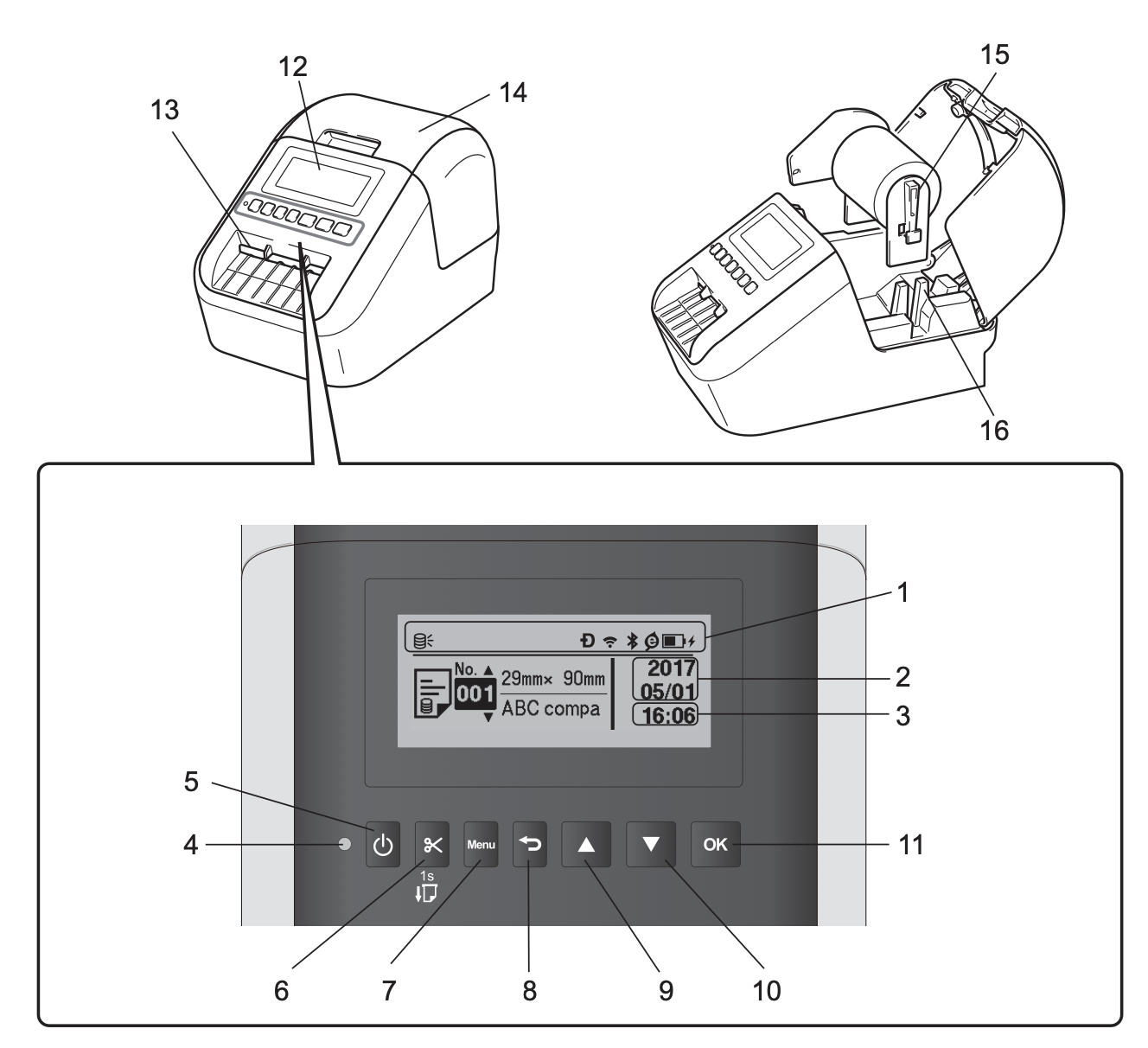
- 指示器顯示
- 日期顯示
- 時間顯示
- 狀態 LED
- 電源按鍵
- 裁刀按鍵
- 選單按鍵
- 取消按鍵
- 向上箭頭按鍵
- 向下箭頭按鍵
- OK 按鍵
- 液晶螢幕
- 標籤輸出槽
- DK 標籤紙捲軸護蓋
- 捲軸臂
- 捲軸導軌
B. 液晶螢幕
- 更新圖示
- Wi-Fi 直連圖示
- Wi-Fi 圖示
- 藍牙圖示
- Eco 充電圖示
- 電池電量
- 範本
- 日期顯示
C. 背面
- AC 電源轉換埠
- USB 連接埠
- USB 主機
- 區域網路連接埠
4. 基本操作
A. 連接 AC 電源轉接器
使用 AC 電線連接標籤機與 AC 電源轉換器,接著將 AC 電線插入電源插座中後即可。
按下電源開關。
B. 標籤機連線設定
i. 使用 WiFi 連接
店家需在標籤機連接 Wi-FI 前完成設定 Wi-Fi。建議事先記下 Wi-Fi 的 SSID(網路名稱)以及密碼。
使用標籤機之前,請確認標籤機以及 POS 機連接至相同的 Wi-Fi。
- 使用 USB 纜線連接標籤機及電腦。
- 使用 [Menu] 和 [▼] 選擇「無線區域網路」選單,然後點按 [OK]。
- 點按 [▼] 選擇「連線模式」選單,然後點按 [OK]。
- 選擇「基礎結構模式」,然後點按 [OK]。
- 點按 [Menu] 和 [▼] 選擇「無線網路」選單,然後點按 [OK]。
- 將「無線網路(開/關)」設定為「開」。Wi-Fi 圖示即會出現在液晶螢幕上。
- 標籤機與 Wi-Fi 建立連線後,液晶螢幕會出現「連線完成!」。
ii. 使用藍牙連接(僅適用 Andriod 裝置)
- 點按 [Menu] 選單按鍵。
- 點按 [▲] 或 [▼] 選擇「藍牙」選單。
- 點按 [OK]。
- 點按 [▲] 或 [▼] 選擇「藍牙(開/關)」,然後點按 [OK]。接著點按[▲] 或 [▼] 選擇「開」,再次點按 [OK]。
- 在行動裝置上顯示附近可配對藍牙的配件。前往「設定 > 藍牙」,開啟開關。
- 點選標籤機的名稱,連接標籤機。
C. 連接至 POS app
- 標籤機連線分享器,有網路狀態:請先確認您的裝置與標籤機是連線到同一個網路分享器或是網路數據機。
- 標籤機未連線分享器,無網路狀態:請前往「設定 > Wi-Fi」找到「XXX QL-820NWB」的網路,並連線到該 Wi-Fi 。
*提醒您:連線到無網路的標籤機時, POS App 將也會失去連線,請記得於此期間盡量不操作 POS App 結帳等相關作業,待列印完標籤後,再連線到正常可上網的網路。
步驟一: 開啟 POS app後,前往「設定 > 標籤」。
步驟二:在「啟用標籤功能」開啟開關,並確認標籤機連線正常。
D. 安裝標籤紙捲
- 確保標籤機電源已關閉,並抓穩標籤機前部,將標籤機蓋用力向上開啟。
- 將標籤捲軸臂拿起,並拆開放入紙捲。
1) 確保捲軸臂牢牢插入捲軸導軌中。
2) 確保穩定器 (1) 滑入標籤機的槽口中。紙捲的方向需朝向自己。 - 將標籤紙末端穿過標籤機。
1) 使標籤紙末端邊緣與出紙槽上邊對齊。
2) 將第一個標籤插入到艙內的插槽中。
3) 推標籤以穿過以標籤輸出槽,直到末端到達下圖所示的標記處。
4) 點選標籤機的「送紙按鍵」讓機器自動裁切多餘標籤紙。
5) 最後再點選標籤機的「裁刀按鍵」,讓機器自動裁切多餘標籤紙。
- 完成上述動作後,將標籤紙捲軸護蓋蓋上並按下「電源」按鍵,標籤紙捲末端便會自動對齊。
5. LED 燈號狀態
6. 保養方法
A. 清潔裝置的外表
請使用柔軟乾淨的布擦拭標籤機上的灰塵與污漬,對於不輕易擦拭的髒污,可以使用沾水的微濕軟布進行擦拭。
- 請勿使用漆溶劑、苯、酒精或其他有機溶劑來擦拭以避免造成印表機外殼變形或毀損。
B. 清潔印字頭
與機器搭配使用的 DK 標籤紙捲軸(熱轉印紙張類型)設計用於自動清潔印字頭,所以在列印和標籤輸送時,當 DK 標籤紙捲通過印字頭時便會清潔。
C. 清潔滾軸
使用標籤機隨附的清潔片清潔滾軸。清潔片有黏性的表面可去除滾軸上的任何髒物或灰塵。如果使用其他清潔片,滾軸表面可能會受損,並可能導致發生故障。
- 關閉標籤機的電源。
- 抓穩標籤機前部,將標籤機蓋用力向上開啟。
- 取出標籤紙捲軸。
- 取出清潔片的 (B) 部分,並將清潔片的 (A) 邊插入列印裝置中。
- C蓋回標籤機蓋並開啟標籤機電源。
- 點按「裁刀」按鈕 1 秒鐘以上。清潔片將會彈出。
- 使用後請丟棄清潔片。
D. 清潔標籤輸出口
由於附著在標籤機出口的黏性殘留物容易使標籤機卡紙,因此請使用微濕軟布清除不易去除的黏性殘留物。
延伸閱讀
評論