
在「商品資訊」頁面中,可以新增「商品摘要」與「商品描述」來介紹商品。商品摘要將會顯示於商品詳情頁商品名稱下方,適合放入商品特色與重要資訊;商品描述則可放入文字、圖片與影片的完整商品介紹區塊。本篇文章說明這兩個欄位的用途、顯示位置與編輯方式。
⚠️ 內文標示為即將推出之功能/介面,目前尚未開放給所有店家使用。
一、商品摘要說明與前台顯示
商品摘要是顯示在商品詳情頁商品名稱下方的一段簡短文字,用來優先呈現商品特色及重要資訊,幫助顧客在短時間內了解商品。店家可依商店支援的語系,分別編輯各語系的商品摘要。
注意:
- 商品摘要的字數限制為 300 字,並支援文字換行。
- 商品摘要為選填欄位,非必填。
- 在商店中搜尋商品摘要所包含的關鍵字時,可以搜尋到該商品。
- 若商品的 SEO(網路搜尋最佳化)簡介為空白,系統會使用商品摘要的內容作為 SEO 簡介。
前台商品詳情頁顯示
現有功能
電腦版
即將推出
二、如何編輯商品描述?
商品描述是用來完整介紹商品的區塊,您可以使用格式工具編排文字,並在商品描述中插入圖片或影片。以下依功能分別說明商品描述的編輯方式。
1. 商品描述有哪些文字格式功能?
商品描述區塊提供基本的編輯文字格式元件,如下圖。
功能支援:文字風格(粗體、斜體、底線)、Heading 標籤、字體大小、字體顏色、字體底色、清除格式、段落工具、文字對齊、換行、文字連結、插入圖片、嵌入影片。
以下為您介紹幾個常用的文字功能:
A. 字體顏色 
有多種色號供您改變字體的顏色。
B. 字體底色 
使用字體底色功能可以使文字更加顯眼。
C. Heading 標籤 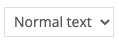
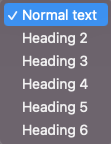
為您的文字內容標記 H2 - H6 標籤。
*注意:商品名稱已由系統預設使用 H1 標籤,因此商品描述不提供 H1 標籤選項。
D. 清除格式 
從 Word 或其他網站直接複製貼上的文字,可能夾帶原本的格式與語法,導致前台與後台顯示的樣式不一致。建議您將文字貼上商品描述後,先點選「清除格式」移除多餘的語法,再使用工具列的格式功能重新編排。
E. 文字連結 
反白選取欲加入超連結的文字,接著點選「連結」功能 ,並貼上連結網址,點選「確定」即可完成。
2. 如何在商品描述中插入圖片?
在「商品描述」中插入圖片,您可以選擇「新增圖片」、「從圖片庫中選取」、「上傳圖片連結」三種方式,請在「商品資訊 > 商品描述」請點選格式功能的「image」圖示 ,即可選擇上傳方式。
A. 新增圖片
您可以點選「新增圖片」直接上傳圖片。
B. 從圖片庫中選取
如果希望從圖片庫中選取圖片,請先將圖片上傳至 SHOPLINE 的「圖片庫」,再點選「從圖片庫中選取」,詳細功能說明請參考此篇文章。
C. 上傳圖片連結
您取得圖片連結後,將圖片連結貼上到欄位中並點選「確定」,即可成功插入圖片。
注意:
- SHOPLINE 已全面升級成 SSL 加密環境,若是您的圖片連結是從其他圖庫複製過來,請貼上「 https:// 」的加密網址避免部分瀏覽器無法顯示非安全性網址圖片。
- 置入圖片網址時,需特別注意圖片檔案格式,因並非所有圖片格式皆能顯示。例如 Safari 不支援讀取 webp 格式。
圖片上傳完成後,您可以開啟「編輯圖片 ALT 屬性」按鈕,為商品描述中的圖片輸入描述圖片內容的文字。
*註:若您想了解更多相關資訊,請參考:圖片 ALT 屬性。
3. 如何在商品描述中插入影片?
一般 YouTube 影片的插入方式
步驟一:進入 YouTube 影片頁面
在 YouTube 中找到您要使用的影片或是先將您製作好的影片上傳影片到 YouTube。
步驟二 :取得影片嵌入程式碼
點選影片下方的「分享」按鈕。
進入分享視窗後,請點選下方的「嵌入」圖示。
點選「複製」取得影片嵌入頁面的程式碼,完成後請回到商店後台。
步驟三: 將影片程式碼放入商品描述中
點選格式功能欄位的「Toggle HTML」,並將複製的影片嵌入程式碼貼到要放置的位置,完成後再點選一次「Toggle HTML」,影片就會出現在商品描述的內容中。
*注意:點擊之後,此欄位內容將改以 HTML 語法顯示,可參考此連結:文字編輯器查看 HTML。
嵌入完成後,點選右下角的「更新 / 增加」,即完成在商品描述中插入影片。前台頁面顯示如下圖:
YouTube Shorts 影片新增方式
步驟一:先取得 YouTube Shorts 影片網址
透過網頁搜尋等方式,於 YouTube 找到此影片,最上方即是該影片的網址。
步驟二:更改影片網址格式
YouTube Shorts 影片網址的格式會是「https://www.youtube.com/shorts/」開頭,請將「short/」改成「watch?v=」,並重新載入此頁面。
步驟三:取得影片嵌入程式碼
點選影片下方的「分享」按鈕。
進入分享視窗後請點選下方的「嵌入」圖示。
點選「複製」取得影片嵌入頁面的程式碼,完成後請回到商店後台。
步驟四: 將影片程式碼放入商品描述中
點選格式功能欄位的「Toggle HTML」,並將複製的影片嵌入程式碼貼到要放置的位置,完成後再點選一次「Toggle HTML」影片就會出現在商品描述的內容中。
*注意:點擊之後,此欄位內容將改以 HTML 語法顯示,可參考此連結:文字編輯器查看 HTML。
4. 如何設定不同語言版本的商品描述?
若您的商店販售至不同地區,SHOPLINE 提供多語言內容設定功能,您可以針對不同語言分別編輯商品描述。顧客在前台選擇語言時,系統會自動顯示您為該語言設定的商品描述。
備註:若商品描述只編輯一種語言、另一種語言未設定,顧客在前台切換語言時,會自動顯示已編輯語言的商品描述。
例如:當商店僅有「繁體中文」的商品內容時,英文版本沒有輸入任何內容。當消費者在瀏覽時將前台語言切換成是使用「英文版本」瀏覽時,商品描述依然會顯示「繁體中文」的內容。
延伸閱讀
最後更新時間:2026 年 11 月 13 日
評論