

*请注意:此功能需同时拥有网路开店及零售 POS 方案者,才可使用。
针对同时经营网店与实体店的品牌,可根据销售策略制定实体店专属价格,并于 SHOPLINE POS APP 上以实体店价格结帐。
一、后台设定步骤
步骤一
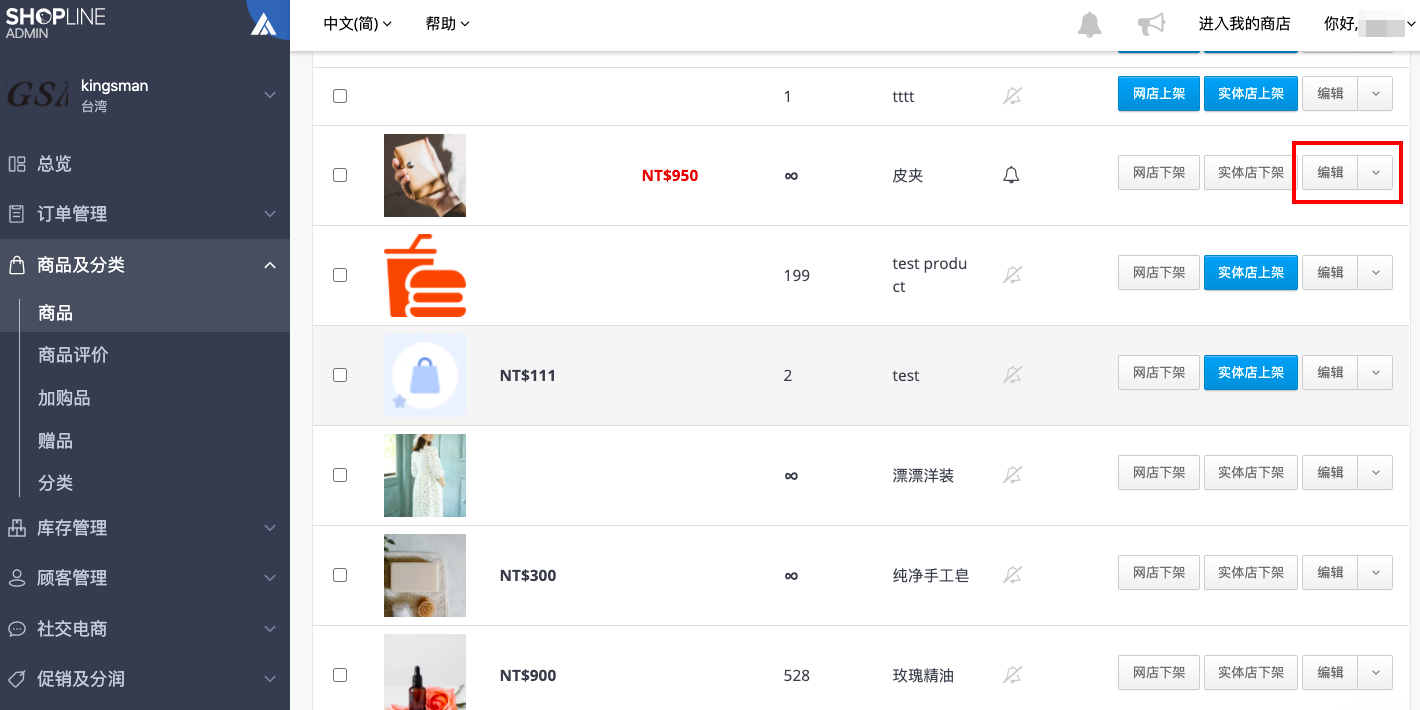
前往「商店后台 > 商品及分类 > 商品」,找到欲编辑实体店价格的商品,点按「编辑」按钮进入编辑页面。
步骤二
设定实体店价格
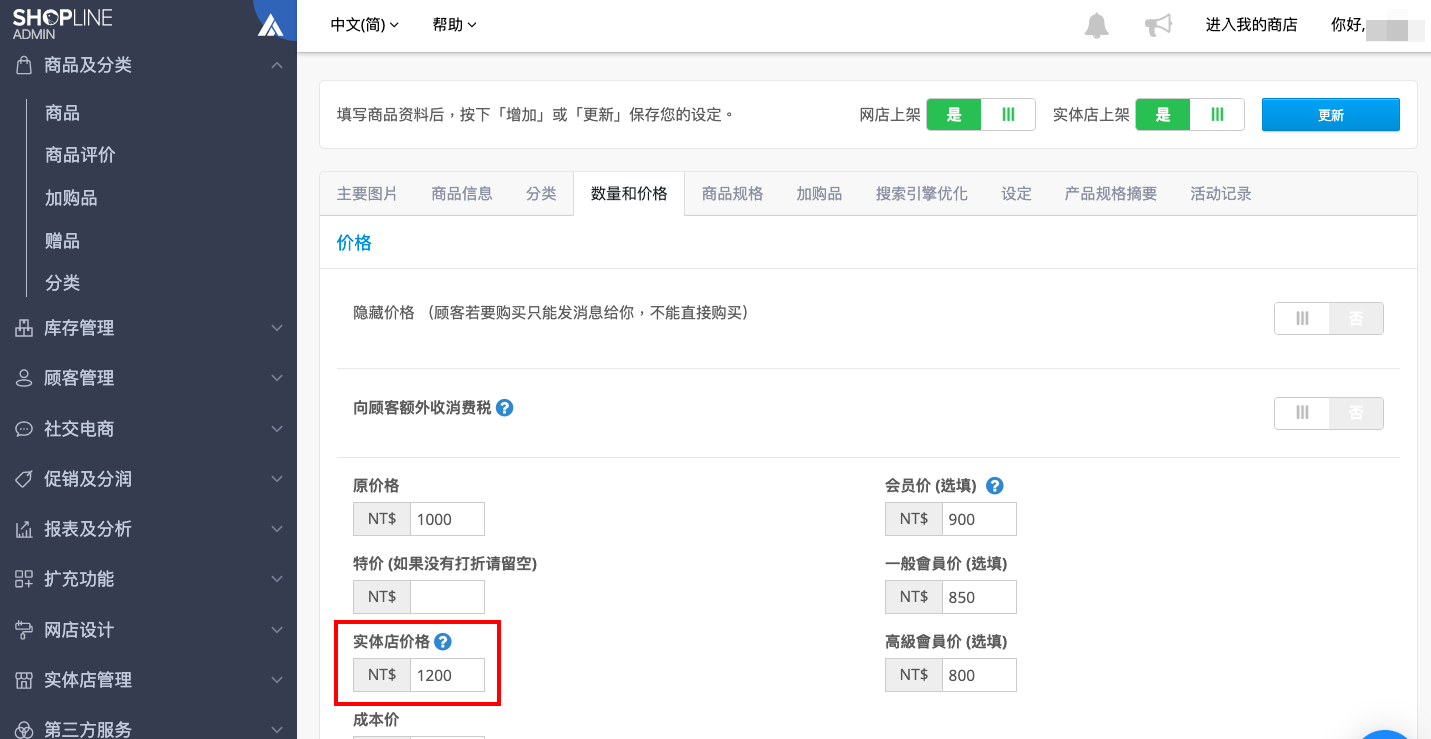
点选「数量和价格」页签即可看到「实体店价格」栏位,输入实体店价格后按下更新,则 POS APP 上的商品售价将显示实体店价格。
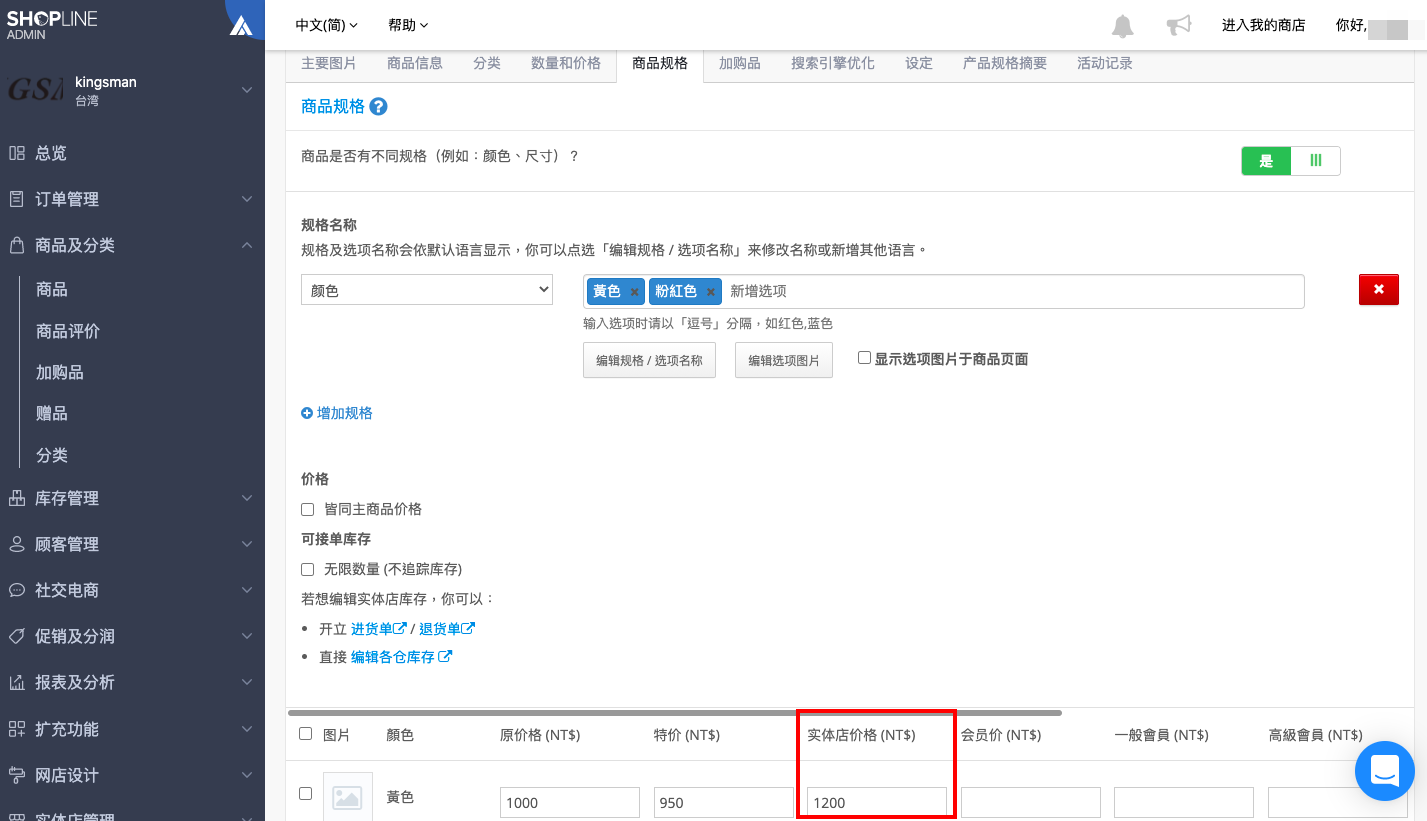
若商品有设定规格,则实体店价格需于「商品规格」页签中设定,且不同规格商品可以设定不同的实体店价格。
此外,若您有设定商品规格,但勾选价格「皆同主商品价格」,则需在「数量和价格」页签设定主商品价格。
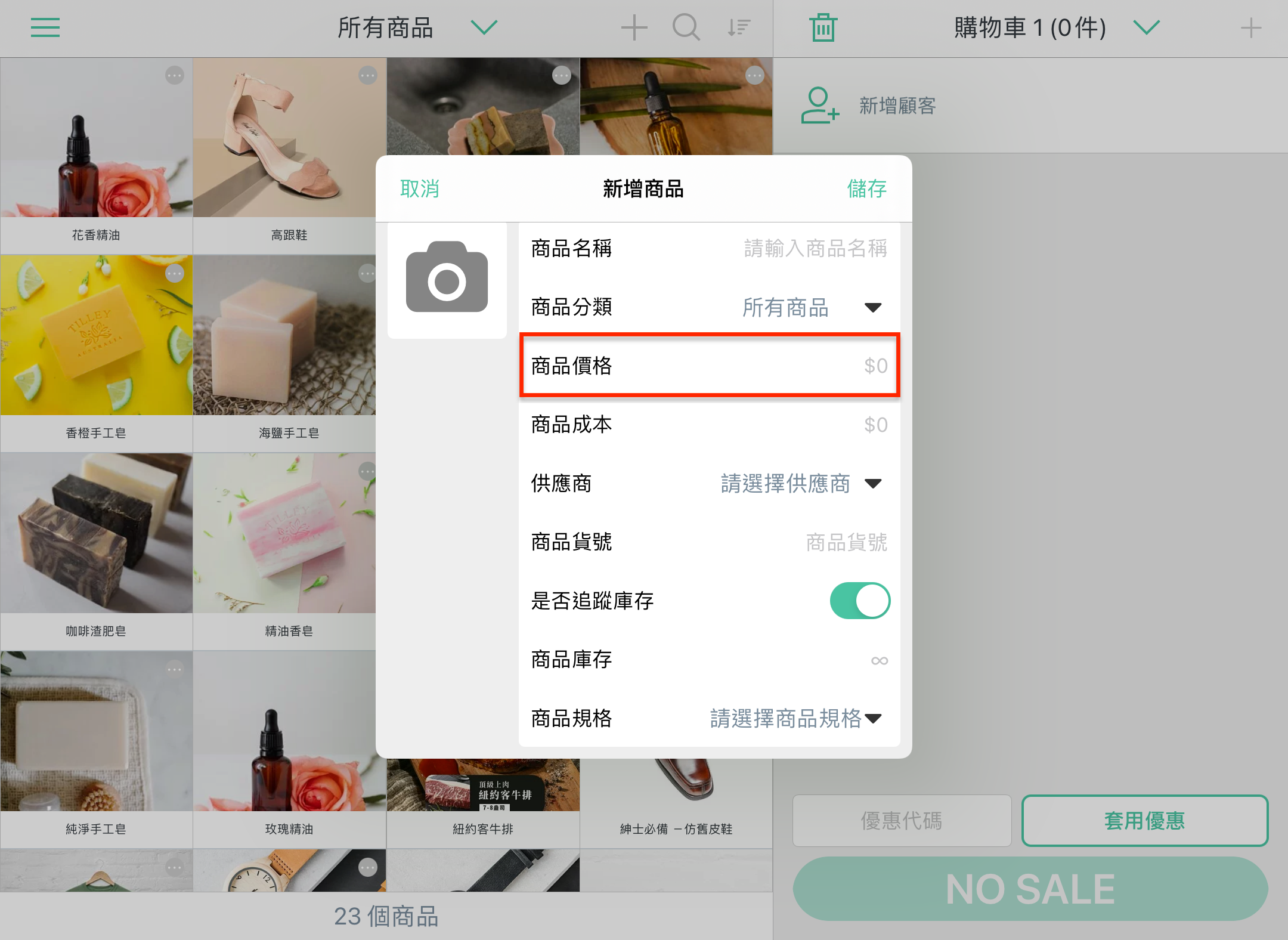
若透过 POS APP 新增商品且有设定「商品价格」的话,预设都会是「售价」价格。
点按右侧购物车里的商品,可再自行自订价格。(例:灰阶数字 700 为预设售价价格)
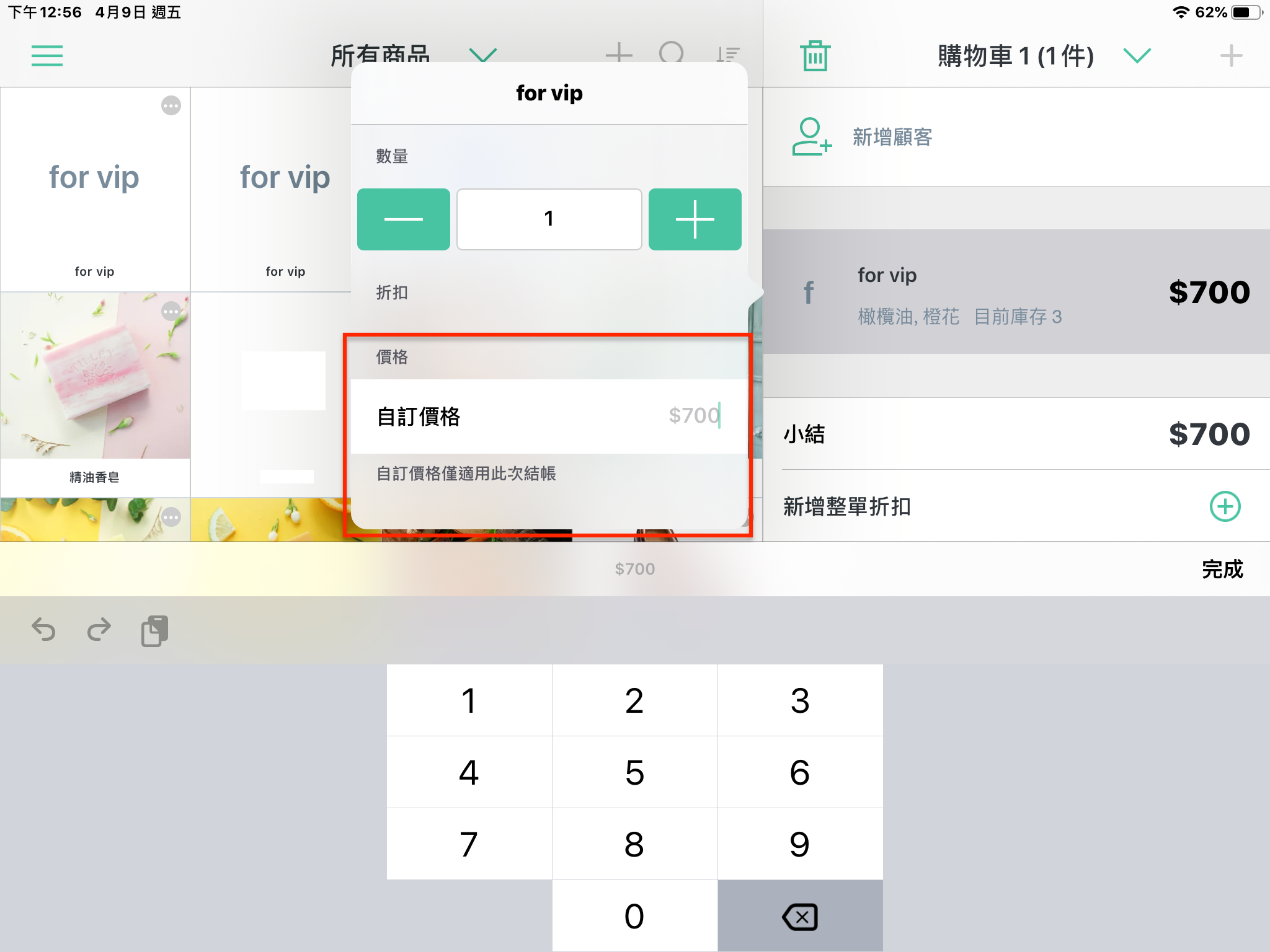
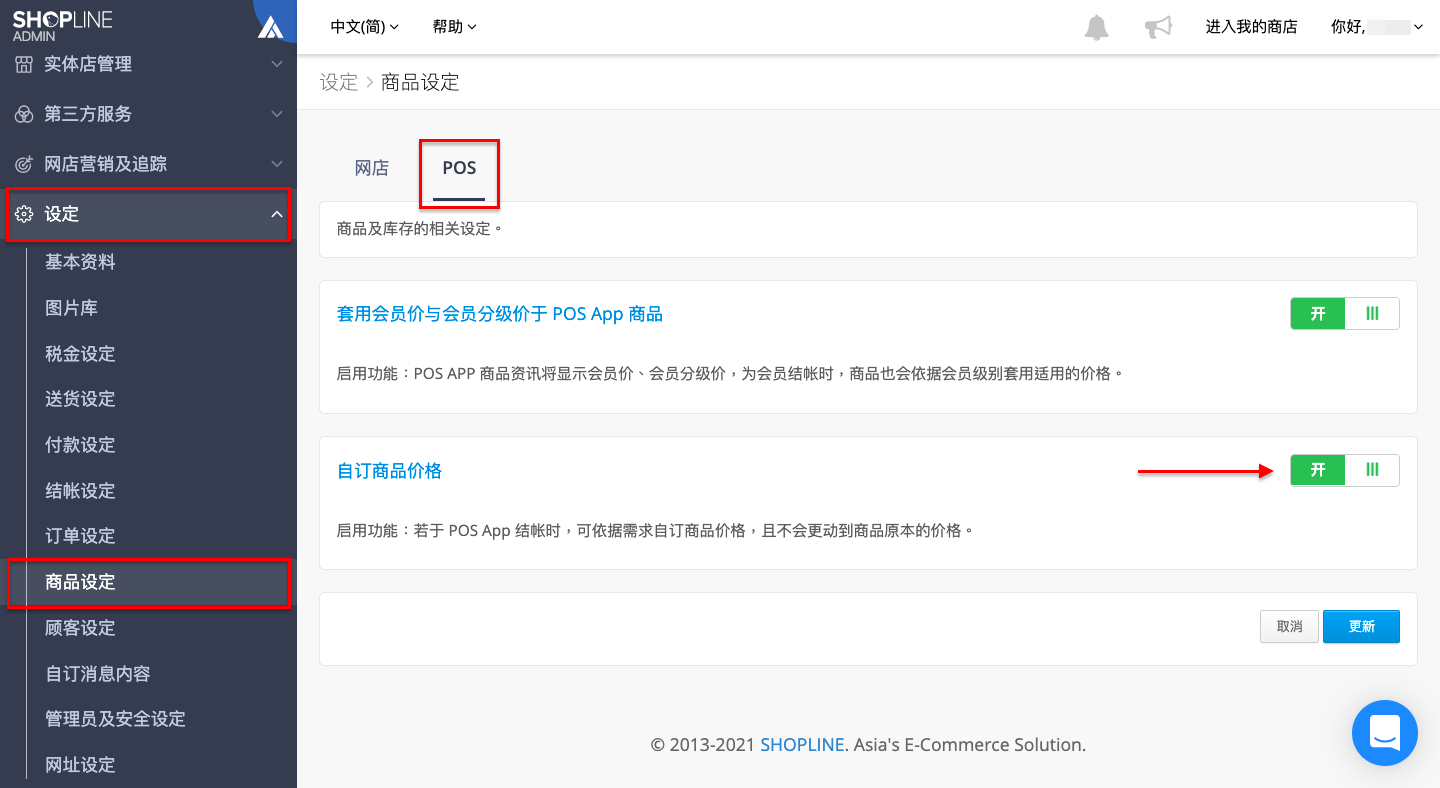
*若无法自订价格,请参考以下设定步骤:
- 将 POS APP 更新至 1.17.0 版本。
- 前往「商店后台 > 设定 > 商品设定 > POS」开启「自订商品价格」功能。
- 重新开启 POS APP 即可自订商品价格。
二、POS APP 显示方式
1. 收银台页面
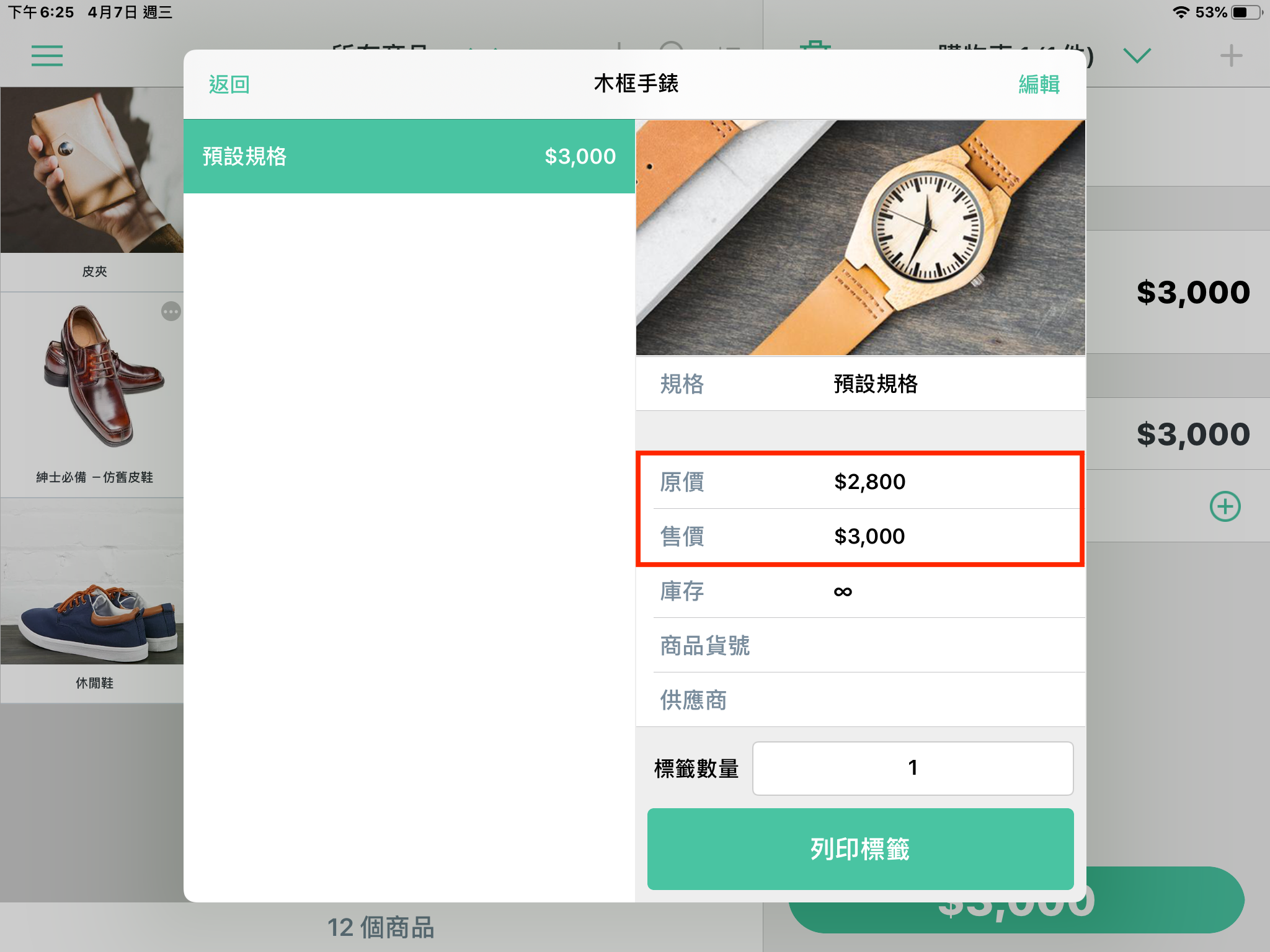
售价显示顺序规则:实体店价格 > 特价 > 原价格
- 若有设定实体店价格,则 POS APP 上的「售价」将显示实体店价格,并以实体店价格结帐。
- 若没有设定实体店价格,则 POS APP 上的「售价」将以后台设定的「特价」为优先显示,若无设定特价则会显示「原价格」。
*注意:POS APP 上的「原价」将显示后台设定的「原价格」栏位金额;网店前台商品也会以「原价格」为优先显示。若无填写原价格,只有填写「特价」,则 POS APP 上的「原价」将显示为 $0,网店则仅显示特价。
2. 标签机列印显示
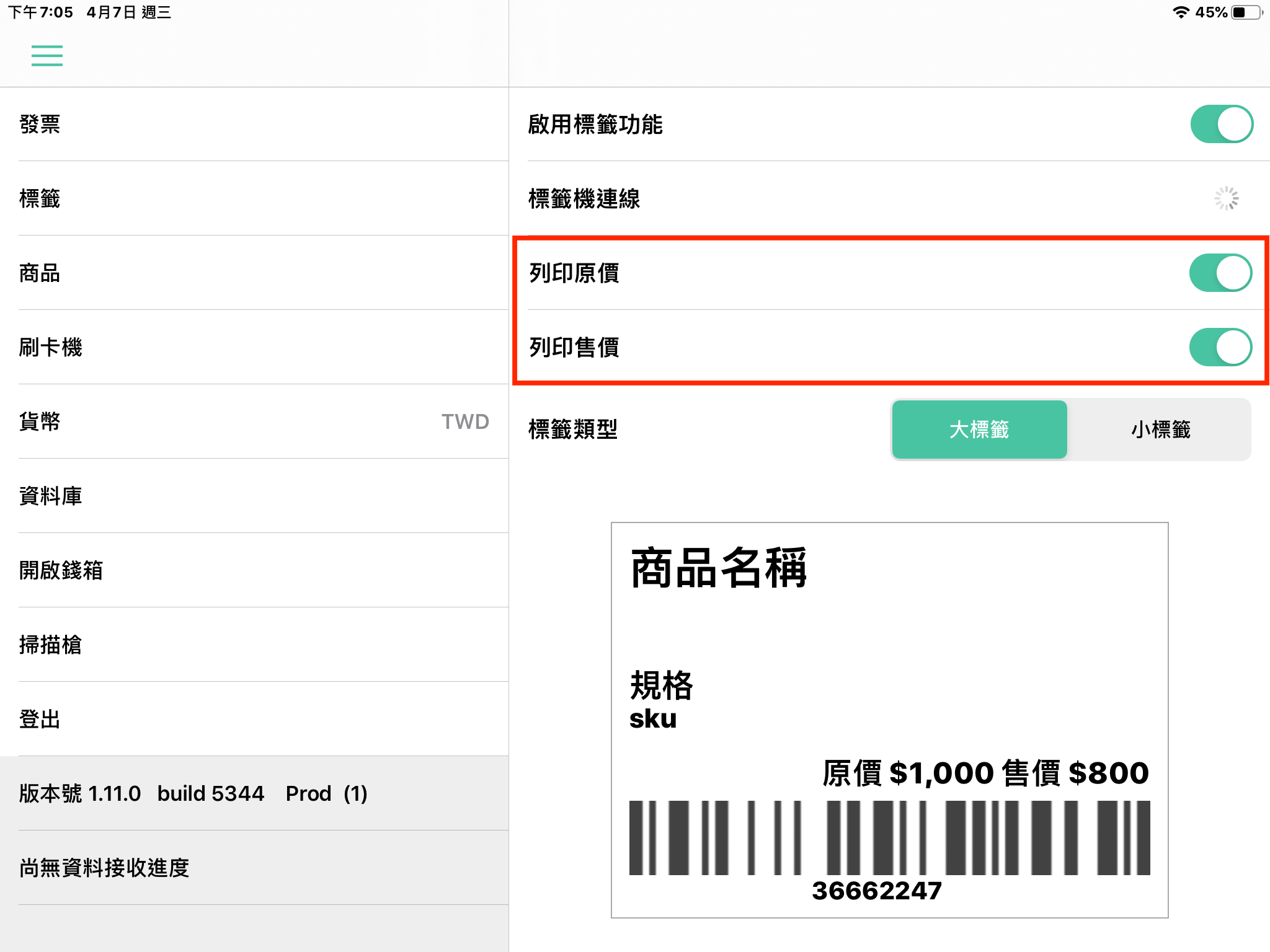
前往「POS APP 左侧目录列 > 设定 > 标签」选择是否要列印原价或售价,根据您的销售策略自订标签要显示的价格。显示方式则如同上方的原价与售价显示规则。
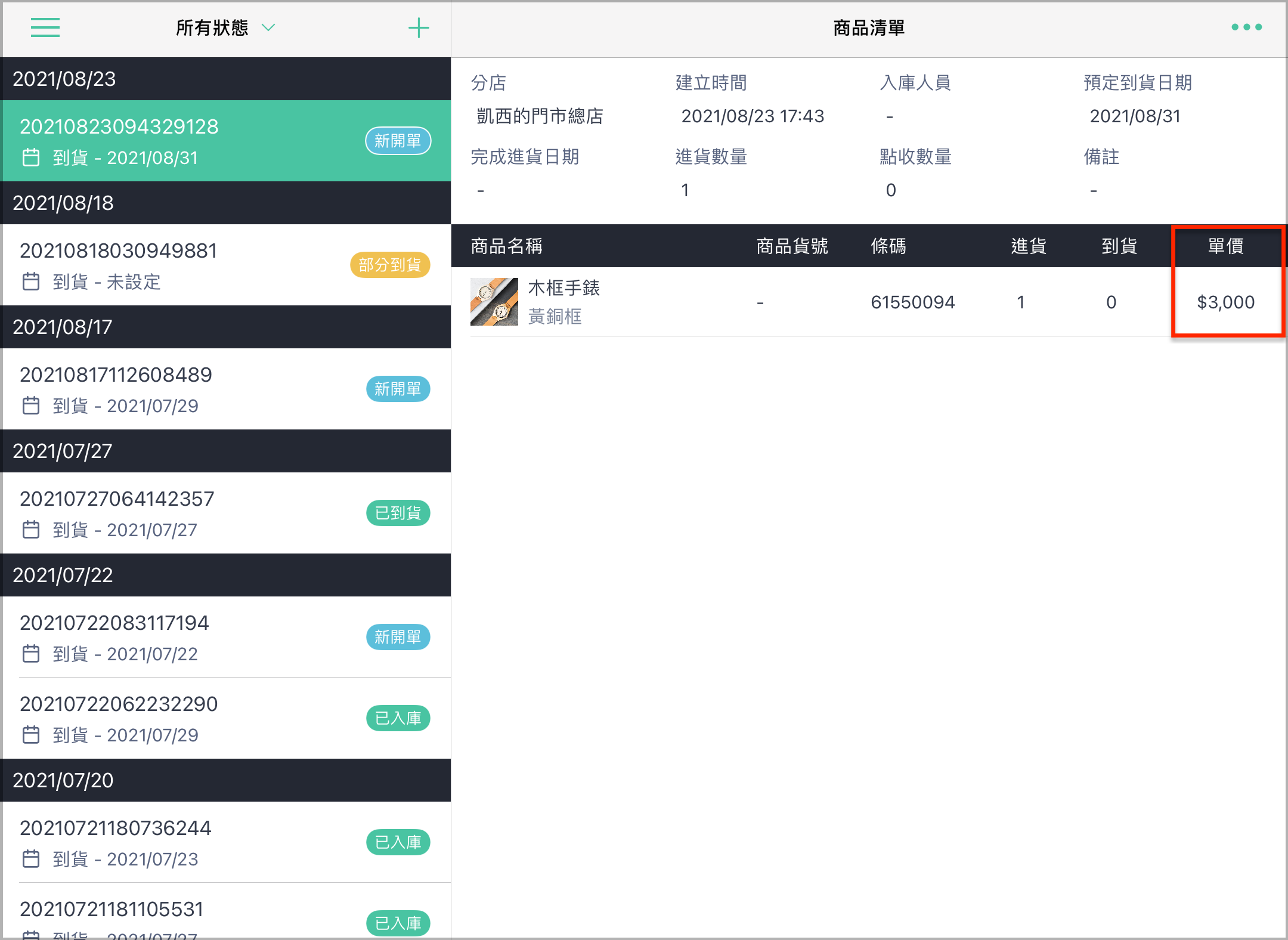
3. 进货单显示
如同上方的原价与售价显示规则,在进货单页面中商品的「单价」也会以此规则显示。
三、注意事项
- 实体店价格尚未支援商品大量上传/更新功能。
- POS APP 上尚未支援新增商品时设定实体店价格,必需于商店后台设定。
- 若您需要查询实体店价格改动纪录,请至商品详情页中的「活动纪录 > 资料更新」中查看。
- 标签机相关设定可另外参考本篇说明。
评论