
*如需加购 POS 功能,请联络线上顾问。
SHOPLINE 推出「结帐后收据处理」功能,您可以选择结帐后「寄出」、「列印」或「不产生」订单收据。
以下将分别说明:
一、结帐后收据处理设定
步骤一
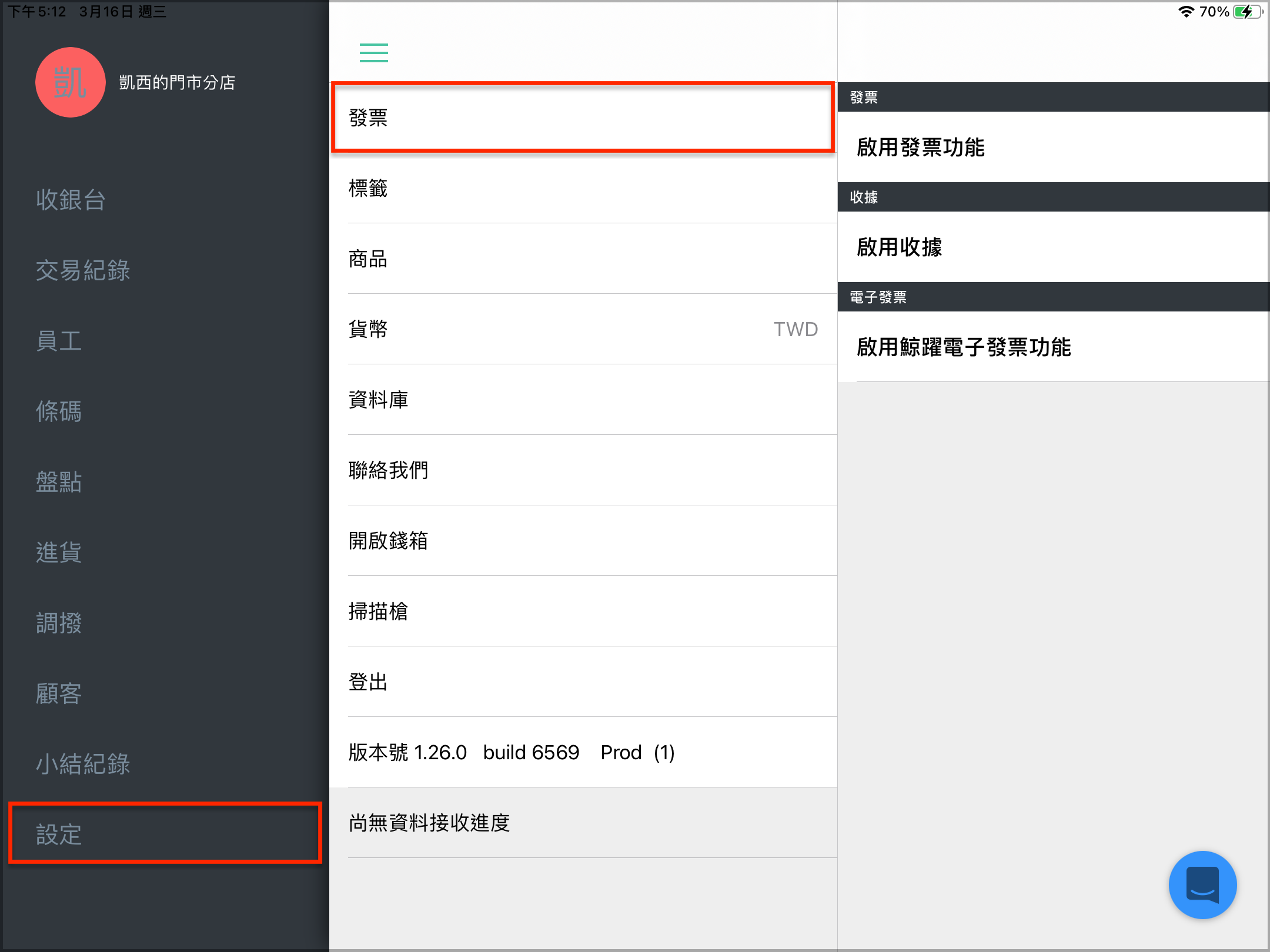
前往「POS APP 左侧目录列 > 设定 > 发票」页面。
步骤二
在「收据」区块将显示「结帐后收据处理」分为以下三种方式,您即可依需求择一:
- 不处理:直接完成结帐。
- 列印收据:结帐后会直接印出收据。你可以设置收据列印的数量。
- 寄出收据:结帐后会进入电子邮件寄送收据流程。
iOS 版本
Android 版本
二、于 POS APP 结帐显示画面
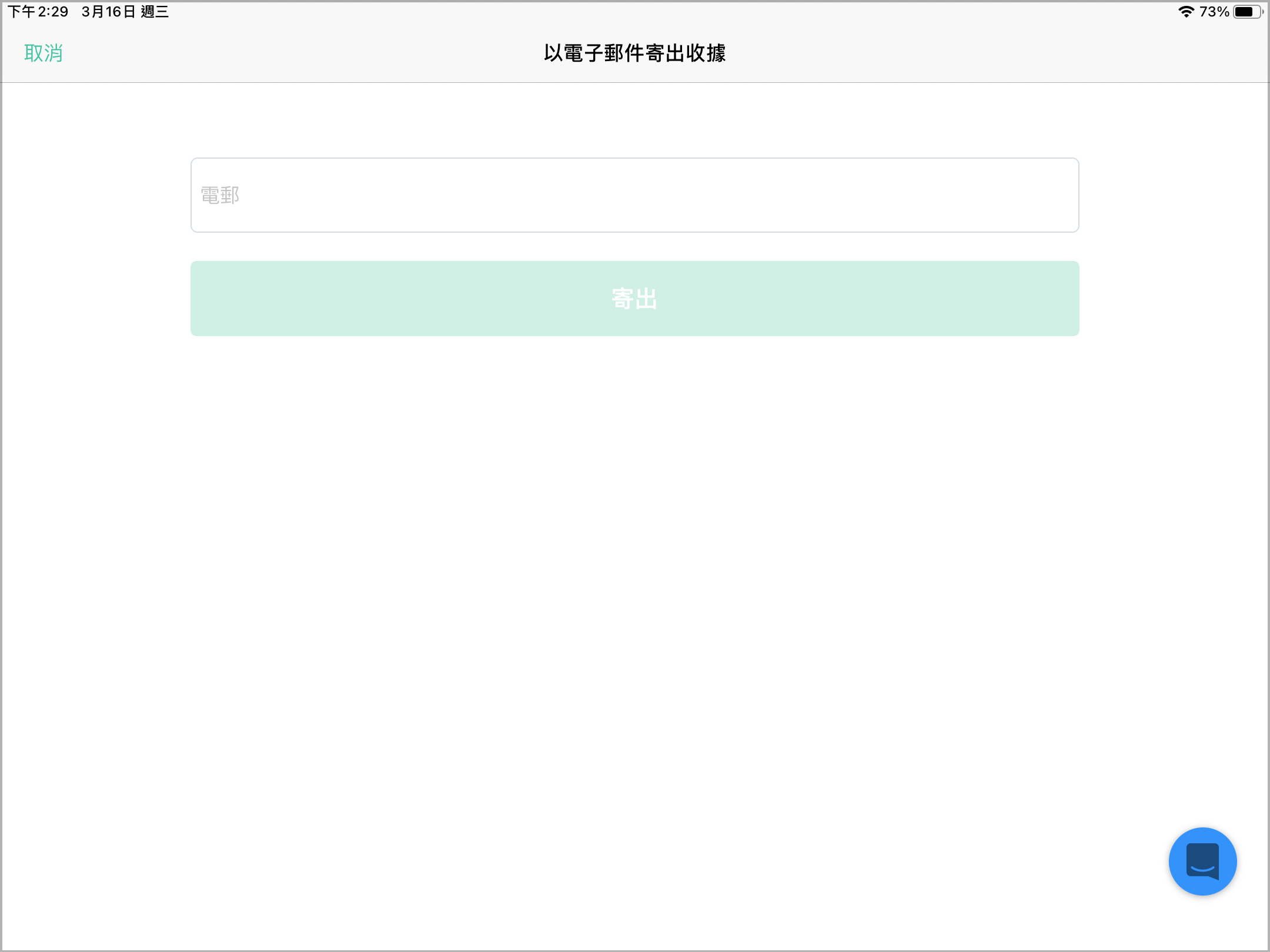
若您选择「结帐后收据处理」为「寄出收据」,结帐完成后会出现「以电子邮件寄出收据」页面。
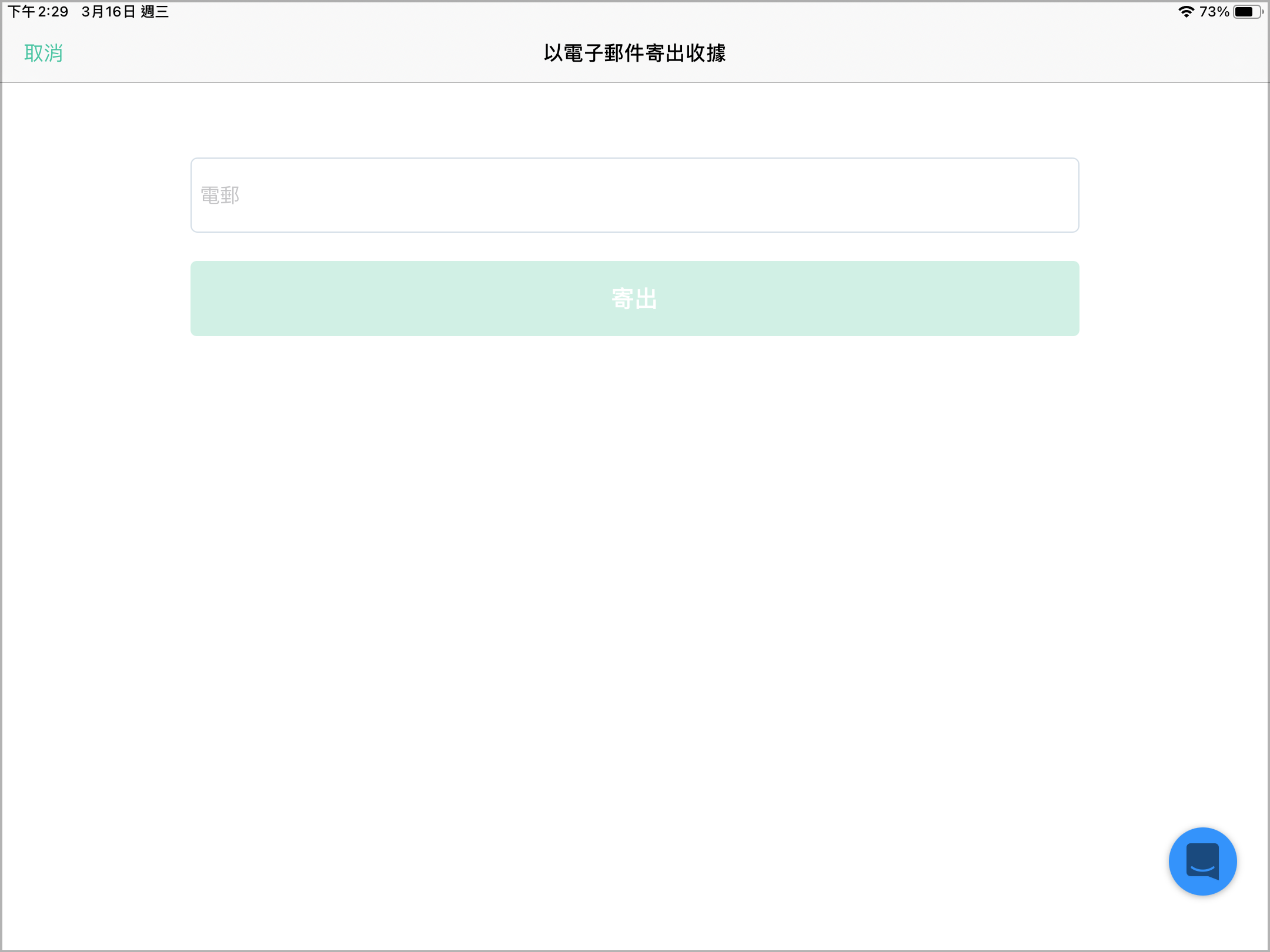
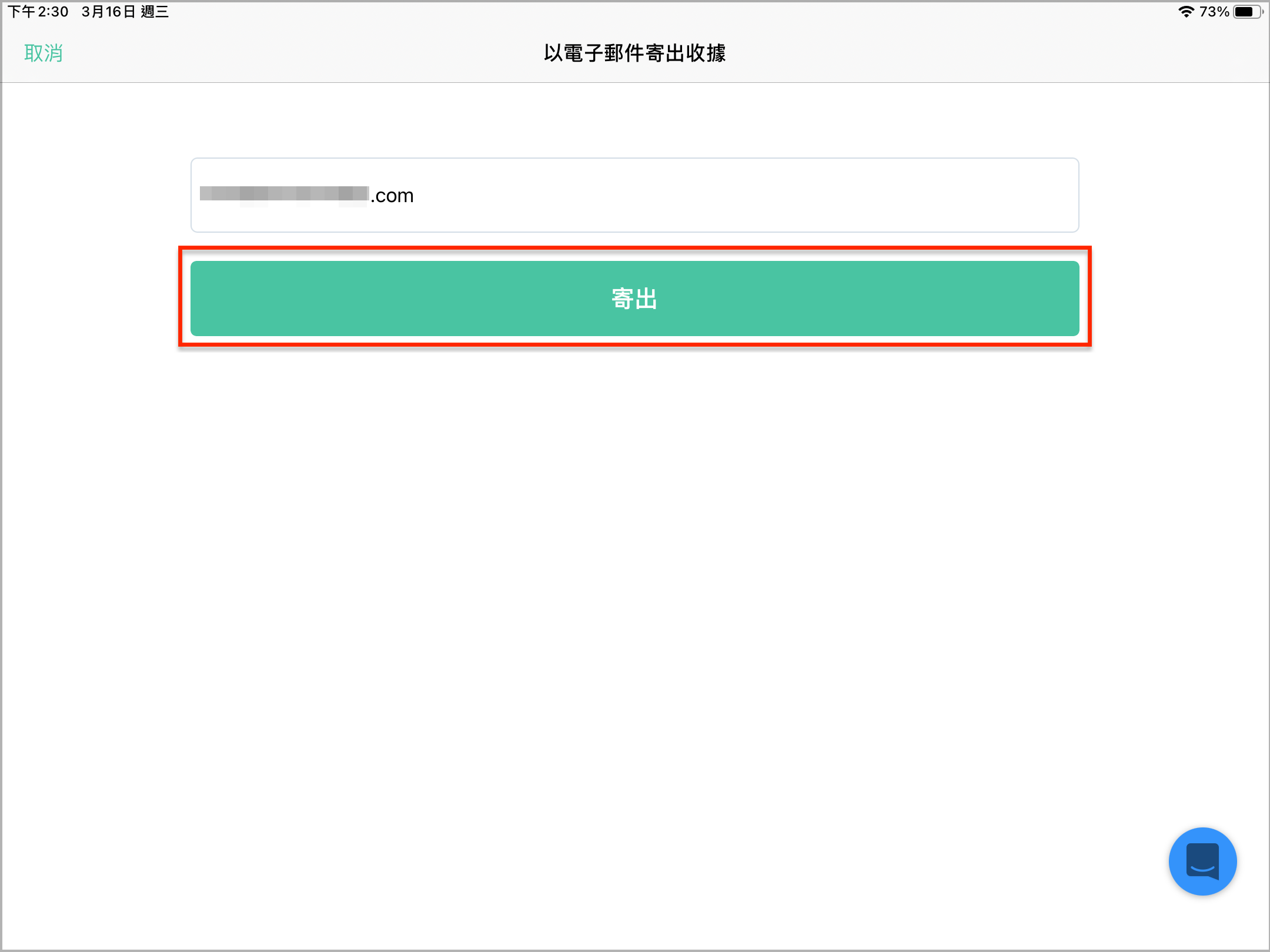
输入顾客的电子邮件并点按「寄出」,顾客即可收到该笔订单的收据。
- 顾客非会员:需自行输入电子邮件
- 顾客为会员且已绑定邮件:自动带入电子邮件
*注意:
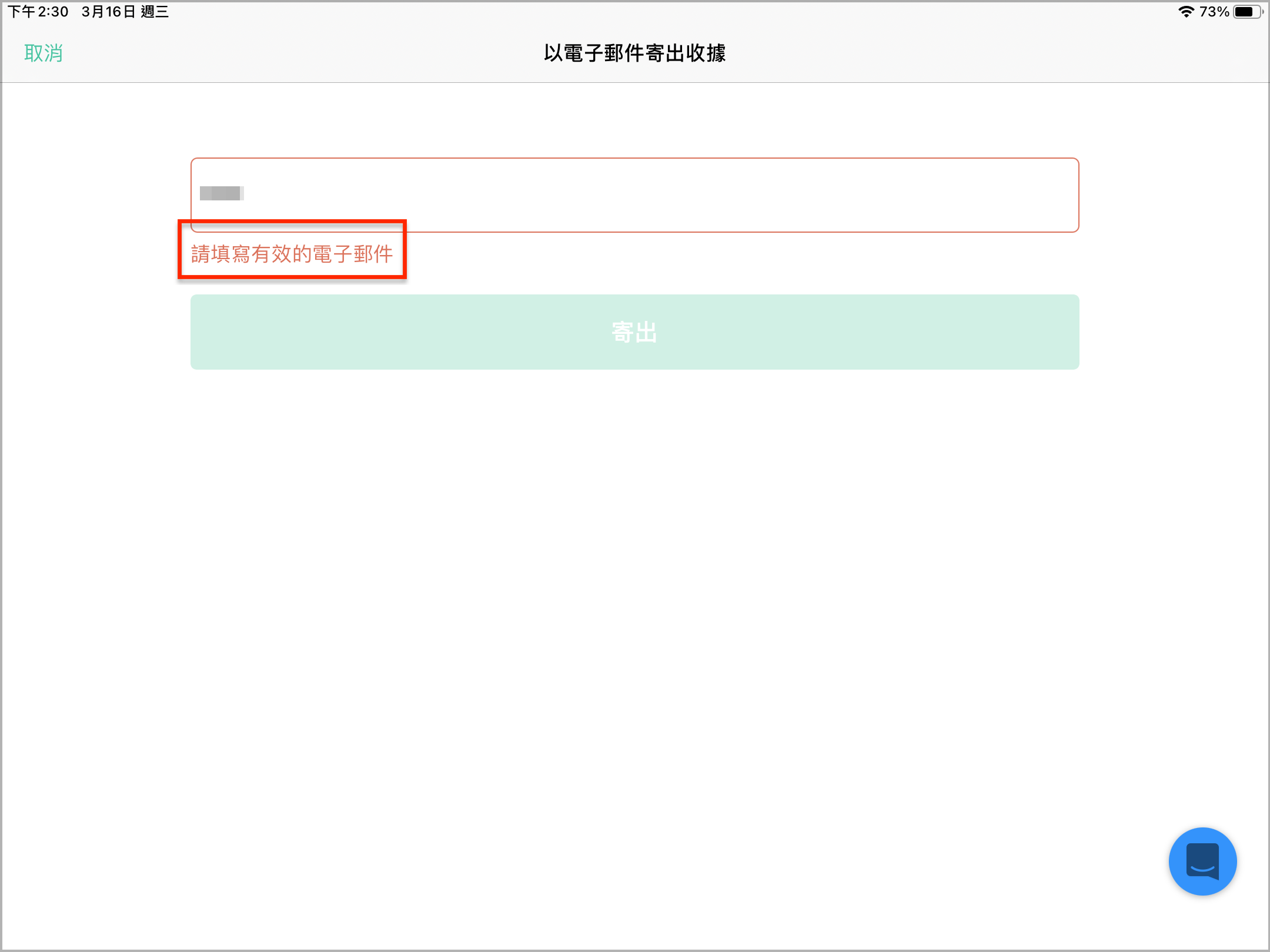
- 系统会检查输入的电子邮件有效性,若格式错误会出现提示文字。
- 支援在离线模式下操作寄出收据流程,系统将暂存收据,待重新连线网路,自动寄出该收据电邮。
顾客收到的电邮画面
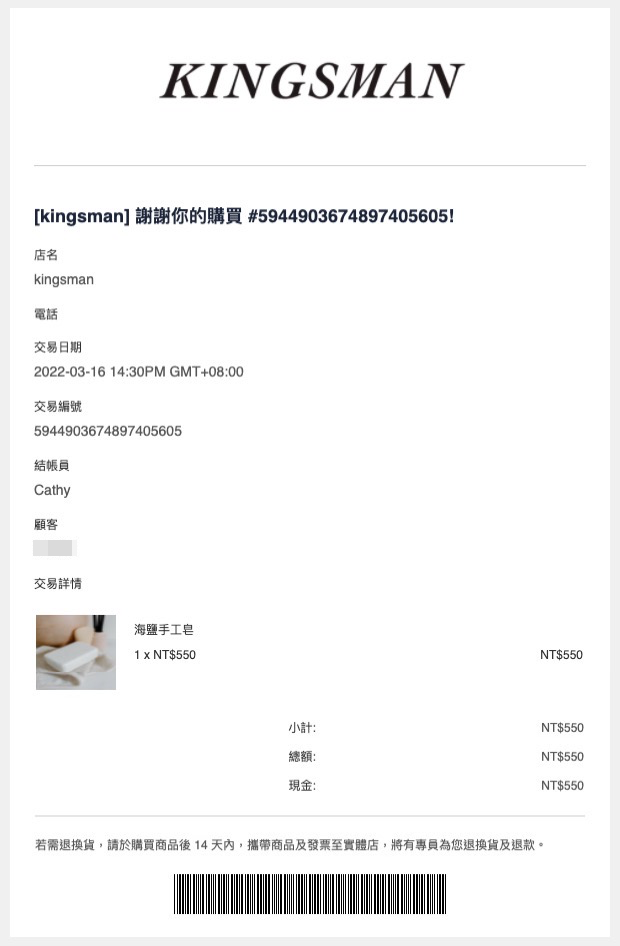
三、于交易纪录寄出/储存收据
步骤一
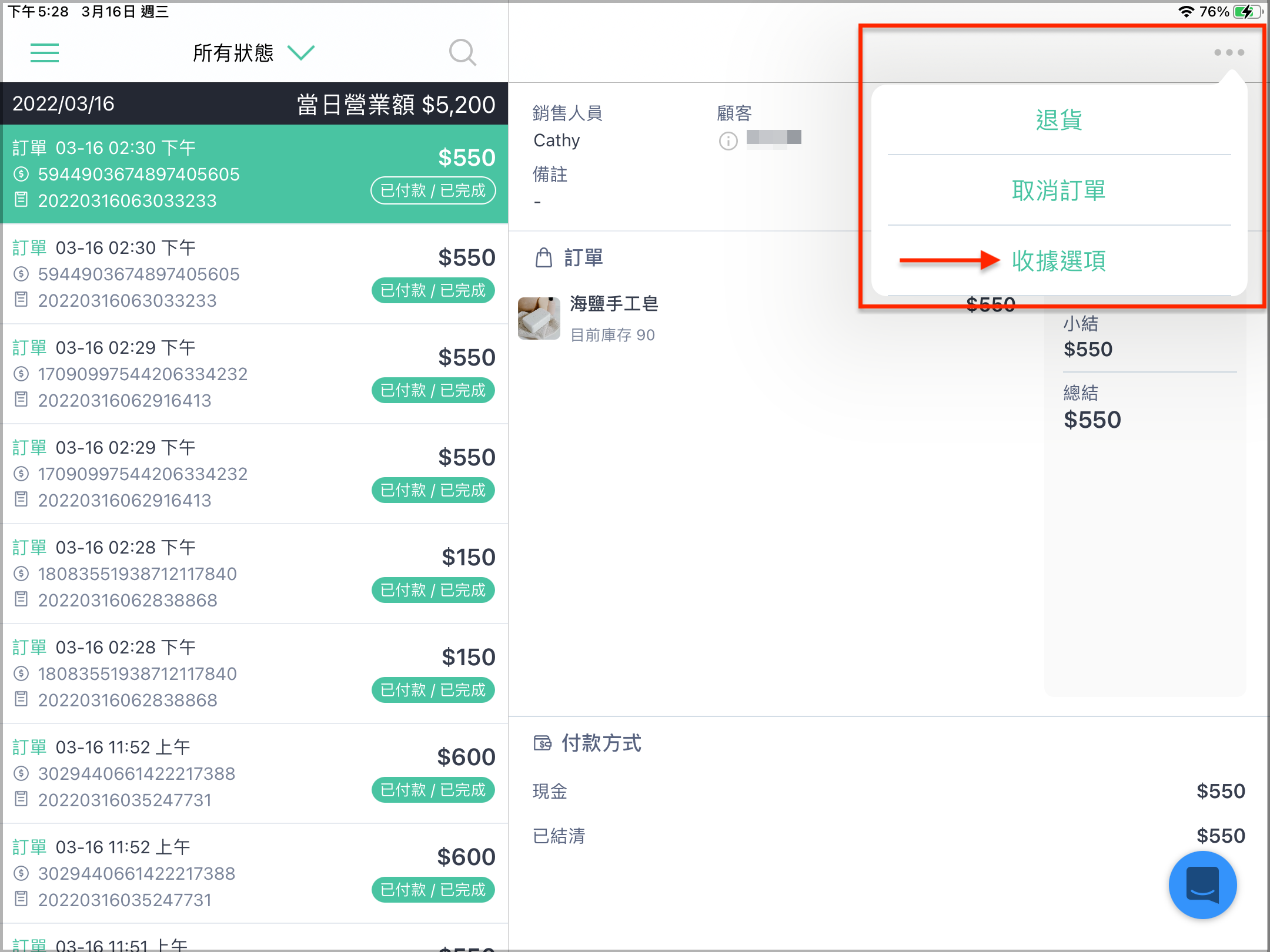
在「POS APP 交易纪录」页面点入任一笔交易纪录,点按右上角下拉选单中「收据选项」按钮。
步骤二
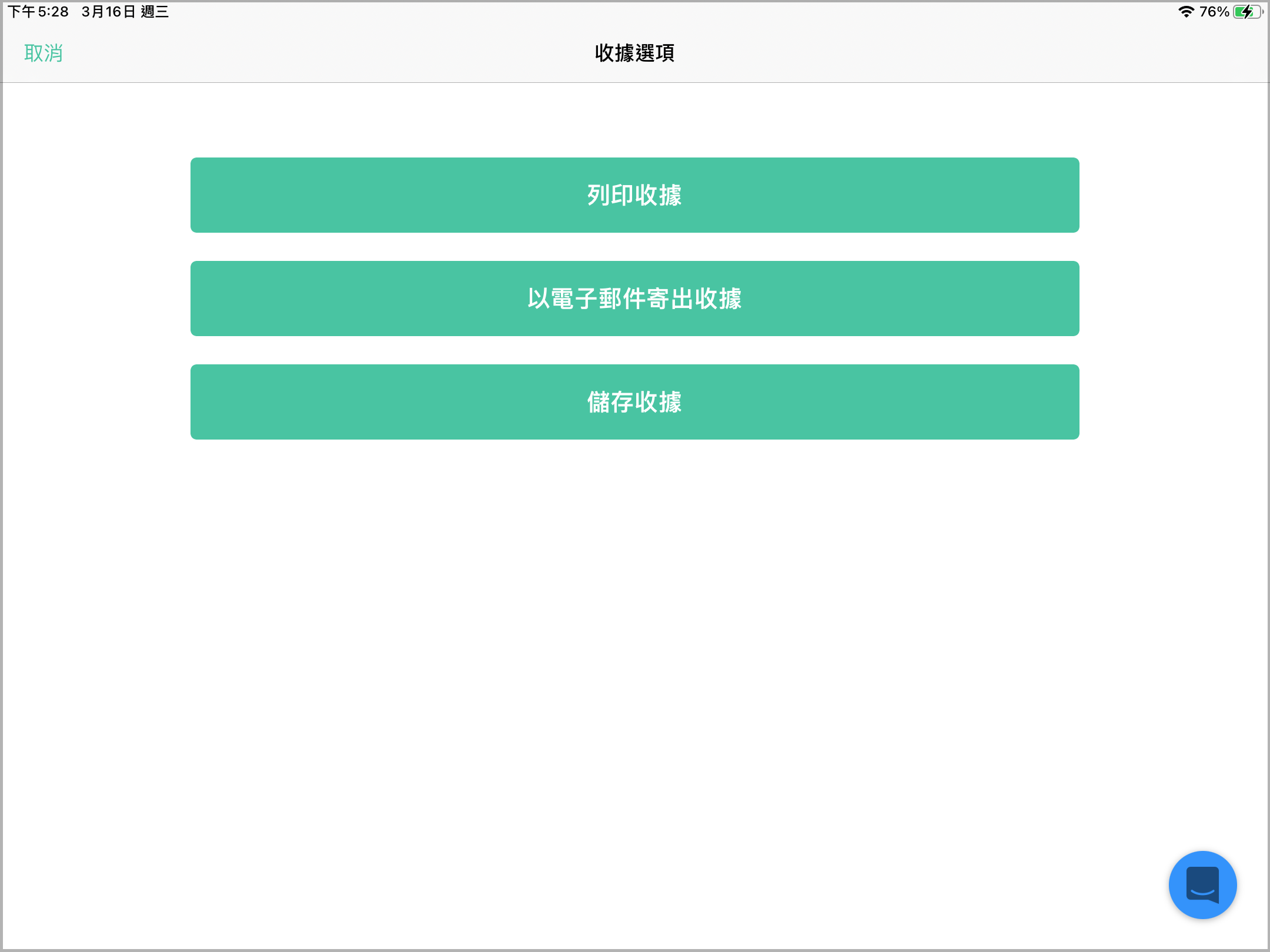
点选「收据选项」按钮后,即可选择「列印收据」、「以电子邮件寄出收据」或「储存收据」。
A. 以电子邮件寄出收据
同上述结帐时寄出收据的流程,输入顾客电子邮件后点按「寄出」,顾客即可收到收据。
B. 储存收据
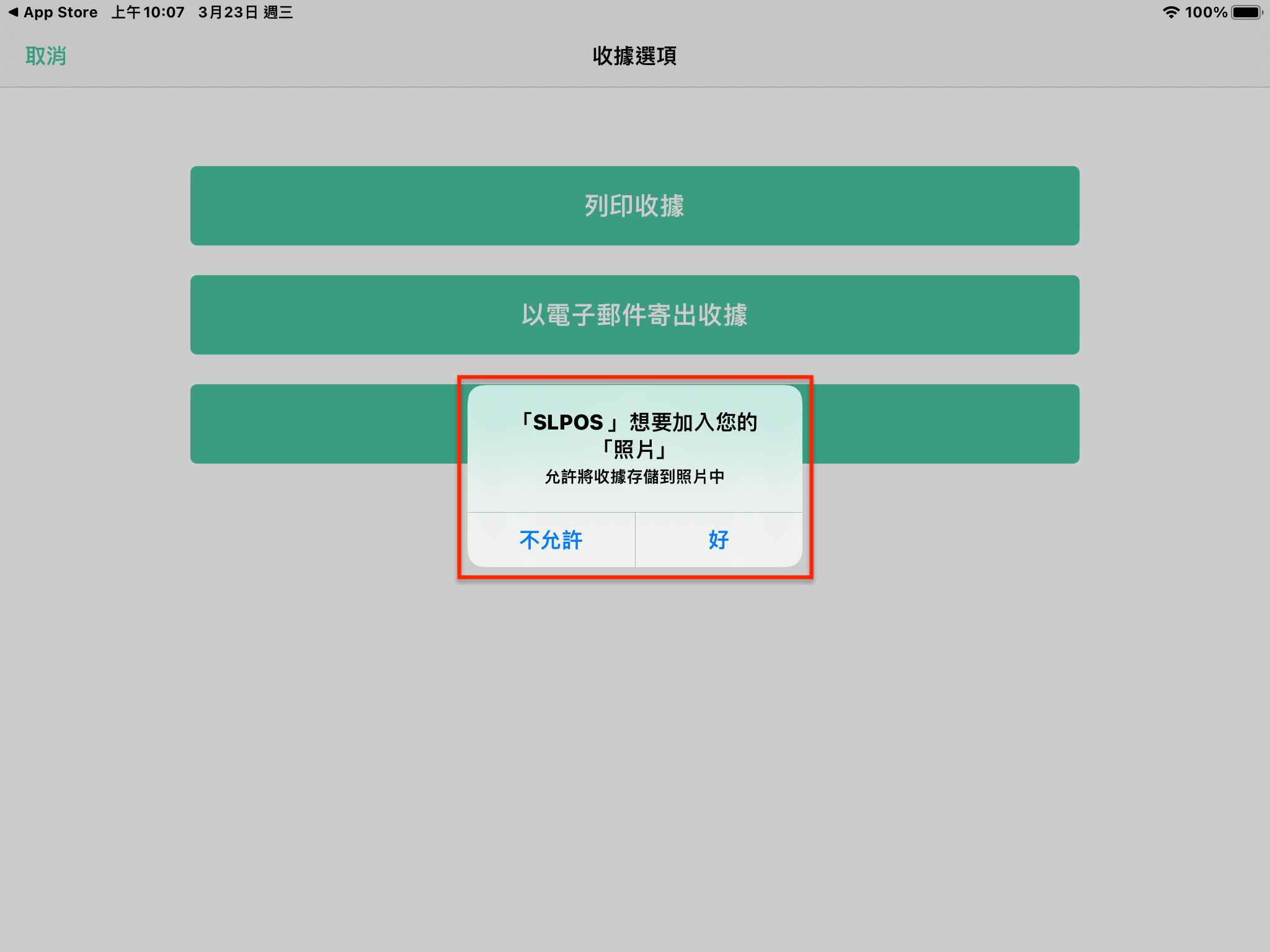
点选「储存收据」按钮后,将出现「SLPOS 想要加入您的照片」此提示弹窗,若您允许将收据存储到照片中,请点选「好」。
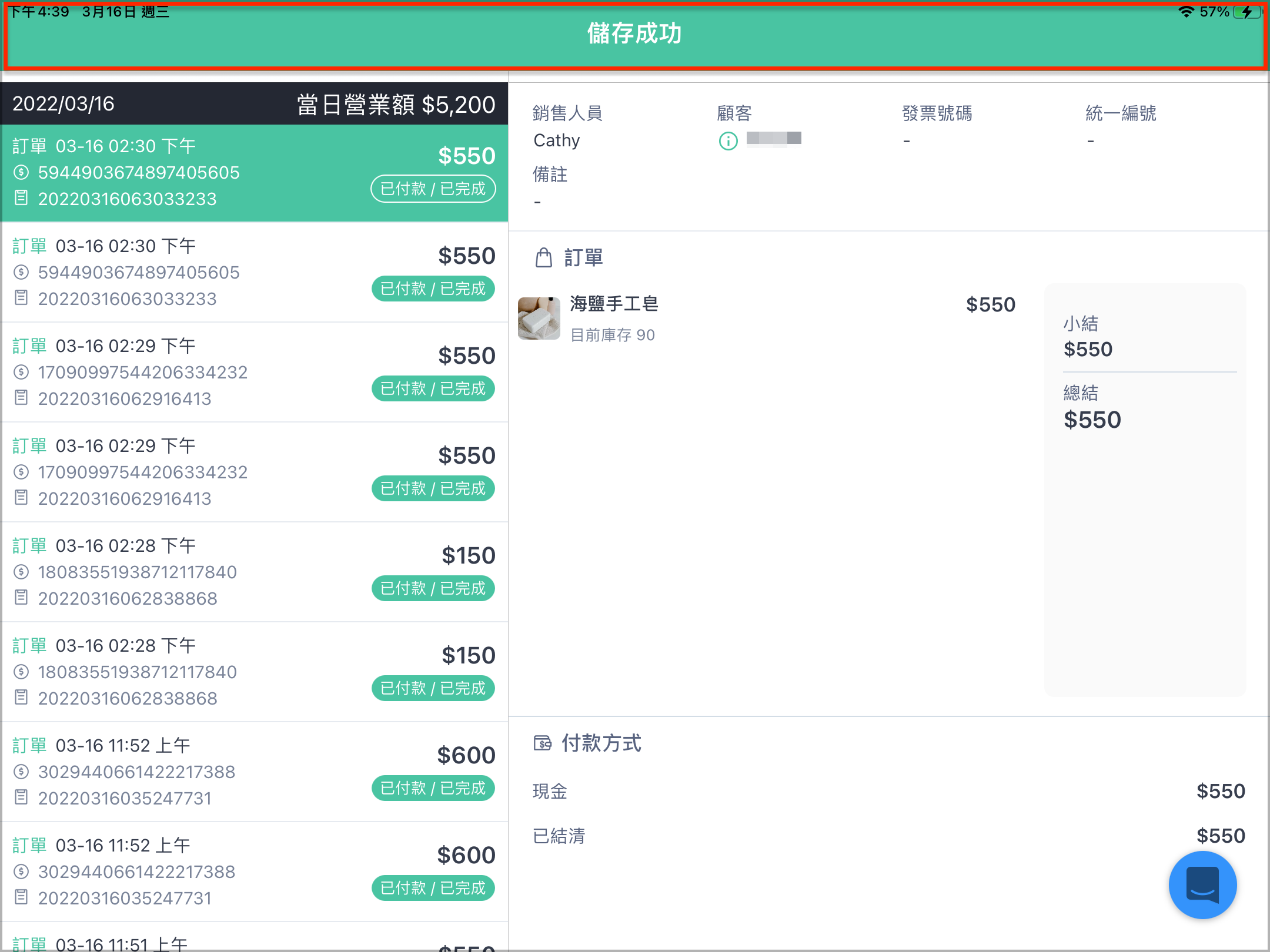
接着页面上方会出现「储存成功」提示文字,即表示收据已成功储存至该台装置相簿。
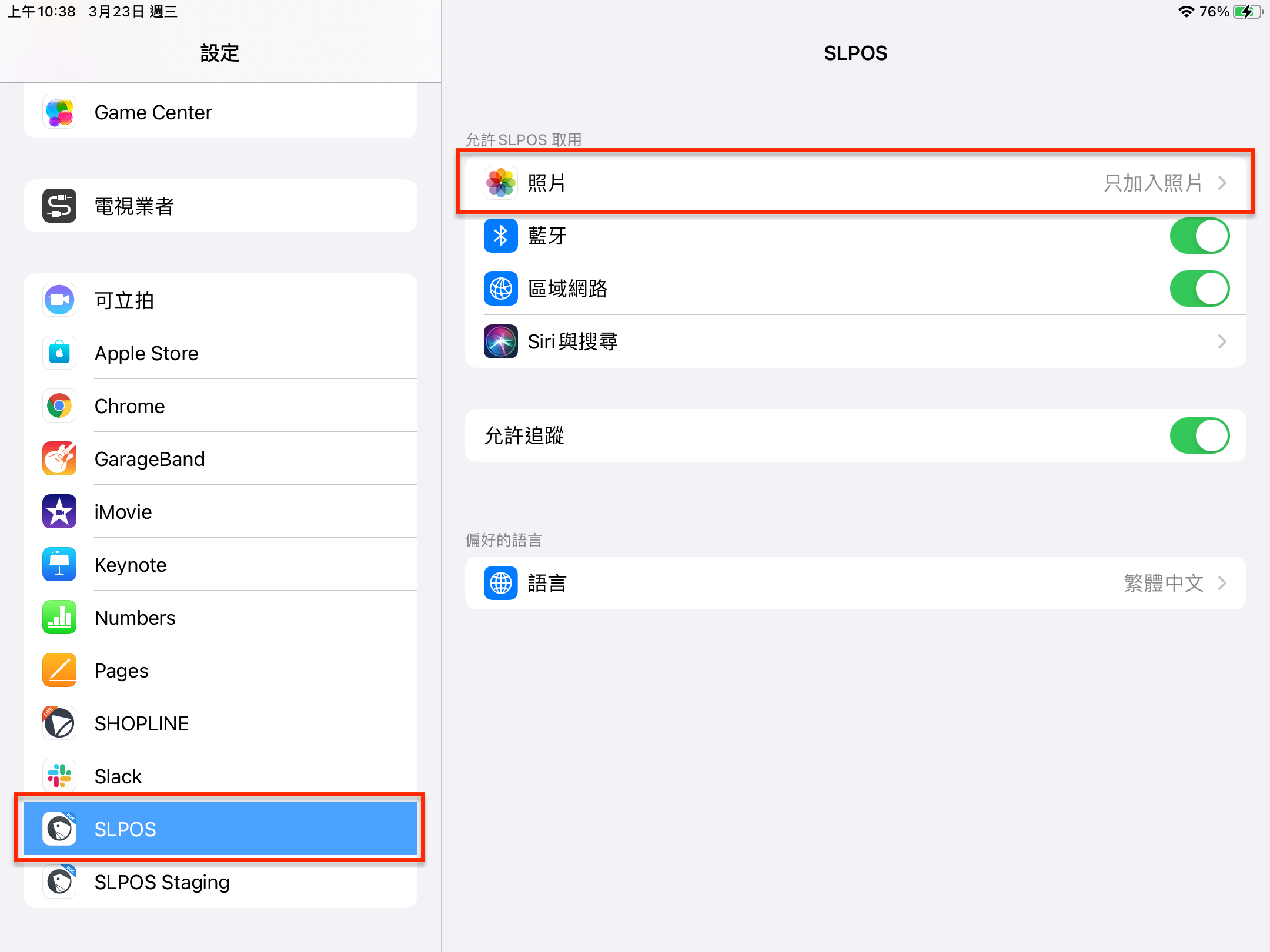
*注意:若您已点按「不允许」但后续需储存收据,请至「iPad 设定 > SLPOS」页面,更改「照片」设定为「只加入照片」, 即可再将收据储存至相簿。
四、于商店后台查看收据
前往「商店后台 > 订单管理 > 订单 > POS」页签,点入任一笔订单,在「交易纪录」区块点按「交易明细」按钮。
*注意:当该订单产生冲突交易情形,将隐藏「交易明细」按钮,更多冲突交易说明请参考此篇文章。
即可开启收据预览页面。
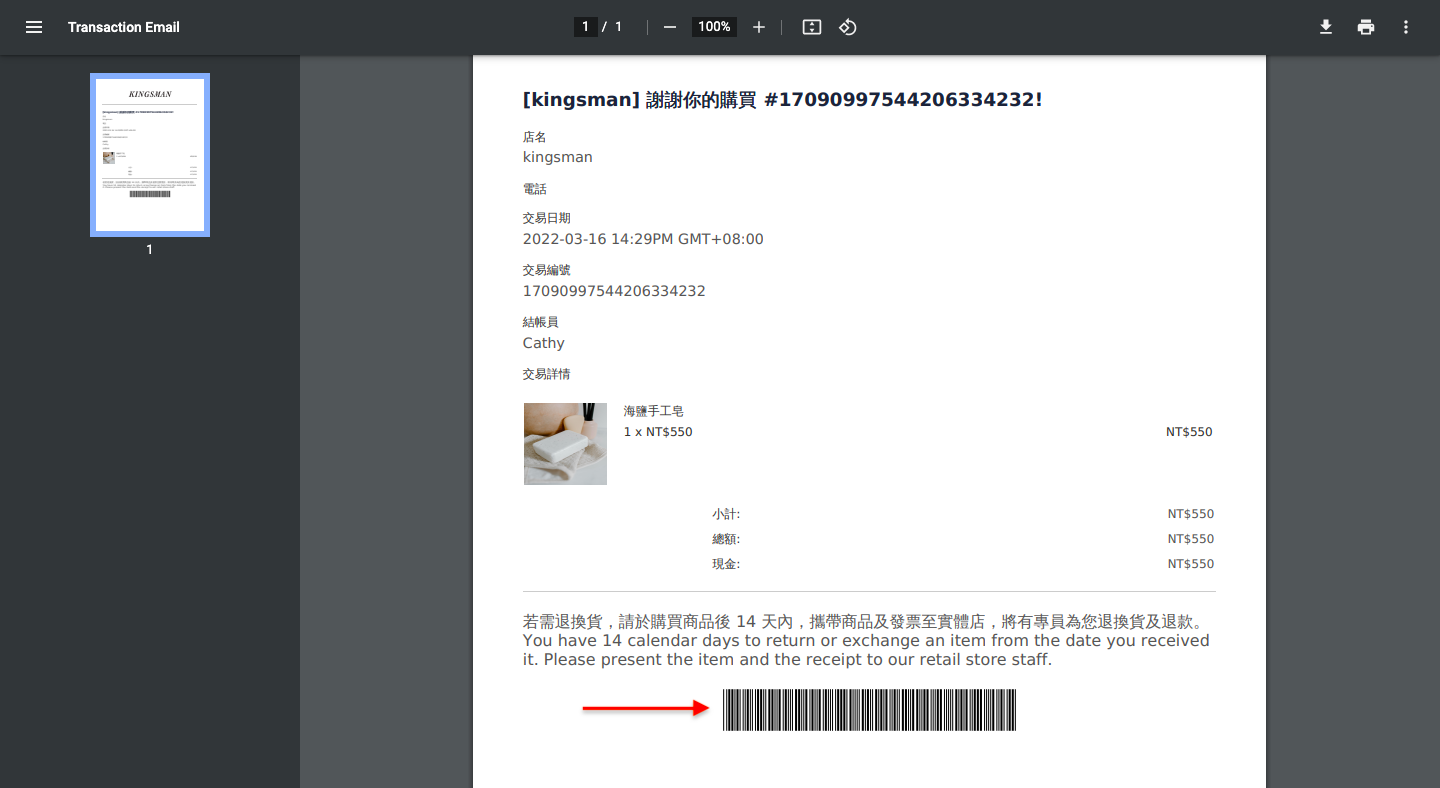
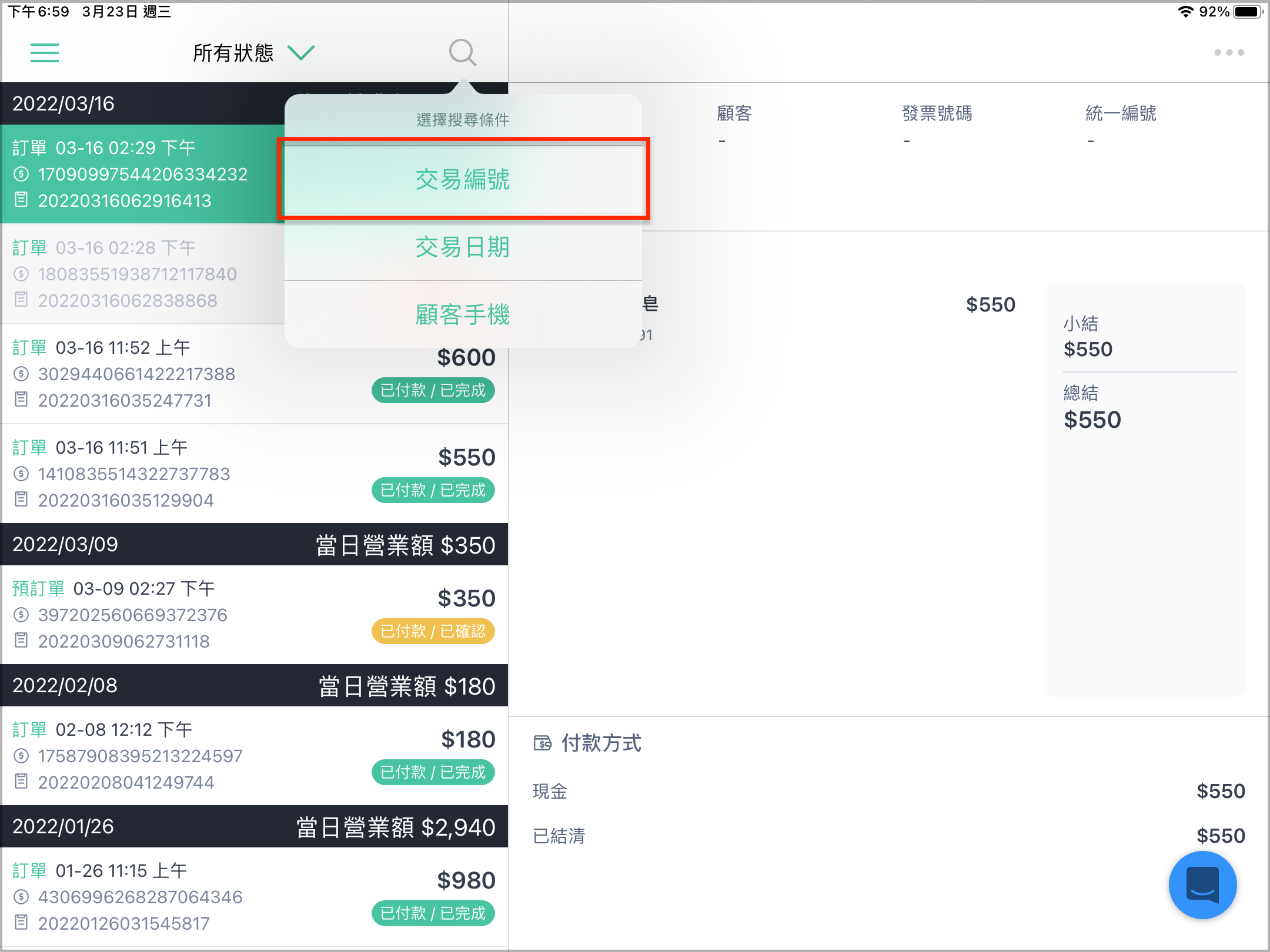
*小提示:于「POS APP > 交易纪录」页面搜寻订单时,可以透过手动输入交易编号,或使用扫描枪扫描此收据预览页面下方的条码,快速查到该笔订单。
五、注意事项
- 若您在此功能推出前设定「直接印出」收据,系统将保留原本的设定,将更新的收据处理预设为「列印收据」。
- 若您选择「以电子邮件寄出收据」给顾客,系统也会寄出收据副本至商店「订单电邮」,若没有设定「订单电邮」则直接寄至「店长电邮」。可至「商店后台 > 设定 > 基本资料」点按「进阶设定」,即可查看/编辑「商店电邮」。
评论