
เพื่อใช้งานฟีเจอร์ POS ของ SHOPLINE กรุณาติดต่อทีมงานเพื่อความสำเร็จของลูกค้าออนไลน์ของเรา
ผู้ค้าที่เป็นเจ้าของทั้งบนร้านค้าปลีก (ร้านค้าจริง) และร้านค้าออนไลน์ ตอนนี้สามารถเผยแพร่และไม่เผยแพร่สินค้าได้อย่างมีประสิทธิภาพมากยิ่งขึ้นโดยใช้ปุ่มฟังก์ชันการแยก
บทความนี้เราจะอธิบายในหัวข้อดังต่อไปนี้:
- เผยแพร่/ไม่เผยแพร่สินค้าแบบเฉพาะสินค้าและแบบจำนวนมากบนร้านค้าออนไลน์และร้านค้าปลีก
- ปุ่มเปิดใช้งานเผยแพร่สินค้า
- บันทึกการดำเนินการ
1. เผยแพร่/ไม่เผยแพร่สินค้าแบบเฉพาะสินค้าและแบบจำนวนมากบนร้านค้าออนไลน์และร้านค้าปลีก
ขั้นตอนที่ 1
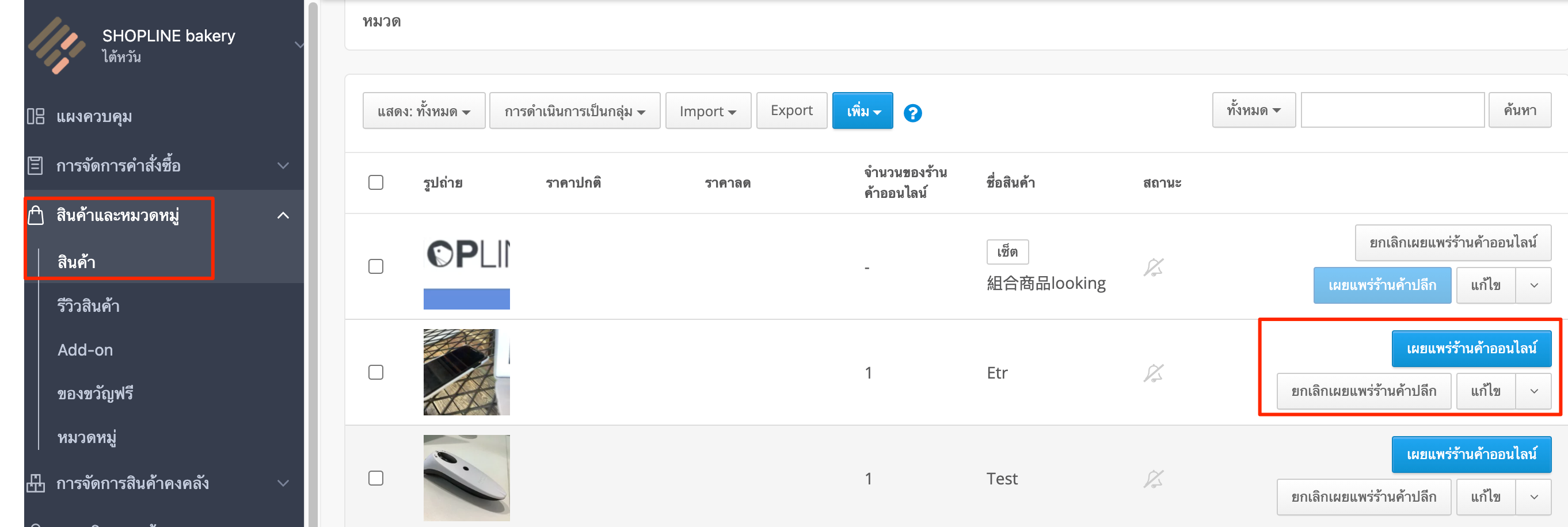
ไปที่หน้าผู้ดูแลระบบ และคลิก สินค้าและหมวดหมู่ > สินค้า
อินเทอร์เฟซสำหรับผู้ค้า O2O
- ทางด้านขวามือของสินค้า คุณจะเห็น ปุ่มเผยแพร่/ยกเลิกเผยแพร่ร้านค้าออนไลน์ และปุ่มเผยแพร่/ยกเลิกเผยแพร่ร้านค้าปลีก เพื่อยกเลิกเผยแพร่สินค้านั้นๆ คลิกที่ปุ่มอีกครั้งเพื่อเปลี่ยนจากปุ่มสีเทาให้เป็นสีฟ้า
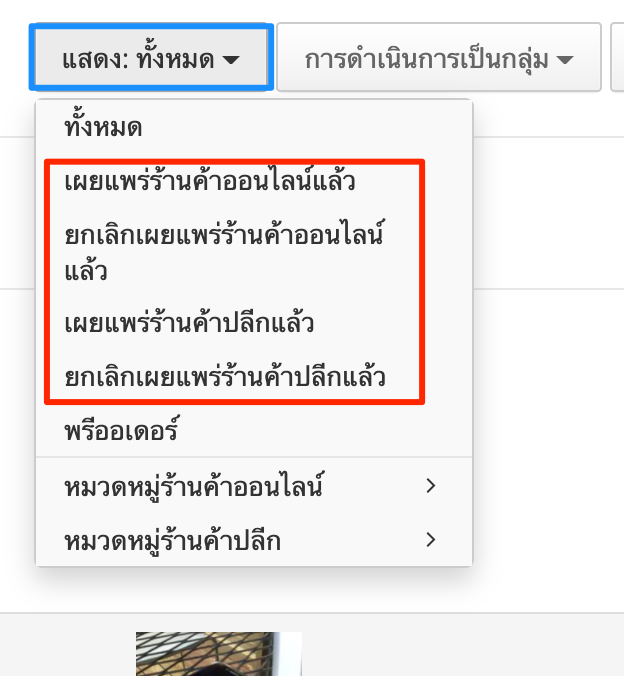
- เปิด เมนูตัวเลือกที่ช่อง แสดง: (เมนูตัวเลือก) เพื่อกรองสินค้าตามสถานะการเผยแพร่: เผยแพร่ร้านค้าออนไลน์แล้ว, ยกเลิกเผยแพร่ร้านค้าออนไลน์แล้ว, เผยแพร่ร้านค้าปลีกแล้ว และยกเลิกเผยแพร่ร้านค้าปลีกแล้ว
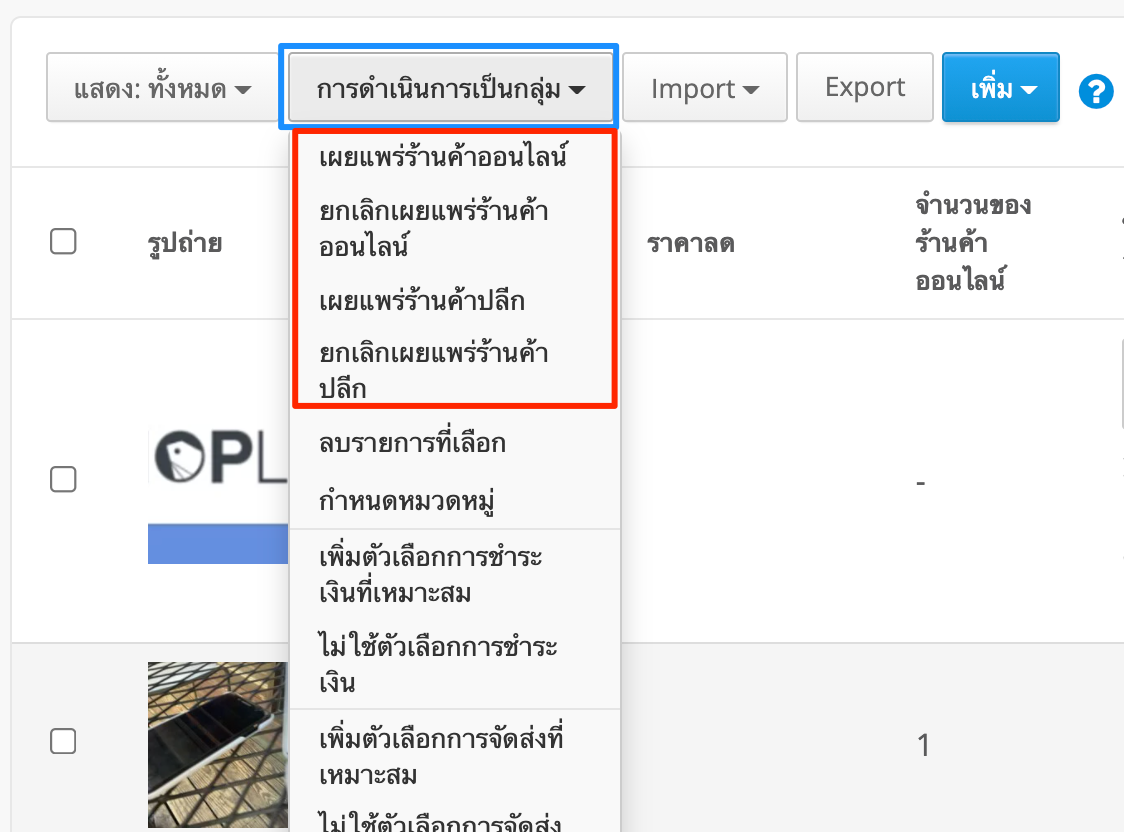
- เปิดเมนูตัวเลือกการดำเนินการเป็นกลุ่ม คุณสามารถเปลี่ยนสถานะการเผยแพร่ของสินค้าที่เลือกโดยการทำเครื่องหมายไว้ที่หน้ารายการสินค้านั้นๆ
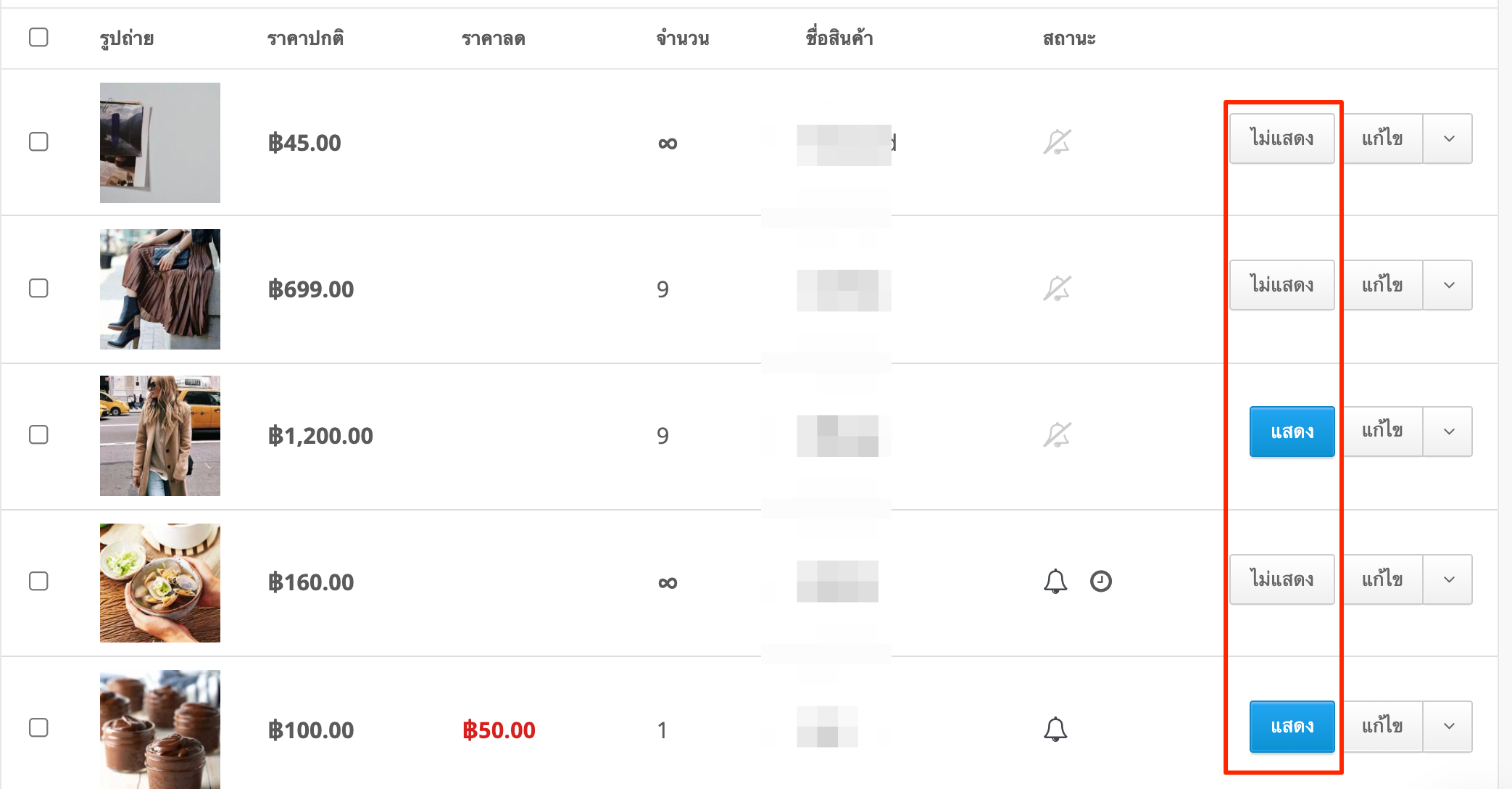
อินเทอร์เฟซสำหรับผู้ค้า POS
- คุณสามารถเห็นปุ่มแสดง/ไม่แสดงที่ด้านขวามือของสินค้าได้ เพื่อไม่แสดงสินค้านั้นๆ คลิกที่ปุ่มอีกครั้งเพื่อเปลี่ยนจากปุ่มสีเทาให้เป็นสีฟ้า
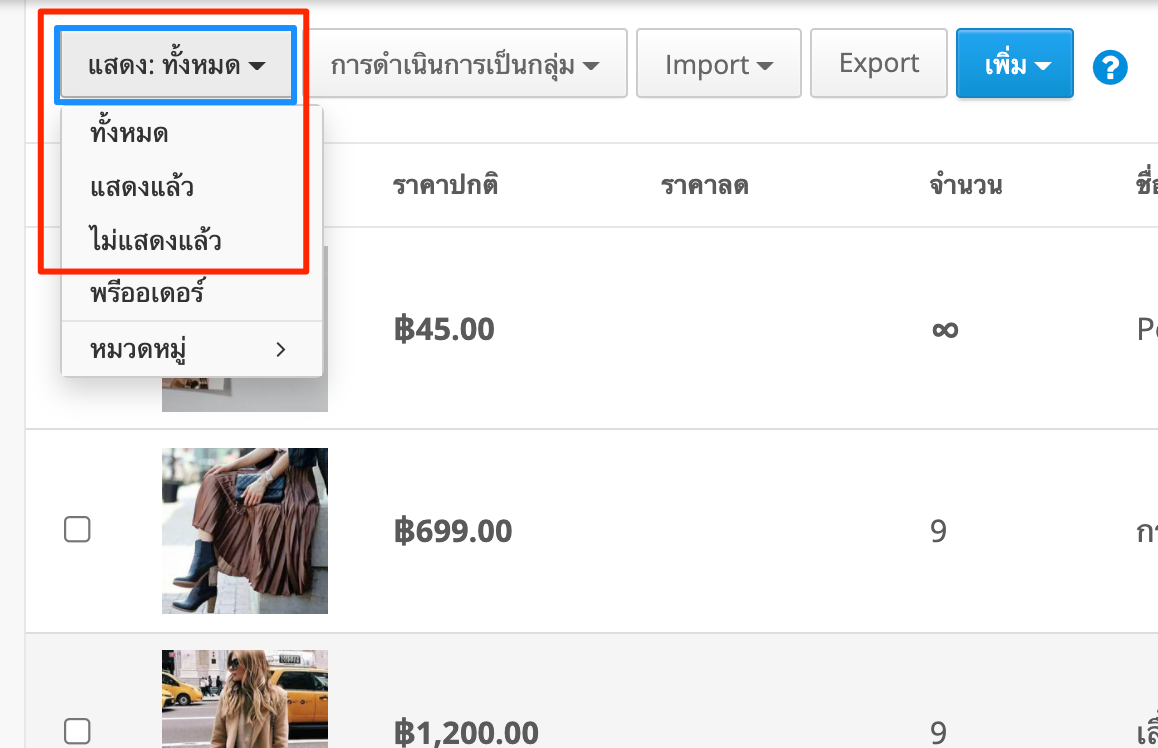
- เปิด เมนูตัวเลือกที่ช่อง แสดง: (เมนูตัวเลือก) เพื่อกรองสินค้าที่อยู่ในสถานะแสดง/ไม่แสดงได้
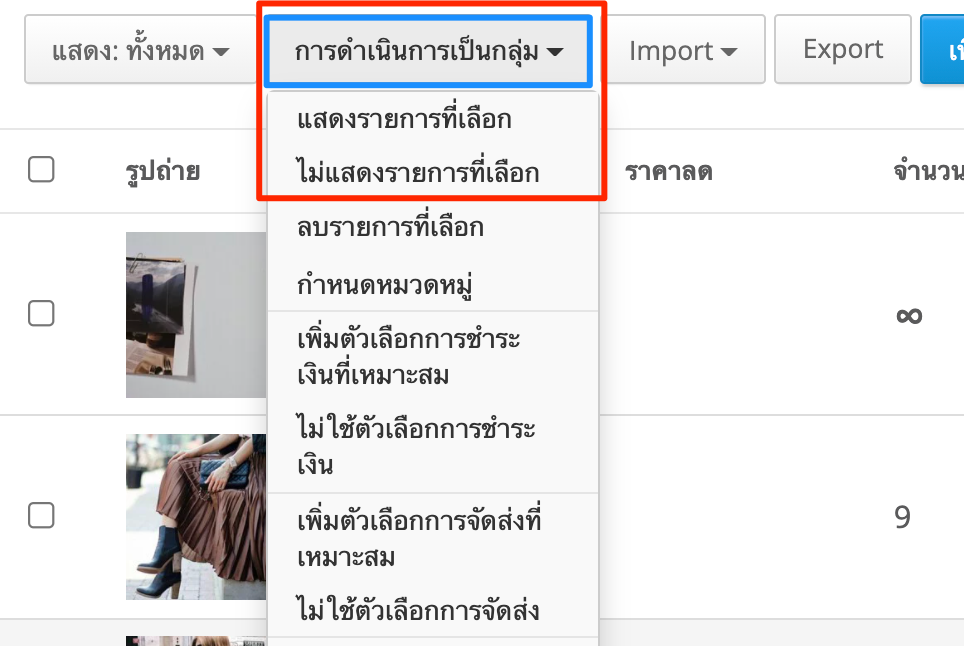
- เปิดเมนูตัวเลือกการดำเนินการเป็นกลุ่ม คุณสามารถเปลี่ยนสถานะการเผยแพร่ของสินค้าที่เลือกโดยการทำเครื่องหมายไว้ที่หน้ารายการสินค้านั้นๆก่อน
2. ปุ่มเปิดใช้งานเผยแพร่สินค้า
ขั้นตอนที่ 1
Iที่หน้าผู้ดูแลระบบ SHOPLINE ไปที่สินค้าและหมวดหมู่ > สินค้า และคลิกปุ่ม แก้ไข ถัดจากสินค้า
อินเทอร์เฟซสำหรับผู้ค้า O2O
-
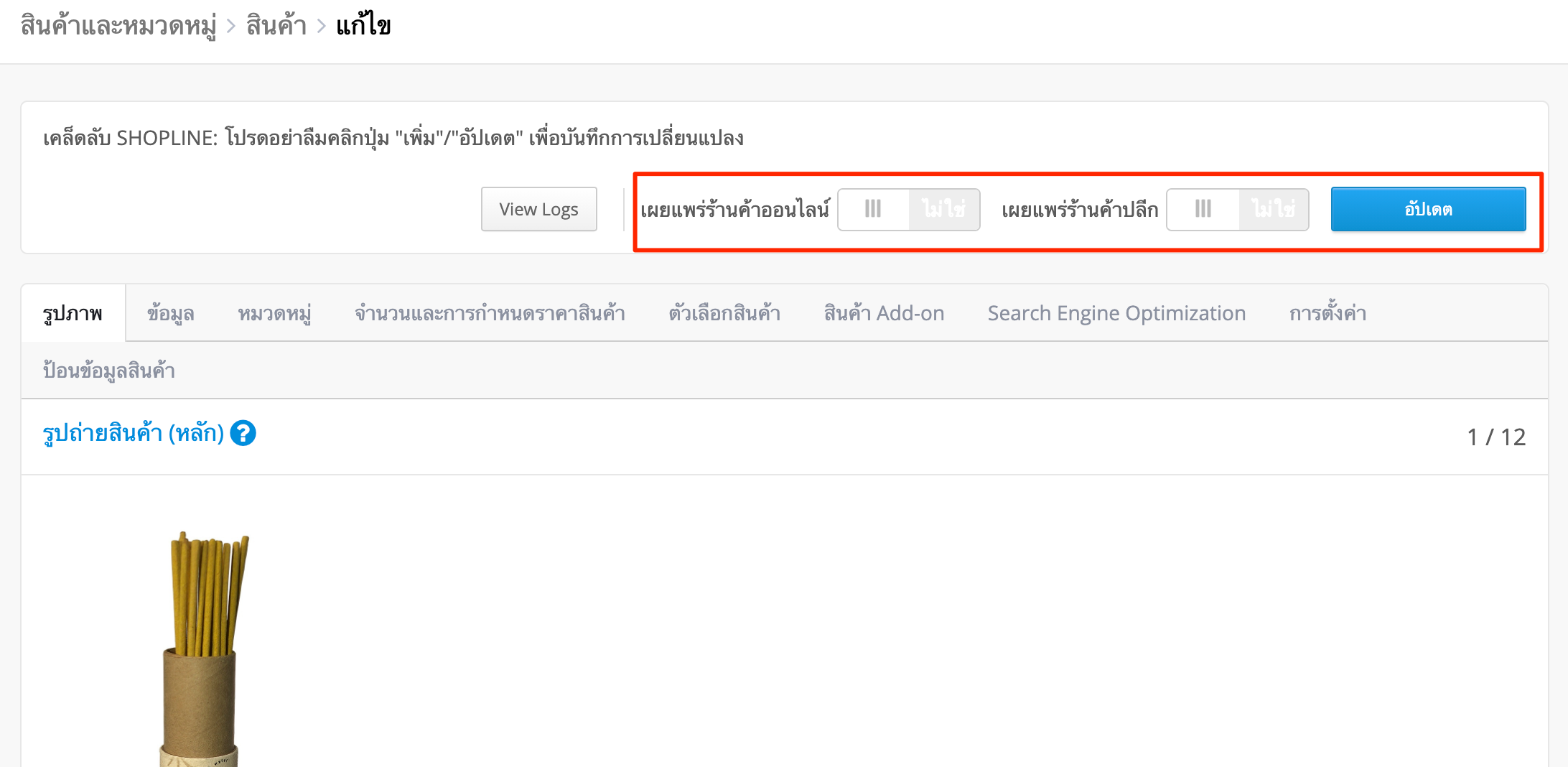
ที่หน้าแก้ไข คุณสามารถใช้ปุ่มเพื่อเปิดปิดการเผยแพร่/ยกเลิกการเผยแพร่สินค้าได้ คุณสามารถแยกการเผยแพร่สินค้าบนร้านค้าปลีกหรือร้านค้าออนไลน์ได้ คลิกอัปเดตเพื่อเสร็จสิ้นการแก้ไข
อินเทอร์เฟซสำหรับผู้ค้า POS
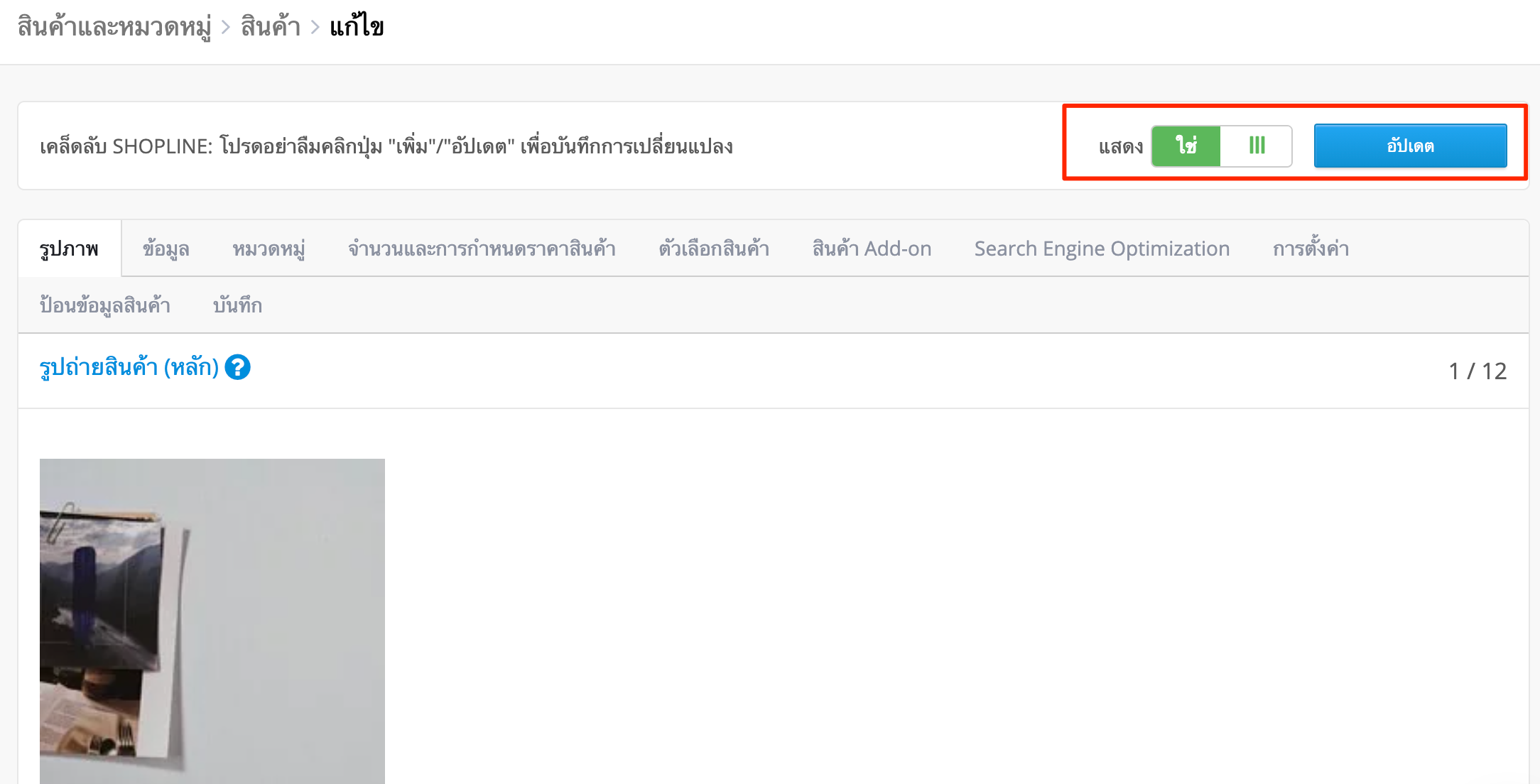
- ที่หน้าแก้ไข คุณสามารถเลือกแสดง/ไม่แสดงสินค้าด้วยปุ่มเปิดปิดนี้ได้
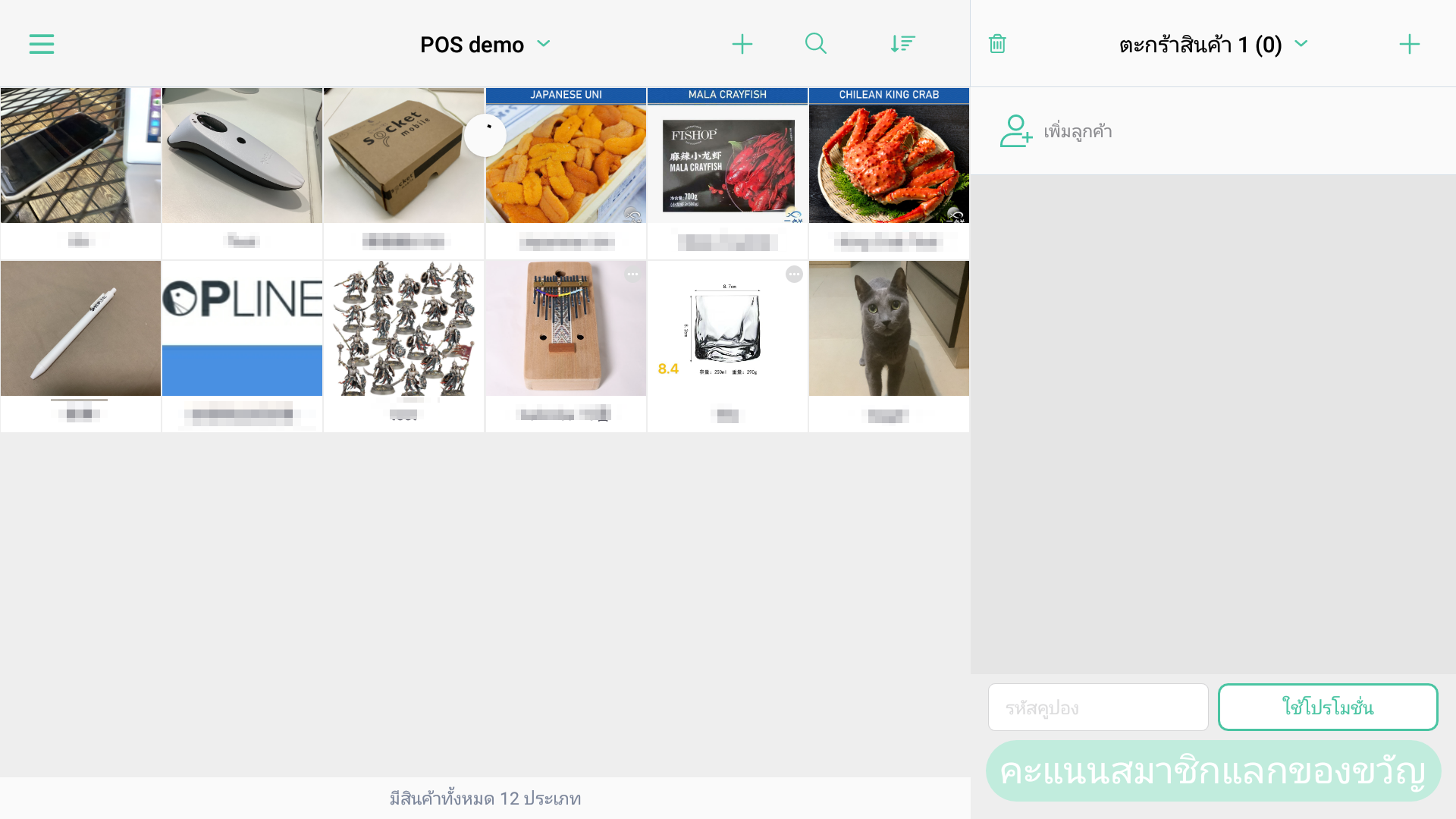
- หากสินค้าอยู่ในสถานะไม่แสดง (ไม่เผยแพร่) ที่แอป SHOPLINE POS ลากหน้าจอหน้าสินค้าลงเพื่ออัปเดต สินค้าไม่ได้ถูกเผยแพร่จะถูกซ่อนบนแอปและจะไม่ปรากฏขึ้นอีกต่อไป
3. บันทึกการดำเนินการ
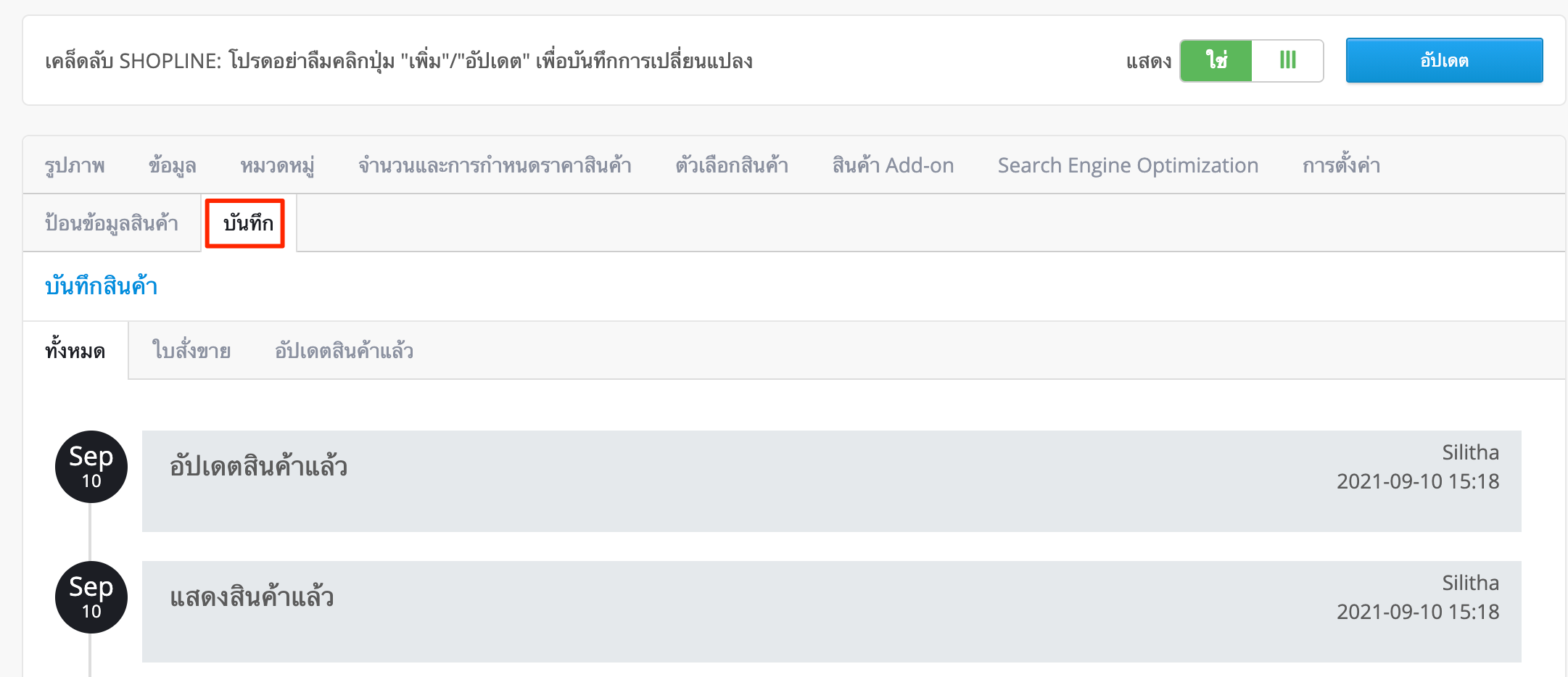
การอัปเดตการเผยแพร่สินค้าทั้งหมดจะถูกบันทึกลงในบันทึกการดำเนินการ คลิกที่แท็บบันทึกเพื่อตรวจสอบ
อ่านเพิ่มเติม
ข้อคิดเห็น