

คุณสามารถใช้ “การดำเนินการเป็นกลุ่ม” บนแพลตฟอร์มของ SHOPLINE เพื่ออำนวย
ความสะดวกในการจัดการสินค้าได้
ปัจจุบันการดำเนินการเป็นกลุ่มสามารถ:
- กำหนดให้สินค้า แสดง/ ไม่แสดง
- ลบสินค้า
- ย้ายไปยังหมวดหมู่สินค้าอื่น
- อัปเดตตัวเลือกการชำระเงิน/ ตัวเลือกการจัดส่ง
A. การกำหนดให้สินค้าแสดง/ ไม่แสดง, ลบสินค้า, ย้ายไปยังหมวดหมู่สินค้าอื่น
ขั้นตอนที่ 1
ทำเครื่องหมายที่กล่องด้านหน้าสินค้าที่คุณต้องการดำเนินการใดๆ
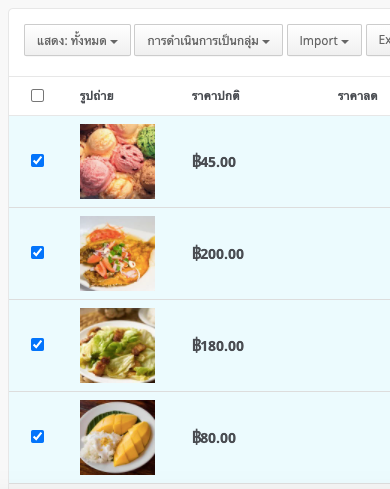
ขั้นตอนที่ 2
คลิก “การดำเนินการเป็นกลุ่ม” เพื่อเลือกการดำเนินการใดๆ จากรายการที่ปรากฏ
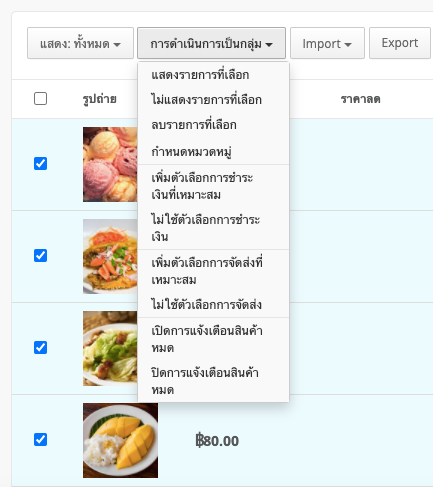
B. การอัปเดตตัวเลือกการชำระเงิน/ ตัวเลือกการจัดส่ง
“สินค้าและหมวดหมู่” > “สินค้า” เลือกสินค้าที่ต้องการเปลี่ยนตัวเลือกการชำระเงินหรือ
ตัวเลือกการจัดส่ง
คลิก “ดำเนินการเป็นกลุ่ม”
จะเห็นตัวเลือก 4 ตัวในเมนูที่ปรากฏขึ้น: เพิ่มตัวเลือกการชำระเงินที่เหมาะสม, ไม่ใช้ตัวเลือกการชำระเงิน, เพิ่มตัวเลือกการจัดส่งที่เหมาะสม, ไม่ใช้ตัวเลือกการจัดส่ง
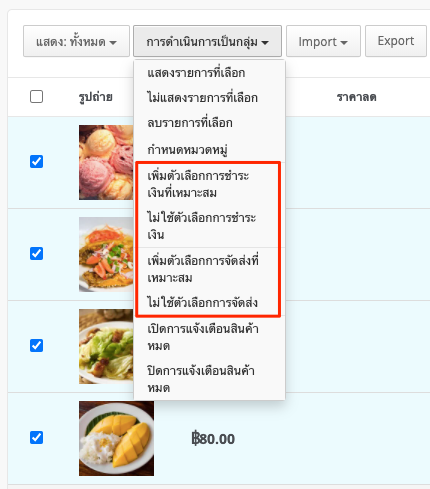
เพิ่มตัวเลือกการชำระเงิน/ ตัวเลือกการจัดส่ง ที่เหมาะสม
กด “เพิ่มตัวเลือกการชำระเงิน/ ตัวเลือกการจัดส่ง ที่เหมาะสม”
เลือกตัวเลือกที่ต้องการใช้กับสินค้าที่เลือกไว้ แล้วคลิก “เพิ่ม”
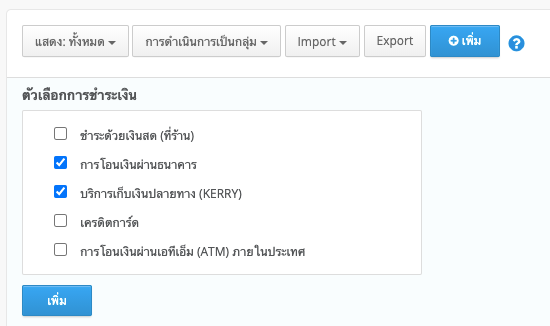
หลังจากนั้น จะมีข้อความแสดงว่าตัวเลือกที่เลือกนั้นถูกใช้แล้วที่มุมขวาบน
*โปรดทราบว่า ฟีเจอร์นี้เป็นการ “เพิ่ม” ตัวเลือกการชำระเงิน/ การจัดส่งที่เหมาะสม ซึ่งจะ
ไม่ได้เปลี่ยนตัวเลือกการชำระเงิน/ การจัดส่งที่ได้ถูกเลือกอยู่แล้ว
นำตัวเลือกการชำระเงิน/ ตัวเลือกการจัดส่งออก
หากมีตัวเลือกการชำระเงิน/ ตัวเลือกการจัดส่งที่ต้องการนำออกจากสินค้าที่เลือกไว้ กรุณาเลือก “ไม่ใช้ตัวเลือกการชำระเงิน/ การจัดส่ง”
เลือกตัวเลือกที่ต้องการนำออกจากสินค้าที่เลือก จากนั้นคลิก “ไม่ใช้” จากนั้นตัวเลือก
ดังกล่าวจะถูกนำออกจากสินค้าเรียบร้อย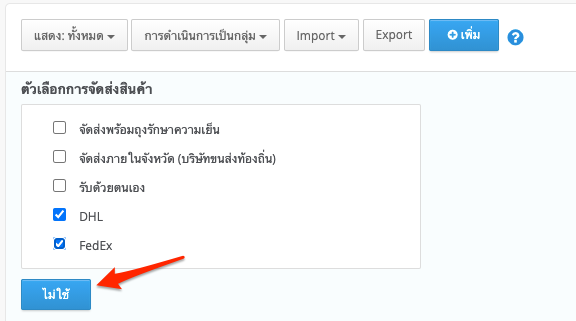
หมายเหตุ
โปรดทราบว่าหลังจากอัปเดตตัวเลือกการชำระเงิน/ ตัวเลือกการจัดส่งแล้ว ควรจะมีตัวเลือกที่สามารถเลือกได้เมื่อสั่งสินค้าเหล่านี้
ฟีเจอร์นี้มีข้อห้ามบางประการ ดังต่อไปนี้
- จะมีข้อความแจ้งเตือนหากสินค้าบางรายการไม่มีตัวเลือกการชำระเงินหรือจัดส่งที่สามารถเลือกได้บนหน้าร้านเนื่องจากตัวเลือกดังกล่าวถูกซ่อนไว้
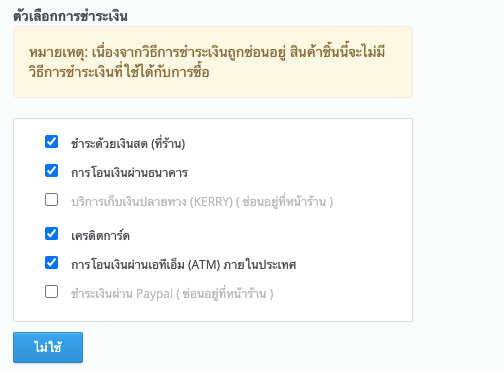
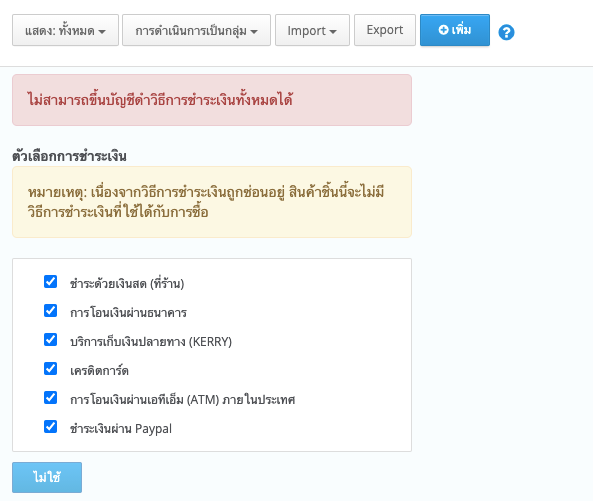
- ร้านค้าไม่สามารถนำตัวเลือกการชำระเงินทั้งหมดออกได้
- หลังจากนำการตั้งค่าตัวเลือกการชำระเงิน/ ตัวเลือกการจัดส่งออก สินค้าที่ถูกเลือกจะต้องยังคงมีตัวเลือกที่สามารถใช้ได้อยู่ สินค้าที่ไม่มีตัวเลือกการชำระเงินหรือตัวเลือกการจัดส่งที่สามารถใช้ได้หลังจากการตั้งค่าจะแสดงในกล่องข้อความที่ปรากฏขึ้นมา
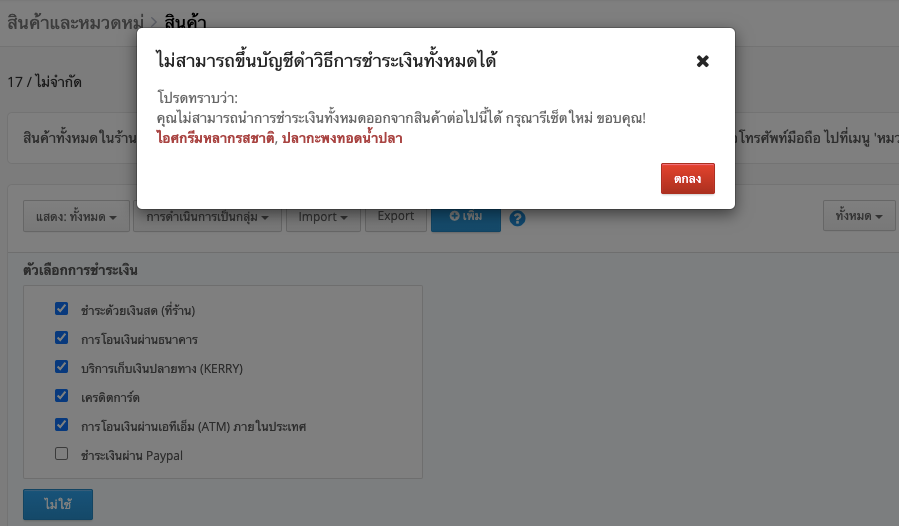
เมื่อมีโปรโมชั่นแคมเปญหรือสินค้าที่มีข้อจำกัดเกี่ยวกับตัวเลือกการชำระเงิน/ การจัดส่ง
การใช้การดำเนินการจำนวนมากเพื่ออัปเดตหรือไม่ใช้ตัวเลือกต่างๆ จะง่ายและมีประสิทธิภาพมากขึ้น
ข้อคิดเห็น