

SHOPLINE กำลังจะมีฟีเจอร์ใหม่ “การเชื่อมต่อข้อความบน Instagram ” ผู้ค้าสามารถจัดการข้อความบน Instagram จากศูนย์ข้อความ สร้างข้อมูลลูกค้า และ ส่งลิงก์คำสั่งซื้อผ่าน Instagram direct messages ได้
บทความนี้ คุณจะพบกับ:
- เปลี่ยนไปใช้บัญชีมืออาชีพ (Instagram Professional account)
- เชื่อมต่อบัญชี Instagramไปยัง Facebook แฟนเพจ
- เชื่อมต่อบัญชี Instagramไปยัง หน้าผู้ดูแลระบบ
- หน้าต่างศูนย์ข้อความ
- จัดการโพสต์ Instagram ผ่านศูนย์ข้อความ
- หมายเหตุ
1. เปลี่ยนไปใช้บัญชี Instagram มืออาชีพ (Instagram Professional account)
ขั้นตอนที่ 1
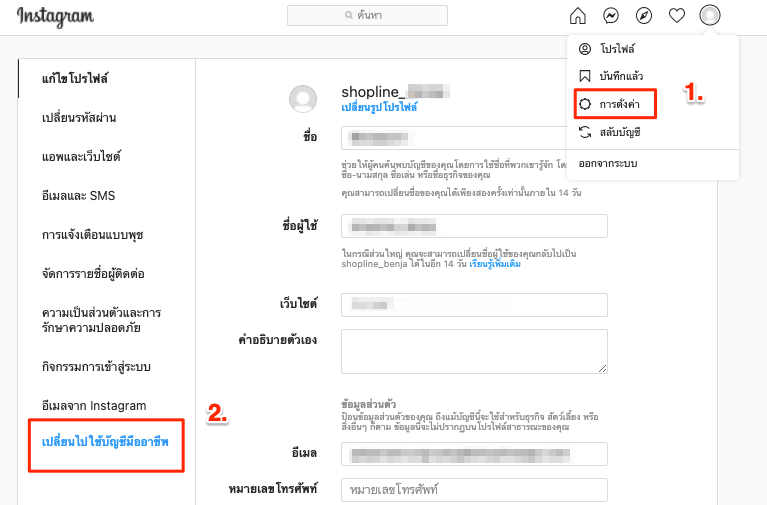
เข้าสู่ระบบบัญชี Instagram ที่ต้องการเชื่อมต่อ ไปที่หน้าการตั้งค่าและคลิกเปลี่ยนไปใช้บัญชีมืออาชีพ
ขั้นตอนที่ 2
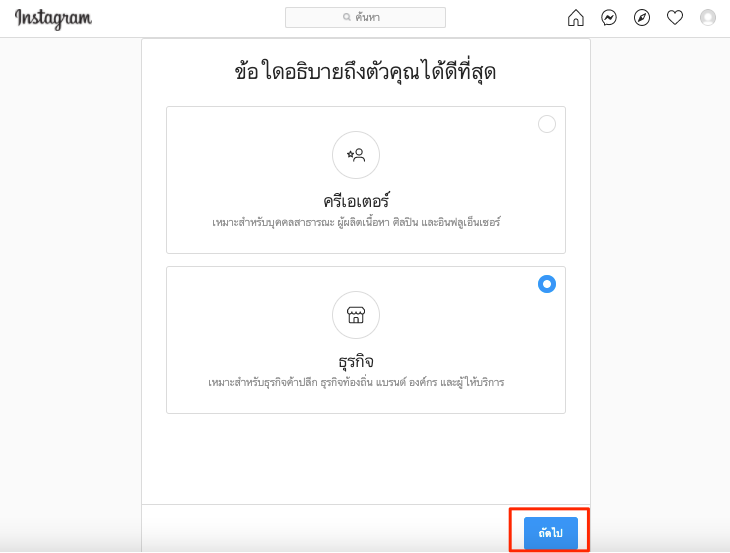
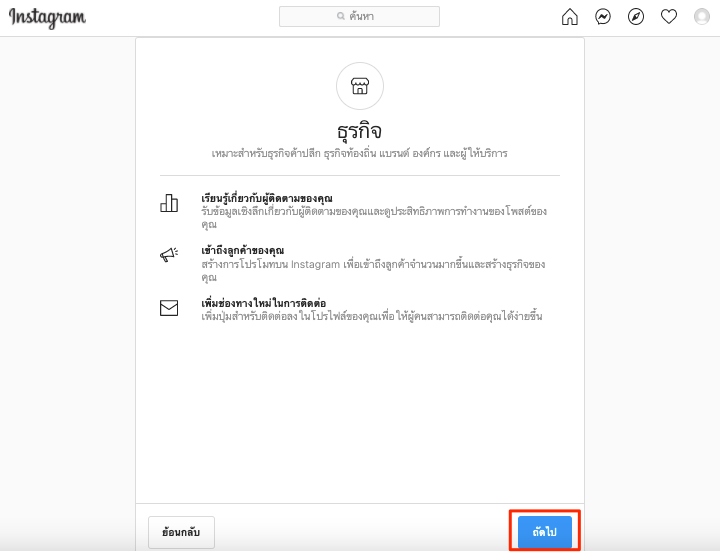
เลือกธุรกิจสำหรับประเภทบัญชี และคลิกถัดไป
ขั้นตอนที่ 3
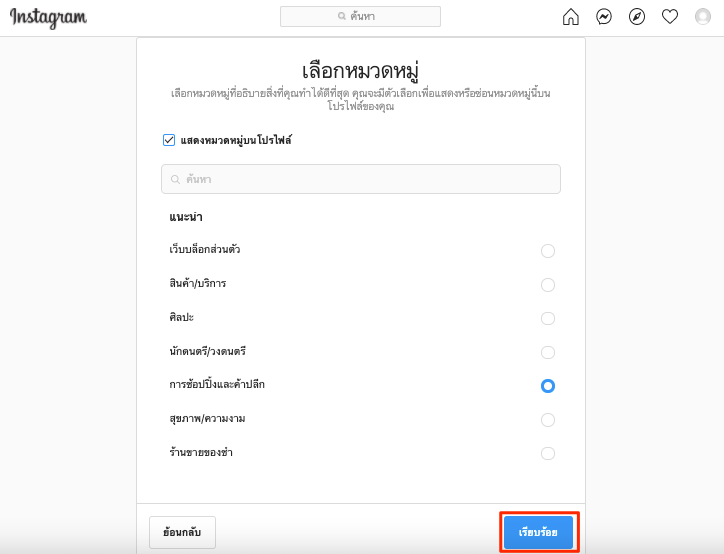
เลือกหมวดหมู่บนโปรไฟล์ และคลิก เรียบร้อย
ขั้นตอนที่ 4
ใส่ข้อมูลธุรกิจที่แสดงต่อสาธารณะ (ไม่จำเป็น) และคลิกบันทึก
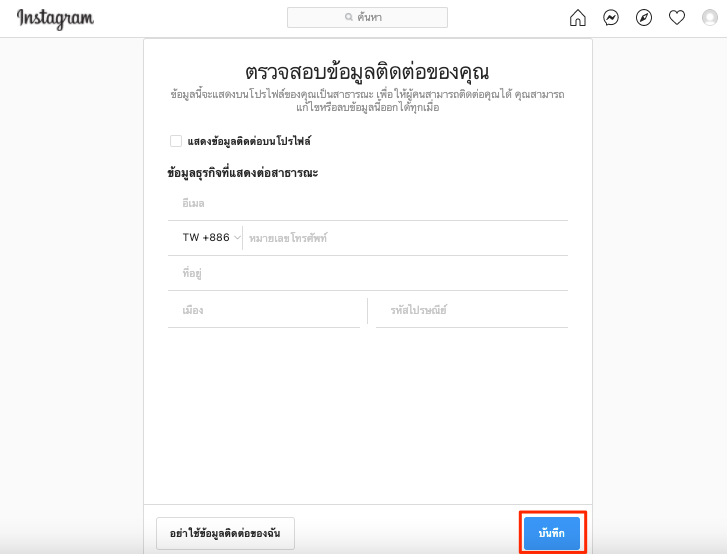
หลังจากที่ทำตามขั้นตอนด้านบนสำเร็จแล้ว บัญชีของคุณจะถูกเปลี่ยนเป็นบัญชีธุรกิจ โปรดอ้างอิงได้ที่ แนะนำวิธีการใช้ Instagram สำหรับการตั้งค่าที่เกี่ยวข้อง
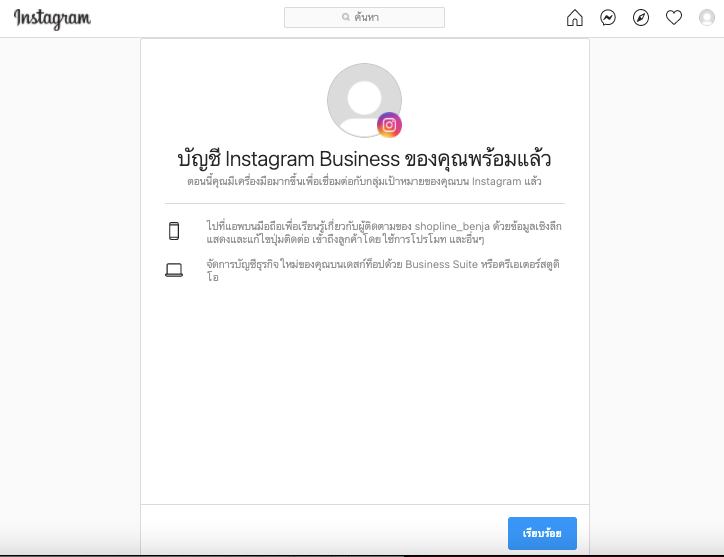
2. การเชื่อมต่อบัญชี Instagram ไปยังหน้าต่าง Facebook Business
ขั้นตอนที่ 1
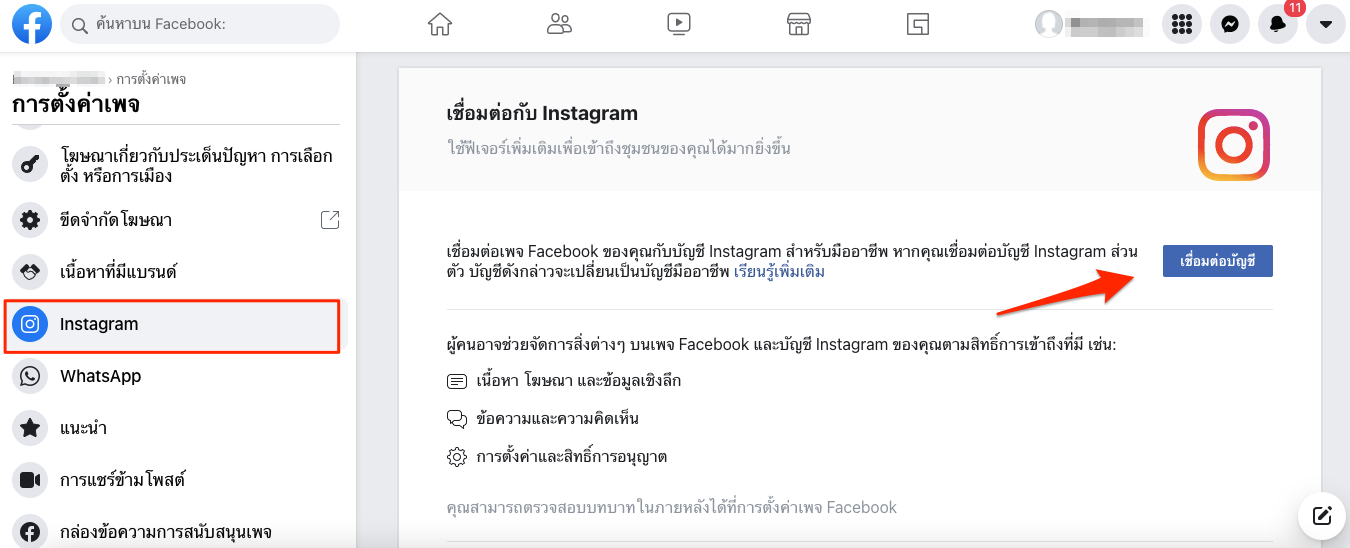
ไปที่หน้าต่าง Facebook Business ไปที่หน้าการตั้งค่า > Instagram คลิกเชื่อมต่อบัญชี
ขั้นตอนที่ 2
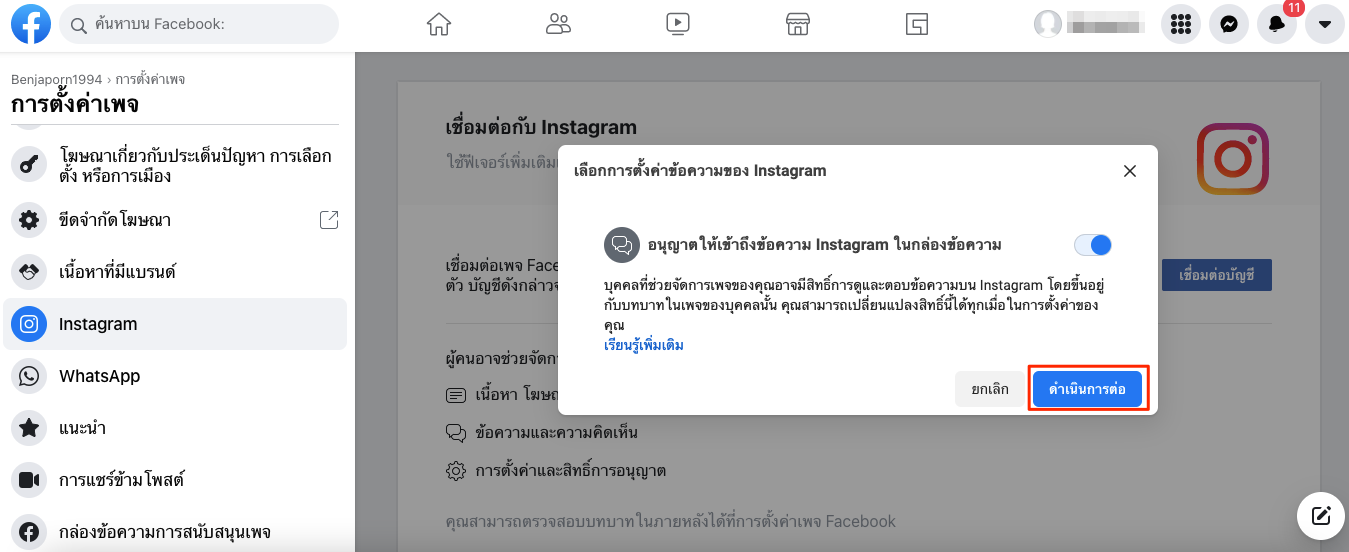
ยืนยันการตั้งค่าข้อความบน Instagram และคลิก ดำเนินการต่อ
ขั้นตอนที่ 3
เข้าสู่ระบบบัญชี Instagram ที่ถูกเปลี่ยนเป็นบัญชีมืออาชีพ
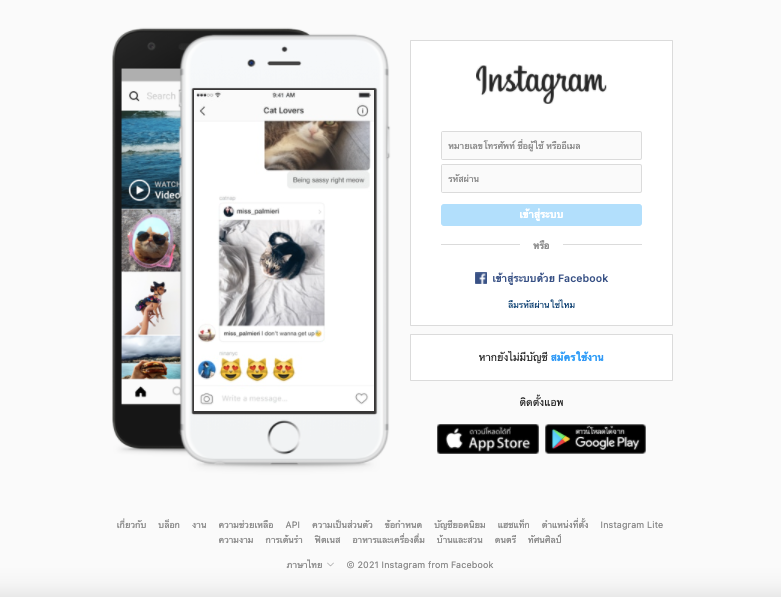
หลังจากทำการเข้าสู่ระบบ คุณสามารถเชื่อมต่อFacebook เพจกับบัญชี Instagram ของคุณได้สำเร็จ สำหรับรายละเอียดการตั้งค่าอื่นๆ โปรดอ้างอิงได้ที่บทความนี้ คำถามที่พบบ่อยใน Facebook
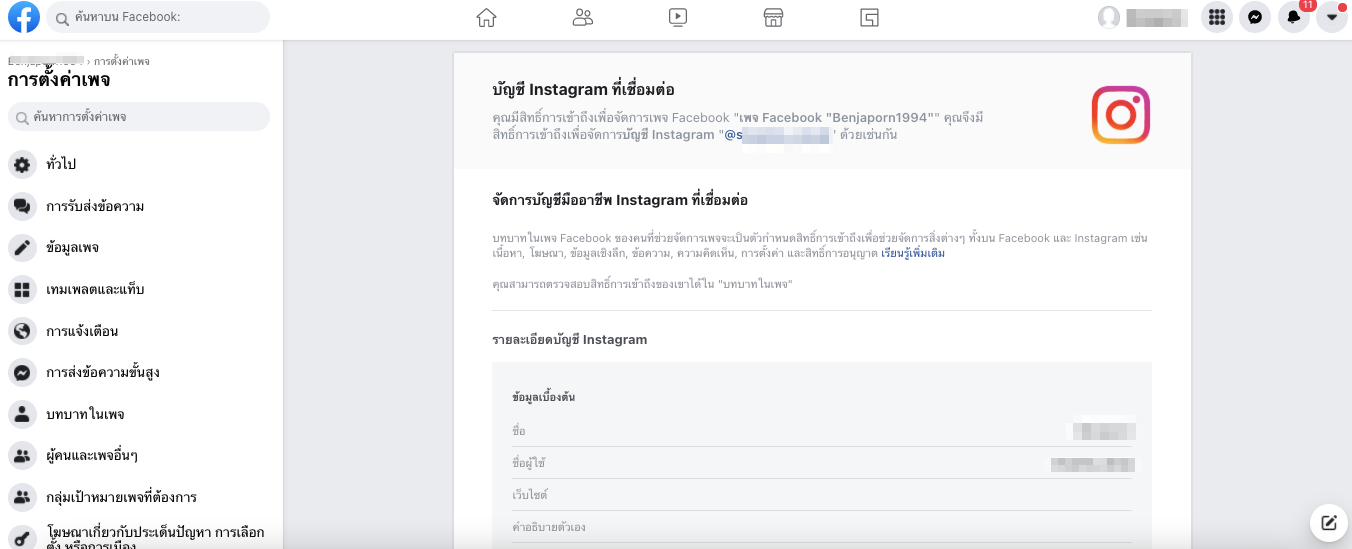
3. การเชื่อมต่อบัญชี Instagram กับผู้ดูแลระบบร้านค้า
ขั้นตอนที่ 1
ในหน้าผู้ดูแลระบบ ไปที่ [การเชื่อมต่อทุกช่องทาง] > [Facebook] คลิกปุ่มเชื่อมต่อที่อยู่ถัดจากส่วนของ Instagram
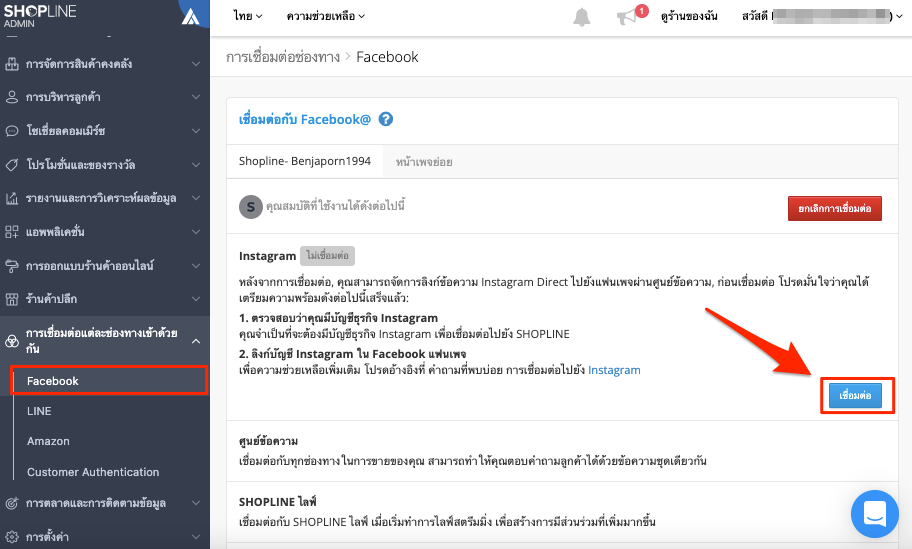
ขั้นตอนที่ 2
คลิกดำเนินการต่อ
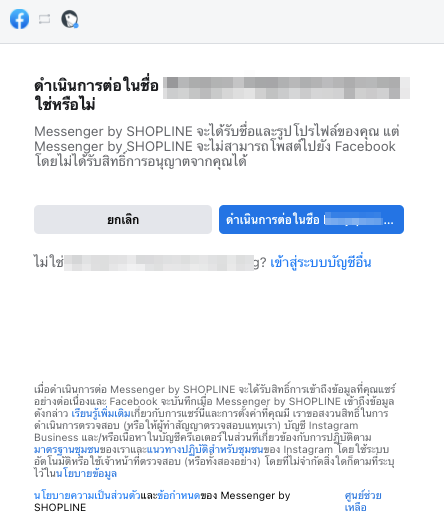
ขั้นตอนที่ 3
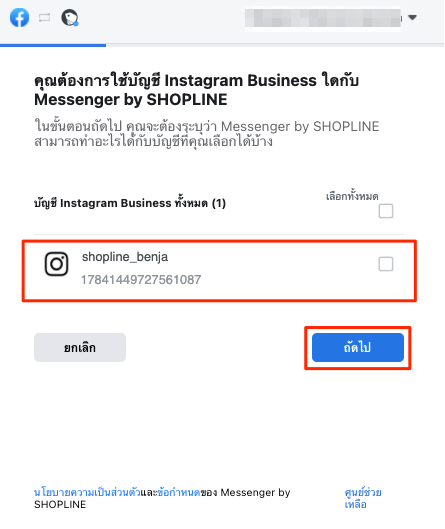
ตรวจสอบบัญชี Instagram สำหรับการเชื่อมต่อ
ขั้นตอนที่ 4
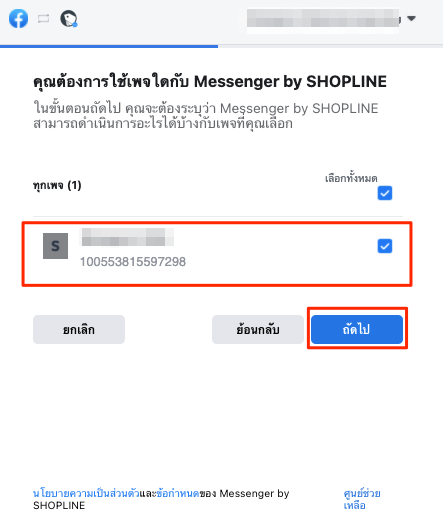
ตรวจสอบ Facebook เพจ เพื่อเชื่อมต่อกับบัญชี Instagram
ขั้นตอนที่ 5
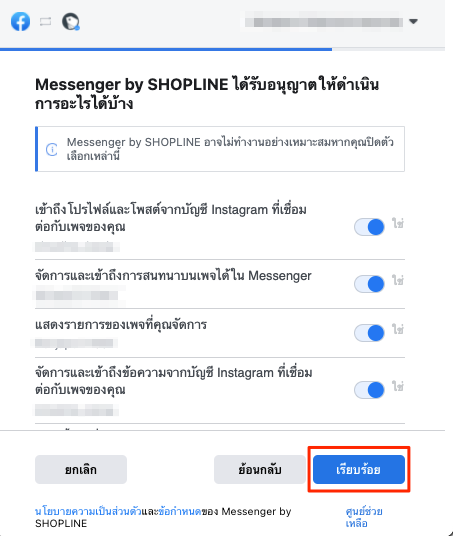
หลังจากทำการยืนยันเปิดสิทธิ์การเข้าถึงทั้งหมดแล้ว คลิกเรียบร้อย
ตอนนี้บัญชี Instagram ของคุณได้เชื่อมต่อกับผู้ดูแลระบบร้านค้าเป็นที่เรียบร้อยแล้ว
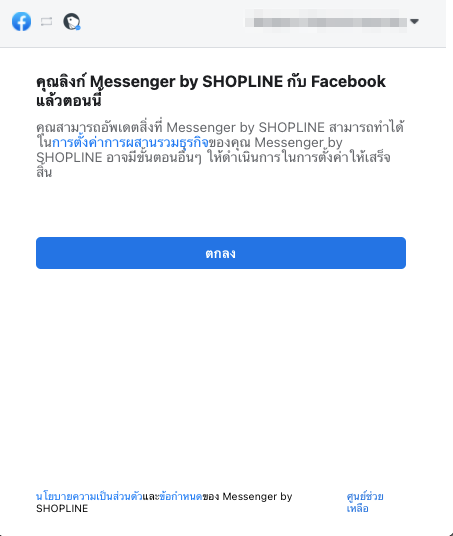
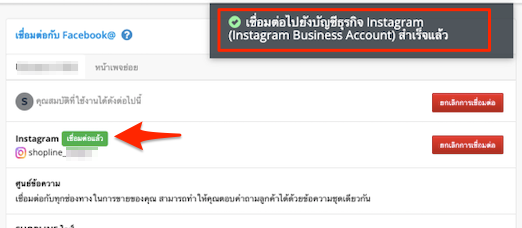
ในหน้าผู้ดูแลระบบ SHOPLINE คุณจะเห็นหน้าต่างการแจ้งเตือน “การเชื่อมต่อไปยังบัญชีธุรกิจ Instagram (Instagram Business Account) กล่องสถานะสีเขียวเชื่อมต่อแล้วจะประกฏขึ้นมา
4. หน้าต่างศูนย์ข้อความ
เมื่อคุณได้เชื่อมต่อกับร้านค้ากับ Instagram business account ของคุณสำเร็จแล้ว สัญลักษณ์ของ Facebook และบัญชี Instagram ที่เชื่อมต่อแล้วจะปรากฏที่ด้านบนของข้อความโต้ตอบแบบทันที คุณสามารถทราบแหล่งที่มาของข้อความได้โดยการทำเครื่องหมายที่ไอคอนถัดจากชื่อลูกค้าในกล่องข้อความ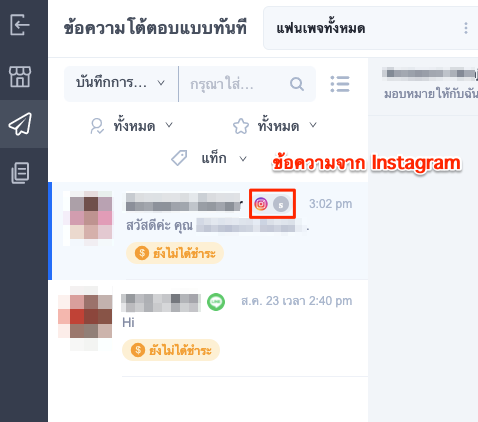
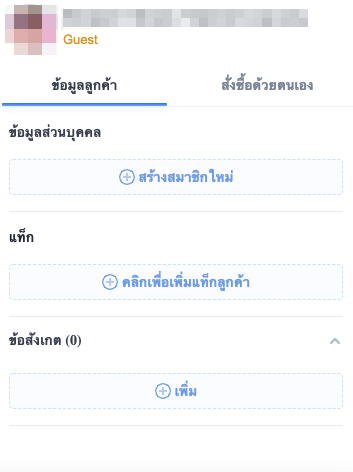
A. สร้างโปรไฟล์ผู้ใช้
คลิกที่ข้อความ Instagram ของลูกค้าเพื่อสร้างโปรไฟล์ผู้ใช้
B. สร้างคำสั่งซื้อด้วยตนเอง
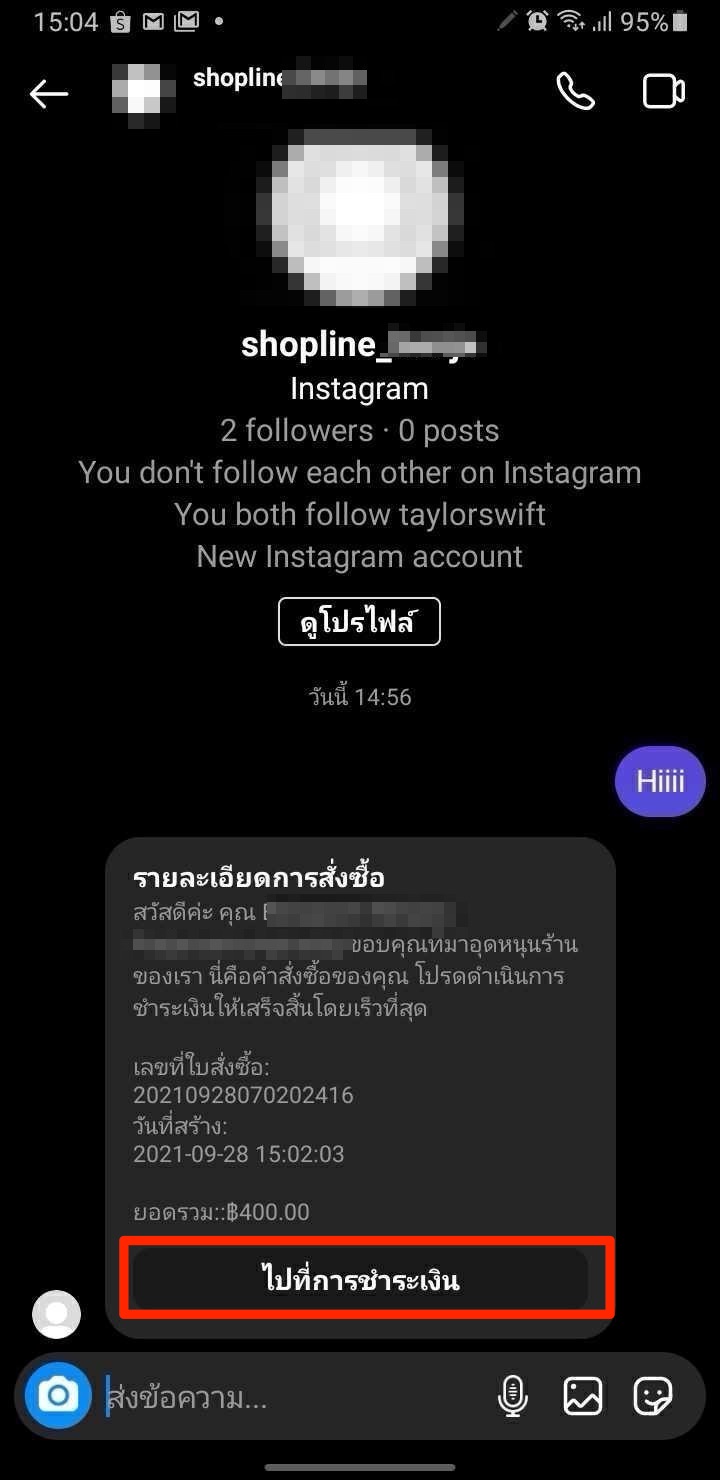
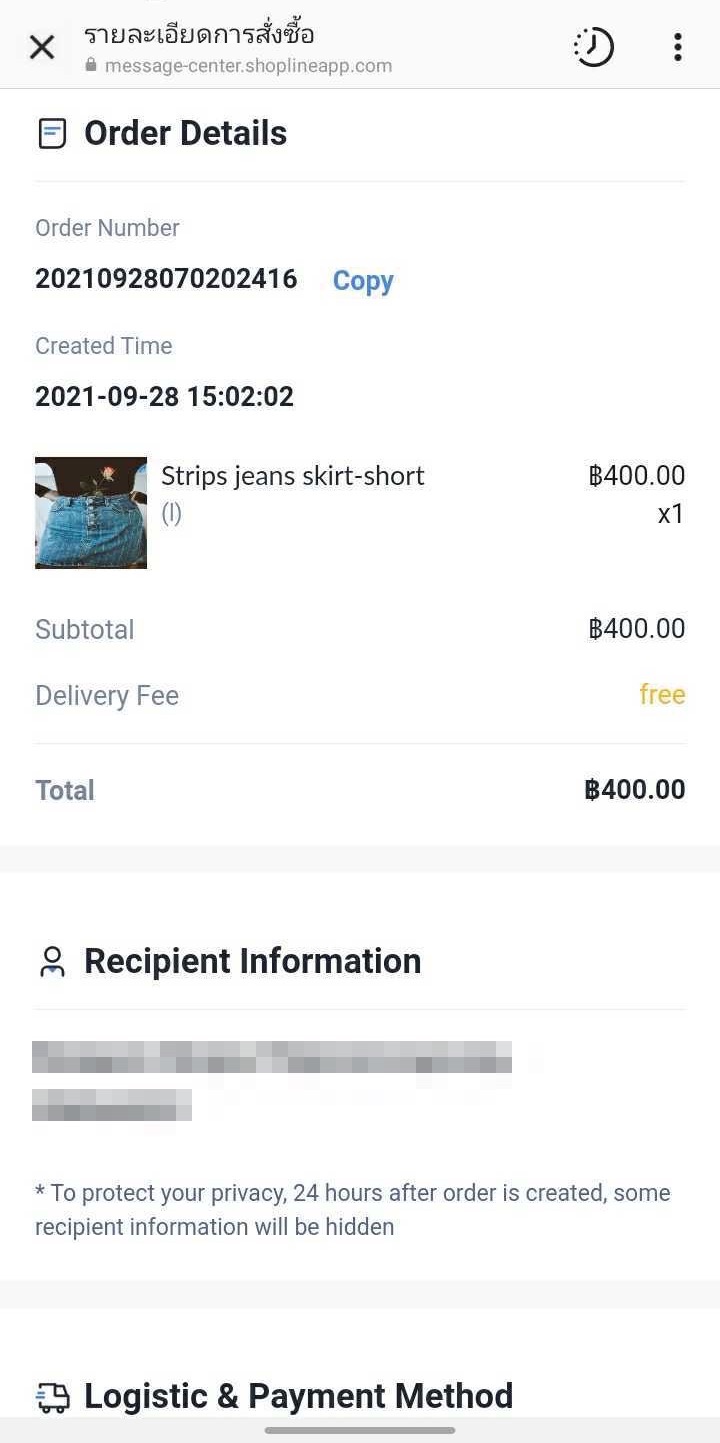
ผู้ดูแลระบบสามารถสร้างคำสั่งซื้อด้วยตนเองสำหรับลูกค้าและส่งลิงก์คำสั่งซื้อไปยังพวกเขาผ่าน Instagram เพื่อเรียนรู้เพิ่มเติมเกี่ยวกับการสร้างคำสั่งซื้อด้วยตนเอง ไปที่ บทความนี้
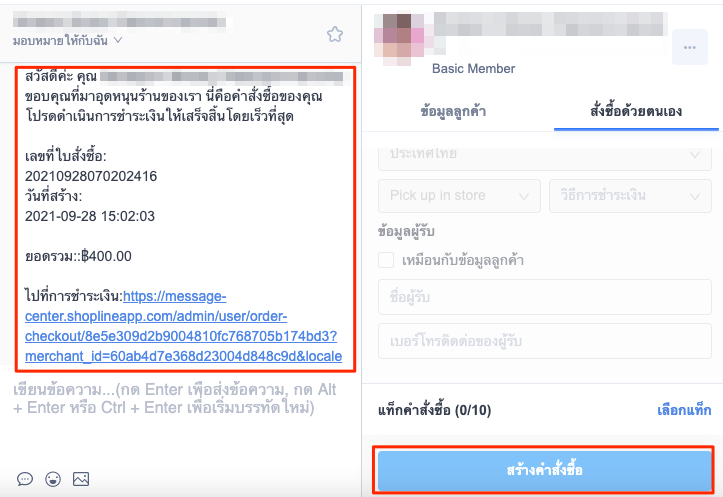
ลูกค้าสามารถดูรายละเอียดคำสั่งซื้อได้โดยการคลิก ไปที่การชำระเงิน
C. ส่งลิงก์ตะกร้าสินค้า
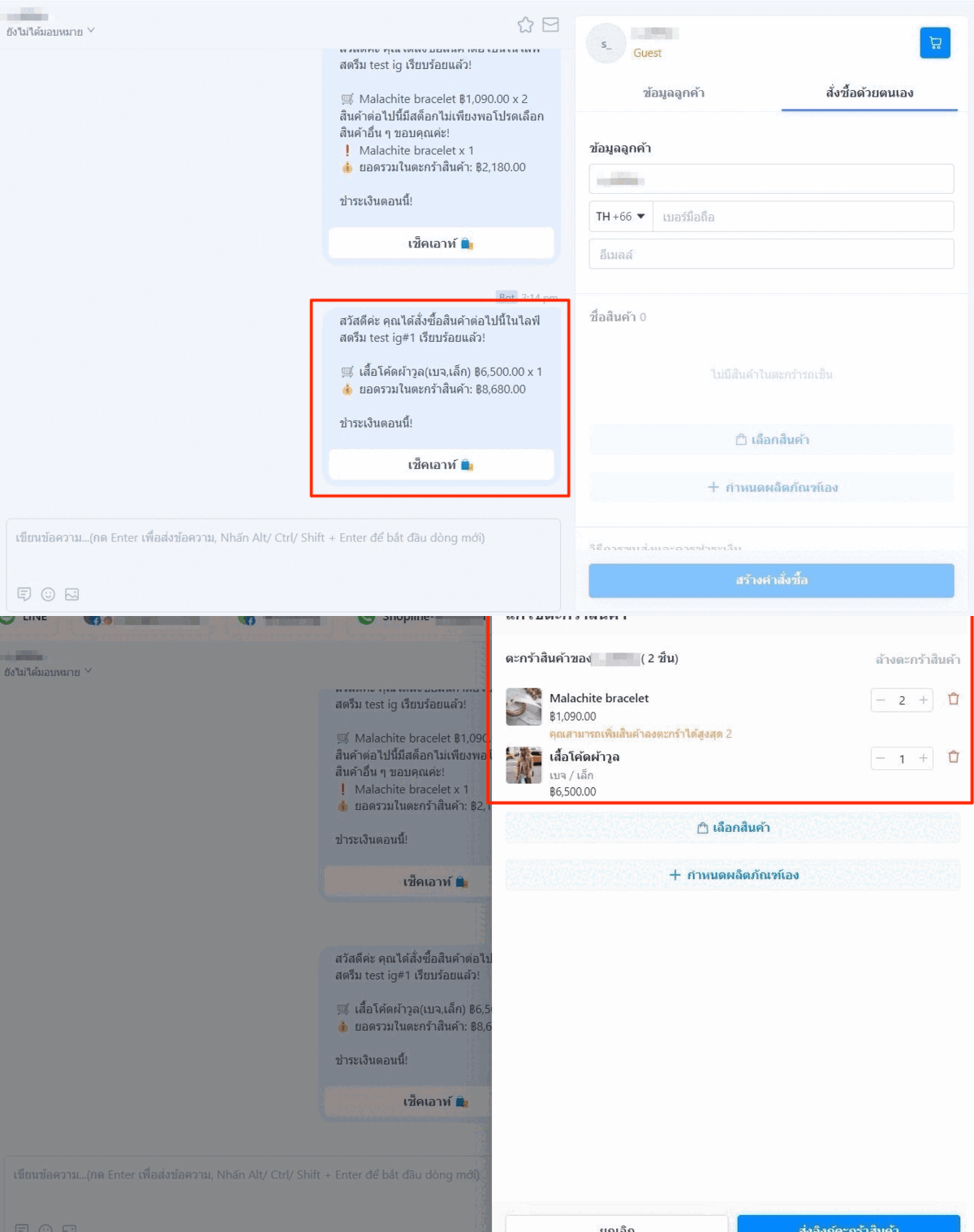
คลิกที่ไอคอนรูปตะกร้าสินค้าด้านมุมขวาของโปลไฟล์ผู้ใช้เพื่อแก้ไขตะกร้าสินค้า
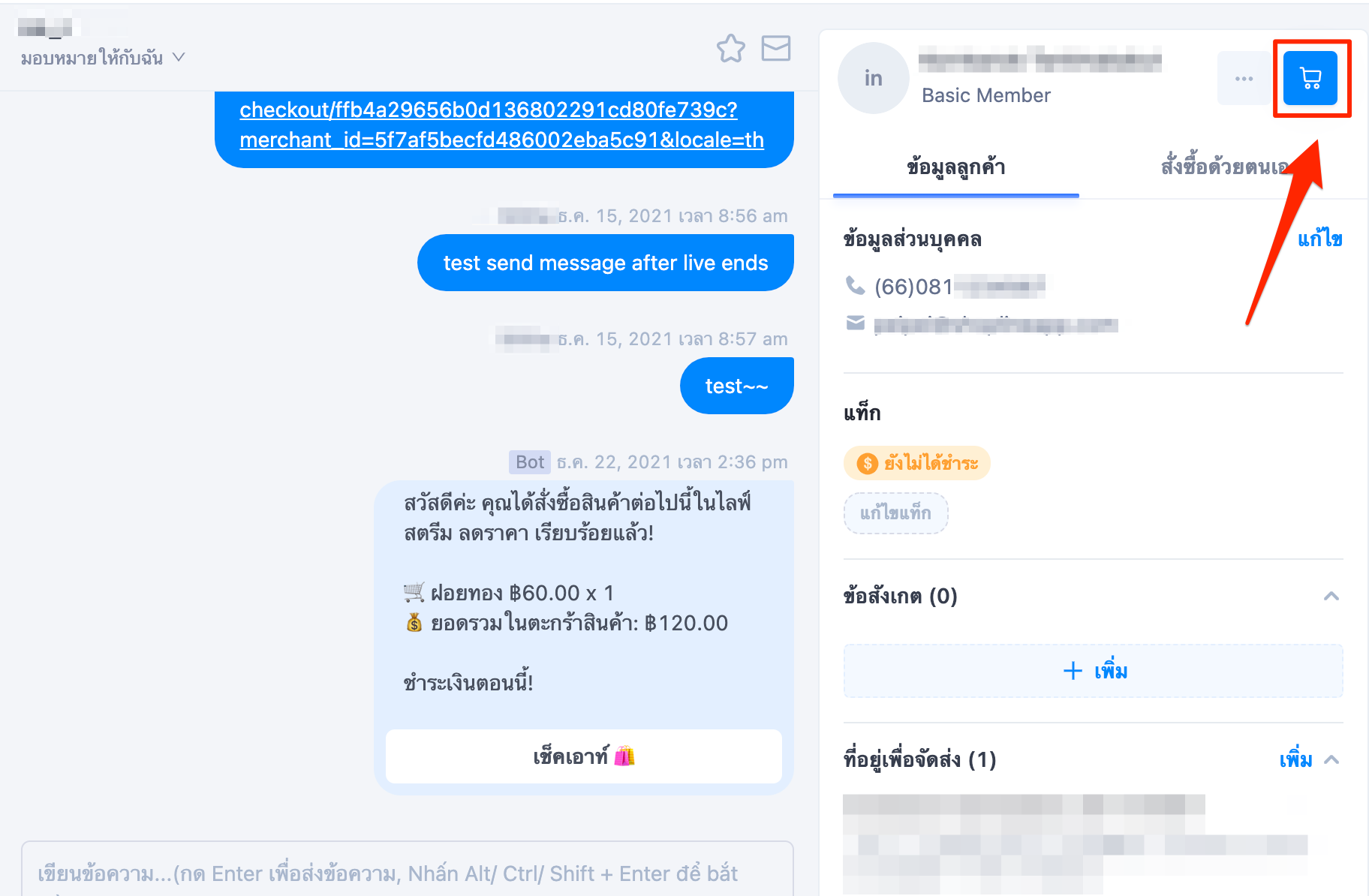
เมื่อคุณเพิ่มสินค้าเรียบร้อยแล้ว คลิกปุ่ม “ส่งลิงก์ตะกร้าสินค้า” เพื่อส่งลิงก์เช็คเอาท์ผ่านช่องทาง Instagram
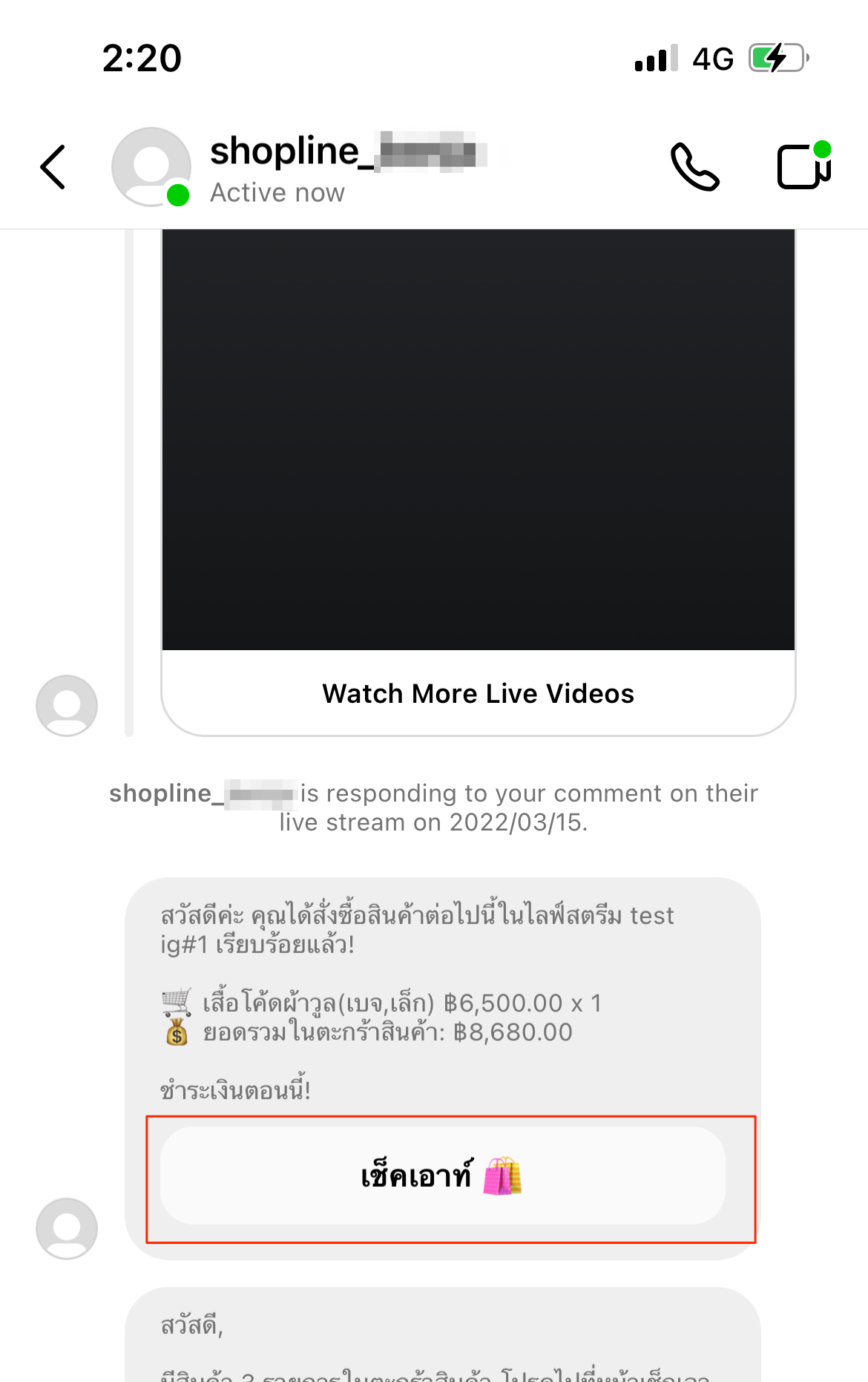
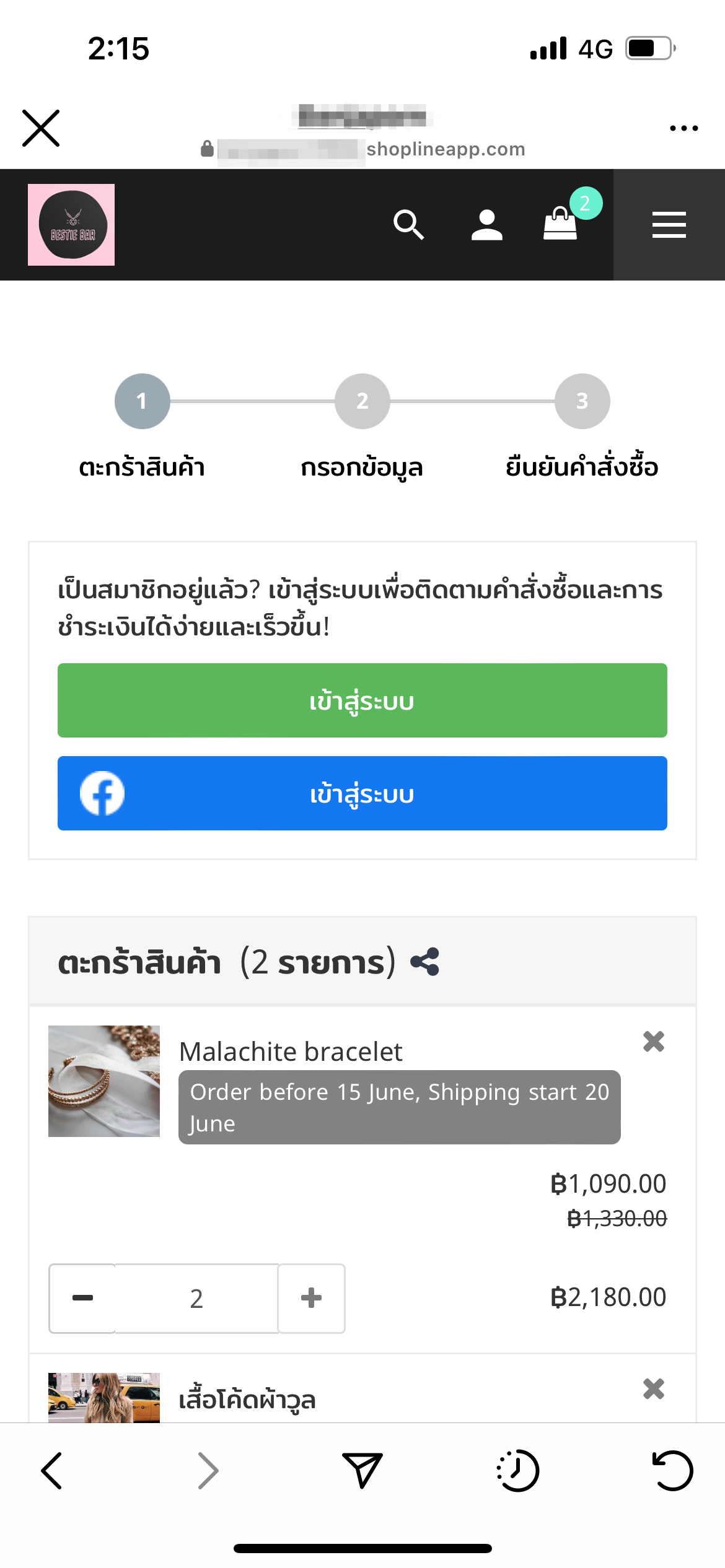
ลูกค้าจะสามารถดูตะกร้าสินค้าโดยการคลิกที่ปุ่ม “เช็คเอาท์” เพื่อดำเนินการเช็คเอาท์หรือชำระเงินสำหรับคำสั่งซื้อนี้
5. จัดการโพสต์ Instagram ผ่านศูนย์ข้อความ
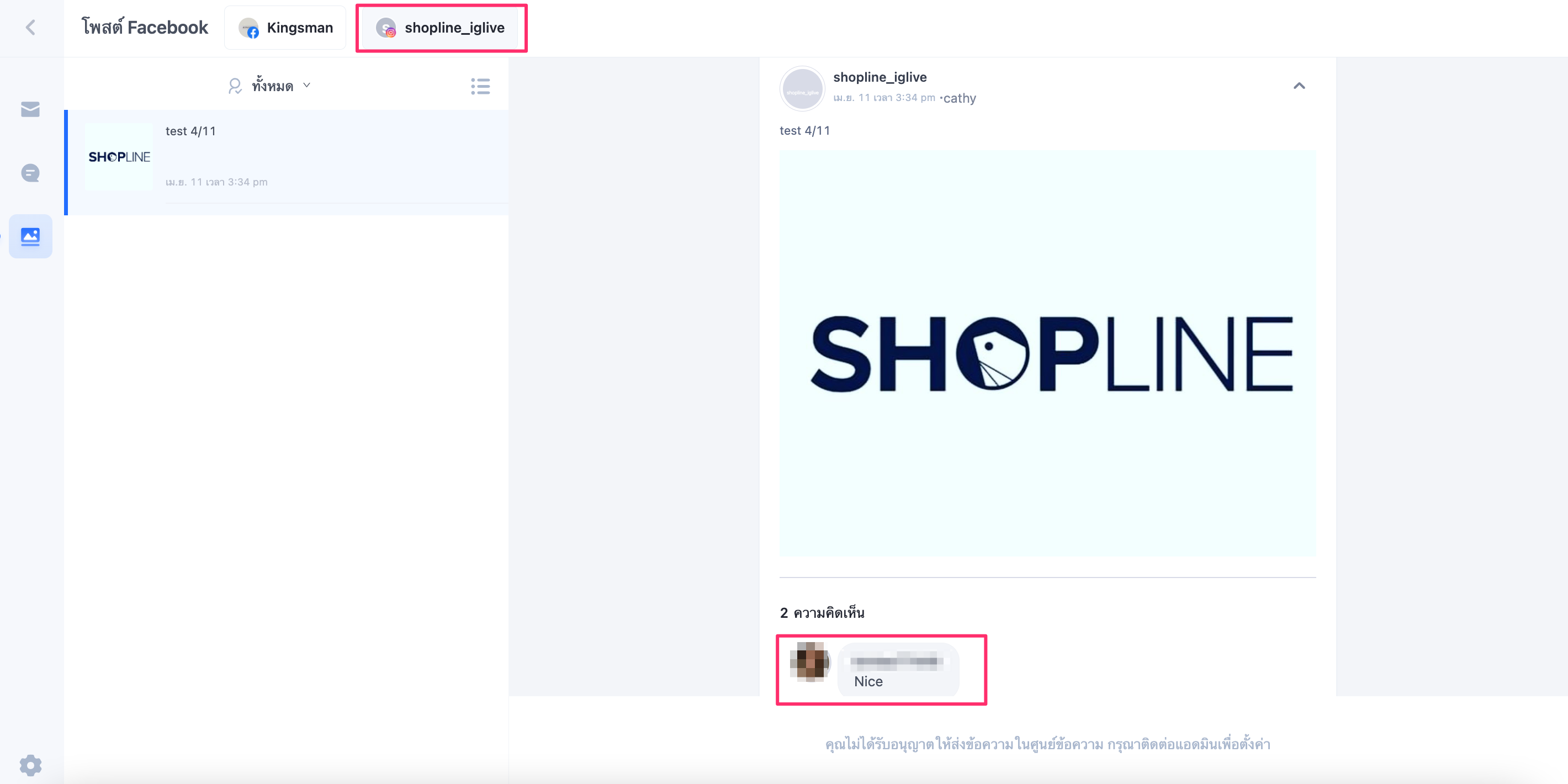
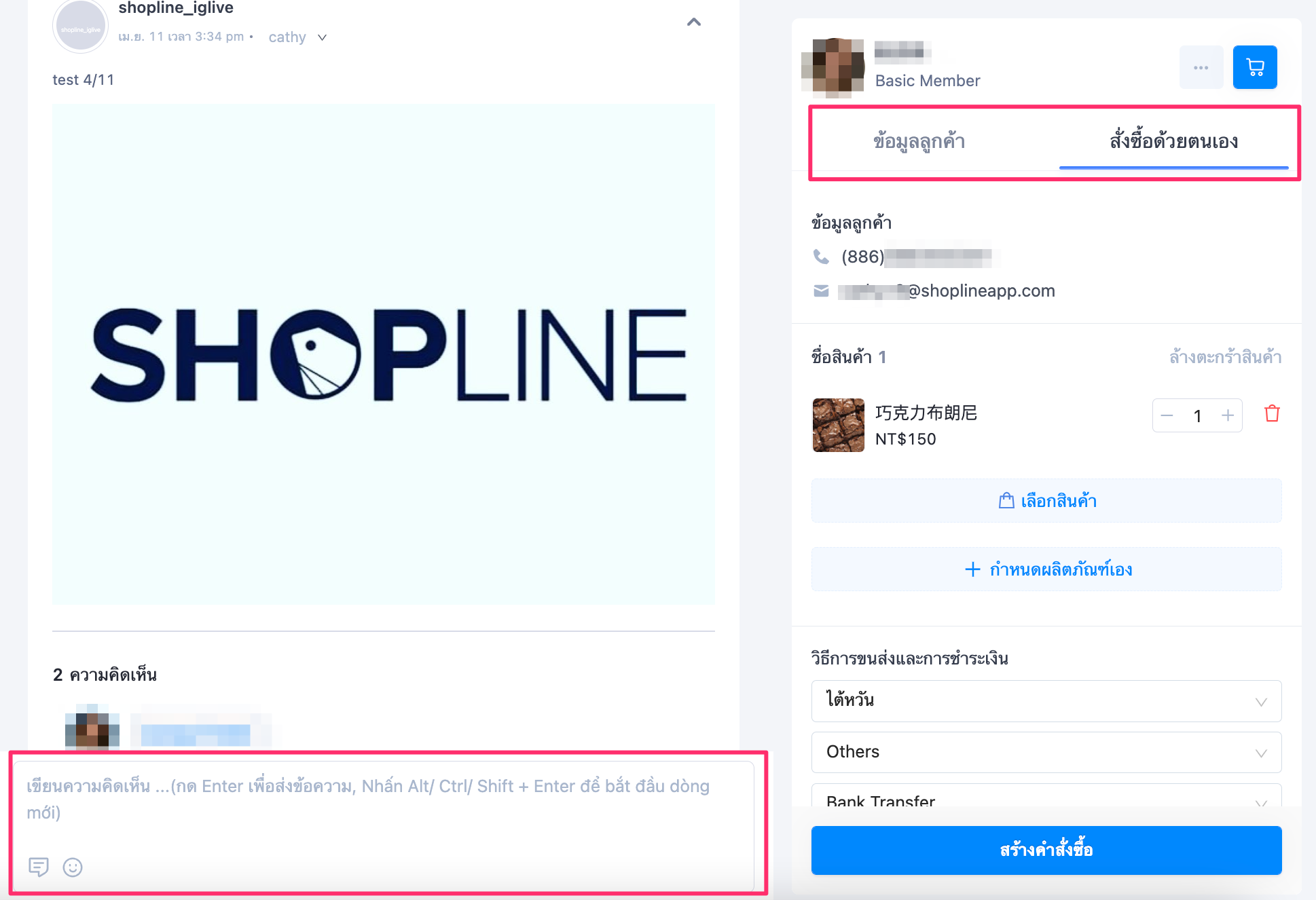
เมื่อคุณเชื่อมต่อบัญชี Instagram สำเร็จแล้ว ไอคอนบัญชี Instagram ที่เชื่อมต่อจะแสดงที่ด้านบนของหน้าการจัดการโพสต์ในศูนย์ข้อความ คลิกไอคอนเพื่อดูโพสต์และความคิดเห็นของ Instagram
*หมายเหตุ:
- เนื่องจากข้อจำกัดของ Instagram โพสต์บน Instagram จะถูกซิงค์กับศูนย์ข้อความเมื่อมีความคิดเห็น หากมีเพียงไลค์และไม่มีความคิดเห็น โพสต์จะไม่ทำการซิงค์ ด้านล่างจะเป็นคำอธิบายเกี่ยวกับวิธีการซิงค์ของโพสต์แต่ละประเภทในศูนย์ข้อความ:
- หากโพสต์มีข้อความ ข้อความจะถูกซิงค์
- หากโพสต์มีรูปภาพ รูปภาพจะถูกซิงค์
- หากโพสต์มีรูปภาพหลายรูป รูปภาพแรกใน corousel จะถูกซิงค์
- หากโพสต์มีวิดีโอ ภาพหน้าปกของวิดีโอจะถูกซิงค์
- ปัจจุบันยังไม่รองรับการซิงค์ประวัติโพสต์ Instagram
- ปัจจุบันยังไม่รองรับการซ่อนความคิดเห็นจำนวนมากในโพสต์ Instagram และการกดไลค์ความคิดเห็นบนโพสต์ Instagram ในศูนย์ข้อความ (รองรับเฉพาะการซ่อนความคิดเห็นแต่ละรายการเท่านั้น)
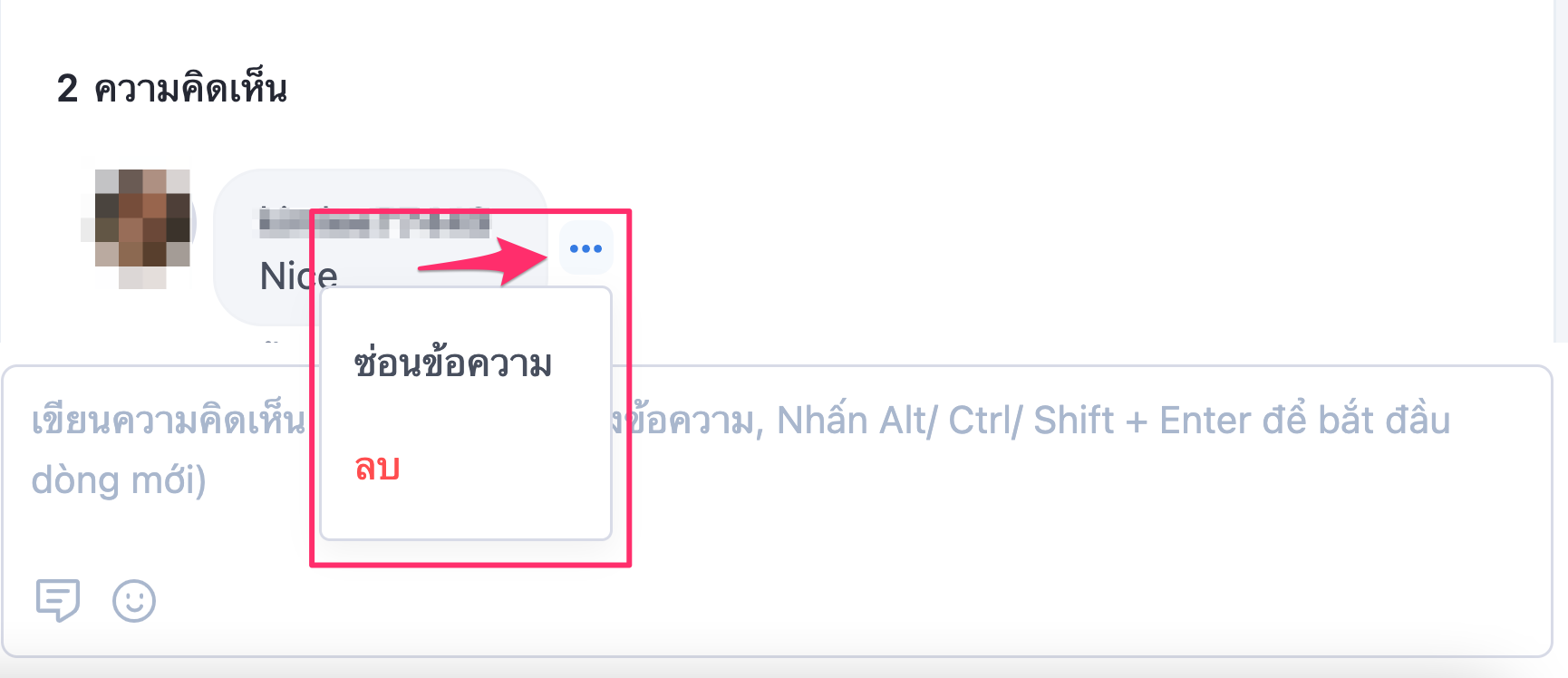
คุณสามารถตอบกลับความคิดเห็นได้โดยตรงและสามารถสร้างโปรไฟล์ผู้ใช้และคำสั่งซื้อสำหรับลูกค้าได้ด้วยตัวเอง
6. หมายเหตุ
- เนื่องมาจากนโยบายของ Facebook บัญชี Instagram เพียง 1 บัญชีเท่านั้นที่สามารถเชื่อมกับเพจ Facebook Business
- สามารถเชื่อมต่อบัญชี Instagram ได้สูงสุด 10 บัญชีต่อร้านค้า
- ฟีเจอร์นี้รองรับการส่งอัปเดตสถานะคำสั่งซื้อผ่าน Instagram
- เมื่อลูกค้าตอบกลับที่ Instagram Story ของคุณ การตอบกลับนั้นจะปรากฏไปยังศูนย์ข้อความด้วย แต่อย่างไรก็ตาม ฟีเจอร์นี้นั้นยังไม่สามารถรองรับความแตกต่างของ Direct Message หรือ Story reply
- การจัดการโพสต์ความคิดเห็นบน Instagram นั้นยังไม่รองรับกับฟีเจอร์นี้
- ฟีเจอร์นี้ปัจจุบันยังไม่รองรับการแก้ไขและการส่งลิงก์ตะกร้าสินค้าไปยัง Direct Message
- ถ้าหากลูกค้าส่งข้อความเสียงมายัง Instagram จะไม่ปรากฏไปยังศูนย์ข้อความ
- ถ้าหากลูกค้าเปิดการใช้งานโหมดVanish (โหมดการลบข้อความแชทโดยอัตโนมัติหลังส่งข้อความ) เมื่อมีการส่งข้อความ ข้อความจะไม่ปรากฏที่ศูนย์ข้อความ
อ่านเพิ่มเติม
- ตั้งค่าบัญชีธุรกิจบน Instagram
- ฉันจะเชื่อมต่อเพจ Facebook และบัญชี Instagram อย่างไร
- การจัดการข้อความอัตโนมัติและคู่มือคำสั่งซื้อ
ข้อคิดเห็น