

เมื่อทำการเพิ่มหรือแก้ไขในหน้าขั้นสูง คุณสามารถเพิ่มข้อความลงบนหน้าได้โดยการเพิ่ม “ส่วนประกอบข้อความ” และ “ส่วนประกอบข้อความและชื่อ” คุณสามารถลากและวางบนตำแหน่งเค้าโครงที่กำหนดได้
1. แนะนำการใช้งาน
A. องค์ประกอบของคำ


B. องค์ประกอบข้อความและชื่อ

หลังจากใส่ข้อความที่มีหัวเรื่องแล้ว จะมีข้อความสองบล็อก บล๊อคด้านบนคือ “ชื่อเรื่อง” และบล็อคด้านล่างคือ “คำอธิบาย” ชื่อเรื่องและคำอธิบายจะต้องทำการแก้ไขแยกจากกัน

2. ขั้นตอนในการกำหนด
ขั้นตอนที่ 1 เพิ่มองค์ประกอบใหม่
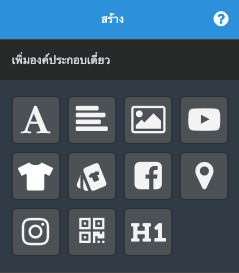
คลิกไปที่เมนู สร้าง ที่อยู่ทางด้านซ้ายมือ ซึ่งจะมีองค์ประกอบในการทำงานหลายอย่าง ลากและวางองค์ประกอบที่คุณต้องการไปยังตำแหน่งที่กำหนด
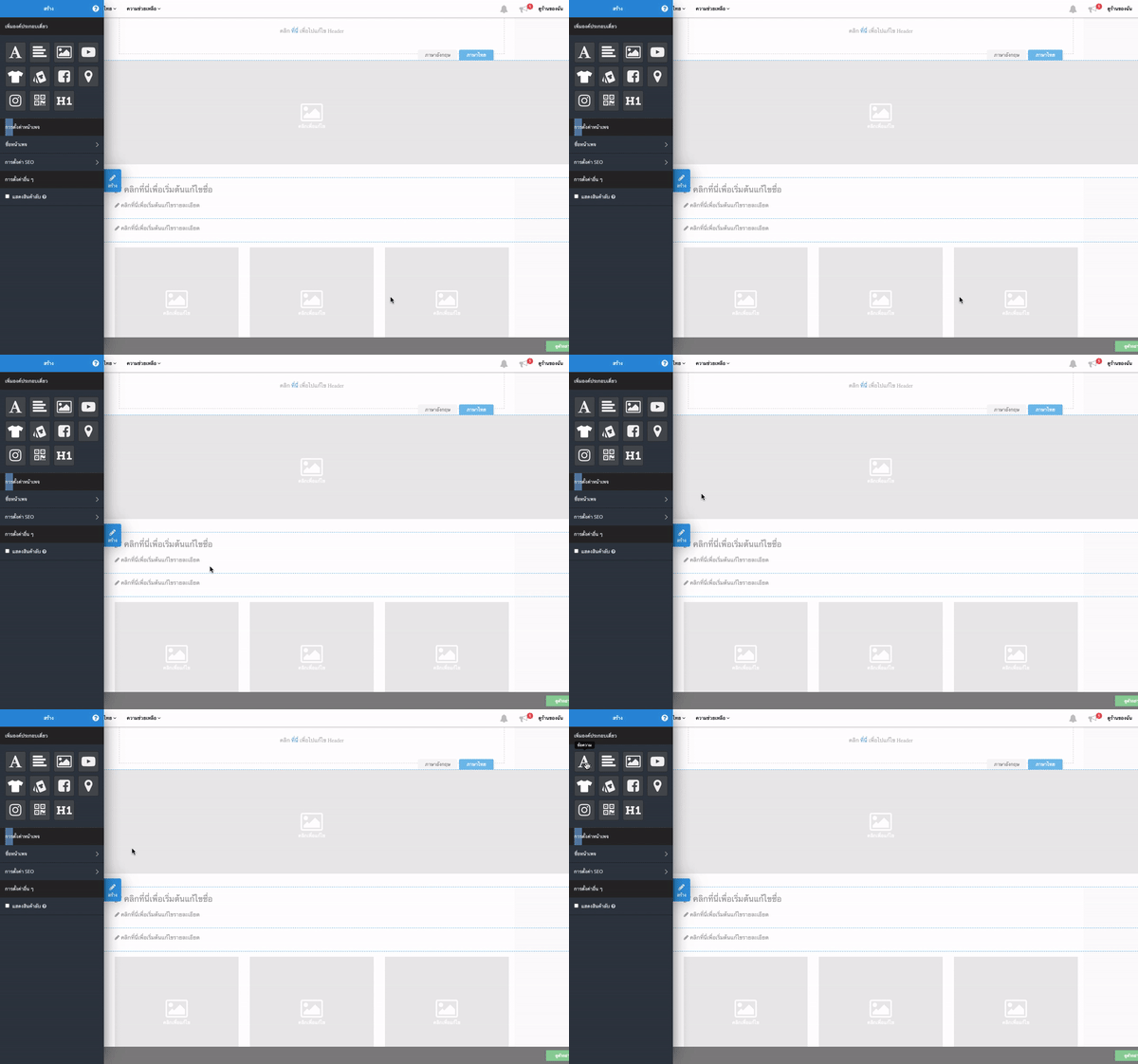
เมื่อทำการลากองค์ประกอบไปยังพื้นที่แก้ไข ตำแหน่งที่สามารถวางองค์ประกอบจะถูกไฮไลท์ด้วยสีเขียว
ขั้นตอนที่ 2 แก้ไของค์ประกอบ
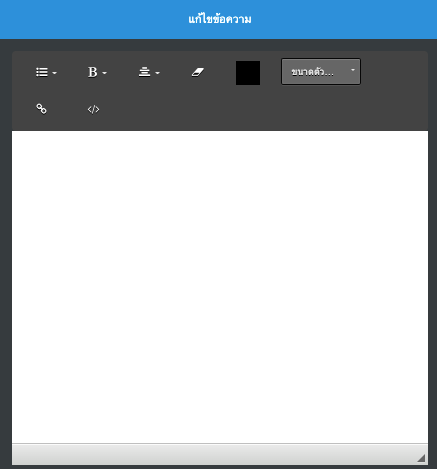
เมื่อทำการแก้ไขข้อความ คลิกไปที่ข้อความหรือข้อความที่มีองค์ประกอบชื่อ เครื่องมือสำหรับการแก้ไขจะปรากฏทางด้านซ้าย
ฟังก์ชัน: ย่อหน้า, ลักษณะฟ้อนท์ (ตัวหนา, ตัวเอียง, ขีดเส้นใต้), การจัดตำแหน่ง, นำรูปแบบออก, สีของฟ้อนท์, ขนาดฟ้อนท์, ไฮเปอร์ลิงก์, ดู HTML
หมายเหตุ: หลังจากคลิกปุ่มดู HTML เนื้อหาของช่องจะเปลี่ยนไปเป็น HTML syntax. โปรดอ้างอิงจากลิงก์นี้สำหรับรายละเอียด ดู HTML จากตัวแก้ไขข้อความ
3. การแทรกไฮเปอร์ลิงก์
เมื่อต้องการแทรกไฮเปอร์ลิงก์ไปยังคำ ทำตามขั้นตอนต่อไปนี้:
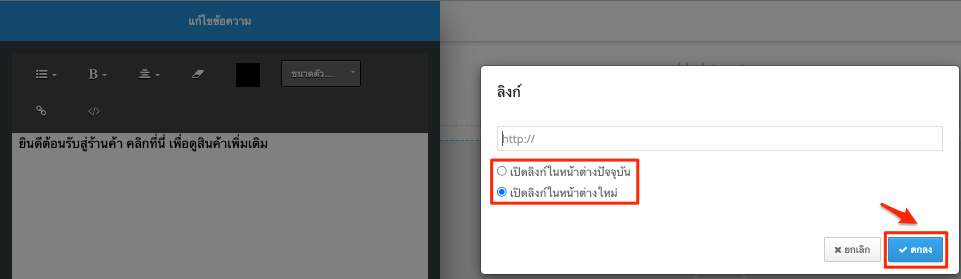
1. ไฮไลท์ข้อความที่คุณต้องการแทรกไฮเปอร์ลิงก์ จากนั้นคลิกปุ่มลิงก์
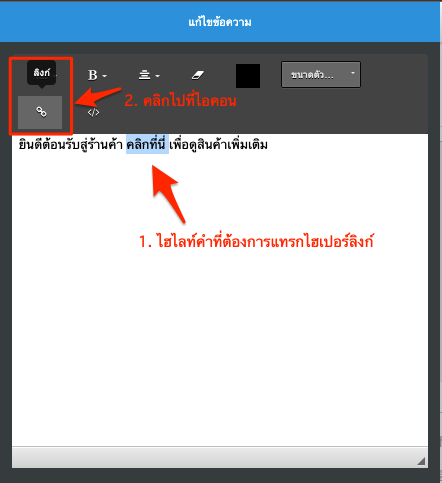
2. ระบบจะปรากฏหน้าต่างขึ้นมา ป้อน URL ของคุณ และเลือกว่าจะ “เปิดลิงก์ในหน้าต่างปัจจุบัน” หรือ “เปิดลิงก์ในหน้าต่างใหม่” จากนั้นคลิก ตกลง
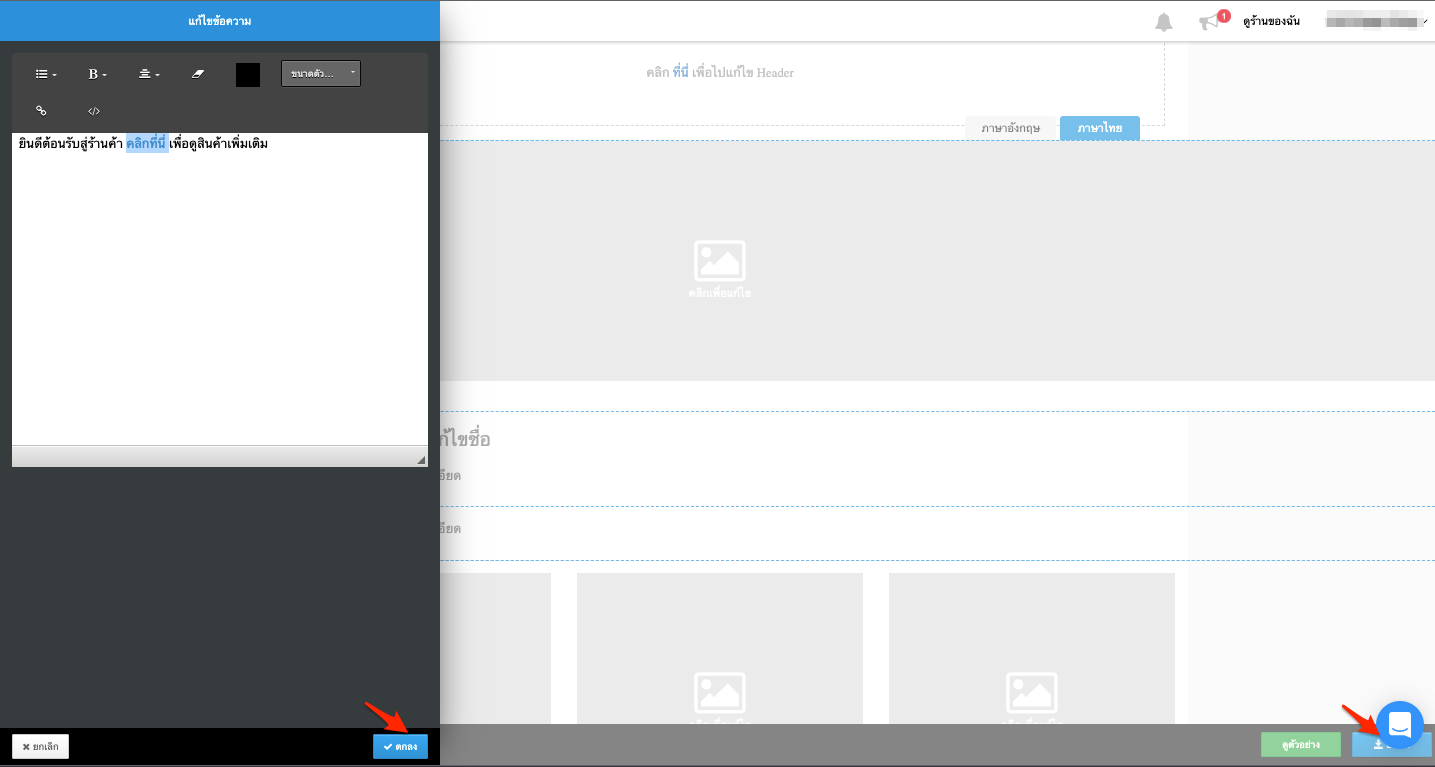
3. สุดท้าย คลิก ตกลง และคลิก บันทึก
Note:
ฟ้อนท์ของข้อความ/ชื่อ จะแสดงตามรูปแบบร้านค้าที่คุณเลือก ฟ้อนท์จะแสดงตามแบบฟ้อนท์ของบราวเซอร์ผู้อ่าน เพื่อหลีกเลี่ยงคำ/ตัวอักษรที่ขาดหายไป ฟ้อนท์จะแสดงในบราวเซอร์ต่างๆ
อ่านเพิ่มเติม
ข้อคิดเห็น