

เราขอเสนอฟีเจอร์แท็กลูกค้าและโน้ตข้อความเพื่อช่วยในการบริหารลูกค้าได้ง่ายยิ่งขึ้น ด้วยฟีเจอร์นี้ คุณสามารถสร้างแท็กและข้อความสำหรับลูกค้าโดยเฉพาะเพื่อค้นหาได้เร็วขึ้น
ในบทความนี้จะแนะนำในหัวข้อดังนี้:
1. สร้างแท็กและข้อความสำหรับลูกค้า
ไปที่หน้าผู้ดูแลระบบ SHOPLINE > การบริหารลูกค้า > ลูกค้า > หน้ารายละเอียดลูกค้า
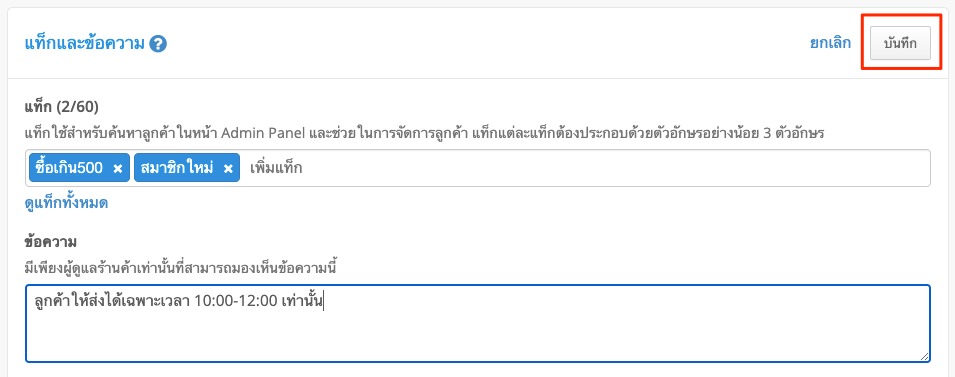
ที่หน้ารายละเอียดลูกค้า คุณสามารถหาส่วน “แท็กและข้อความ” ที่อยู่ด้านล่างส่วน “การเป็นสมาชิก”
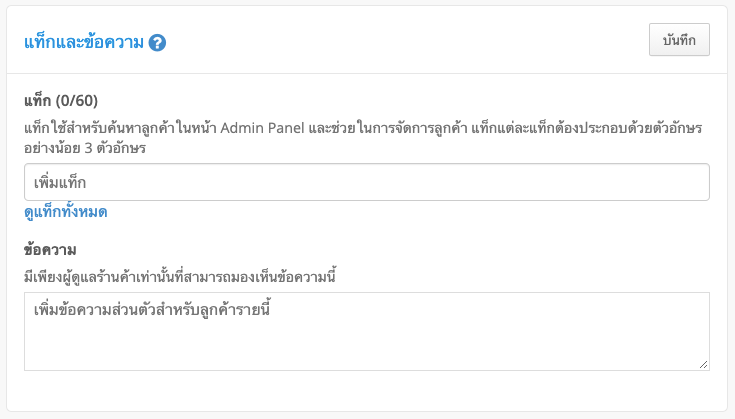
แท็ก
ใส่แท็กและกด “enter” จากนั้นแท็กที่ถูกสร้างสำเร็จแล้วจะแสดงเป็นสีฟ้า ในแต่ละแท็กจะต้องประกอบด้วยตัวอักษรอย่างน้อย 3 ตัวอักษร
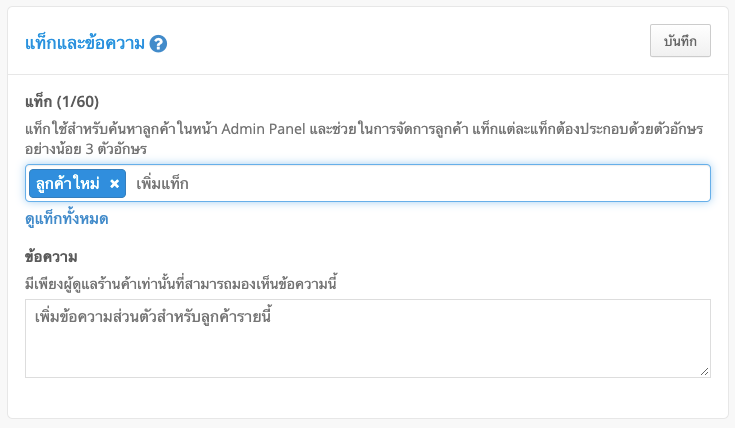
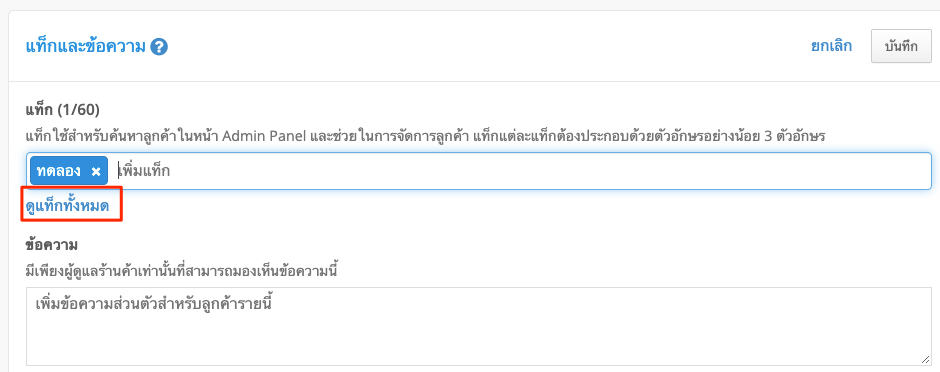
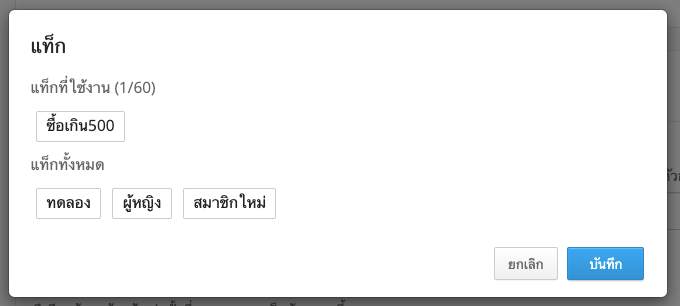
หากคุณต้องการเพิ่มแท็กที่มีอยู่ กรุณาคลิก “ดูแท็กทั้งหมด” จากนั้นจะมีหน้าต่างแสดงแท็กที่มีอยู่ขึ้นมา
คลิกแท็กที่อยู่ใน “แท็กทั้งหมด” เมื่อคลิกแล้วแท็กที่แสดงสีขาวจะเปลี่ยนเป็นสีเขียวและจะถูกเพิ่มลงในส่วน “แท็กที่ใช้งาน”
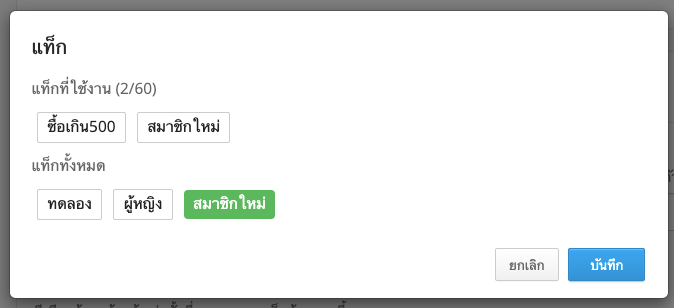
หากคลิกที่แท็กอีกครั้ง แท็กจะเปลี่ยนเป็นสีขาวและจะถูกลบออกจาก “แท็กที่ใช้งาน”
ข้อความ
กรอกรายละเอียดคำอธิบายเพิ่มเติมสำหรับลูกค้าในช่อง “ข้อความ” ได้ (ข้อความถูกกำหนดให้กรอกได้ไม่เกิน 1000 ตัวอักษร)
เมื่อเสร็จสิ้นการตั้งค่าแล้ว กรุณาอย่าลืมคลิก “บันทึก” เพื่ออัปเดตแท็กและข้อความที่คุณสร้าง
2. กรองลูกค้าโดยแท็ก
ไปที่หน้าผู้ดูแลระบบ SHOPLINE > การบริหารลูกค้า > ลูกค้า
ตัวกรอง
เพิ่มตัวกรอง > เลือกตัวกรอง > แท็ก
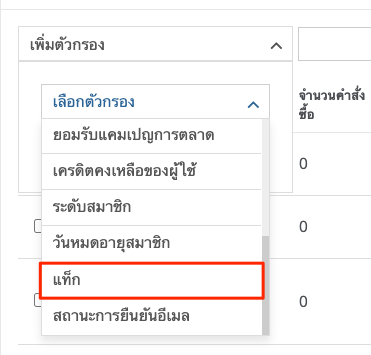
เลือกแท็กจากเมนูรายการเลือกตัวกรอง และคลิก “เพิ่ม” รายชื่อลูกค้าจะแสดงผลตามตัวกรองที่เลือกไว้ทันที
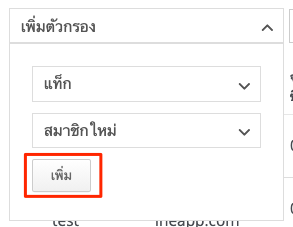
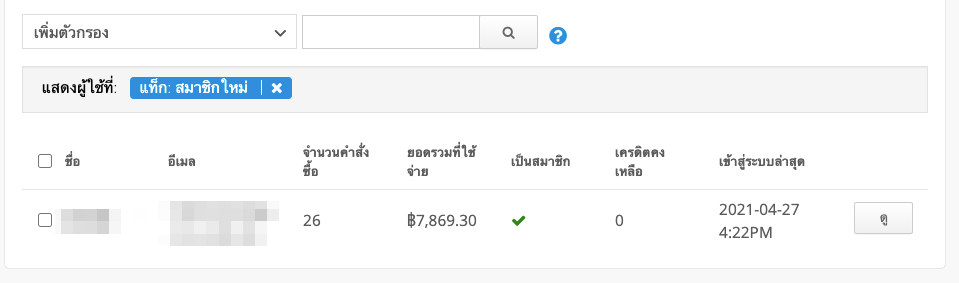
แท็กสามารถถูกกรองพร้อมกับตัวเลือกอื่นได้ เช่น คุณสามารถกรองลูกค้าที่มีแท็ก “สมาชิกใหม่” และตัวกรอง “ยอมรับแคมเปญการตลาด” ได้
3. เพิ่ม/ลบแท็กลูกค้าเป็นจำนวนมาก
ร้านค้าสามารถใช้ฟีเจอร์นี้เพื่อเพิ่ม/ลบ แท็กเฉพาะสำหรับลูกค้าและจัดการแท็กลูกค้าเป็นจำนวนมากได้ เพิ่มแท็ก “รับเครดิต 100 บาท” หรือสำหรับสมาชิกทั้งหมดที่เกิดเดือนธันวาคม เพิ่มแท็ก “วันเกิดเดือนธันวาคม”
ขั้นตอนที่ 1: รหัสลูกค้า/ ที่อยู่อีเมล / หมายเลขโทรศัพท์มือถือ
ฟีเจอร์นี้จำเป็นจะต้องใช้รหัสลูกค้า (หากลูกค้าถูกสร้างผ่านช่องทาง SHOPLINE) , ที่อยู่อีเมล หรือหมายเลขโทรศัพท์มือถือ เพื่อให้ระบบจะดำเนินการจับคู่ข้อมูลที่ตรงกับลูกค้า หากร้านค้ามีรายละเอียดลูกค้าอยู่แล้ว (รวมถึงอีเมลหรือหมายเลขโทรศัพท์มือถือ) คุณสามารถข้ามไปยังขั้นตอนที่ 2 เพื่ออัปเดตแท็กลูกค้าเป็นจำนวนมากได้เลย
หากคุณต้องการเลือกเฉพาะลูกค้าจากหน้ารายการลูกค้าเพื่อเพิ่ม/ลบแท็กลูกค้าเป็นจำนวนมาก คุณสามารถทำตามขั้นตอนด้านล่างนี้ได้:
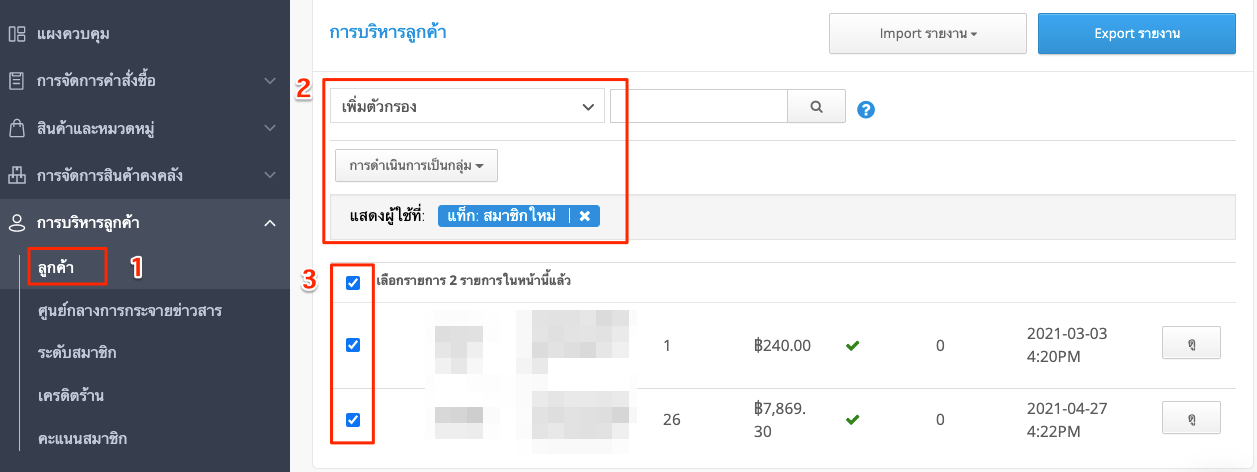
ไปที่ “การบริหารลูกค้า > ลูกค้า” และเลือกลูกค้าที่คุณต้องการเพิ่ม/ลบแท็ก
*เคล็ดลับ: คุณสามารถใช้ “เพิ่มตัวกรอง” เพื่อค้นหาลูกค้าที่คุณต้องการอัปเดตแท็กสำหรับลูกค้าเหล่านั้นได้รวดเร็วยิ่งขึ้น
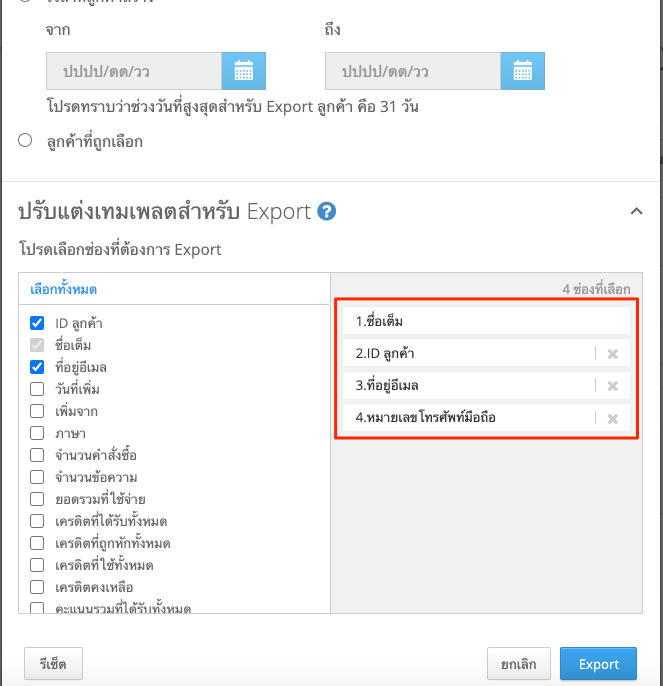
คลิกที่ “ส่งออกรายงาน” และช่องข้อมูลที่ส่งออกจะต้องประกอบด้วย รหัสลูกค้า/ที่อยู่อีเมล/หมายเลขโทรศัพท์มือถือ
ข้อมูลลูกค้าในรายงานนี้จะถูกนำไปใช้ในขั้นตอนต่อไป “อัปเดตแท็กลูกค้าเป็นจำนวนมาก”

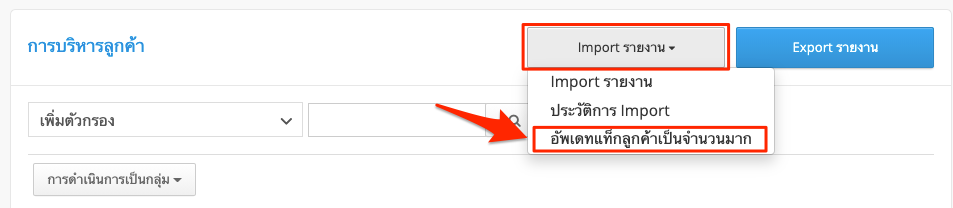
ขั้นตอนที่ 2: อัปเดตแท็กลูกค้าเป็นจำนวนมาก, ดาวน์โหลดเทมเพลตสำหรับการดำเนินการ
คลิกที่ “นำเข้ารายงาน > อัปเดตแท็กลูกค้าเป็นจำนวนมาก” ดาวน์โหลดเทมเพลตและแก้ไข
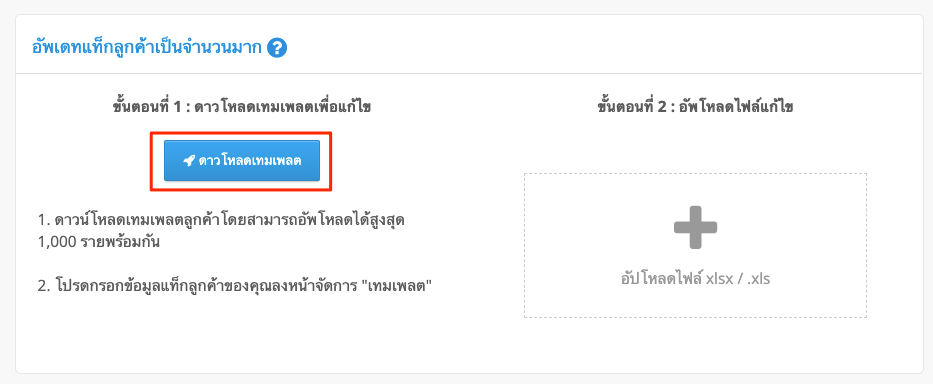
ขั้นตอนที่ 3: ดำเนินการขั้นตอนในแบบฟอร์มเทมเพลตนี้ กรอกรายละเอียดรหัสลูกค้า, ที่อยู่อีเมล, หมายเลขโทรศัพท์มือถือ และแท็กลูกค้า
คัดลอกและวางรหัสลูกค้า/ ที่อยู่อีเมล/ หมายเลขโทรศัพท์มือถือลงในแบบฟอร์มเทมเพลตนี้ และแก้ไขคอลัมน์เพิ่มแท็กลูกค้า หรือลบแท็กลูกค้า โปรดทราบ แท็กลูกค้าสร้างใหม่ไม่สามารถซ้ำกับแท็กลูกค้าที่ถูกลบในคอลัมน์ด้านขวาได้
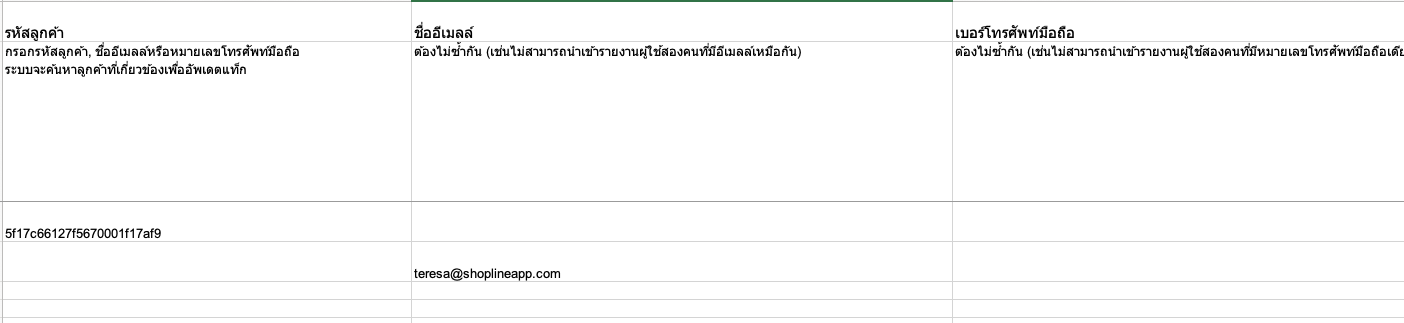
หมายเหตุ:
- จำเป็นจะต้องกรอกรายละเอียดอย่างน้อย 1 ใน 3 ช่องนี้ (รหัสลูกค้า/ที่อยู่อีเมล/หมายเลขโทรศัพท์มือถือ) ไม่สามารถปล่อยว่างได้
- หลังจากอัปโหลดไฟล์ที่มีการแก้ไขแล้ว ระบบจะระบุสมาชิกตามลำดับของ รหัสลูกค้า/ที่อยู่อีเมล/หมายเลขโทรศัพท์มือถือ หากอีเมลและหมายเลขโทรศัพท์มือถือในแถวเดียวกันเป็นของลูกค้าคนละราย ระบบจะแท็กเฉพาะลูกค้าที่มีลำดับสูงสุดเท่านั้น
ยกตัวอย่างเช่น ข้อมูลในแถวหนึ่งคือ
1. อีเมลลูกค้า: lizz@shoplineapp.com
2. หมายเลขโทรศัพท์มือถือ: 09123456789
3. เพิ่มแท็ก: สมาชิก AA

ลูกค้า A: lizz@shoplineapp.com

ลูกค้า B: 09123456789

เนื่องจากอีเมลมีลำดับสูงกว่าเบอร์โทรศัพท์มือถือดังที่กล่าวข้างต้น แท็ก “สมาชิก AA” จะถูกสร้างภายใต้ลูกค้า A แทนที่ ลูกค้า B - 3-40 ตัวอักษร ต่อแท็ก สูงสุด 60 แท็ก
- แท็กในเซลล์เดียวกันจะต้องแยกด้วยเครื่องหมายจุลภาค (,) เช่น แท็ก1, แท็ก2, แท็ก3, โดยไม่มีช่องว่างระหว่างกัน
- แท็กสามารถเพิ่มได้มากสุดถึง 1000 รายต่อครั้งพร้อมกัน
- หากมีอีเมลหรือหมายเลขโทรศัพท์ที่เหมือนกันในไฟล์นี้ แท็กทั้งหมดของลูกค้ารายนี้จะถูกสร้างภายใต้ผู้ใช้คนเดียวกัน
ยกตัวอย่าง:

แถวแรก: lizz@shoplineapp.com+แท็ก1, แท็ก2

แถวสอง: lizz@shoplineapp.com+แท็ก2, แท็ก3

หลังจากอัปโหลดแล้ว ลูกค้ารายนี้จะมีแท็ก1, แท็ก2, แท็ก3
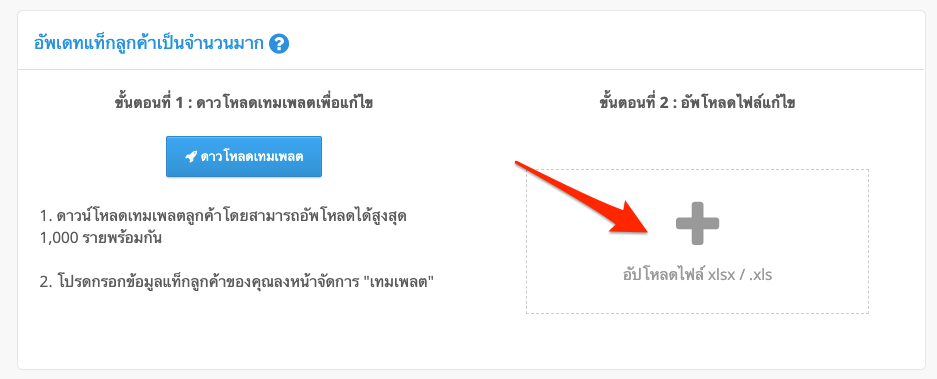
ขั้นตอนที่ 4: หลังจากกรอกรายละเอียดลงในฟอร์มเรียบร้อยแล้ว ไปที่ “อัปเดตแท็กลูกค้าเป็นจำนวนมาก”
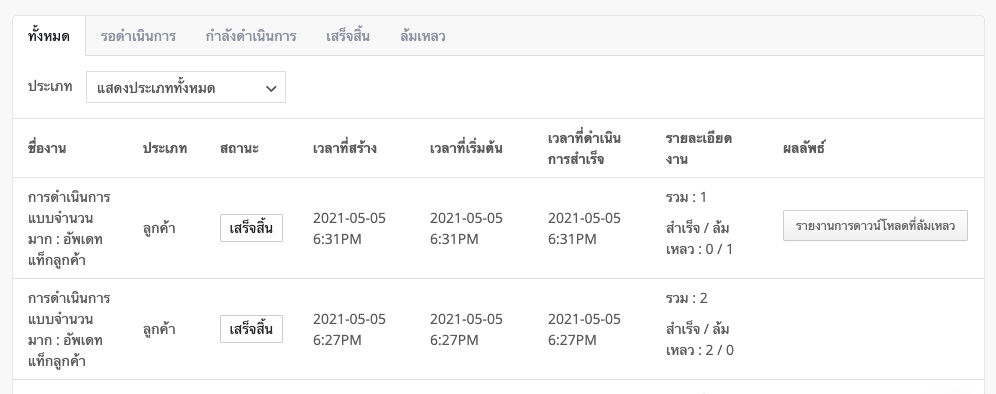
ขั้นตอนที่ 5: ตรวจสอบสถานะ หากล้มเหลว ให้ดาวน์โหลดรายงานความล้มเหลว
ไปที่ “รายงานและการวิเคราะห์ผลข้อมูล” > “กระบวนการดำเนินงานแบบจำนวนมาก”
คุณสามารถนำเข้า/ส่งออกรายงานลูกค้าที่รวมแท็กอยู่ในรายงาน
สำหรับรายละเอียดเพิ่มเติม โปรดอ้างอิงบทความได้ที่
นำเข้าข้อมูลสมาชิกร้านค้า
ส่งออกรายงานลูกค้าแบบขั้นสูง
ข้อคิดเห็น