

ปัจจุบันผู้ค้าของ SHOPLINE สามารถส่งออกรายงานลูกค้าตามตัวกรองที่กำหนดเองได้
บทความนี้จะอธิบายในหัวข้อดังต่อไปนี้:
- ฉันสามารถส่งออกรายงานลูกค้าแบบขั้นสูงได้ที่ไหน
- วิธีการกรองและส่งออกรายงานลูกค้า
- วิธีการกรองตัวเลือกข้อมูลลูกค้าตามความต้องการ
- วิธีการตรวจสอบการดำเนินการการส่งออก
- หมายเหตุที่เกี่ยวข้องอื่นๆ
A. ฉันสามารถส่งออกรายงานลูกค้าแบบขั้นสูงได้ที่ไหน
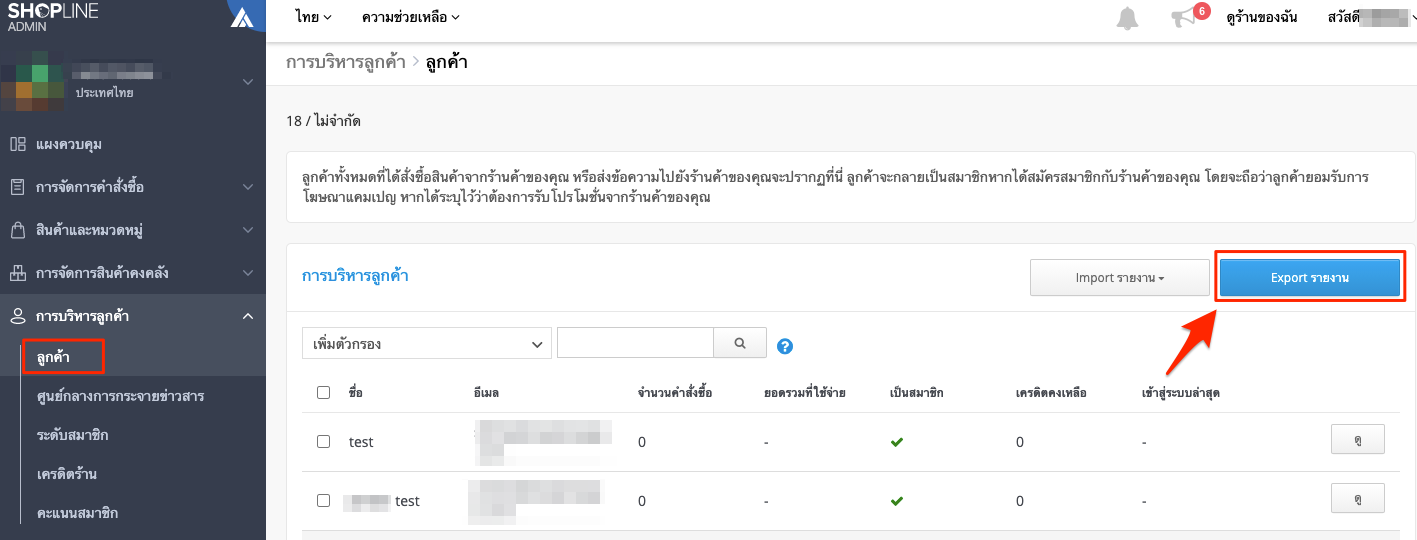
เข้าสู่ระบบหน้าผู้ดูแลระบบ > การบริหารลูกค้า > ลูกค้า > “ส่งออกรายงาน”
B. วิธีการกรองและส่งออกรายงานลูกค้า
โดยการคลิกที่ปุ่ม “ส่งออกรายงาน” ที่มุมด้านขวาบนของหน้ารายการลูกค้า คุณสามารถเรียกเพื่อดาวน์โหลดรายงานลูกค้าแบบขั้นสูงได้
*โปรดทราบ หากมีลูกค้าของร้านค้าจำนวนมาก ระบบอาจจะใช้เวลาสักครู่ในการส่งออกรายงาน
หมายเหตุ:
กรุณาเลือก/ ทำเครื่องหมายที่ลูกค้าที่คุณต้องการก่อนดำเนินการส่งออกรายงานลูกค้าที่ได้เลือกไว้
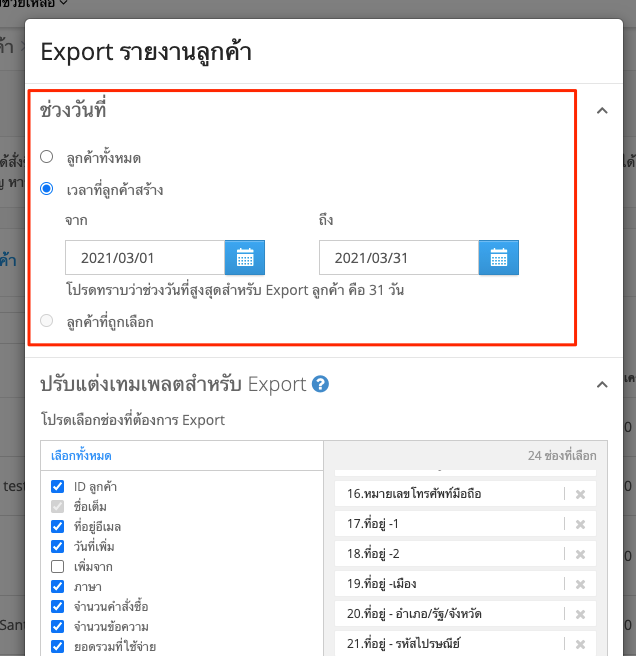
ลูกค้าทั้งหมด หมายถึง จะส่งออกข้อมูลลูกค้าทุกรายทั้งหมดในร้านค้าของคุณ (สามารถส่งออกข้อมูลลูกค้าได้สูงสุด 300,000 ราย)
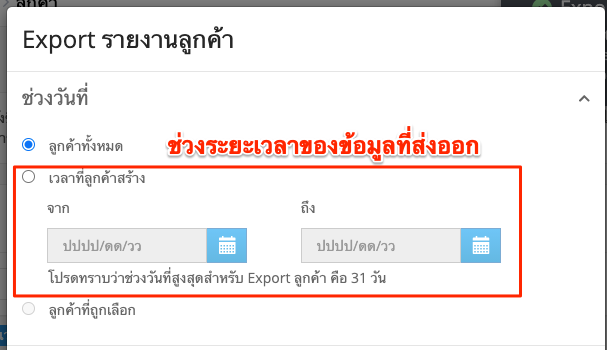
เวลาที่สร้างลูกค้า หมายถึง จะส่งออกข้อมูลลูกค้าทุกรายที่ถูกสร้างในช่วงวันเวลาดังกล่าว
ลูกค้าที่ถูกเลือก หมายถึง จะส่งออกรายงานลูกค้าทุกรายที่ได้เลือกไว้
C. วิธีการกรองตัวเลือกข้อมูลลูกค้าตามความต้องการ
คุณสามารถสร้างรายงานลูกค้าได้ด้วยตนเองโดยการปรับแต่งตัวเลือกการแสดงผลรายงานได้ คุณสามารถเลือกหรือยกเลิกการเลือกตัวกรองที่คุณต้องการให้แสดงและจัดเรียงลำดับได้ ระบบจะบันทึกการตั้งค่าของการส่งออกรายงานล่าสุดและตั้งเป็นค่าเริ่มต้นสำหรับการส่งออกรายงานในครั้งต่อไป คุณยังสามารถปรับแต่งตัวกรองได้อีกครั้งหากจำเป็น
วิธีการตั้งค่า
- เลือกทีละตัวกรอง
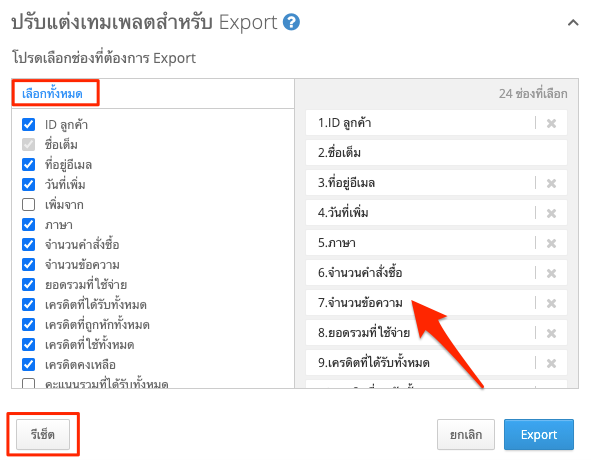
ทำเครื่องหมายที่ช่องของตัวกรองที่คุณต้องการด้านซ้ายมือ จากนั้นตัวกรองที่เลือกเหล่านั้นจะแสดงที่ด้านขวา
เพื่อยกเลิกการเลือกตัวกรอง คุณสามารถนำเครื่องหมายถูกออกจากกล่องตัวกรองนั้นๆ ที่ด้านซ้ายมือหรือคลิกลบออกที่ด้านขวามือ - เลือกทั้งหมด
คุณสามารถเลือกตัวกรองทั้งหมดเพื่อส่งออกรายงานที่มีข้อมูลทุกตัวกรองได้ - ลำดับตัวกรอง
ตัวกรองจะถูกเรียงลำดับตามเวลาที่เลือกใช้ (จากเก่าไปใหม่) ตัวกรองจะถูกเรียงตามลำดับที่อยู่ทางด้านซ้ายมือ - ตัวกรองที่จำเป็น
ชื่อเต็มเป็นตัวเลือกที่จำเป็นจะต้องเลือก คุณไม่สามารถยกเลิกการเลือกตัวกรองนี้ในการส่งออกรายงานลูกค้าได้ - การตั้งค่าเริ่มต้น
ระบบมีเทมเพลตค่าเริ่มต้นรายงานลูกค้า เมื่อคุณปรับแต่งและดำเนินการส่งออกรายงานที่มีการกำหนดตัวกรองนี้ไว้ จะเป็นการตั้งค่าเริ่มต้นสำหรับการส่งออกในครั้งต่อไป คุณสามารถแก้ไขเทมเพลตได้หากจำเป็น
วิธีการจัดเรียงลำดับตัวกรองที่เลือกไว้:
คุณสามารถลากตัวกรองที่ด้านขวามือเพื่อปรับเปลี่ยนลำดับของรายงานลูกค้าได้
D. วิธีการตรวจสอบการดำเนินการการส่งออก
หลังจากที่กำหนดและปรับแต่งตัวกรองรายงานข้อมูลลูกค้าเรียบร้อยแล้ว คุณสามารถดำเนินการ “ส่งออก” รายงานลูกค้าของคุณได้
ระบบอัตโนมัติของ SHOPLINE จะส่งไฟล์รายงานไปที่อีเมลของผู้ค้าภายในไม่กี่นาทีหลังจากที่ได้รับคำร้องส่งออกรายงาน อย่างไรก็ตาม อาจใช้เวลาในการส่งออกรายงานมากขึ้น ขึ้นอยู่กับข้อมูลจำนวนลูกค้าที่กำลังส่งออก
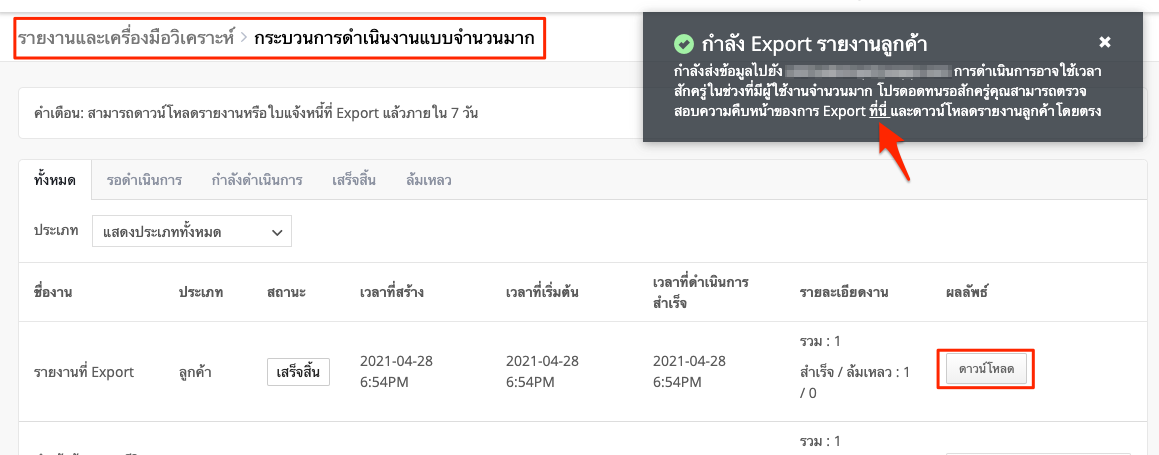
อีกทั้งคุณยังสามารถไปที่เครื่องมือรายงานและการวิเคราะห์ผลข้อมูล>กระบวนการดำเนินงานแบบจำนวนมาก เพื่อตรวจสอบสถานะการส่งออกรายงาน
E. หมายเหตุที่เกี่ยวข้องอื่นๆ
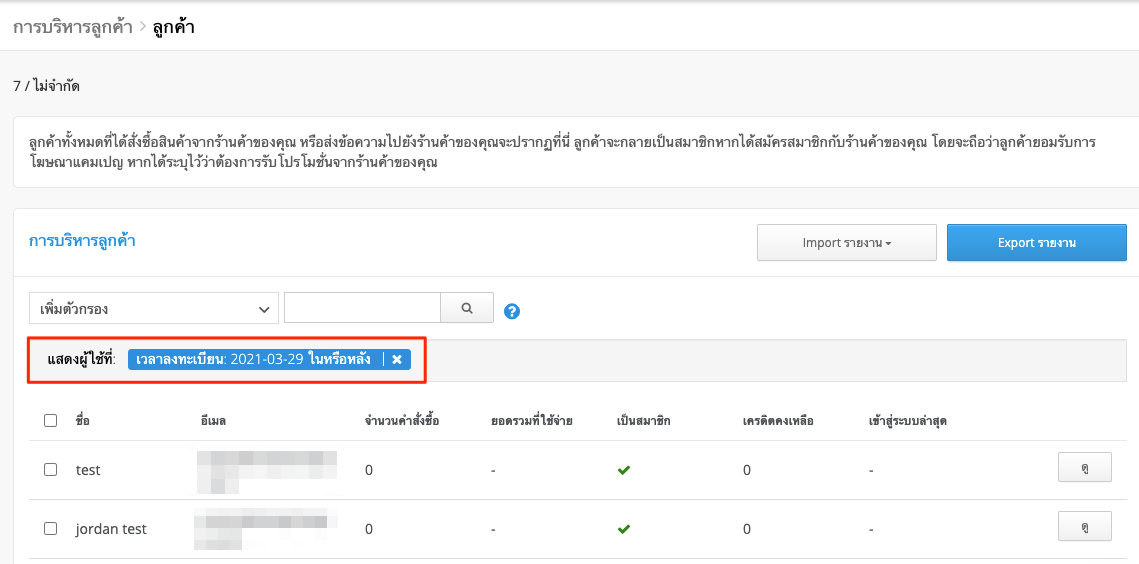
ช่วงระยะเวลาของข้อมูลที่ส่งออก
คุณสามารถกรองตัวเลือก “ผู้ใช้ที่ลงทะเบียนภายในเดือนที่แล้ว” ที่หน้ารายชื่อลูกค้าได้ แต่เมื่อถึงเวลาในการส่งออกไฟล์ ช่วงระยะเวลาจะเป็นการกำหนดในขั้นตอนสุดท้ายที่หน้าต่างการตั้งค่าที่แสดงขึ้นมา โปรดดูตัวอย่างเพิ่มเติมด้านล่าง:
โปรดทราบ ข้อมูลลูกค้าสามารถส่งออกได้สูงสุด 10000 ลูกค้าต่อครั้ง ดังนั้น ไฟล์ส่งออกจะถูกแบ่งที่ 10000 ข้อมูล
ตัวอย่าง ร้านค้ามีข้อมูลลูกค้าอยู่ 12345 ราย คุณจะได้รับอีเมลที่มีลิงก์ดาวน์โหลด 2 ไฟล์ดาวน์โหลด ไฟล์แรกประกอบด้วยข้อมูล 10000 รายการ และอีกหนึ่งไฟล์ประกอบด้วยข้อมูล 2345 รายการ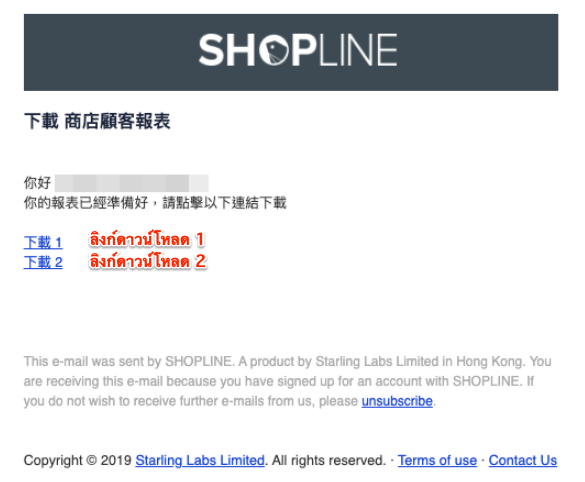
ข้อคิดเห็น