

ร้านค้าสามารถตั้งค่าแคมเปญโปรโมชันการขายได้ที่หน้าผู้ดูแลระบบ
บทความนี้จะเป็นการแสดงวิธีการตั้งค่าการใช้โปรโมชั่นต่างๆ แบบผสมผสานกัน:
1. การตั้งค่าส่วนลด
เพื่อตั้งค่าแคมเปญ ไปที่หน้าผู้ดูแลระบบ SHOPLINE คลิก [โปรโมชันและของรางวัล] > [โปรโมชัน] คลิก เพิ่ม เพื่อสร้างแคมเปญ
ขั้นตอนที่ 1
กรอกชื่อโปรโมชัน
หากคุณเปิดการใช้งานฟีเจอร์ [การแสดงข้อมูลโปรโมชั่นและแคมเปญบนหน้ารายละเอียดสินค้า] ใน [โปรโมชันและของรางวัล] > [โปรโมชัน] > [การตั้งค่าโปรโมชัน] คุณจะเห็นชื่อโปรโมชันที่หน้าสินค้า
หมายเหตุ:
- คุณสามารถกรอกได้เพียงหนึ่งภาษา
- ชื่อโปรโมชันสามารถกรอกได้สูงสุด 100 ตัวอักษร
ขั้นตอนที่ 2
เลือกเงื่อนไขการซื้อ
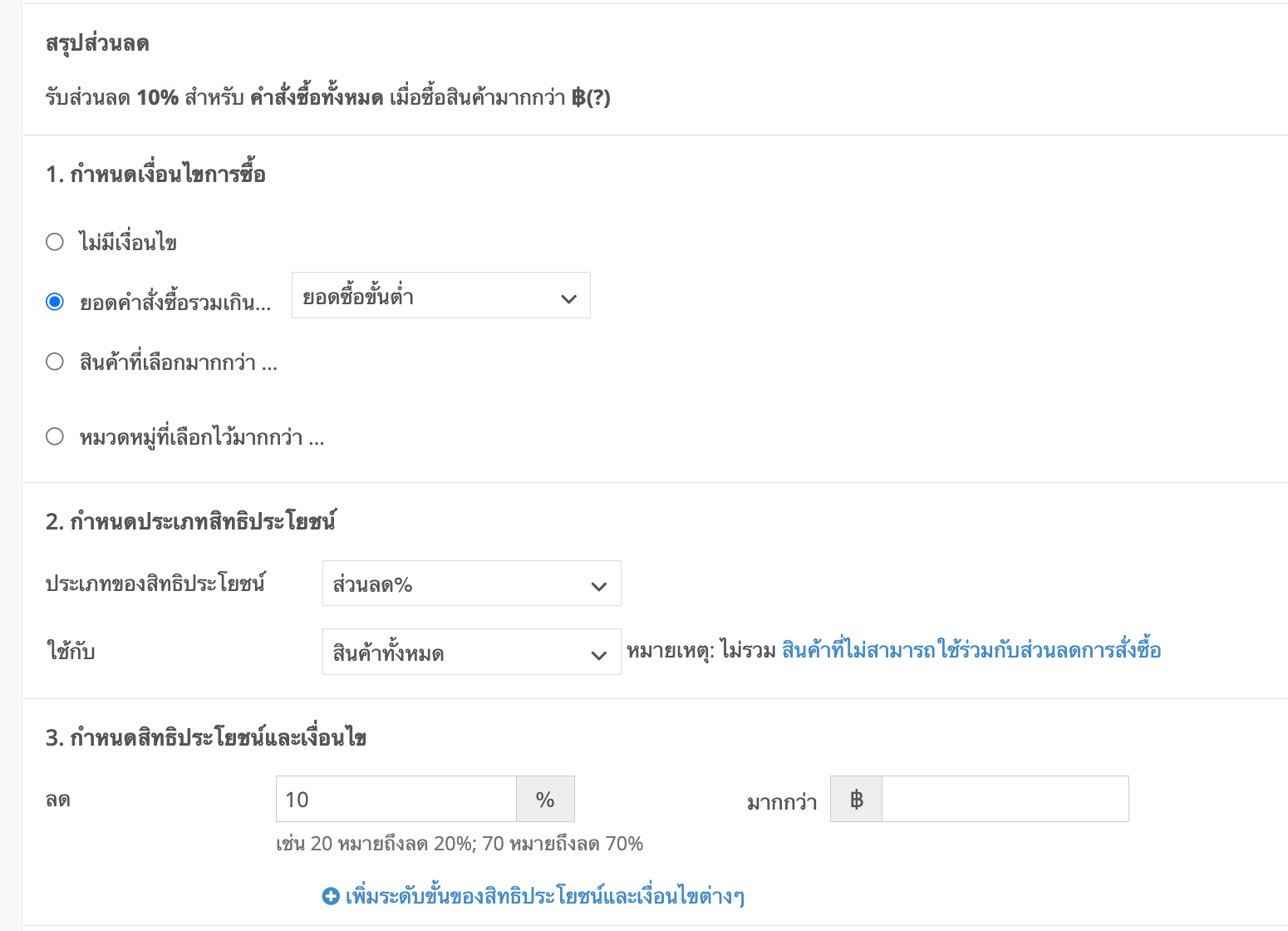
วิธีที่ 1 รับส่วนลด % หรือจำนวนส่วนลดสำหรับคำสั่งซื้อทั้งหมด
1. กำหนดเงื่อนไขการซื้อ > เลือก ยอดคำสั่งซื้อรวมเกิน
2. เลือกประเภทสิทธิประโยชน์ > เลือก ส่วนลด% สำหรับประเภทกิจกรรมและเลือกใช้กับสินค้าทั้งหมด
3. กรอกส่วนลดและเงื่อนไขข้อเสนอส่วนลด
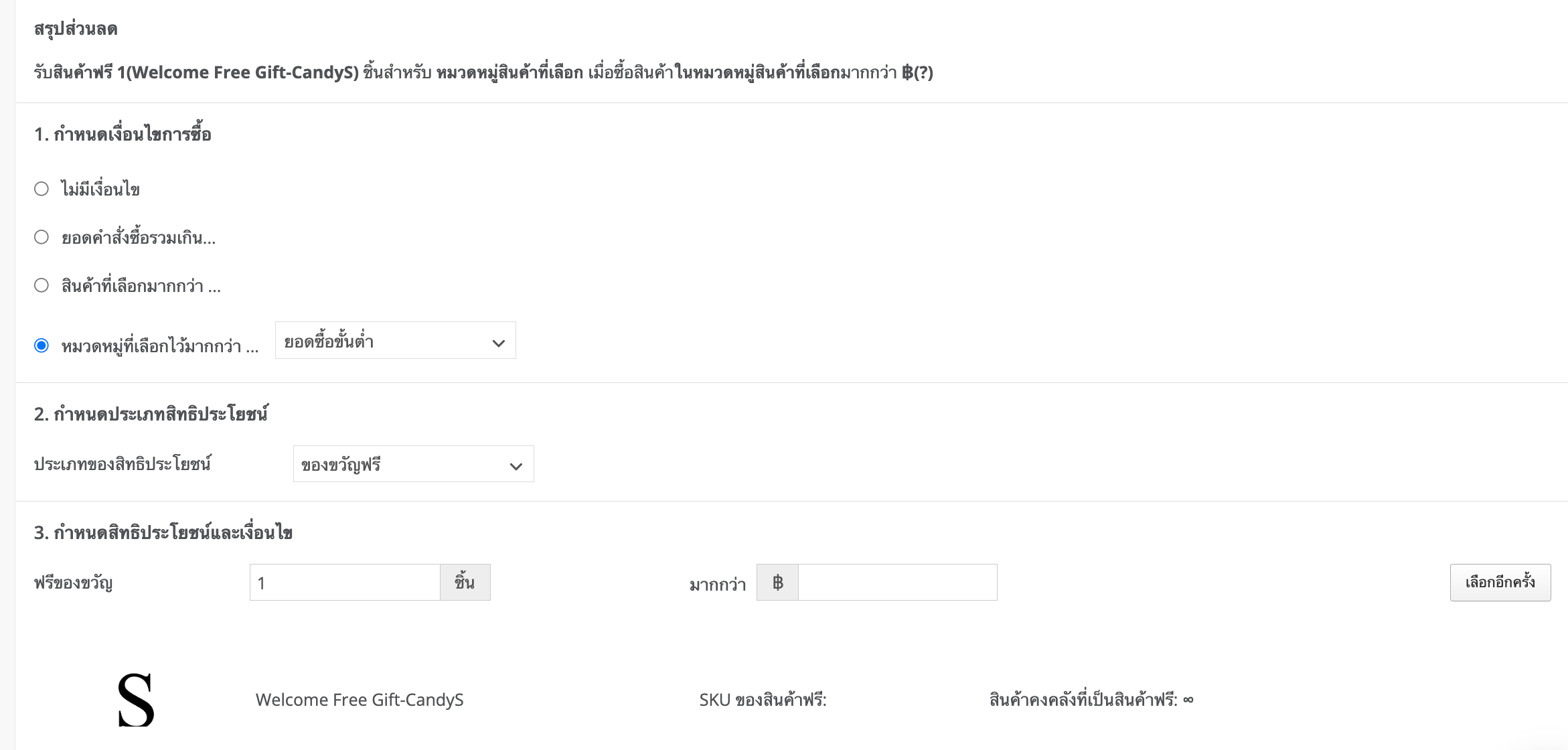
วิธีที่ 2 ของขวัญฟรีสำหรับการเลือกซื้อสินค้าในหมวดหมู่ที่กำหนด
1. กำหนดเงื่อนไขการซื้อ > เลือก หมวดหมู่ที่เลือกไว้มากกว่า
2. เลือกประเภทสิทธิประโยชน์ > เลือก ของขวัญฟรี
3. กำหนดสิทธิประโยชน์และเงื่อนไข > คลิก เลือก ที่ด้านขวาเพื่อเลือกของขวัญฟรี กรอกจำนวนและเงื่อนไขสำหรับข้อเสนอรับของขวัญฟรี
2. การตั้งค่าการจัดส่งฟรี
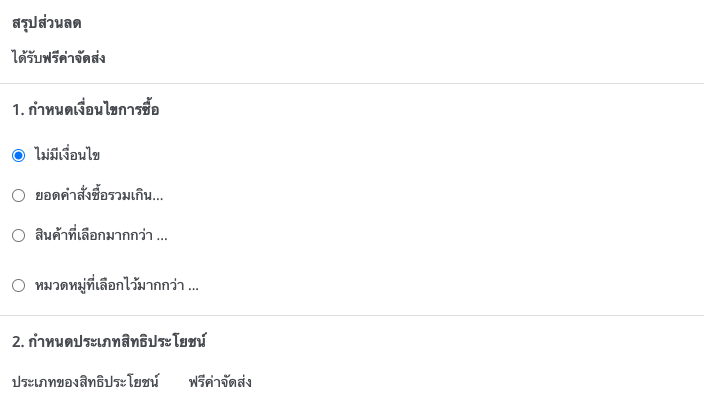
วิธีที่ 1 จัดส่งฟรีสำหรับทุกคำสั่งซื้อ
ไปที่ [โปรโมชันและของรางวัล] > [จัดส่งฟรี] จากนั้นคลิก เพิ่ม เพื่อสร้างแคมเปญจัดส่งฟรี
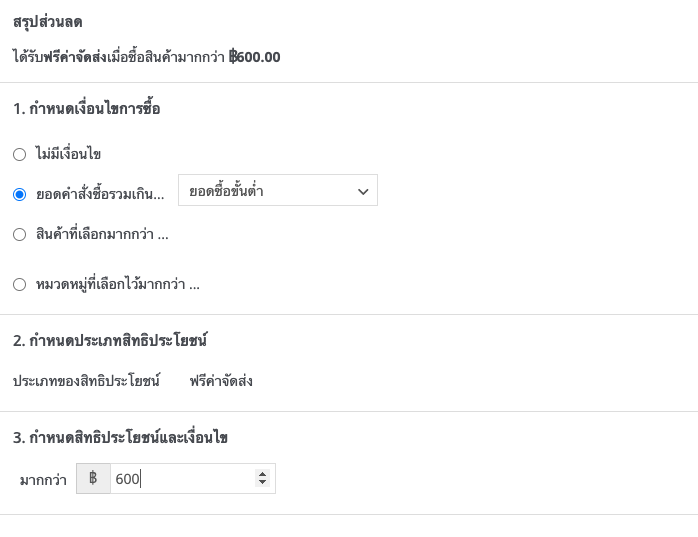
วิธีที่ 2 จัดส่งฟรีสำหรับคำสั่งซื้อที่ยอดรวมเกินขั้นต่ำที่กำหนด
3. โปรโมชันแบบแพ็กรวม / โปรโมชัน A+B
ไปที่ [โปรโมชันและของรางวัล] > [โปรโมชันแบบแพ็กรวม] จากนั้นคลิก เพิ่ม และเลือกว่าราคาแบบแพ็กรวมไหนที่คุฯต้องการตั้งค่า
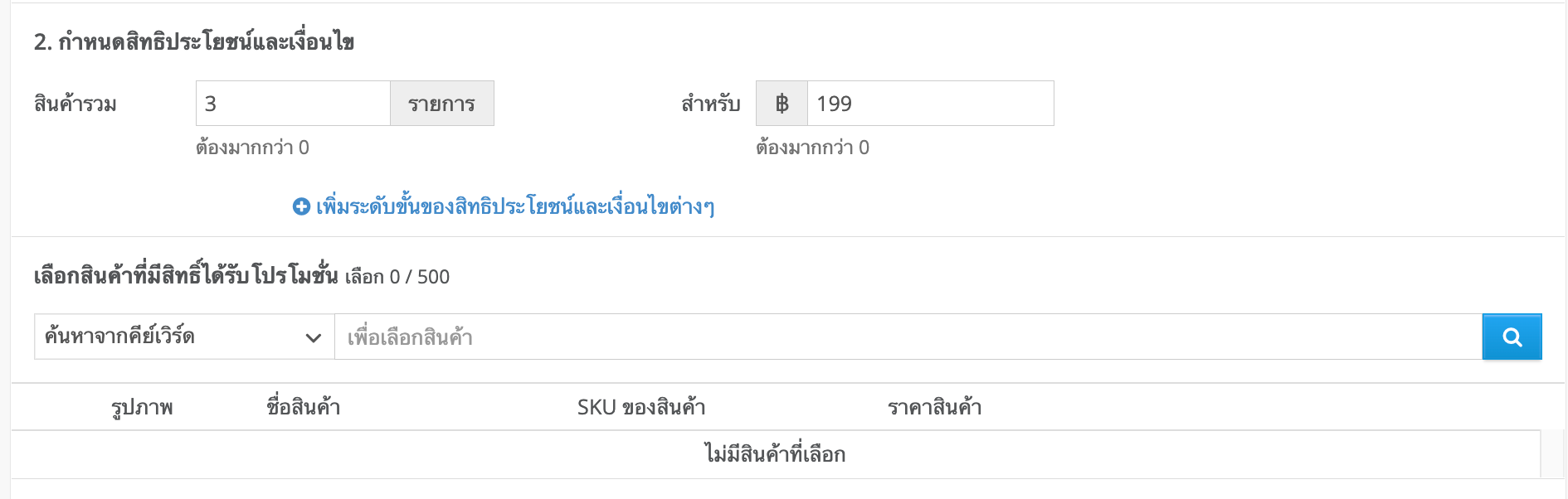
วิธีที่ 1. ราคาแบบแพ็กรวมสำหรับสินค้าในหมวดหมู่ที่เลือก
หลังจากกรอกจำนวนรายการและราคาแบบแพ็กรวมแล้ว เลือกสินค้าที่สามารถใช้ได้สำหรับโปรโมชัน
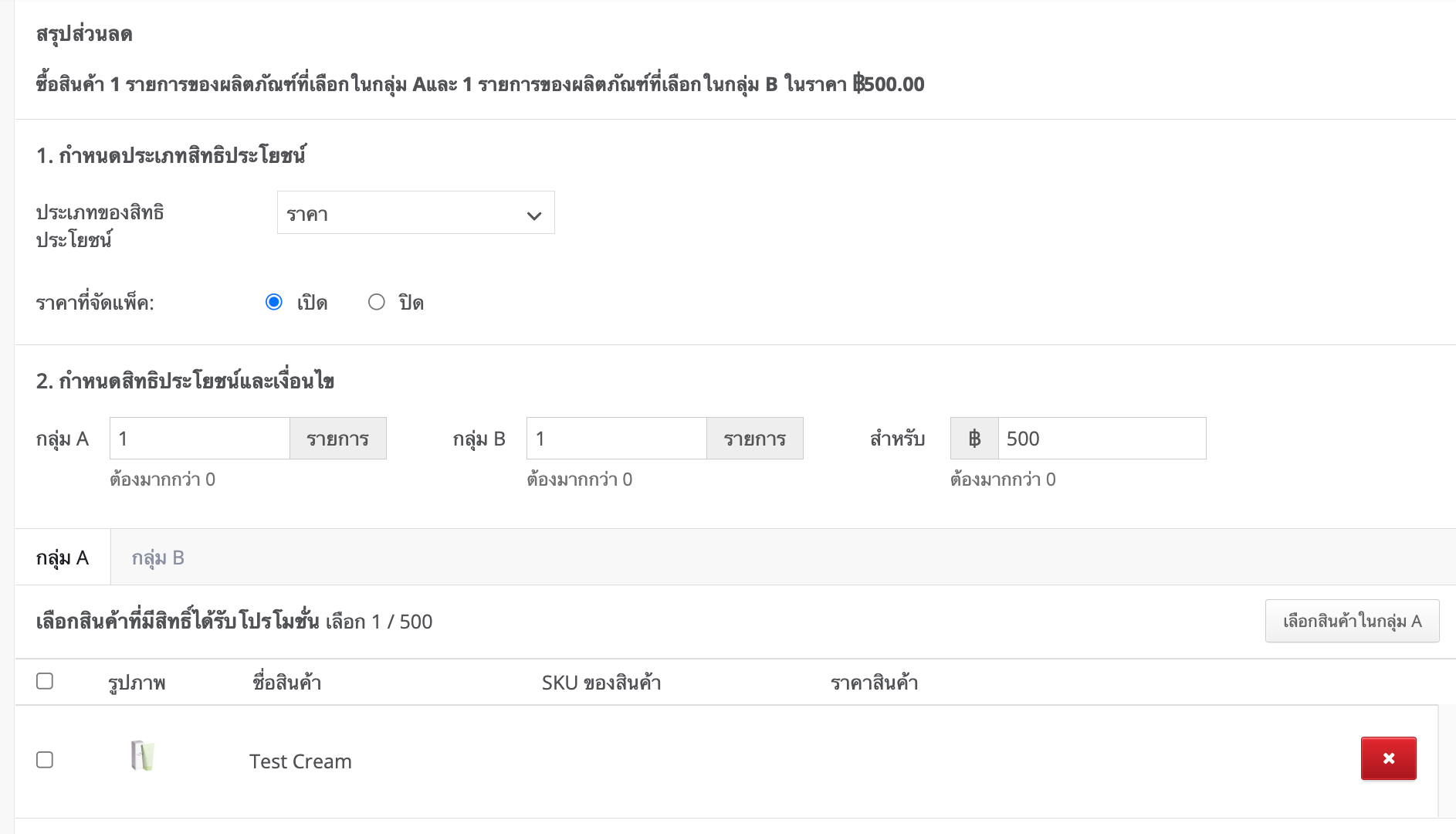
วิธีที่ 2. สินค้า A + สินค้า B = ราคาที่กำหนด
- กรอกจำนวนรายการสินค้าสำหรับสินค้าในกลุ่ม A และกลุ่ม B และราคาสำหรับชุดด้วย
- คลิก เลือกสินค้าในกลุ่ม A และ เลือกสินค้าในกลุ่ม B เพื่อกำหนดเงื่อนไข
หากคุณยังไม่คุ้นเคยกับการตั้งค่าการขายและโปรโมชั่น คุณสามารถเรียนรู้เพิ่มเติมจากคำถามที่พบบ่อยด้านล่างนี้ได้
การสร้าง “โปรโมชั่น & แคมเปญ” - ขั้นตอนที่ 1 - ข้อมูลทั่วไป

การขายและโปรโมชั่น: การตั้งค่าโปรโมชั่นของขวัญฟรี

การสร้าง [จัดส่งฟรี] โปรโมชั่น - ขั้นตอนที่ 1 ข้อมูลทั่วไป

การสร้าง [ราคาแบบแพ็ครวม] โปรโมชั่น - ขั้นตอนที่ 1 ข้อมูลทั่วไป

โปรโมชัน A+B

[เร็วๆนี้] โปรโมชันซื้อสินค้า X รับสินค้า Y ขั้นตอนที่ 1 - ข้อมูลทั่วไป
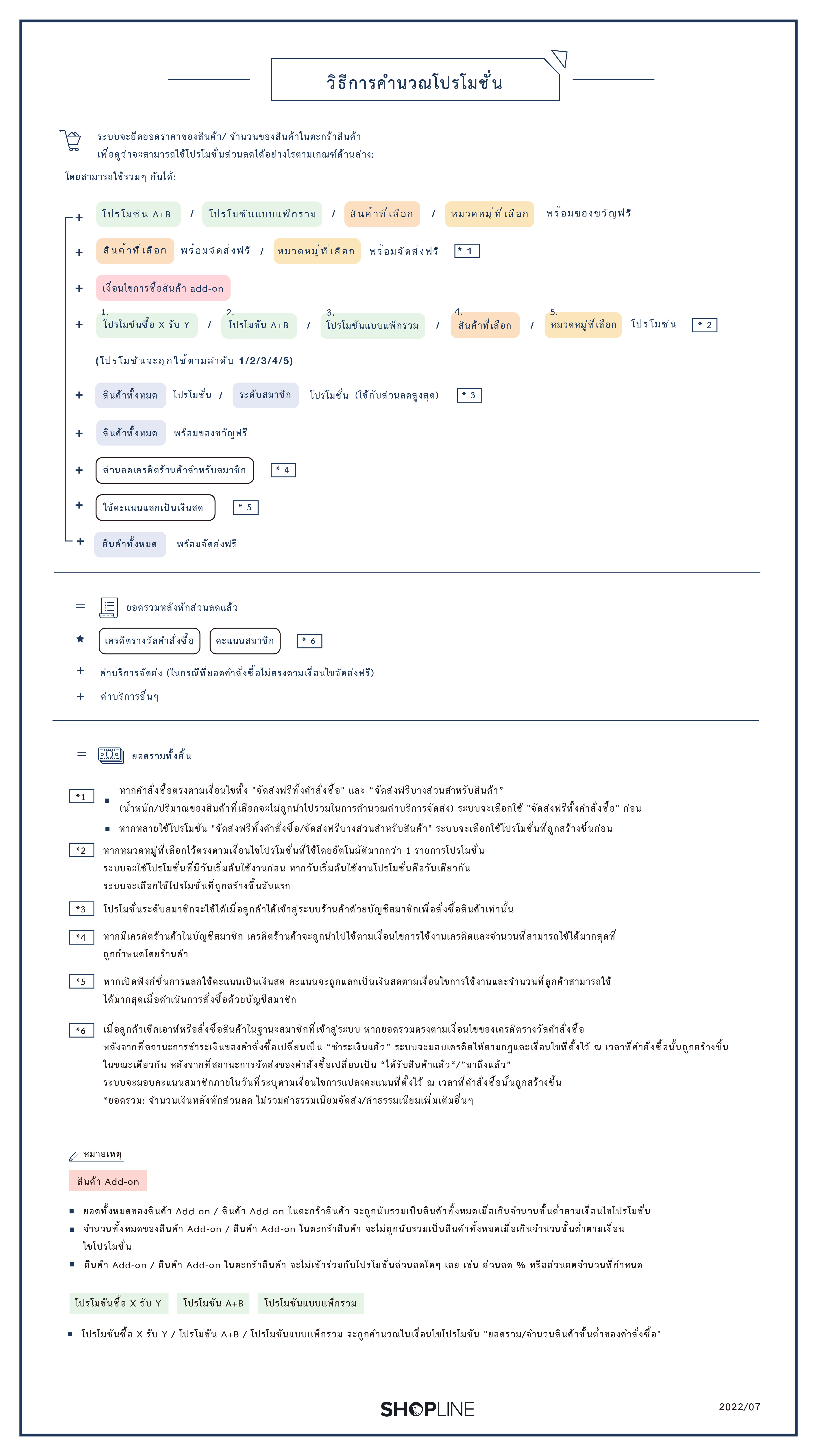
ด้านล่างต่อไปนี้เป็นไดอะแกรมแสดงลำดับการใช้งานโปรโมชัน โปรโมชันจะถูกนำมาใช้จากบนลงล่าง ยกเว้นโปรโมชันที่เกี่ยวข้องกับของขวัญ ซึ่งสามารถนำไปใช้รวมซ้อนกันได้ และส่วนโปรโมชันที่เหลือจะใช้ได้แถวละ 1 โปรโมชันเท่านั้น
ข้อคิดเห็น