

เพื่อให้โปรโมชั่นถูกมองเห็นและดึงดูดลูกค้าให้มาซื้อสินค้าจากร้านของคุณมากยิ่งขึ้น คุณสามารถเปิดฟีเจอร์ “แสดงข้อมูลแคมเปญโปรโมชั่นบนหน้ารายละเอียดสินค้า” เมื่อลูกค้าเรียกดูหน้าสินค้า ก็จะเห็นโปรโมชั่นที่มากับสินค้าเหล่านี้ ซึ่งลูกค้าอาจจะเพิ่มยอดการซื้อเมื่อเห็นแคมเปญ เช่น “รับส่วนลด 10% เมื่อซื้อสินค้ามากกว่า 1,000 บาท”
หมายเหตุ: สำหรับร้านค้าที่มีการใช้ css ปรับแต่งเนื้อหาเวปไซต์ กรุณาตรวจสอบหน้าร้านอีกครั้งหลังจากมีการเปิดฟีเจอร์ดังกล่าว
1. การตั้งค่าแอดมิน
ไปที่ [โปรโมชั่นและของรางวัล] > [โปรโมชั่น] จากนั้นคลิก การตั้งค่าโปรโมชั่น
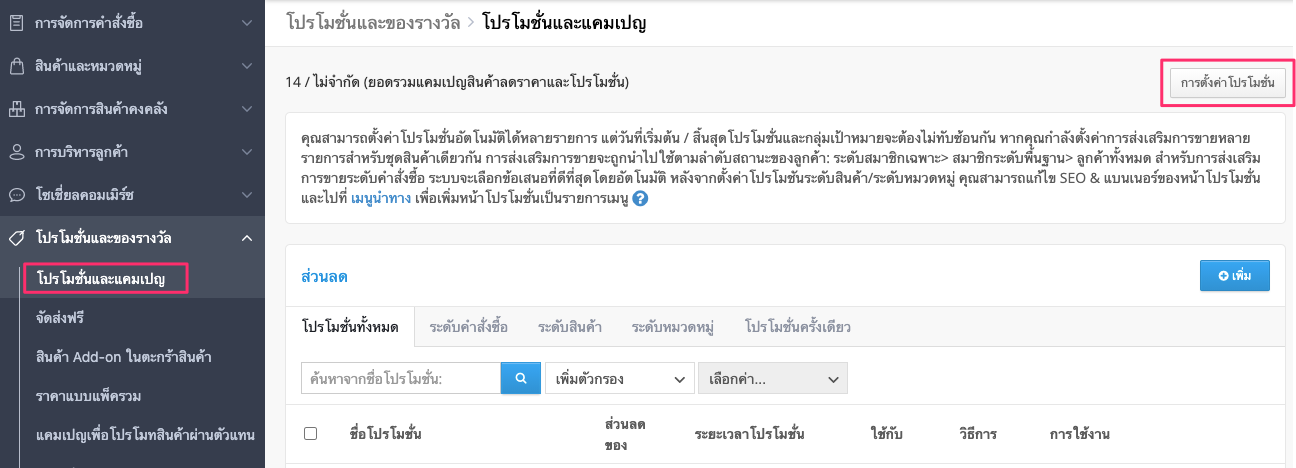
จากนั้นคุณจะสามารถเปิดฟีเจอร์ “แสดงข้อมูลแคมเปญโปรโมชั่นบนหน้ารายละเอียดสินค้า”

2. การแสดงผลบนหน้าร้าน
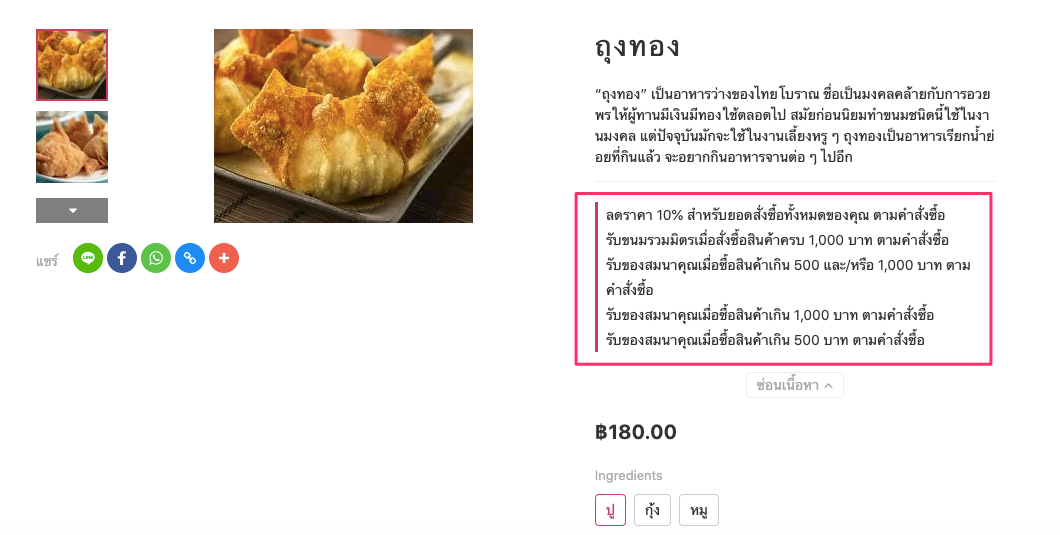
ลูกค้าทุกท่านจะเห็นข้อมูลโปรโมชั่นแคมเปญที่หน้าสินค้านั้นๆ โดยข้อมูลดังกล่าวเป็นเพียงการแนะนำให้ลูกค้าได้ทราบเท่านั้น ไม่ใช่โปรโมชั่นสุดท้ายที่ใช้ในคำสั่งซื้อ โดยโปรโมชั่นที่จะได้รับทั้งหมด จะปรากฏเมื่อลูกค้าเข้าไปในตะกร้าสินค้าเพื่อดำเนินการสั่งซื้อต่อไป
ข้อมูลโปรโมชั่นรวมถึง:
- ส่วนลดทั้งร้าน; ส่วนลดระดับสินค้า; ส่วนลดระดับหมวดหมู่
- ของขวัญฟรี; ของขวัญฟรีระดับสินค้า; ของขวัญฟรีระดับหมวดหมู่
- ระดับคำสั่งซื้อที่ส่งฟรี; ระดับสินค้าที่ส่งฟรี
- โปรโมชั่นแบบแพ็ครวม; โปรโมชั่น A+B; โปรโมชั่นซื้อ X รับ Y
ข้อมูลโปรโมชั่นจะไม่รวม:
- โปรโมชั่นทั้งหมดที่ใช้คูปอง
วิธีการแสดงผล
- วันที่สิ้นสุด: หากไม่ได้มีการระบุวันสิ้นสุด จะไม่แสดงในส่วนนี้
- มีผลกับ: สินค้าทุกชิ้น, สินค้า/หมวดหมู่ที่กำหนด, ส่งฟรี, โปรโมชั่นสินค้าแบบแพ็กรวม, โปรโมชั่น A + B
- สถานที่: ด้านล่างของชื่อสินค้า
- รูปแบบ: {วันที่สิ้นสุด} {มีผลกับ} {ชื่อโปรโมชั่น}
- จำนวนที่แสดงผล: จะแสดงผล 2 โปรโมชั่นตามการตั้งค่าพื้นฐานบนหน้าสินค้า หากสินค้านั้นมีโปรโมชั่นมาก กว่า 2 โปรโมชั่น จะมีกล่อง “แสดงเพิ่มเติม” เพื่อให้ลูกค้าสามารถคลิกและเห็นโปรโมชั่นทั้งหมด
- การเรียงลำดับ: โปรโมชั่นที่ใกล้วันหมดอายุที่สุดจะแสดงอยู่ด้านบนสุด หากโปรโมชั่นทั้งหมดไม่มีวันหมดอายุ โปรโมชั่นที่ถูกสร้างก่อนจะอยู่ด้านบน
- กลุ่มเป้าหมาย:
-
- หากคุณเลือกกลุ่มเป้าหมายเป็น “สมาชิก” โปรโมชั่นและแคมเปญจะแสดงผลทันทีที่ลูกค้ามีการลงชื่อเข้าใช้งาน
- หากคุณเลือกกลุ่มเป้าหมายเป็น “เฉพาะระดับขั้นของสมาชิก” โปรโมชั่นและแคมเปญจะแสดงผลหลังจากที่ลูกค้าเฉพาะระดับสมาชิกที่กำหนดได้มีการลงชื่อเข้าใช้งาน
-
ข้อคิดเห็น