

1. ก่อนเริ่มต้น
- โปรดตรวจสอบข้อมูลลูกค้าให้ถี่ถ้วนก่อนดำเนินการนำเข้า คุณจะไม่สามารถนำเข้าข้อมูลสมาชิกที่มีการบันทึกไว้แล้วที่ร้านค้าของคุณได้
- หลังจากนำเข้าข้อมูลลูกค้า ระบบจะส่งอีเมลตั้งค่ารหัสผ่านให้กับลูกค้าที่กำหนด “Y” ลงในช่อง “เป็นสมาชิกแล้ว”
- ก่อนนำเข้าข้อมูลลูกค้า กรุณาตรวจสอบและยืนยันว่าคุณได้เสร็จสิ้นการตั้งค่าร้านค้าและเปิดใช้งานเป็นปกติ ในกรณีที่ลูกค้าตั้งค่ารหัสผ่านเรียบร้อยแต่ไม่สามารถดำเนินการสร้างคำสั่งซื้อบนร้านค้าของคุณได้ ซึ่งคุณอาจจะประสบปัญหากับความไม่พึงพอใจกับลูกค้าได้
2. วิธีการนำเข้าทีละขั้นตอน
ขั้นตอนที่ 1 ดาวน์โหลดเทมเพลต & ไฟล์
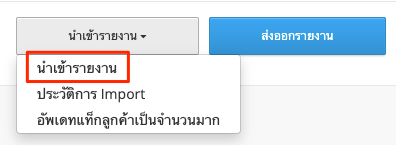
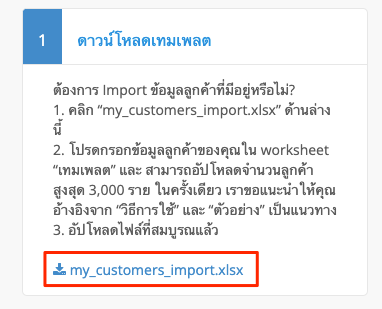
ที่หน้าผู้ดูแลระบบ SHOPLINE ไปที่ [การบริหารลูกค้า] > [ลูกค้า] จากนั้นคลิกที่นำเข้ารายงานที่เมนูตัวเลือก นำเข้ารายงาน ไปที่ส่วน “1. ดาวน์โหลดเทมเพลต” จากนั้นคลิกที่ลิงก์ดาวน์โหลด my_customers_import.xlsx
ขั้นตอนที่ 2 กรอกข้อมูลสมาชิก
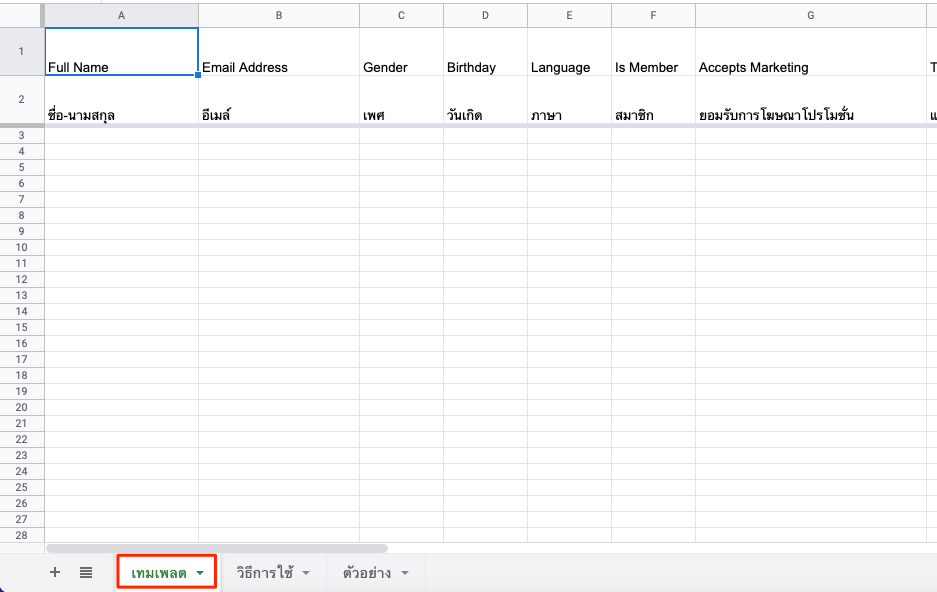
เปิดไฟล์ my_customers_import.xlsx ขึ้นมา และไปที่แท็บงาน "เทมเพลต" เพื่อกรอกข้อมูล กรุณาอ้างอิงได้จากแท็บงาน "ตัวอย่าง" สำหรับคำแนะนำในการกรอกข้อมูล
หมายเหตุ: แต่ละไฟล์สามารถใส่ข้อมูลสมาชิกได้สูงสุด 3000 รายการ หากคุณต้องการนำเข้ามากกว่า 3000 รายการ กรุณาแยกไฟล์เพื่อนำเข้า
ขั้นตอนที่ 3 อัปโหลดไฟล์และตรวจสอบ
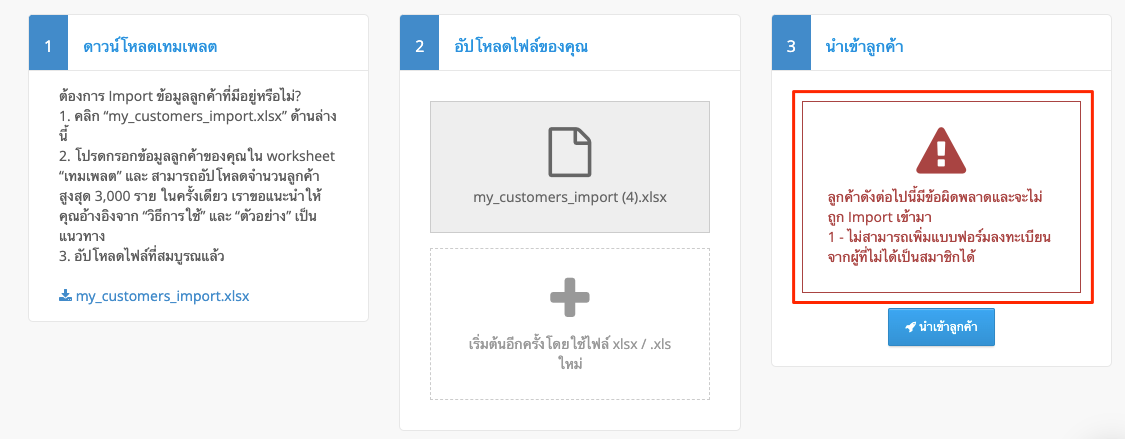
หลังจากกรอกข้อมูลลูกค้าเสร็จลงในไฟล์เทมเพลตเสร็จเรียบร้อยแล้ว ให้กลับมาที่หน้าผู้ดูแลระบบ SHOPLINE คลิกปุ่ม อัปโหลดไฟล์ .xlsx / .xls และอัปโหลดไฟล์ของคุณ
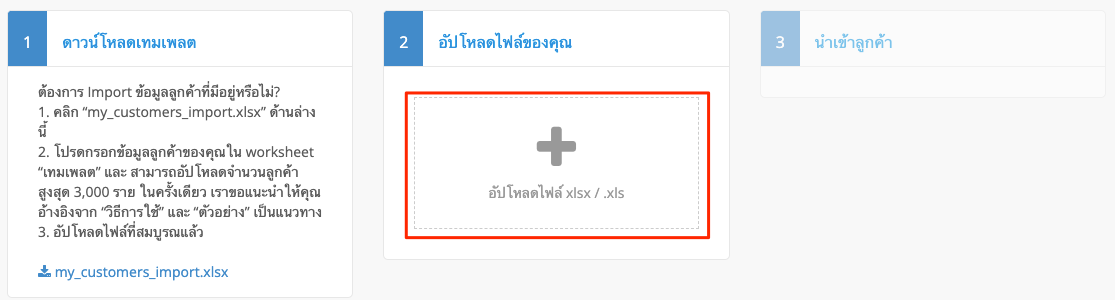
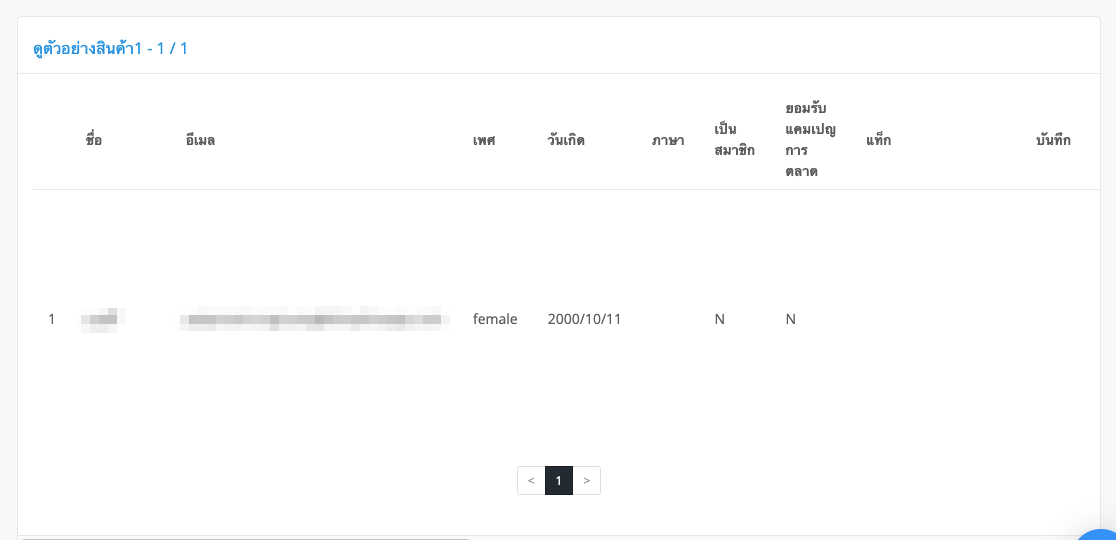
คุณจะสามารถดูตัวอย่างหลังจากอัปโหลดไฟล์ได้ หากมีช่องไหนที่กรอกไม่ถูกต้องหรือไม่ได้กรอก จะมีข้อความแจ้งเตือนข้อผิดพลาดปรากฏขึ้นมาในส่วนที่ “3. นำเข้าลูกค้า” กรุณากรอกข้อมูลในช่องให้เรียบร้อยและอัปโหลดไฟล์ใหม่อีกครั้ง
ขั้นตอนที่ 4 ส่งอีเมล/ข้อความแจ้งเตือนด้วยตนเอง
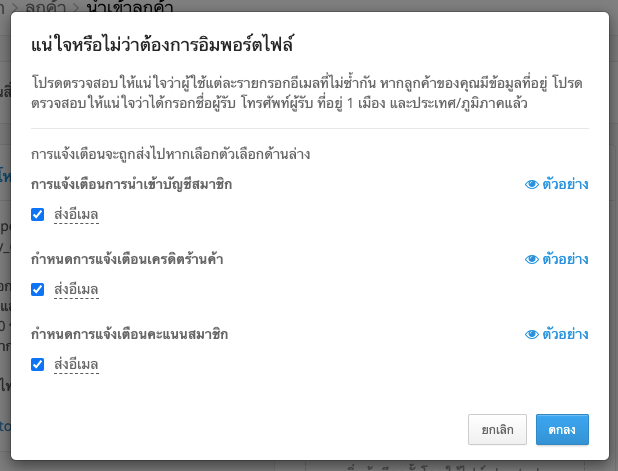
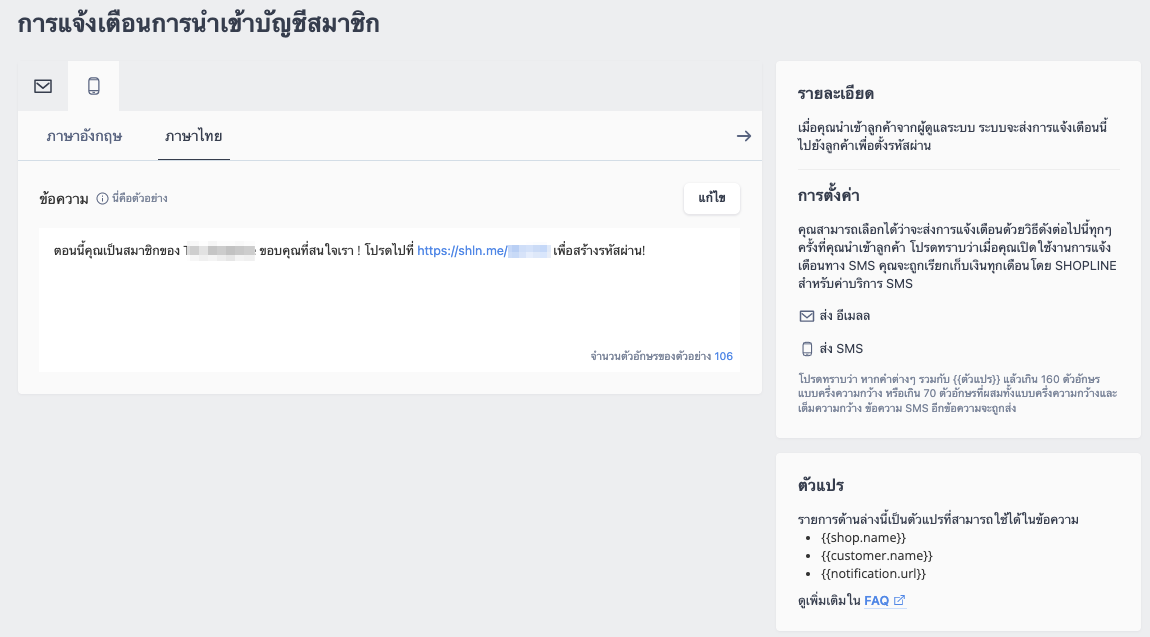
การคลิกนำเข้าลูกค้าจะแสดงหน้าต่างซึ่งคุณสามารถเลือกประเภทข้อความแจ้งเตือนที่คุณต้องการส่งไปยังลูกค้าได้ คุณสามารถดูตัวอย่างประเภทข้อความแจ้งเตือนต่างๆได้โดยการคลิกที่ดูตัวอย่าง
หมายเหตุ: หากฟีเจอร์ SMS ถูกเปิดใช้งานอยู่ SHOPLINE จะเรียกเก็บค่าบริการรายเดือนสำหรับการส่ง SMS นอกจากนี้ SMS จำกัดตัวอักษรภาษาอังกฤษอยู่ที่ 160 อักขระหรือ 70 อักขระเมื่อรวมตัวอักษรภาษาไทยและภาษาอังกฤษ หากข้อความของคุณยาวกว่าที่กำหนดตัวอักษรไว้ ข้อความจะถูกส่งแยกเพิ่มเติม
-
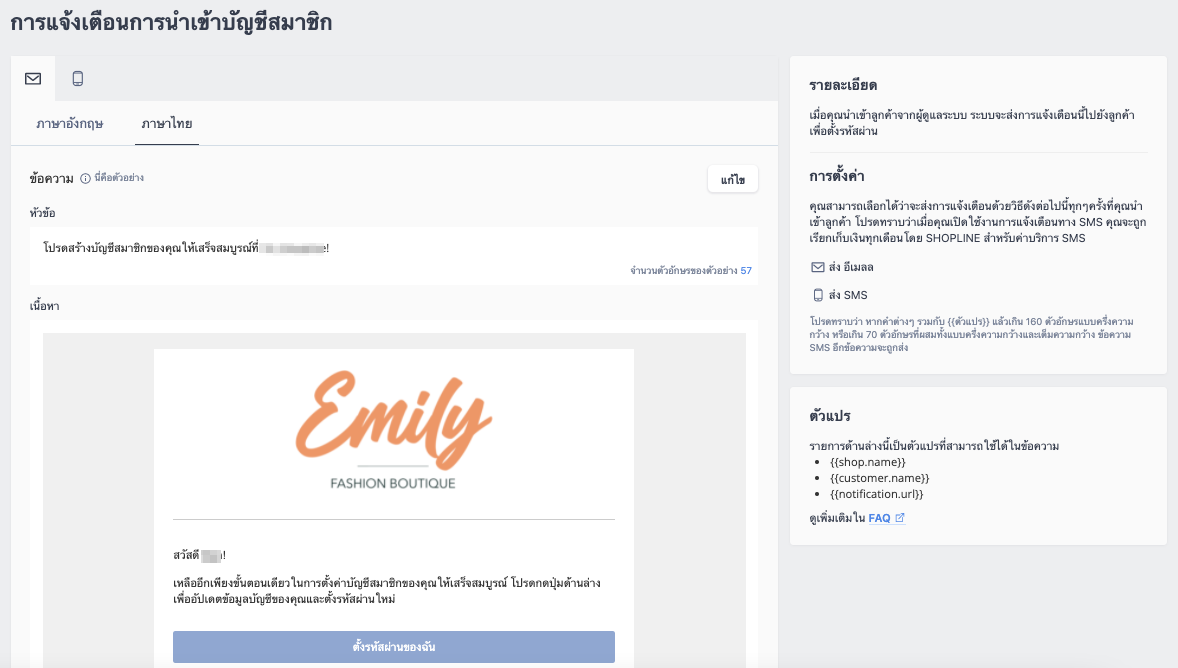
การแจ้งเตือนการนำเข้าบัญชีสมาชิก
ส่งอีเมล: หากช่องอีเมลถูกกรอกลงไป คุณสามารถส่งข้อความคำแนะนำวิธีการตั้งรหัสผ่านไปยังลูกค้าได้
ส่ง SMS: หากช่อง SMS ถูกกรอกลงไป คุณสามารถส่ง SMS คำแนะนำวิธีการตั้งรหัสผ่านไปยังลูกค้าได้ -
การแจ้งเตือนมอบเครดิตร้านค้า
ส่งอีเมล: หากช่องอีเมลและเครดิตร้านค้าถูกกรอกข้อมูลสำหรับลูกค้า ข้อความแจ้งเตือนจะส่งไปยังลูกค้า
ส่ง SMS: หากช่องหมายเลขโทรศัพท์และเครดิตร้านค้าถูกกรอกข้อมูลสำหรับลูกค้า ข้อความแจ้งเตือน SMS จะส่งไปยังลูกค้า - ช่องเครดิตร้านค้าจะสามารถมองเห็นได้หลังจากนำเข้าข้อมูล หากคุณเปิดใช้งานเครดิตร้านค้า
-
การแจ้งเตือนการมอบคะแนนสมาชิก
ส่งอีเมล: หากช่องอีเมลและช่องคะแนนสมาชิกถูกกรอกข้อมูลสำหรับลูกค้า อีเมลแจ้งเตือนจะถูกส่งไปยังลูกค้า
ส่ง SMS: หากช่องหมายเลขโทรศัพท์และคะแนนสมาชิกถูกกรอกข้อมูลสำหรับลูกค้า ข้อความแจ้งเตือน SMS จะส่งไปยังลูกค้า - ช่องคะแนนสมาชิกจะสามารถมองเห็นได้หลังจากนำเข้าข้อมูล หากคุณเปิดใช้งานคะแนนสมาชิก
ดูตัวอย่างข้อความ
1. ดูตัวอย่างเนื้อหาอีเมล
2. ดูตัวอย่างเนื้อหา SMS
ขั้นตอนที่ 5 ตรวจสอบขั้นตอนการดำเนินการนำเข้า
หลังจากคลิก ตกลง และเริ่มนำเข้าข้อมูล คุณจะถูกพาไปยังหน้า “กระบวนการดำเนินงานแบบจำนวนมาก” หากมีจำนวนข้อมูลลูกค้าจำนวนมากในไฟล์ที่คุณอัปโหลด จะใช้เวลาในการดำเนินการสักครู่ คุณสามารถตรวจสอบความคืบหน้าของการอัปโหลดได้โดยการไปที่ [รายงานและการวิเคราะห์ผลข้อมูล] > [กระบวนการดำเนินงานแบบจำนวนมาก]
หมายเหตุ: หากคุณระบุ “Y” ในช่อง “สมาชิก” สำหรับลูกค้าในไฟล์อัปโหลด สิ่งนี้จะปรากฏเป็นเครื่องหมายถูกสีเขียวใน [การบริหารลูกค้า] > [ลูกค้า] ที่ส่วนนี้ ช่อง “ตั้งค่ารหัสผ่าน” สำหรับลูกค้าจะเป็นเครื่องหมายกากบาท X สีแดง และจะเปลี่ยนเครื่องหมายถูกสีเขียวเมื่อลูกค้าได้ทำการตั้งค่ารหัสผ่านผ่านลิงก์ข้อความแจ้งเตือน
3. คำแนะนำสำหรับการกรอกข้อมูลในรายงาน
- คอลัมน์ A–G: รายละเอียดพื้นฐาน
- คอลัมน์ H–N: โปรโมชันและการลงทะเบียน
- คอลัมน์ O–W: ระดับสมาชิก เครดิตร้านค้าและคะแนนสมาชิก
- คอลัมน์ X-AE: รายละเอียดผู้รับ
คอลัมน์ A–G: รายละเอียดพื้นฐาน
A: ชื่อ
- จำเป็นต้องกรอก
- ตัวอย่าง: เจน สุนัดดา
B: ที่อยู่อีเมล
- จำเป็นต้องกรอกอีเมลหรือหมายเลขโทรศัพท์ คุณต้องกรอกอีเมลหากคุณไม่ได้ใส่ข้อมูลหมายเลขโทรศัพท์
- ลูกค้าไม่สามารถใช้อีเมลเดียวกันกับลูกค้ารายอื่นได้ หากเป็นกรณีดังนี้คุณจะไม่สามารถนำเข้าข้อมูลลูกค้าได้
- หากลูกค้าไม่ใช่สมาชิก (เช่น คุณได้ระบุ N ในช่อง “เป็นสมาชิก”) นั้นหมายถึงจำเป็นจะต้องระบุที่อยู่อีเมลสำหรับลูกค้า
-
ตัวอย่าง: 006@seanoconnery.scot
C: รหัสโทรศัพท์ต่างประเทศ
- หากคุณกรอกข้อมูลใน "คอลัมน์ D: หมายเลขโทรศัพท์", คุณจำเป็นต้องกรอกคอลัมน์ C ด้วยเช่นกัน
- กรุณาระบุรหัสประเทศของหมายเลขโทรศัพท์นั้น ไม่จำเป็นต้องใส่เครื่องหมาย +
- ตัวอย่าง: 886
D: หมายเลขโทรศัพท์
- จำเป็นต้องกรอกอีเมลหรือหมายเลขโทรศัพท์ คุณต้องกรอกหมายเลขโทรศัพท์หากคุณไม่ได้ใส่ข้อมูลอีเมล
- ลูกค้าไม่สามารถใช้อีเมลเดียวกันกับลูกค้ารายอื่นได้ หากเป็นกรณีดังนี้คุณจะไม่สามารถนำเข้าข้อมูลลูกค้าได้
- ลูกค้าต้องเป็นสมาชิกอยู่แล้ว (เช่น คุณได้ระบุ Y ในคอลัมน์ H) เพื่อนำเข้าข้อมูลหมายเลขโทรศัพท์
- การแจ้งเตือนทาง SMS เพื่อตั้งค่ารหัสผ่านจะส่งไปยังหมายเลขโทรศัพท์นั้นหลังจากการนำเข้าสำเร็จ
- ตัวอย่าง: 0987654321
- SMS จำกัดตัวอักษรภาษาอังกฤษอยู่ที่ 160 อักขระหรือ 70 อักขระเมื่อรวมตัวอักษรภาษาไทยและภาษาอังกฤษ บางข้อความใน SMS จะแสดงพร้อมกับ "ชื่อร้านค้า" และ "ชื่อลูกค้า" หากข้อความของคุณยาวกว่าที่กำหนดตัวอักษรไว้ ข้อความจะถูกส่งแยกเพิ่มเติม
E: เพศ
- “M” สำหรับผู้ชาย “F” สำหรับผู้หญิง หรือ “U” สำหรับผู้ที่ไม่ต้องการเปิดเผย
- ตัวอย่าง: U
F: วันเกิด
- เพื่อที่จะนำเข้าข้อมูลวันเกิดสำหรับลูกค้า คุณจำเป็นจะต้องไปที่ [การตั้งค่า] > [การตั้งค่าลูกค้า] > “ช่องที่ตั้งค่าล่วงหน้า” และตรวจสอบกล่องที่เกี่ยวข้อง
- กรุณากรอกวันที่ในรูปแบบ ปปปป/ดด/วว
- คุณสามารถจำกัดอายุการลงทะเบียนเป็นสมาชิกร้านค้าได้ แต่จะต้องมีอายุมากกว่า 13 ปีเนื่องจากข้อบังคับนานาชาติด้านความเป็นส่วนตัวของข้อมูล สำหรับรายละเอียดการตั้งค่าการจำกัดอายุ กรุณาดูได้ที่: การตั้งค่าวันเกิดและหมายเหตุ
- ตัวอย่าง: 1980/02/01
G: ภาษา
- ช่องนี้เป็นช่องภาษาสำหรับการแจ้งเตือนและข้อความตั้งค่ารหัสผ่านที่จะถูกส่งไปยังลูกค้า เลือกระหว่างภาษาอังกฤษหรือภาษาไทย
- หากช่องนี้เว้นว่างไว้ ภาษาเริ่มต้นของร้านค้าคุณจะถูกนำมาใช้
- ตัวอย่าง: English
คอลัมน์ H–N: โปรโมชันและการลงทะเบียน
H: เป็นสมาชิก
- พิมพ์ “Y” สำหรับสมาชิก และพิมพ์ “N” สำหรับผู้ใช้งานทั่วไป
- หากช่องนี้เว้นว่างไว้ ระบบจะลงทะเบียนลูกค้าเป็นสมาชิกทั่วไปโดยค่าเริ่มต้น
- ตัวอย่าง: Y
-
โปรดทราบ:
- หากลูกค้าที่นำเข้าข้อมูลถูกระบุว่าเป็นสมาชิกเดิม (Y) พวกเขาจะไม่ได้รับเครดิตต้อนรับที่คุณกำหนดไว้ ซึ่งเพราะลูกค้าเหล่านี้ไม่ได้ถูกมองว่าเป็นลูกค้าที่ลงทะเบียนสมาชิกใหม่
- หากลูกค้าที่นำเข้าข้อมูลถูกระบุว่าเป็นไม่ได้เป็นสมาชิก (N) พวกเขาจะไม่ได้รับข้อความเพื่อตั้งค่ารหัสผ่านอัตโนมัติ ลูกค้าเหล่านี้จำเป็นจะต้องไปที่เว็บไซต์ร้านค้าด้วยตนเองและใช้อีเมลเพื่อเข้าสู่ระบบ/ลงทะเบียนก่อนที่จะได้รับข้อความที่ตัวระบบสร้างเพื่อตั้งค่ารหัสผ่าน
I: ยอมรับการตลาด
- ระบุ “Y” สำหรับลูกค้าที่ต้องการรับข้อความทางการตลาดและระบุ “N” สำหรับลูกค้าที่ไม่ต้องการ
- ลูกค้าที่ได้ระบุว่า “ยอมรับการตลาด” และตรงเงื่อนไขการกรองต่างๆจะได้รับข้อความที่ส่งผ่านทาง Broadcast Center
- หากช่องนี้เว้นว่างไว้ ลูกค้าจะถูกระบุเป็น “ยอมรับการตลาด” โดยค่าเริ่มต้น
- ตัวอย่าง: Y
J: แท็ก
- ฟีเจอร์แท็กลูกค้าและหมายเหตุ จะต้องเปิดใช้งานเพื่อนำเข้าข้อมูลเหล่านี้ สำหรับรายละเอียดเพิ่มเติม กรุณาดูได้ที่: แท็กลูกค้าและหมายเหตุ
- แต่ละแท็กจะต้องประกอบด้วย 3-40 ตัวอักษร
- แท็กไม่สามารถมีช่องว่างได้
- แต่ละแท็กควรจะแยกกันด้วยเครื่องหมายจุลภาค
- สูงสุด 60 แท็กต่อลูกค้า
- ตัวอย่าง: VIP, ผู้ซื้อประจำ
K: หมายเหตุ
- ฟีเจอร์แท็กลูกค้าและหมายเหตุ จะต้องเปิดใช้งานเพื่อนำเข้าข้อมูลเหล่านี้ สำหรับรายละเอียดเพิ่มเติม กรุณาดูได้ที่: แท็กลูกค้าและหมายเหตุ
- ข้อมูลนี้จะสามารถเห็นและถูกค้นหาได้เฉพาะผู้ค้าและผู้จัดการร้านในหน้าผู้ดูแลระบบ SHOPLINE เท่านั้น ลูกค้าจะไม่สามารถมองเห็นข้อมูลใดๆที่ร้านค้าระบุลงในช่องนี้ได้
- ตัวอย่าง: สมาชิก VIP, อย่าลืมรวมของขวัญสำหรับ VIP เมื่อส่งสินค้าด้วย
L: ลงทะเบียนจาก
- ช่องนี้จะถูกระบุเมื่อลูกค้ามีการลงทะเบียนไว้ซึ่งมีอยู่ 3 ช่องทาง ได้แก่: Admin (หน้าผู้ดูแลระบบ SHOPLINE), Shop (หน้าร้านค้าที่ขั้นตอนการเชคเอ้าท์), POS (ร้านค้าปลีก) หรือ Kiosk
- หากเว้นว่างช่องนี้ไว้ จะถูกระบุการลงทะเบียนจาก Admin โดยค่าเริ่มต้น
- หมายเหตุ: หากแหล่งที่มาที่ลูกค้าใช้ในการลงทะเบียนคือ POS ร้านค้าปลีกหรือ Kiosk ดังนั้นคุณจำเป็นจะต้องกรอกข้อมูลในช่องคอลัมน์ K (ไอดีร้านค้าที่ลงทะเบียน)
- ตัวอย่าง: Admin
M: ไอดีร้านค้าที่ลงทะเบียน
- ช่องนี้จำเป็นจะต้องกรอก หากคุณระบุ POS หรือ Kiosk ในคอลัมน์ J
- คุณจะต้องเป็นผู้ใช้ POS หรือ Kiosk เพื่อนำเข้าข้อมูลนี้ สำหรับรายละเอียดเพิ่มเติม กรุณาดูได้ที่นี่สำหรับ POS และที่นี่สำหรับ Kiosk
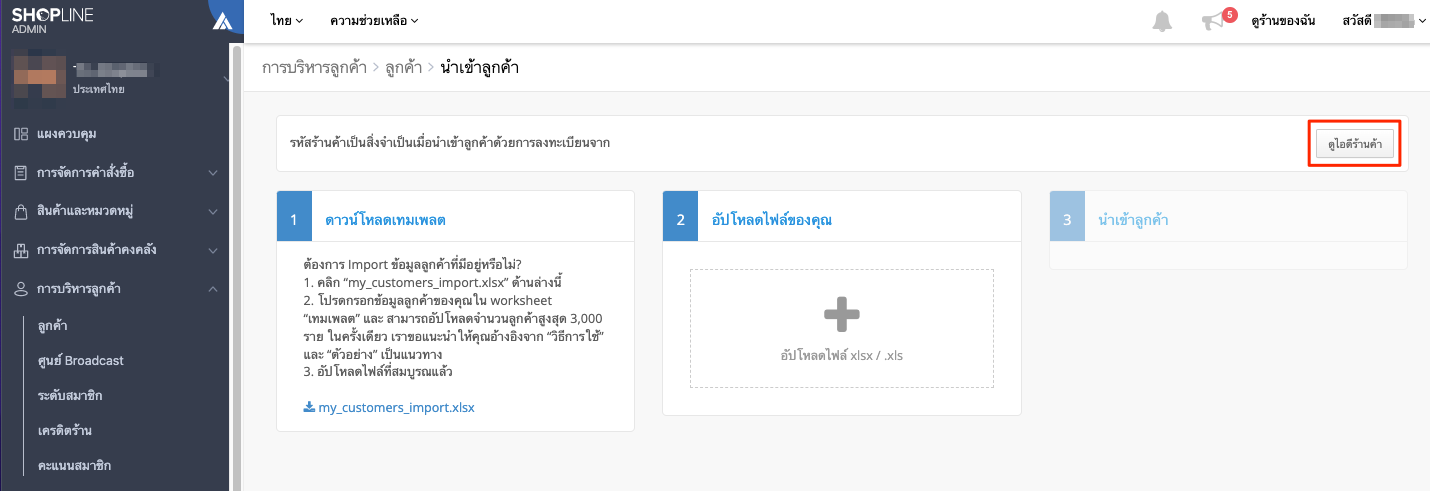
- คุณสามารถค้นหาไอดีร้านค้าโดยการคลิกที่ปุ่ม “ดูไอดีร้านค้า” ที่หน้านำเข้าลูกค้า
N: วันที่ลงทะเบียน
- กรุณากรอกวันเวลาที่ลงทะเบียนในรูปแบบ (ปปปป/ดด/วว HH:MM:SS)
- หากคุณกรอกเฉพาะวันที่ ระบบจะใช้เวลา 00:00:00 โดยค่าเริ่มต้น
- หากเว้นว่างช่องนี้ไว้ ระบบจะใช้ค่าเวลาเริ่มต้นตามวันที่และเวลาปัจจุบัน
- ตัวอย่าง: 2021/07/23 11:40:00
คอลัมน์ O–V: ระดับสมาชิก เครดิตร้านค้าและคะแนนสมาชิก
O: ยอดค่าใช้จ่ายทั้งหมด
- นำเข้ายอดใช้จ่ายทั้งหมดที่ลูกค้าใช้
- กรุณากรอกตัวเลขมากกว่า 0
- ตัวอย่าง: 1000
P: คำสั่งซื้อสะสม
- ผู้ค้าจำเป็นจะต้องใช้โมดูล ระบบบริหารลูกค้า CRM - สมาชิก เพื่อนำเข้าช่องข้อมูลนี้ สำหรับรายละเอียดเพิ่มเติม กรุณาดูได้ที่: โมดูลเพิ่มเติม
- หากผู้ค้าต้องการรวมยอดใช้จ่ายสะสม กรุณากรอก “Y” หากไม่ต้องการ กรุณากรอก “N”
- หากเว้นว่างช่องนี้ไว้ ระบบจะกำหนดเป็น ไม่รวมยอดใช้จ่ายสะสมในเงื่อนไขการอัปเกรดสมาชิก
- การอัปเกรดจะเกิดขึ้นในตอนช่วงเช้าตรู่ของวันถัดไป ในกรณีที่ยอดใช้จ่ายครบตามเงื่อนไขการอัปเกรด
- ตัวอย่าง: Y
Q: ระดับสมาชิก
- คุณจะต้องมีโมดูล ระบบบริหารลูกค้า CRM - สมาชิก เพื่อนำเข้าช่องข้อมูลนี้ สำหรับรายละเอียดเพิ่มเติม กรุณาดูได้ที่: โมดูลเพิ่มเติม
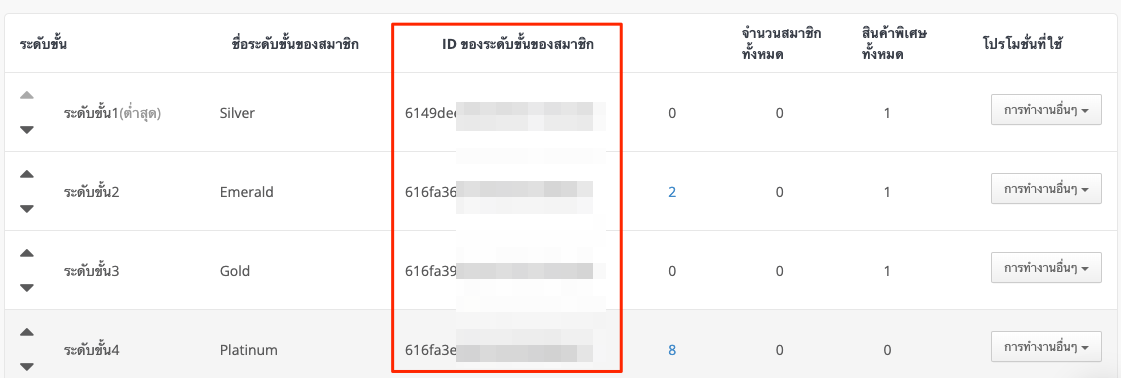
- คุณจำเป็นจะต้องตั้งค่าระดับสมาชิกที่หน้าผู้ดูแลระบบ SHOPLINE ก่อนเพื่อสามารถกรอกข้อมูลลงในช่อง ไอดีของระดับขั้นสมาชิก
- ช่องนี้จะสามารถนำเข้าข้อมูลระดับสมาชิกได้เฉพาะลูกค้าที่ระบุไว้ว่าเป็นสมาชิกในช่อง F
- หากคุณเว้นว่างช่องนี้ไว้ ระดับสมาชิกของลูกค้าจะถูกระบุเป็นสมาชิกระดับปกติ
- ตัวอย่าง: 59e1abcdefghie123456
R: เครดิตร้านค้า
- คุณจะต้องมีโมดูล ระบบบริหารลูกค้า CRM - เครดิต เพื่อนำเข้าช่องข้อมูลนี้ สำหรับรายละเอียดเพิ่มเติม กรุณาดูได้ที่: โมดูลเพิ่มเติม
- กรุณากรอกจำนวนเครดิตร้านค้าที่ต้องการมอบให้ลูกค้า กรุณากรอกจำนวนมากกว่า 0 มิเช่นนั้นระบบจะแจ้งเตือนเครดิตร้านค้าเป็น 0 เว้นช่องนี้ไว้หากยังไม่ได้กำหนดเครดิตร้านค้า
- หากคุณกำหนดเครดิตร้านค้าแล้ว ระบบจะส่งอีเมลแจ้งเตือนไปยังลูกค้า ช่อทางการส่งข้อความจะขึ้นอยู่กับข้อมูลที่ลูกค้ามี (อีเมลและ SMS) หากคุณกรอกคอลัมน์ B (อีเมล) และคอลัมน์ C (รหัสประเทศ) และคอลัมน์ D (หมายเลขโทรศัพท์) ดังนั้นจะมีข้อความแจ้งการให้รางวัลส่งไปยังลูกค้าทั้งทางอีเมลและ SMS; ในทางกลับกัน หากมีเพียงข้อมูลเพียงอีเมลหรือหมายเลขโทรศัพท์อย่างใดอย่างหนึ่ง ดังนั้นระบบจะส่งข้อความไปยังช่องทางที่มีเท่านั้น
- หากเว้นว่างช่องนี้ไว้ ระบบจะไม่ดำเนินการมอบหมายเครดิตให้กับลูกค้า
- ตัวอย่าง: 100
S: เหตุผลสำหรับการเพิ่มเครดิต
- คุณจะต้องมีโมดูล ระบบบริหารลูกค้า CRM - เครดิต เพื่อนำเข้าช่องข้อมูลนี้ สำหรับรายละเอียดเพิ่มเติม กรุณาดูได้ที่: โมดูลเพิ่มเติม
- กรุณาระบุเหตุผลสำหรับการเพิ่มเครดิต จำกัดข้อความอยู่ที่ 50 ตัวอักษรหรือน้อยกว่า ลูกค้าจะสามารถเห็นข้อความนี้ได้ที่ศูนย์สมาชิก
- หากคุณต้องการส่งข้อความแจ้งเหตุผลการเพิ่มเครดิตไปยังลูกค้า คุณจะต้องกรอกลงในช่อง P สำหรับลูกค้ารายนั้น
- หากเว้นว่างช่องนี้ไว้ ระบบจะระบุเหตุผลให้เป็น “เพิ่มโดยร้านค้า” เป็นค่าเริ่มต้น
- ตัวอย่าง: รางวัลสำหรับสมาชิก
T: วันหมดอายุสำหรับเครดิต
- คุณจะต้องมีโมดูล ระบบบริหารลูกค้า CRM - เครดิต เพื่อนำเข้าช่องข้อมูลนี้ สำหรับรายละเอียดเพิ่มเติม กรุณาดูได้ที่: โมดูลเพิ่มเติม
- กรุณากรอกวันที่ในรูปแบบ "ปปปป/ดด/วว" หรือ "ปปปป-ดด-วว"
- หากคุณต้องการส่งข้อความแจ้งเหตุผลการเพิ่มเครดิตไปยังลูกค้า คุณจะต้องกรอกลงในช่อง R สำหรับลูกค้ารายนั้น
- หากเว้นว่างช่องนี้ไว้ วันหมดอายุของเครดิตจะถูกระบุเป็นไม่มีวันหมดอายุ
- ตัวอย่าง: 2021/12/31 หรือ 2021-12-31
U: คะแนนสมาชิก
- คุณจะต้องมีโมดูล ระบบบริหารลูกค้า CRM - เครดิต เพื่อนำเข้าช่องข้อมูลนี้ สำหรับรายละเอียดเพิ่มเติม กรุณาดูได้ที่: โมดูลเพิ่มเติม
- กรุณากำหนดเงื่อนไขการรับคะแนนก่อนการนำเข้าข้อมูลลูกค้า สำหรับรายละเอียดเพิ่มเติม กรุณาอ้างอิงได้ที่: คะแนนสมาชิก
- กรุณากรอกตัวเลขมากกว่า 0
- ตัวอย่าง: 100
V: เหตุผลสำหรับการเพิ่มคะแนน
- คุณจะต้องมีโมดูล ระบบบริหารลูกค้า CRM - เครดิต เพื่อนำเข้าช่องข้อมูลนี้ สำหรับรายละเอียดเพิ่มเติม กรุณาดูได้ที่: โมดูลเพิ่มเติม
- กรุณาระบุเหตุผลสำหรับการเพิ่มคะแนน จำกัดข้อความอยู่ที่ 50 ตัวอักษรหรือน้อยกว่า ลูกค้าจะสามารถเห็นข้อความนี้ได้ที่ศูนย์สมาชิก
- หากเว้นว่างช่องนี้ไว้ ระบบจะระบุเหตุผลให้เป็น “เพิ่มโดยร้านค้า” เป็นค่าเริ่มต้น
W: หมายเลขโทรศัพท์
- ข้อมูลหมายเลขโทรศัพท์จะต้องอยู่ในรูปแบบที่ถูกต้อง มิเช่นนั้นการนำเข้าจะไม่สำเร็จ คุณสามารถใส่เครื่องหมาย + หรือ - ได้
- ตัวอย่าง: 0987654321, +66987654321, 0987-654-321, 02-234-5678 หรือ
+66-2-2345678
คอลัมน์ X-AE: รายละเอียดผู้รับ
- คอลัมน์ X-AE ไม่จำเป็นต้องกรอก กรุณาเว้นว่างไว้หากไม่มีข้อมูลผู้รับ หากมีผู้รับ คอลัมน์ X-AB และ AD จำเป็นจะต้องกรอกสำหรับการนำเข้าไฟล์
- แต่ละผู้ใช้สามารถนำเข้าที่อยู่ผู้รับได้สูงสุด 5 ที่อยู่ กรุณาเริ่มกรอกข้อมูลในบรรทัดใหม่หากมีหลายที่อยู่ที่จะต้องกรอก จำเป็นต้องกรอกเฉพาะคอลัมน์ X-AE เท่านั้น คุณสามารถข้ามคอลัมน์ก่อนหน้าได้ กรุณาอ้างอิงได้ที่ไฟล์เอกสารตัวอย่างเพื่อกรอกไฟล์ Excel ข้อมูลของลูกค้าจะไม่ถูกนำเข้าหากที่อยู่ไม่ถูกต้อง
X: ที่อยู่ - ชื่อผู้รับ
- หากลูกค้ามีข้อมูลที่อยู่ผู้รับ คุณจำเป็นจะต้องกรอกช่องนี้ คุณจำเป็นต้องกรอกชื่อผู้รับด้วยเช่นกัน
- กรุณากรอกลงในคอลัมน์ X, Y, Z, AA, AB, AD และ AE ด้วย
- ตัวอย่าง: สมรักษ์ ใจดี
Y: ที่อยู่ - หมายเลขโทรศัพท์ผู้รับ
- หากลูกค้ามีข้อมูลที่อยู่ผู้รับ คุณช่องนี้จำเป็นจะต้องกรอกช่องนี้
- ข้อมูลหมายเลขโทรศัพท์จะต้องอยู่ในรูปแบบที่ถูกต้อง มิเช่นนั้นการนำเข้าจะไม่สำเร็จ คุณสามารถใส่เครื่องหมาย + หรือ - ได้
- ตัวอย่าง: 0987654321, +66987654321, 0987-654-321, 02-234-5678 หรือ
+66-2-2345678
Z: ที่อยู่ - 1
- หากลูกค้ามีข้อมูลที่อยู่ผู้รับ คุณจำเป็นจะต้องกรอกที่อยู่ที่ถูกต้อง คุณจำเป็นต้องกรอก ที่อยู่ - 1 ให้ถูกต้อง
- ตัวอย่าง: ห้อง 301 ชั้น 3 A คอนโด ถนนนเรศ แขวงสี่พระยา
AA: ที่อยู่ -2
- ไม่จำเป็นต้องกรอก
- ตัวอย่าง: เขตบางรัก
AB: ที่อยู่ - เมือง/จังหวัด
- จำเป็นจะต้องกรอกสำหรับที่อยู่ที่ถูกต้อง
- ตัวอย่าง: กรุงเทพมหานคร
AC: ที่อยู่ - เขต/แขวง
- ไม่จำเป็นต้องกรอกได้
AD: ที่อยู่ - รหัสไปรษณีย์
- กรุณากรอกรหัสไปรษณีย์ตามที่อยู่จัดส่งของลูกค้า
AE: ที่อยู่ - ประเทศ
- จำเป็นจะต้องกรอกที่อยู่ที่ถูกต้อง
- กรุณาอ้างอิงจากรหัสประเทศในแท็บวิธีการใช้ในไฟล์ Excel
- ตัวอย่าง: ไทย - TH; ไต้หวัน - TW; ฮ่องกง - HK; สหรัฐอเมริกา - US.
ตัวอย่างที่กรอก: สมรักษ์ ใจดี 0813456789 ห้อง 301 ชั้น 3 A คอนโด ถนนนเรศ แขวงสี่พระยา เขตบางรัก กรุงเทพมหานคร 10500
- V: สมรักษ์ ใจดี
- W: +669813456789
- X: ห้อง 301 ชั้น 3 A คอนโด ถนนนเรศ แขวงสี่พระยา
- Y: เขตบางรัก
- Z: กรุงเทพมหานคร
- AA: (เว้นว่าง)
- AB: 10500
- AC: TH
ข้อคิดเห็น