

คุณสามารถเพิ่ม “แผนที่ Google (Google Map)” ที่ตั้งลงบนหน้าเว็บไซต์ร้านค้าคุณได้ ซึ่งช่วยให้ลูกค้าสามารถค้นหาสถานที่ตั้งร้านค้าได้ง่ายยิ่งขึ้น
บทความนี้อธิบายวิธีการฝัง Google Map 2 วิธี ลงบนเว็บไซต์ของคุณ:
A. ฝังจาก Google Map
ขั้นตอนที่ 1
ปักหมุดร้านค้าของคุณจาก Google Map
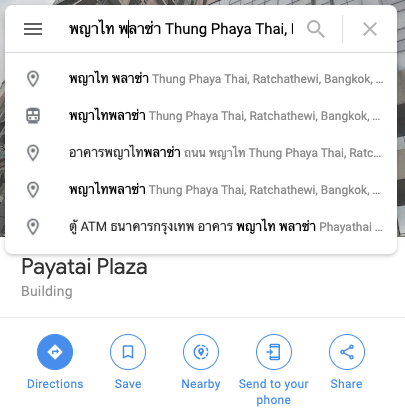
ขั้นตอนที่ 2
ยืนยันที่อยู่ที่คุณต้องการปักหมุด > คลิกปุ่ม “แชร์ (share)”
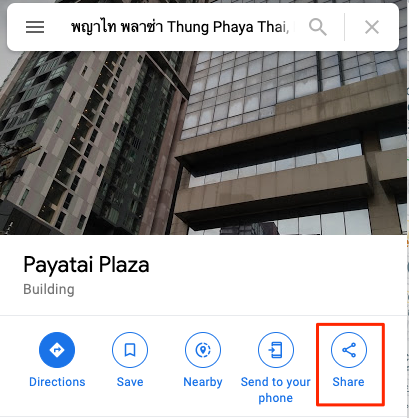
ขั้นตอนที่ 3
คลิกแท็บ “ฝังแผนที่ (Embed Map)” จากนั้นกดคัดลอกลิงก์หลังจากที่เลือกขนาดแผนที่แล้ว (ขนาดใหญ่/กลาง/กำหนดเอง)
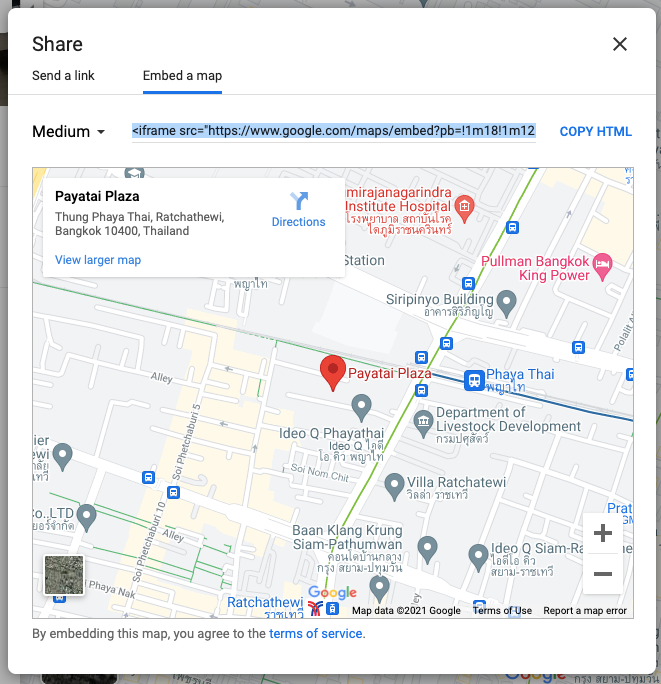
ขั้นตอนที่ 4
กลับไปที่หน้าระบบ SHOPLINE และคลิกที่เครื่องมือ “การออกแบบหน้าร้านค้าออนไลน์” > “หน้า” เพิ่ม “หน้าข้อความ” > กรอก “ชื่อเพจ”
ขั้นตอนที่ 5
คลิก "Toggle HTML" ที่อยู่ภายใต้ “เนื้อหาในหน้าเพจ” และวางลิงก์ที่คัดลอกไว้ลงไป จากนั้นคลิกปุ่ม “เพิ่ม”
หมายเหตุ: หลังจากคลิกที่ปุ่ม Toggle HTML แล้ว เนื้อหาบนช่องนี้จะเปลี่ยนเป็นรูปแบบ HTML กรุณาอ้างอิงได้ที่ลิงก์บทความนี้สำหรับรายละเอียดเพิ่มเติม: ดู HTML จากตัวแก้ไขข้อความ
ขั้นตอนที่ 6
ไปที่เครื่องมือ “เมนูนำทาง” ที่เมนูด้านซ้ายมือ ให้เพิ่มหน้าลงในเมนูตามที่คุณต้องการ (คุณสามารถเพิ่มหน้าลงในเมนูด้านบนและเมนูด้านล่างได้)
B. ฝังจากระบบหลังบ้านของ SHOPLINE ที่เครี่องมือหน้าขั้นสูง
ขั้นตอนที่ 1
ไปที่หน้าระบบ SHOPLINE > คลิก “การออกแบบร้านค้าออนไลน์” > “หน้า” ที่เมนูเครื่องมือด้านซ้ายมือ > เพิ่ม “หน้าขั้นสูง” > เลือกเทมเพลตที่คุณต้องการ
ขั้นตอนที่ 2
คลิกปุ่ม “เมนู” > กำหนด “ชื่อหน้าเพจ”
ขั้นตอนที่ 3
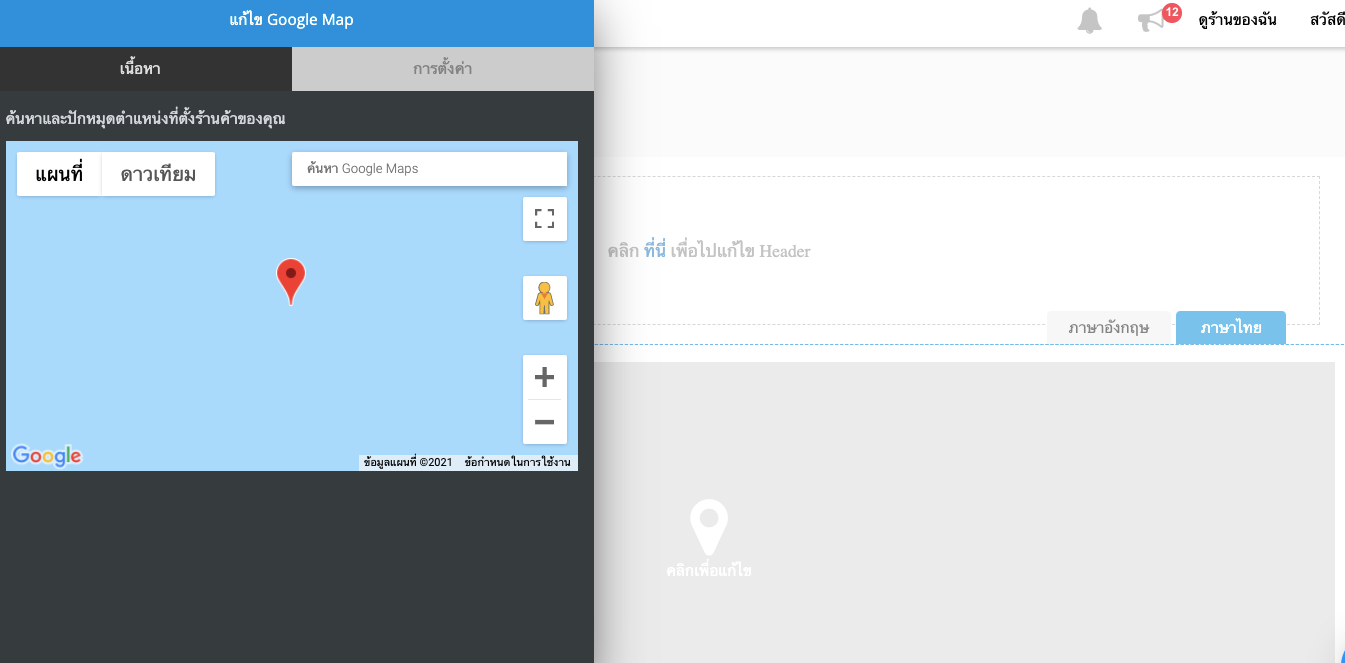
ลากและวางปุ่ม “Google Map” ลงในหน้าแก้ไข
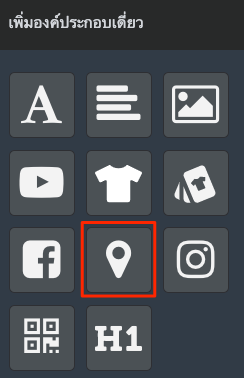
รูปภาพด้านล่างแสดงเค้าโคร่งแผนที่หลังจากที่ทำการลาก Google Map ลงในหน้าแก้ไข
ขั้นตอนที่ 4
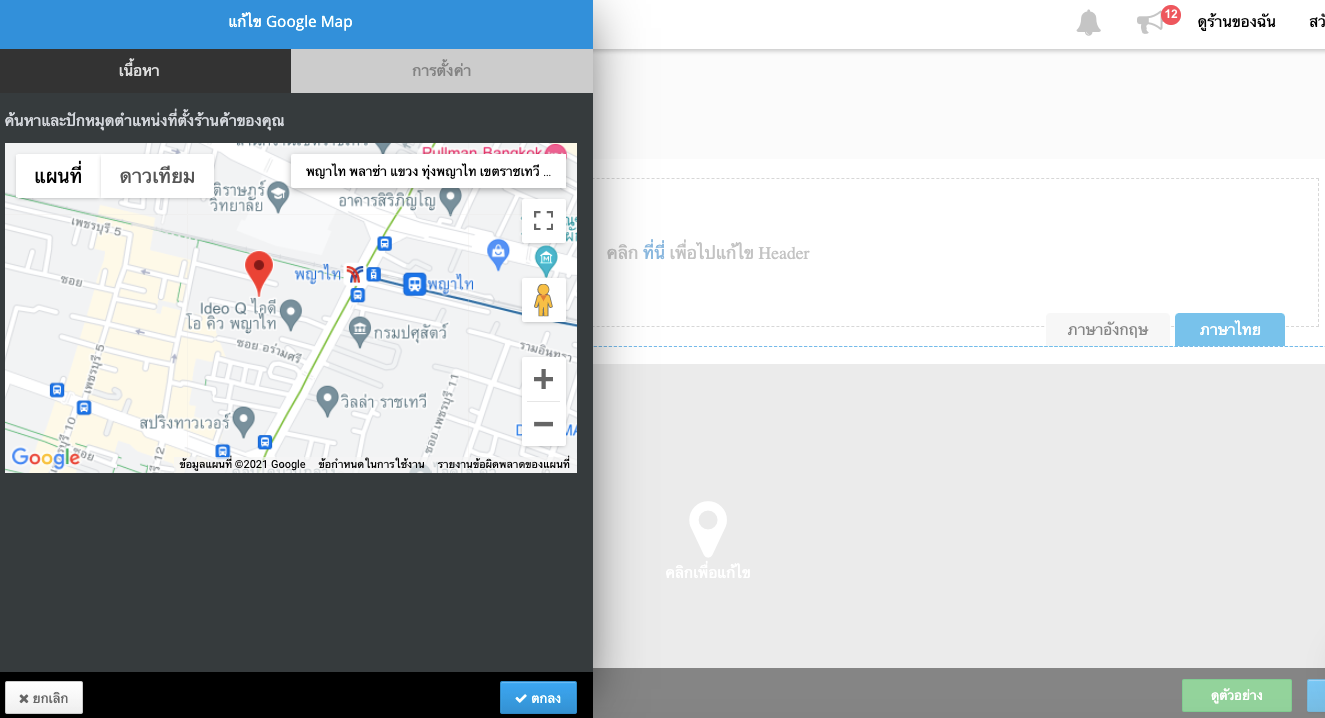
ค้นหาและยืนยันที่อยู่ร้านค้า
ขั้นตอนที่ 5
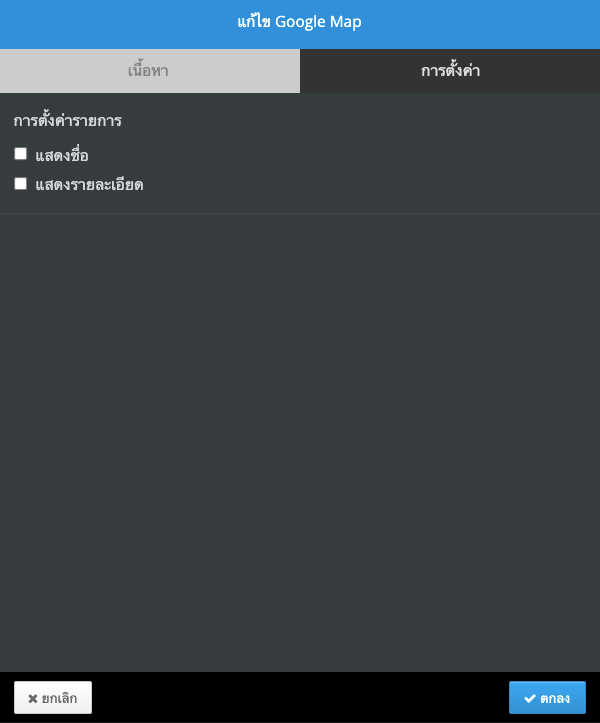
คุณสามารถกำหนดแสดง “ชื่อแผนที่” และ “รายละเอียดแผนที่” จากแท็บ “การตั้งค่า” > คลิก “ตกลง”
ขั้นตอนที่ 6
คุณยังสามารถเลือก “ดูตัวอย่าง” หน้าเพจได้ แต่อย่าลืมกดปุ่ม “บันทึก” ที่อยู่มุมด้านขวามือ > คลิก “กลับไปยังหน้าผู้ดูแลระบบ” ที่อยู่มุมบนด้านซ้ายมือ
ขั้นตอนที่ 7
ไปที่เครื่องมือ “เมนูนำทาง” ที่เมนูด้านซ้ายมือ > เพิ่มหน้าลงในเมนูตามที่คุณต้องการ (คุณสามารถเพิ่มหน้าลงในเมนูด้านบนและเมนูด้านล่างได้)
3. ตัวสร้างหน้าเพจแบบใหม่
*ก่อนการเริ่มต้น:
- ขณะนี้เครื่องมือสร้างหน้าเพจแบบใหม่รองรับเพียงเทมเพลตธีม Ultra Chic, Kingsman, Varm, และ Philia เท่านั้น
- หลังจากสร้างหน้าเพจโดยใช้ตัวสร้างหน้าเพจแบบใหม่ เพจนั้นจะยังสามารถแสดงได้แม้ว่าคุณจะเปลี่ยนเป็นเทมเพลตธีมอื่นแล้วก็ตาม แต่จะไม่สามารถแก้ไข และการจัดเรียงหน้าเพจอาจเปลี่ยนไปได้ กรุณาตรวจสอบให้มั่นใจก่อนเผยแพร่หน้าเพจดังกล่าว
กรุณาดูที่ เครื่องมือสร้างหน้าเพจ (ใหม่) เพื่อเรียนรู้เพิ่มเติมเกี่ยวกับวิดเจ็ตและการตั้งค่าของเครื่องมือสร้างหน้าเพจ
ขั้นตอนที่ 1
ไปที่หน้าแอดมินของ SHOPLINE > [การออกแบบร้านค้าออนไลน์] > [หน้า] จากนั้นคลิกที่ปุ่ม [หน้าเพจแบบขั้นสูง/แก้ไข] เพื่อเปิดหน้าการตั้งค่าขั้นสูง
ขั้นตอนที่ 2
คลิกที่ปุ่มวิดเจ็ต
ขั้นตอนที่ 3
เลือกวิดเจ็ต "ข้อความ"
กรุณาอ่านที่สคริปต์กำหนดเอง | เครื่องมือสร้างหน้าเพจ (ใหม่) เพื่อเรียนรู้เพิ่มเติมเกี่ยวกับการตั้งค่าสคริปต์ที่กำหนดเองสำหรับเพจของคุณ
ข้อคิดเห็น