
SHOPLINEは「手動注文」機能を開始し、小売店やサードパーティサービスから顧客のためにカスタマイズされた注文を手動で作成できるようになりました。
⚠️ Note: この記事は「手動注文の作成方法」のパート1をカバーしています。 次の設定のパートについては、 手動注文の作成方法 | ソーシャルコマース (2/3) と 手動注文の作成方法 | ソーシャルコマース (3/3)をご参照ください。
この記事では以下の内容をカバーします:
*Note:以下の場合、手動注文を作成することはできません:
- 顧客の住所が選択した配送オプションで対応していない場合。どの国/地域にどの配送オプションが利用可能かについての詳細は、こちらのチャートをご参照ください。
- 選択した商品が売り切れの場合。
- 必要な内容が完全に入力されていない場合。
- 選択した商品に対する割引額が商品の合計価格を超えている場合。
- WhatsAppメッセージで注文確認リンクを送信したい場合、iOSデバイスを使用しているときは、手動注文を正常に作成するために、最初に顧客をWhatsAppの連絡先として追加する必要があります。
1. 顧客の情報を入力する
SHOPLINE管理画面で、[ソーシャルコマース] > [手動注文]に移動します。
i. 新規顧客(非メンバー)の場合
顧客の電話番号、名前、メールアドレスを入力します。
*Note:
- 顧客の情報を入力する際は、文字の大文字と小文字に注意してください。
- 新しい顧客プロファイルを作成するために、メールアドレスまたは電話番号を入力してください。
- 「このSMSを送信する」トグルを[カスタム通知] > [メンバーアカウント設定通知]でオンにしている場合、手動注文で新しいメンバーを作成すると、顧客はメンバーアカウント設定に関するSMS通知を受け取ります。詳細については、以下の記事をご参照ください。
ii. 既存の顧客の場合
顧客の情報で検索し、ドロップダウンメニューから見つけることができます。
すでに使用されているメールまたは電話番号が入力され、関連する既存の顧客を選択しない場合、新しい電話/メールを入力するか、入力した情報を既存の顧客プロファイルと統合するように促されます。
2. カートに商品を追加する
i. 既存の商品を追加する
商品を選択をクリックしてストア内のすべての商品を表示し、商品をカートに追加するには「カート」アイコンを選択します。
*Note:
- 商品名を検索バーに入力して、商品を迅速に見つけます。
- 商品に複数のバリエーションがある場合は、ドロップダウンメニューをクリックして特定のバリエーションを表示および選択できます。
- 商品の在庫数が0の場合、カートに追加できません。
「予約販売」機能を有効にし、商品の予約販売数量制限を設定している場合、在庫数は現在の在庫と予約販売制限を合わせたものになります。予約販売機能の詳細については、この記事を参照してください。
ii. ギフトを選択する
ギフトを選択をクリックして、ストア内のすべてのギフトを表示し、ギフトをカートに追加するには「カート」アイコンを選択します。
[近日公開] ギフト(新)
新しいギフトのバージョンは、複数のバリエーションの選択をサポートしています。複数のバリエーションを持つギフトを追加するには、最初にバリエーションを選択し、次に「カート」アイコンをクリックしてカートに追加します。
ギフトをカートに追加すると、数量を変更したり、カートから削除したりできます。
システムによって自動的に追加されたギフト
注文がギフトの条件を満たし、ギフトに複数の
バリエーションがある場合、システムは注文を作成する前にギフトのバリエーションを選択する必要があります。
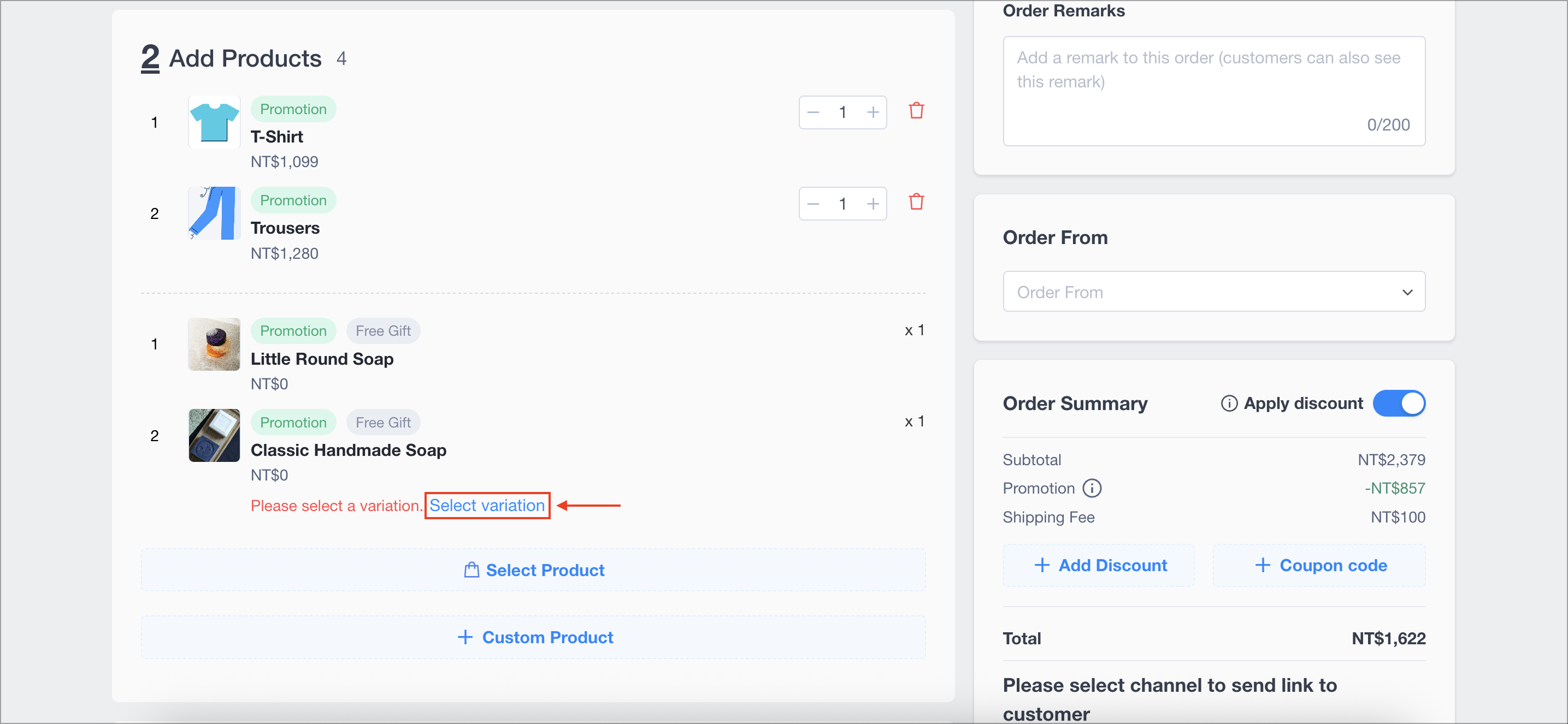
選択したら、確認をクリックします。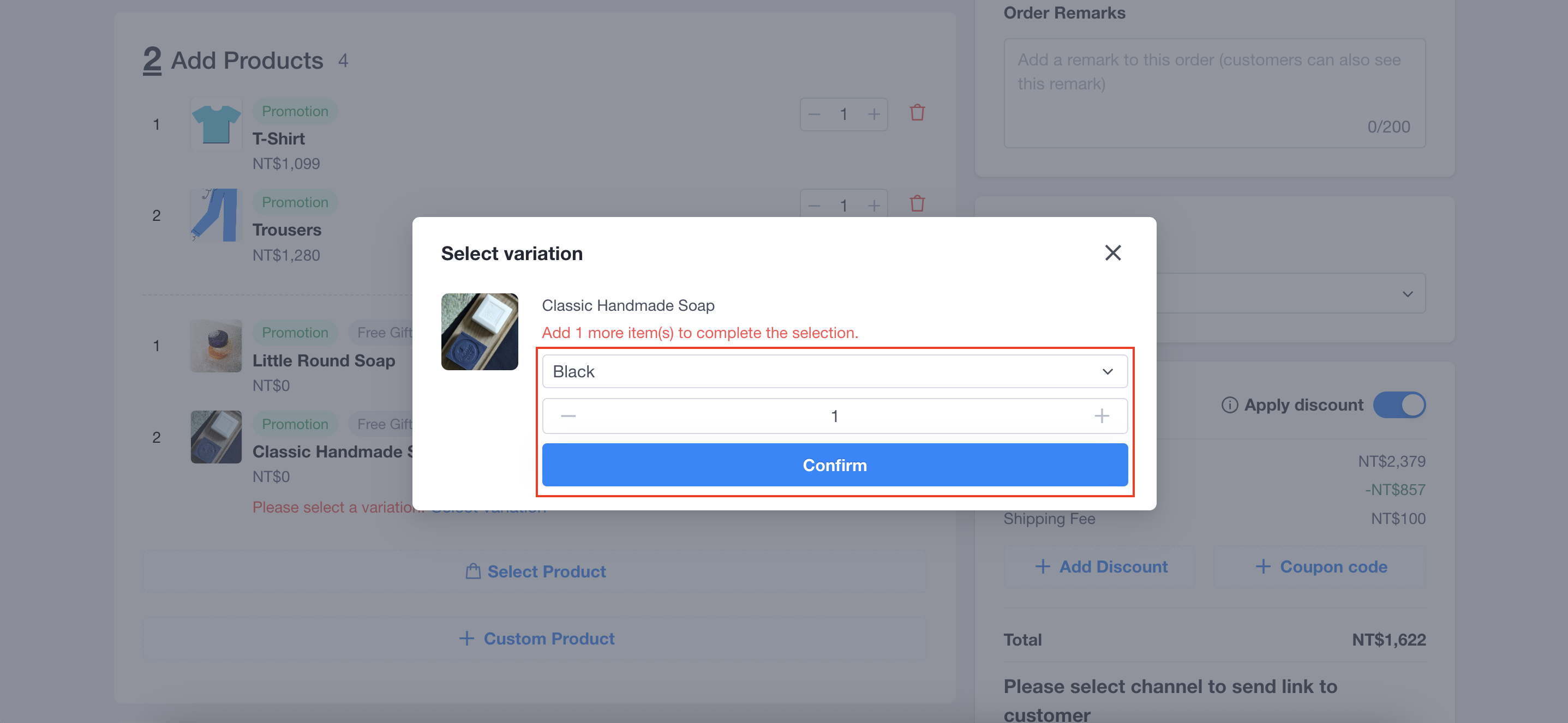
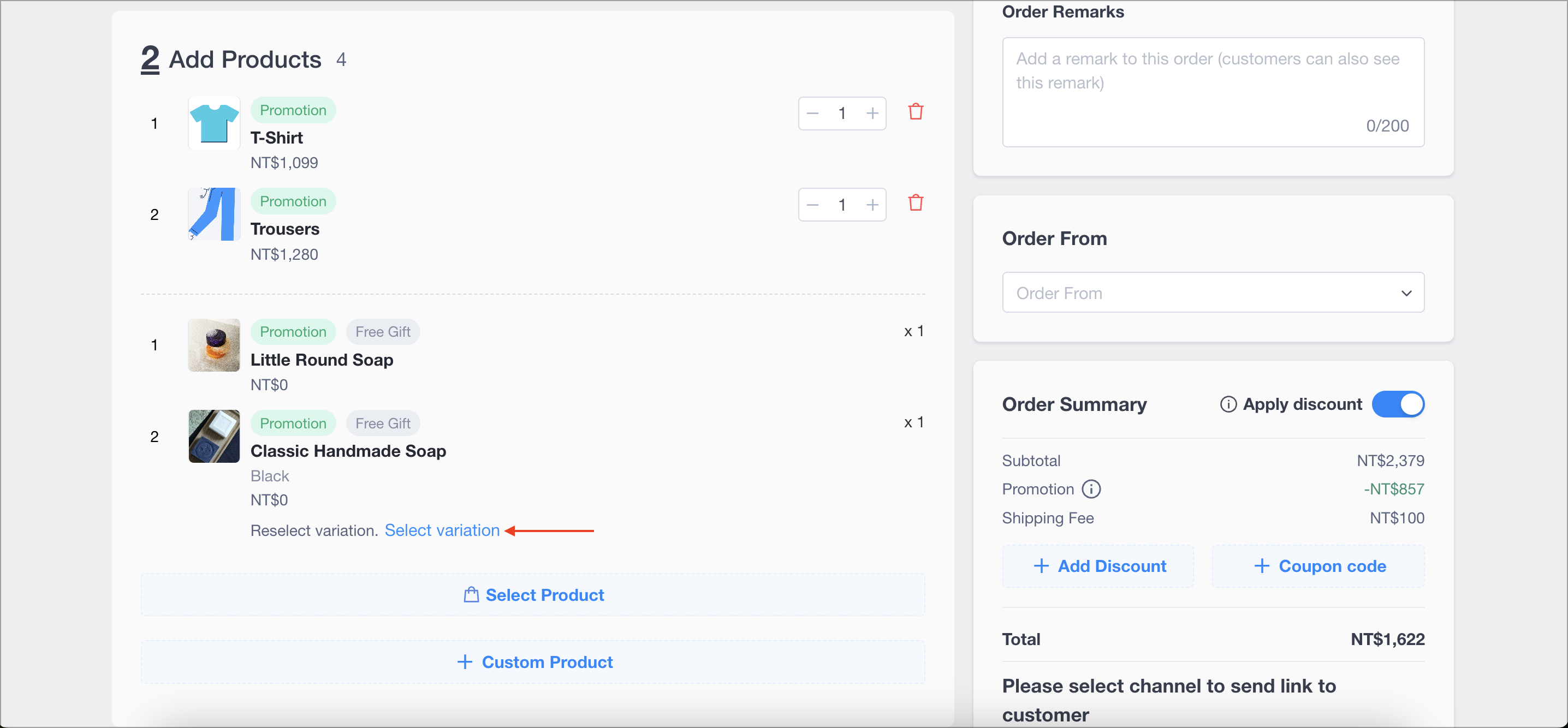
「商品を追加」セクションには、ギフトのバリエーションと数量が表示されますが、変更はできません。変更するには、再度バリエーションを選択をクリックして再選択します。
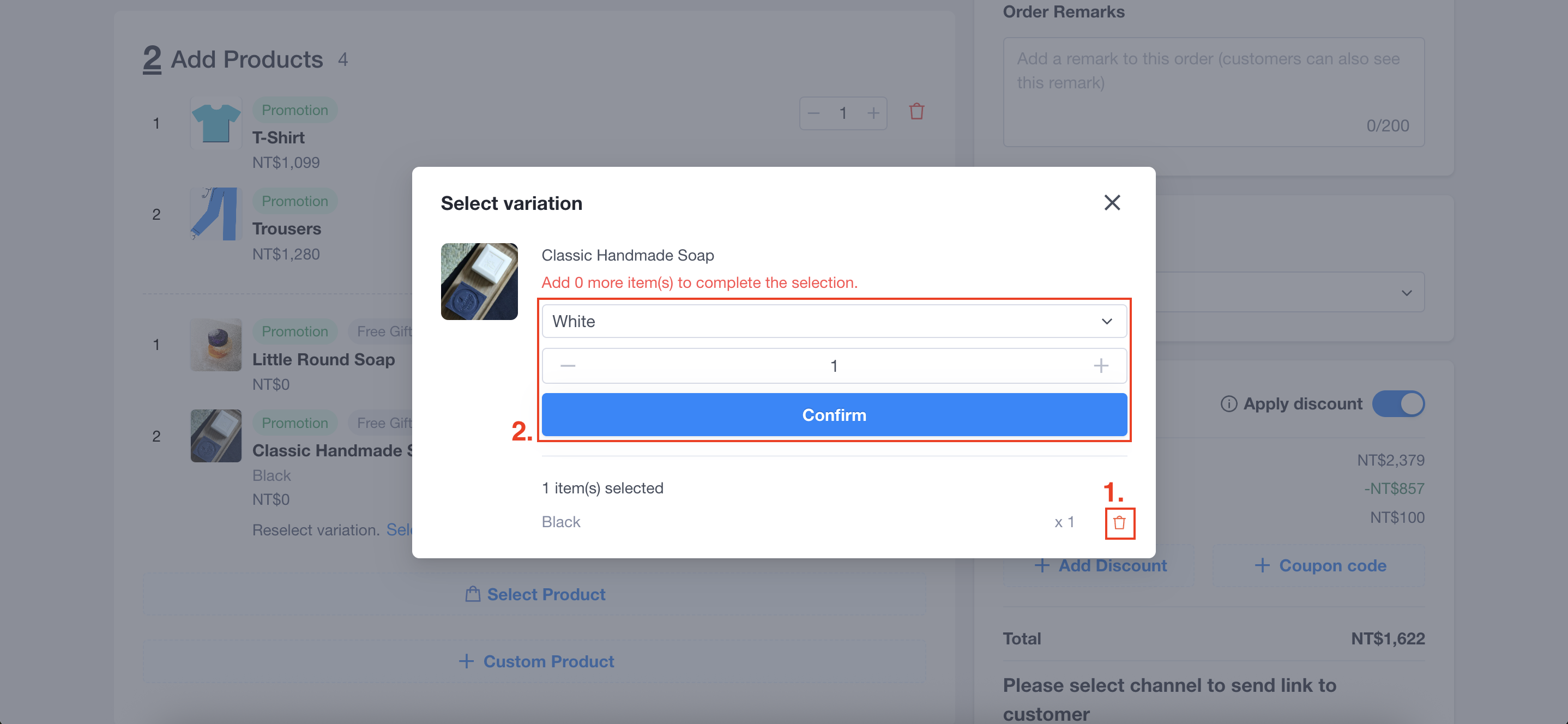
以下のように、バリエーションを黒から白に変更するには、最初に選択した黒のバリエーションを削除し、次に白を再選択します。
iii. カスタム商品を作成する
カスタム商品をクリックし、カスタム商品の名前、画像、価格、数量を入力します。また、商品をオンラインストアに表示するかどうかを決定できます。設定が完了したら、カートに追加をクリックします。
[近日公開] 商品の並べ替えとSKUの表示
商品が正常に追加されると、商品並べ替えとSKUが表示されます。ギフトを追加した場合、商品とギフトの並べ替えは別々に表示されます。
*Note: この情報を表示したい場合は、SHOPLINEのオンラインビジネスオーナー成功チームにお問い合わせください。
3. 配送先住所と支払いの詳細を入力する
ドロップダウンメニューから支払いオプションを選択します。「受取人情報」フィールドでは、顧客が以前に登録した住所を選択するか、新しい配送先住所を入力します。
*Note: 顧客の住所は、住所形式の変更により無効になる場合があります。 エラーメッセージが表示された場合は、正しい形式で顧客の住所を更新してください。
ストア受け取り配送方法
ストア受け取りの詳細については、ストア受け取り - カスタマイズされたストア情報およびオンライン購入、ストア受け取りをご参照ください。
*注意:
- 受け取りストアを選択した後、受取人情報を入力してください。この情報は一度限りの使用のみで、システムに保存されません。
- 「オンライン購入、ストア受け取り」配送方法を使用する場合(小売店と倉庫がすでに設定されている場合)、小売店に在庫がない場合は、別のストアを選択するようにシステムが促します。
- 商品を追加する際に、システムはオンラインストアの在庫を自動的に検出します。そのため、オンラインストアの在庫がゼロの場合、小売店に在庫があっても商品を追加することはできません。
- 追加した商品の数量がストアの「注文制限」を超えると、システムは注文を作成できません。
受け取り配送方法
注文を作成する際に、顧客のために「受け取り」配送方法を選択できます。例えば、EFロッカー、S.F.ビジネスステーションなどです。
*注意:現在「受け取り」配送方法は香港のビジネスオーナーのみ利用可能です。
お住まいの地域で利用可能な支払いおよび配送オプションについては、以下の表をご覧ください:
国 / 地域 |
支払いオプション |
物流 |
TW |
カスタム |
カスタム |
HK |
SHOPLINEペイメント |
SFエクスプレス |
MY |
Ninja Van 代金引換 |
Ninja Van |
SG |
Ninja Van 代金引換 |
Ninja Van |
TH |
Kerry 2D 代金引換 |
Kerry 2D |
VN |
GHTK 代金引換 |
GHTK |
*注意:
- SHOPLINEペイメントがサポートする支払いサービスは、主にストアが申請したサービスに基づいています。
- 手動注文は、商品定期購入のために、SHOPLINEペイメントのクレジットカード(全額支払い)を選択することをサポートしています。 注意: 最初の定期購入サイクルの支払いが失敗した場合、クレジットカードはバインドされず、次のサイクルの支払いは更新されません。商品定期購入を一時停止し、顧客のために新しい商品定期購入を作成してください。
- 「T-Catエクスプレスからストアへ」(黑貓快速到店)物流サービスは現在サポートされていません。
- 「ファミリーマート冷凍配送」(全家冷凍)物流サービスは現在サポートされていません。
銀行振込を支払いオプションとして使用している場合は、「銀行振込情報」の下にある「表示」を選択し、振込を完了するために必要な情報(例:銀行名、受取人名、口座番号など)を入力してください。
続きを読む
この記事はAIを使用して翻訳されており、不正確な部分が含まれている可能性があります。最も正確な情報については、元の英語版を参照してください。
コメント