
SHOP Builderを使用すると、詳細ページを追加または編集する際に、画像パーツを使用してタブを画像で豊かにし、より美的に魅力的にすることができます。
⚠️ 始める前に:
- SHOP Builderは現在、Ultra Chic、Kingsman、Varm、およびPhiliaテーマテンプレートのみをサポートしています。
- SHOP Builderを使用してページを作成した後、他のテーマテンプレートに切り替えてもページは表示されますが、編集できず、レイアウトが崩れる可能性があります。ページを公開する前にこの点に注意してください。
1. 画像パーツを追加する
ステップ 1
SHOPLINE管理画面に進み、> [オンラインストアデザイン] > [ページ]をクリックし、[詳細ページ/編集]ボタンをクリックして詳細ページの設定を開きます。
ステップ 2
ウィジェットボタンをクリックします。
ステップ 3
ギャラリーパーツを選択します。
ステップ 4
1. 一括アップロード
システムは画像ファイルの修正日付に基づいて、上から下へ、最も最近編集されたものから以前のものへと並べ替えます。
2. 単体アップロード
1つの画像を一度にアップロードすることもでき、サムネイルは一括アップロードと同様に並べ替えられます。
*Note:
- 現在、最大16枚の画像の追加をサポートしています。
-
画像ファイル形式、数量などの理由でアップロードに失敗した場合、次のエラープロンプトが表示されることがあります
-
アップロード失敗
エラーメッセージ:画像のアップロードに失敗しました(サムネイルを表示できません)
-
部分的なアップロード失敗
エラーメッセージ:一部の画像のアップロードに失敗しました(サムネイルを表示する際にエラーファイルを自動的にスキップします)
-
アップロード失敗
複数の画像を追加した場合は、左側のアイコンをクリックして、画像の順序をドラッグして調整します。
ステップ 5
画像パーツをクリックして、PCとモバイルインターフェース用に別々にアップロードします。
*Note: PC版の画像幅は2000px以上、モバイル版の画像幅は1080px以上を推奨します。
言語のドロップダウンメニューをクリックすると、サポートされている言語のリストが表示されます。各言語インターフェース用に画像を個別にアップロードできます。
ステップ 6
画像関連の設定を編集します。
- 画像のトリミング:表示する画像の部分を選択します(左上/中央上/右上/左中/中央/右中/左下/中央下/右下)。
- 画像の代替テキスト:画像の代替テキストを入力します。検索エンジンが画像の内容をよりよく理解できるように、画像の内容を説明する文を使用してください。画像のALT説明について詳しくは、こちらの記事を参照してください。
- マスク:画像のマスキングの度合いを選択します。
-
タイトル:商品タイトルを挿入します。次のスタイル設定をカスタマイズすることもできます。スタイル設定の表示順は:ウィジェットのスタイル設定 > ストア設定。
- 見出しタグ:H1からH6までの6つのオプションがあります。システムのデフォルトはH3です。
- テキストカラー:パレットを開いてテキストカラーを選択するか、カラーコードを入力します。
- フォントサイズ:16/20/24/28/32から選択できます。実際のフォントサイズは、ストア設定で設定したフォントサイズに基づいて比例的にスケールされます。
-
URLリンク:画像にURLを追加し、顧客がクリックすると新しいページにリダイレクトされるようにします。
リンクを開く方法を選択できます:- 現在のウィンドウ:現在のウィンドウでURLを開きます。
- 新しいウィンドウ:新しいウィンドウでURLを開きます。
*Notes:
- スタイル設定の表示順は:ウィジェットのスタイル設定 > ストア設定。
- カスタムリキッドを使用してページレイアウトを調整した場合、ウィジェットのスタイル設定を調整した後にカスタムリキッドのルールを編集する必要があります。
- 現在、Shopper Appはウィジェットのテキストカラーとフォントサイズのカスタマイズをサポートしていません。
ステップ 7
その他の設定をサポートします。
A. フルスクリーン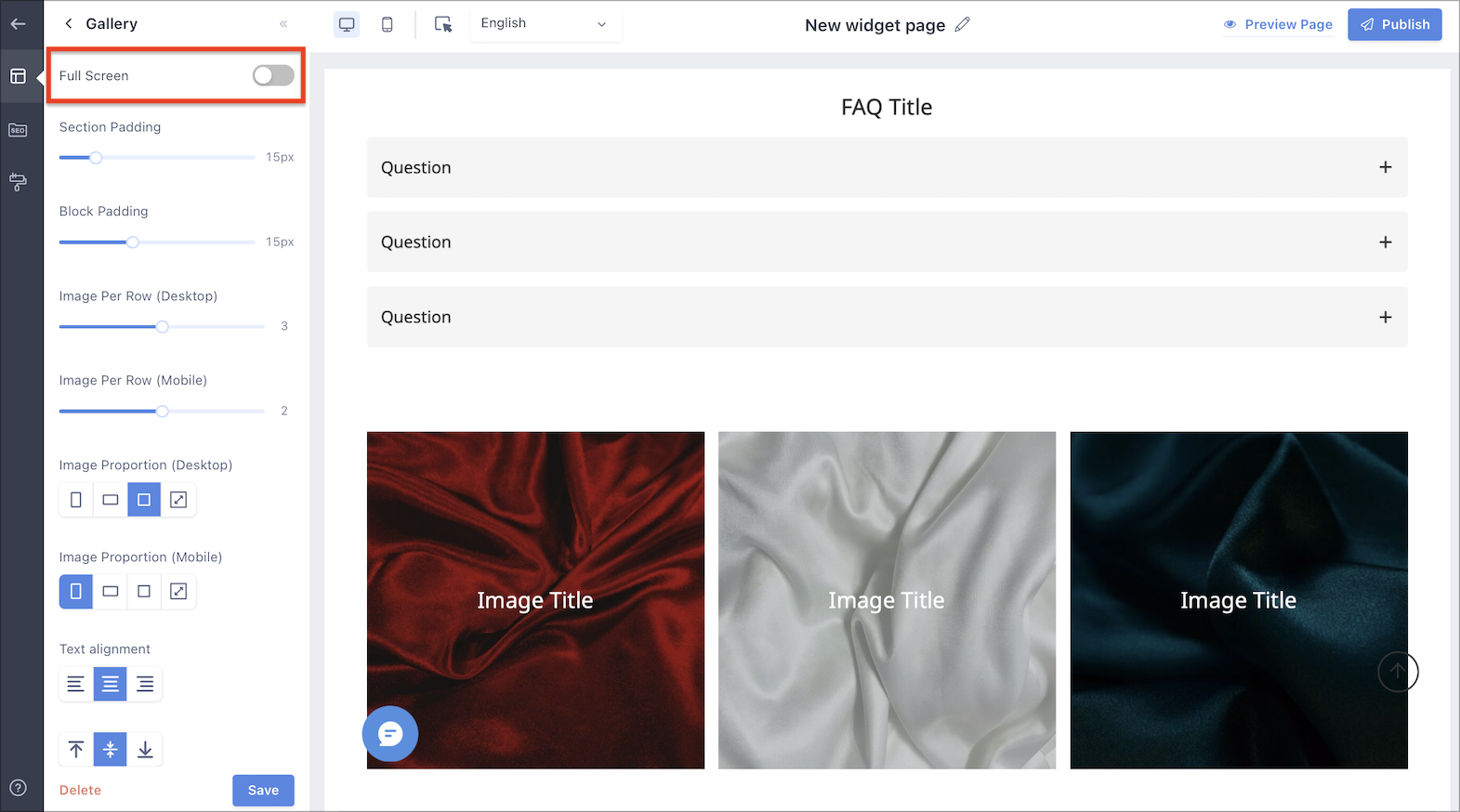
フルスクリーンモードがオフの状態:
フルスクリーンモードがオンの状態:
B. パディング
画像とページのパディングを調整します。
C. 行ごとの画像数
PC版とモバイル版の各行に表示する画像の数を個別に設定できます。
D. 画像の比率
デスクトップ版とモバイル版で画像の比率を個別に設定できます。
*Note: モバイル版では、画像の比率は画面サイズに基づいてスケールされます。複数の画像を組み合わせて大きな画像を形成する場合、パディングが0に設定されていても白いエッジが表示されることがあります。
- デスクトップ版の推奨画像比率
- 長方形 (2:1比) - 推奨単一画像サイズ:2000 x 1000px。
- 長方形 (3:4比) - 推奨単一画像サイズ:1500 x 2000px
- 正方形 (1:1比) - 推奨単一画像サイズ:2000 x 2000px。
- 元の画像比率
- モバイル版の推奨画像比率
- 長方形 (2:1比) - 推奨単一画像サイズ:1080 x 540px。
- 長方形 (3:4比) - 推奨単一画像サイズ:810 x 1080px
- 正方形 (1:1比) - 推奨単一画像サイズ:1080 x 1080px。
- 元の画像比率
E. テキストの配置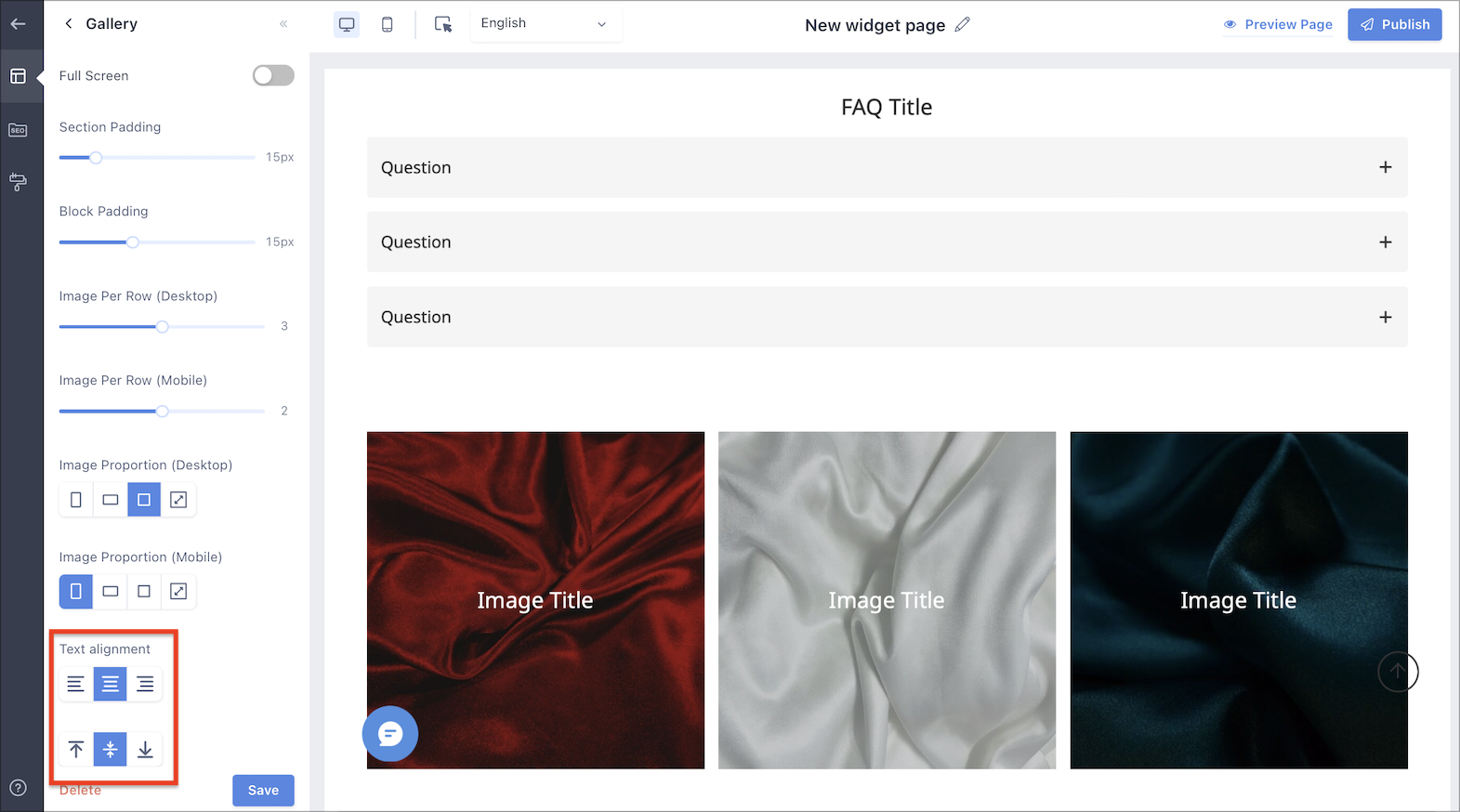
ステップ 8
設定プロセス中に、下の保存ボタンをクリックして、右側のプレビュー画面で新しく追加されたギャラリーパーツを表示できます。
*Note: デスクトップ版またはモバイル版のプレビューを選択できます。
または、右上のプレビューボタンをクリックして、ストアでプレビューできます。
ステップ 9
上記の設定が確認できたら、公開をクリックして、顧客が新しく更新されたコンテンツを表示できるようにします。
さらに読む
- お知らせバナー / ヘッダー設定 | ショップビルダー
- テキストパーツ | ショップビルダー
- 画像とテキストのパーツ | ショップビルダー
- スライダーパーツ | ショップビルダー
- 商品リストパーツ | ショップビルダー
- 商品スライダーパーツ | ショップビルダー
- SEO設定 | ショップビルダー
- フッター設定 | ショップビルダー
この記事はAIを使用して翻訳されており、不正確な部分が含まれている可能性があります。最も正確な情報については、元の英語版を参照してください。
コメント