

SHOPLINE POS 系统推出「小结」及「日结」功能,店员交班时将可以在 POS 系统确认「应收金额」与「实际金额」是否符合。每完成一笔小结 / 日结单,后台即会自动更新,店长将能随时查看,轻松掌握门市的交班纪录。
以下将分别介绍:
一、新增小结 / 日结单
步骤一
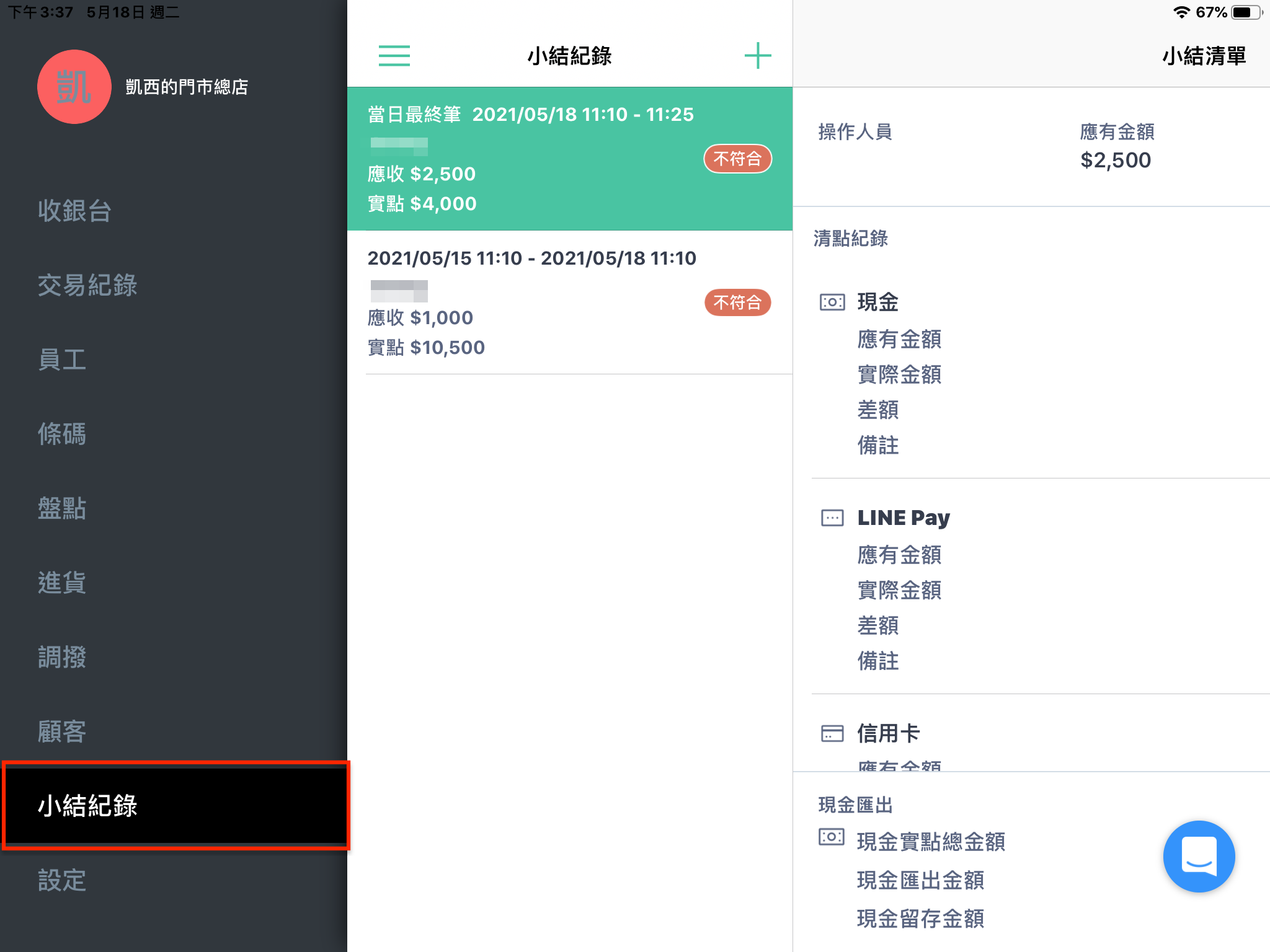
前往 POS 系统,在左侧目录里点选「小结纪录」。
步骤二:新增小结
在小结清单区块里,点按「新增」按钮后钱箱将会自动开启。

步骤三:填写备用金
选择门市值班员工后,再填写备用金(必填项目,金额可为 0 )
*注意:此备用金为开店前已存于钱箱中的金额。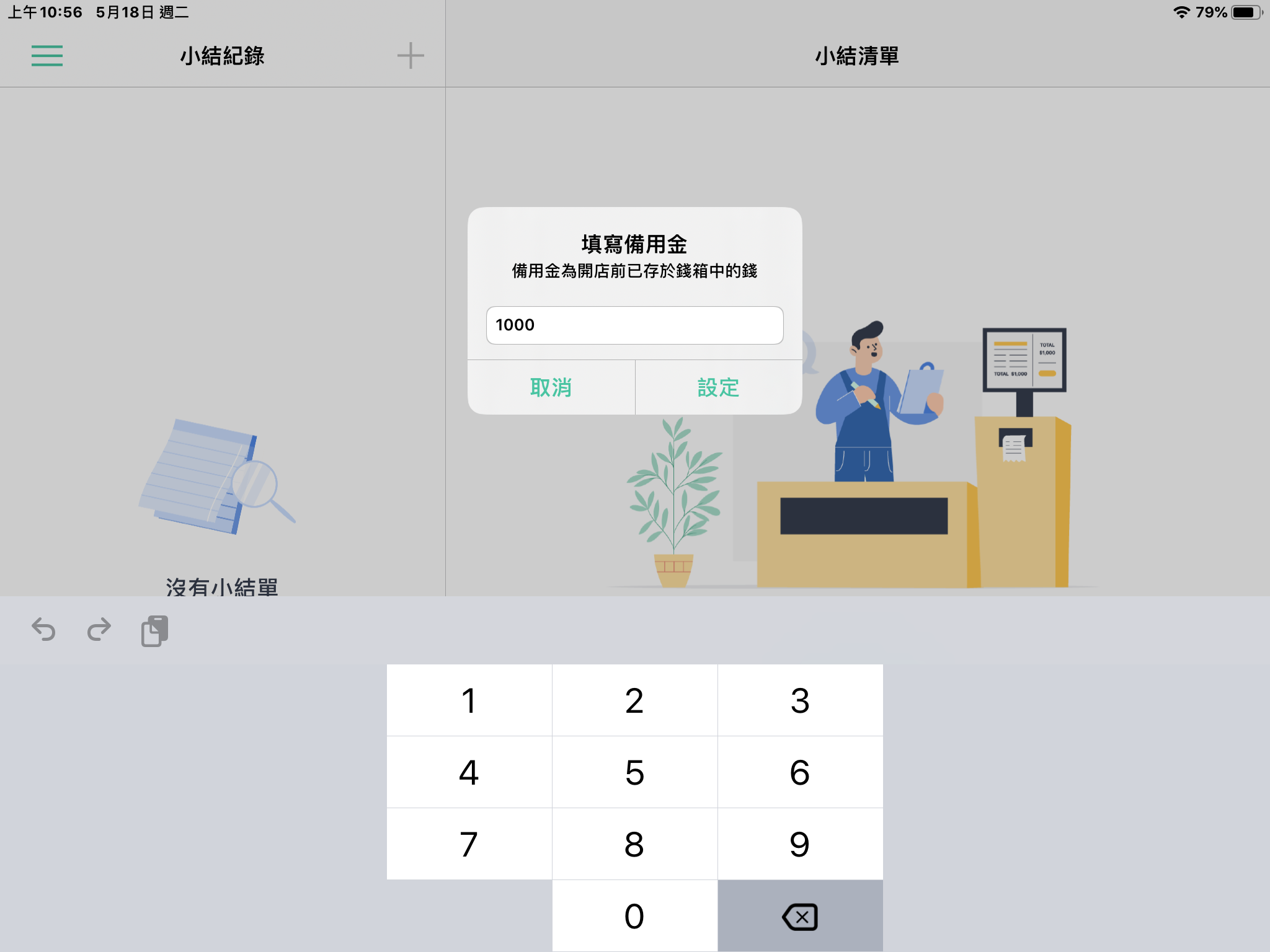
步骤四:清点金额
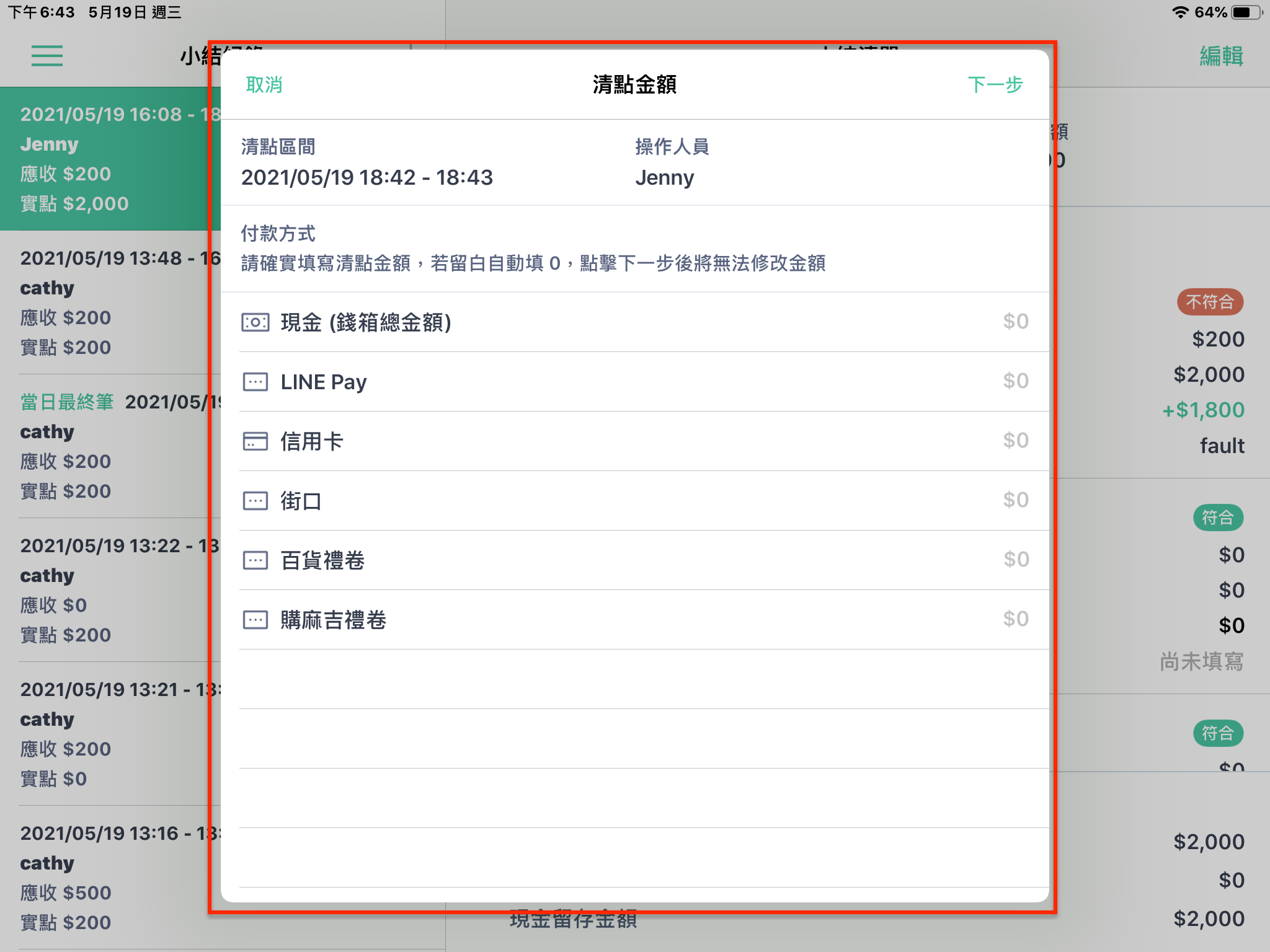
确实清点并填入每一种付款方式的金额,数值可为 0 或负数。
*注意:点选下一步后就无法再修改金额,请务必完全确认后再进行下一步骤。
步骤五:金额确认
再次确认金额是否正确,若有差异金额务必填写备注原因,未填写将无法进行下一步骤。
· 上期留存金额:「交班时钱箱的金额」或「第一次输入的备用金」
· 现金支付金额:点收期间实际收取或支付的现金(若为现金退货则为负数)
· 应有金额:上期留存 + 现金支付的总金额
- 所有付款方式的点收金额皆符合:
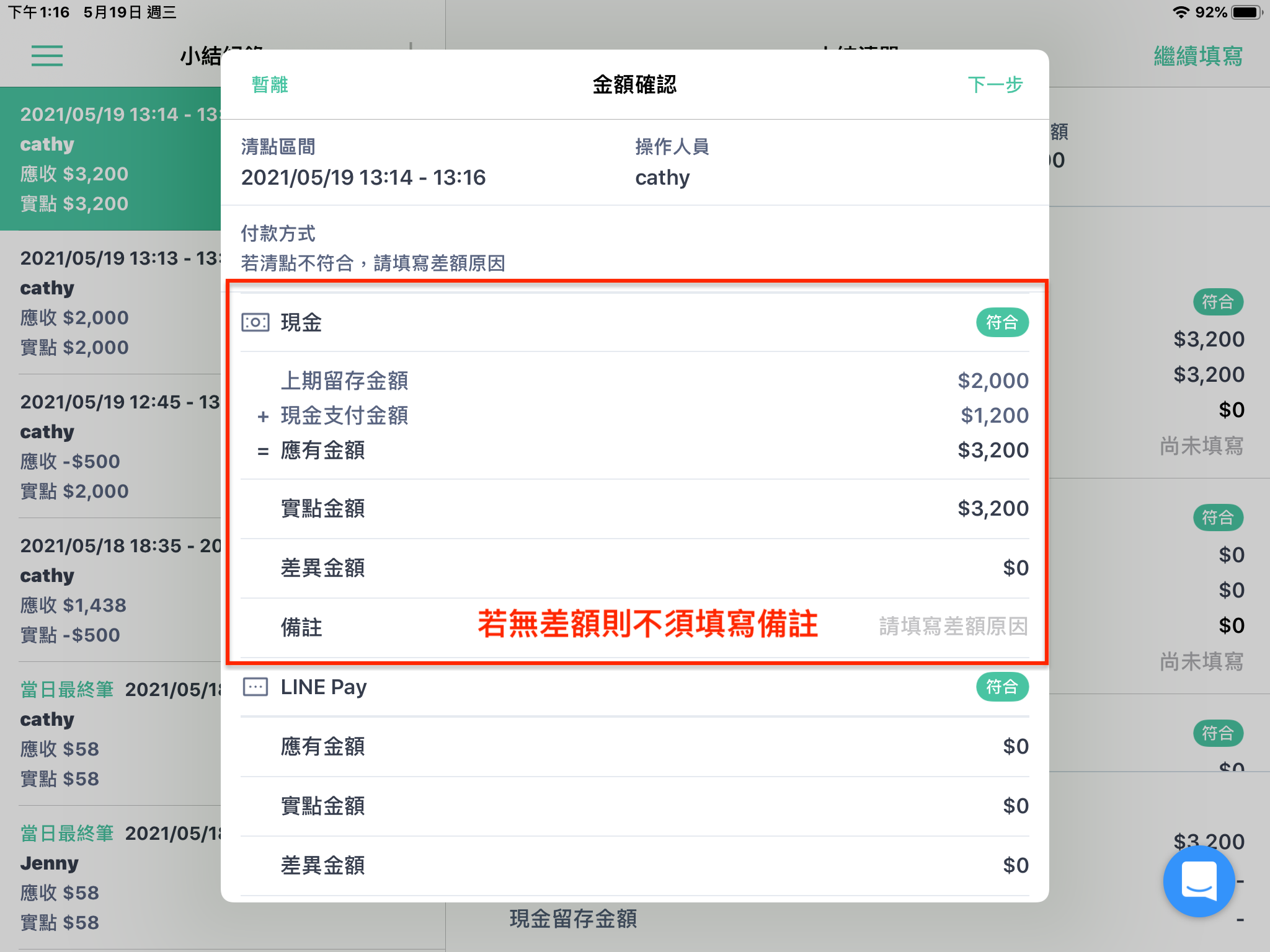
「应收」及「实点」为相同金额。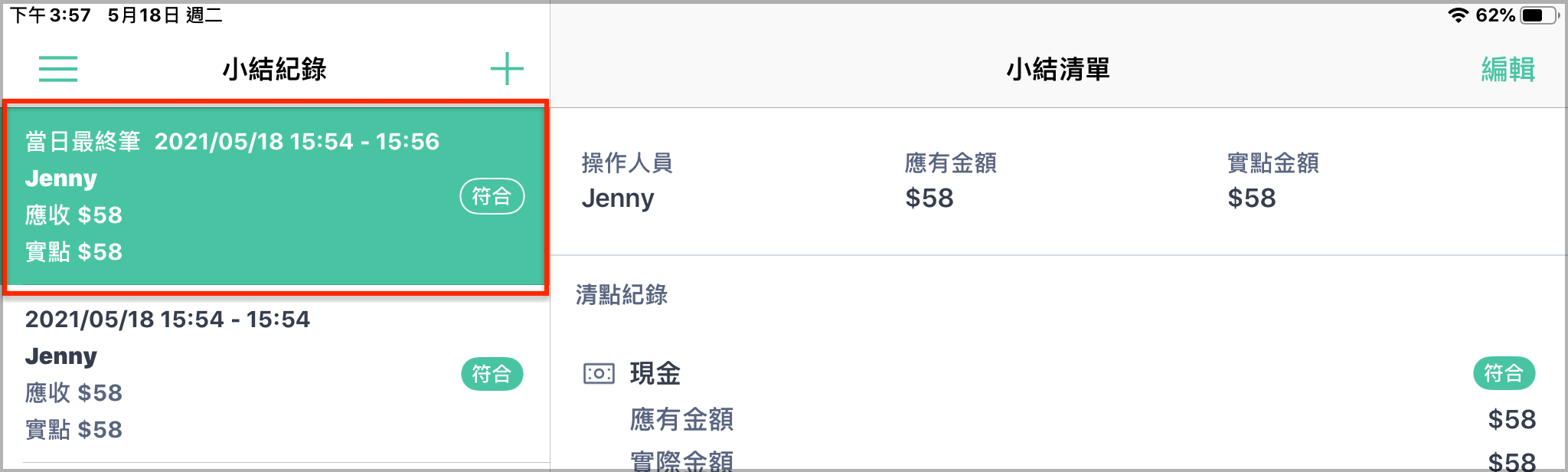
- 只要有任一付款方式点收金额不符合:
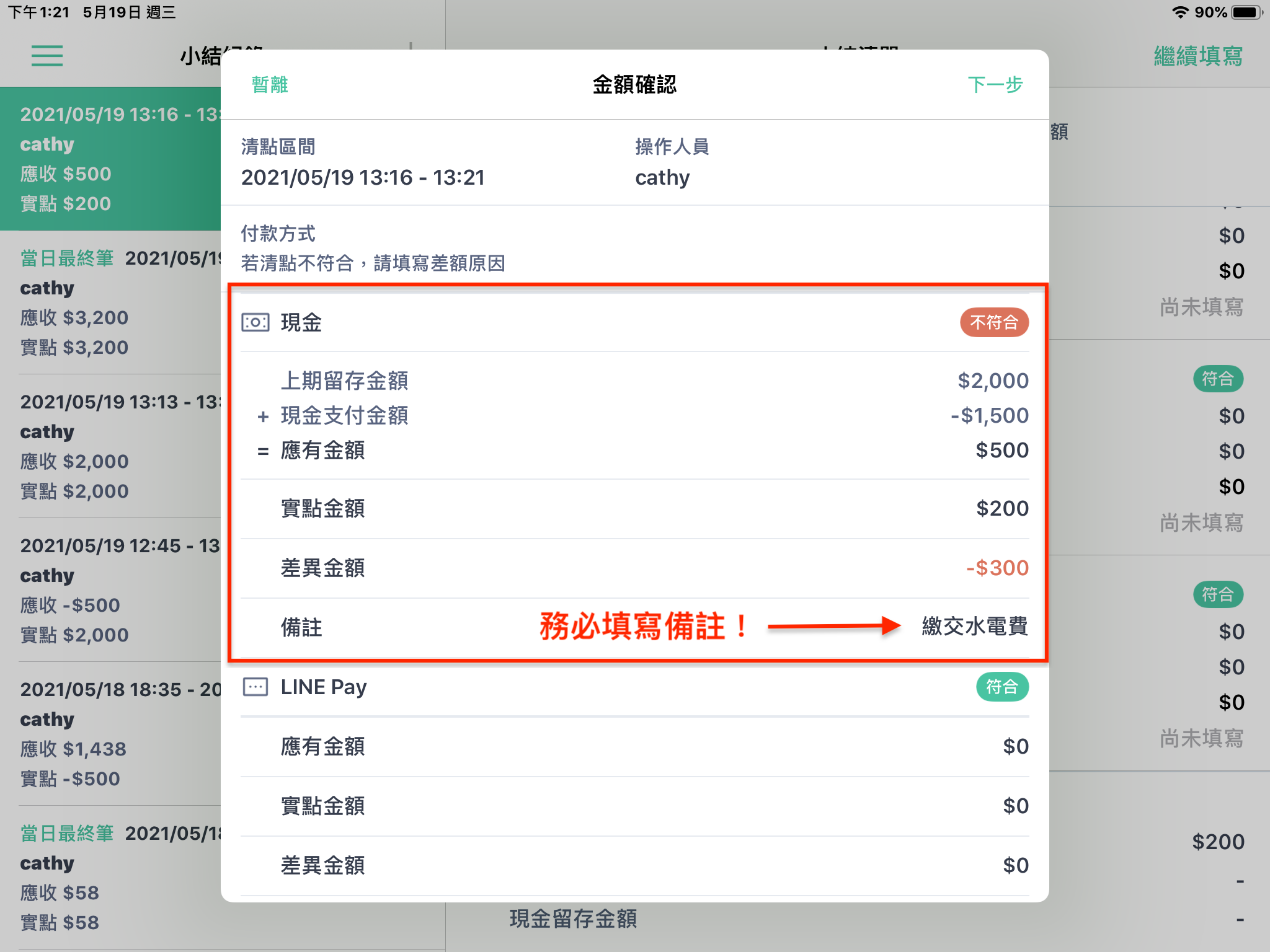
「应收」及「实点」金额不相符。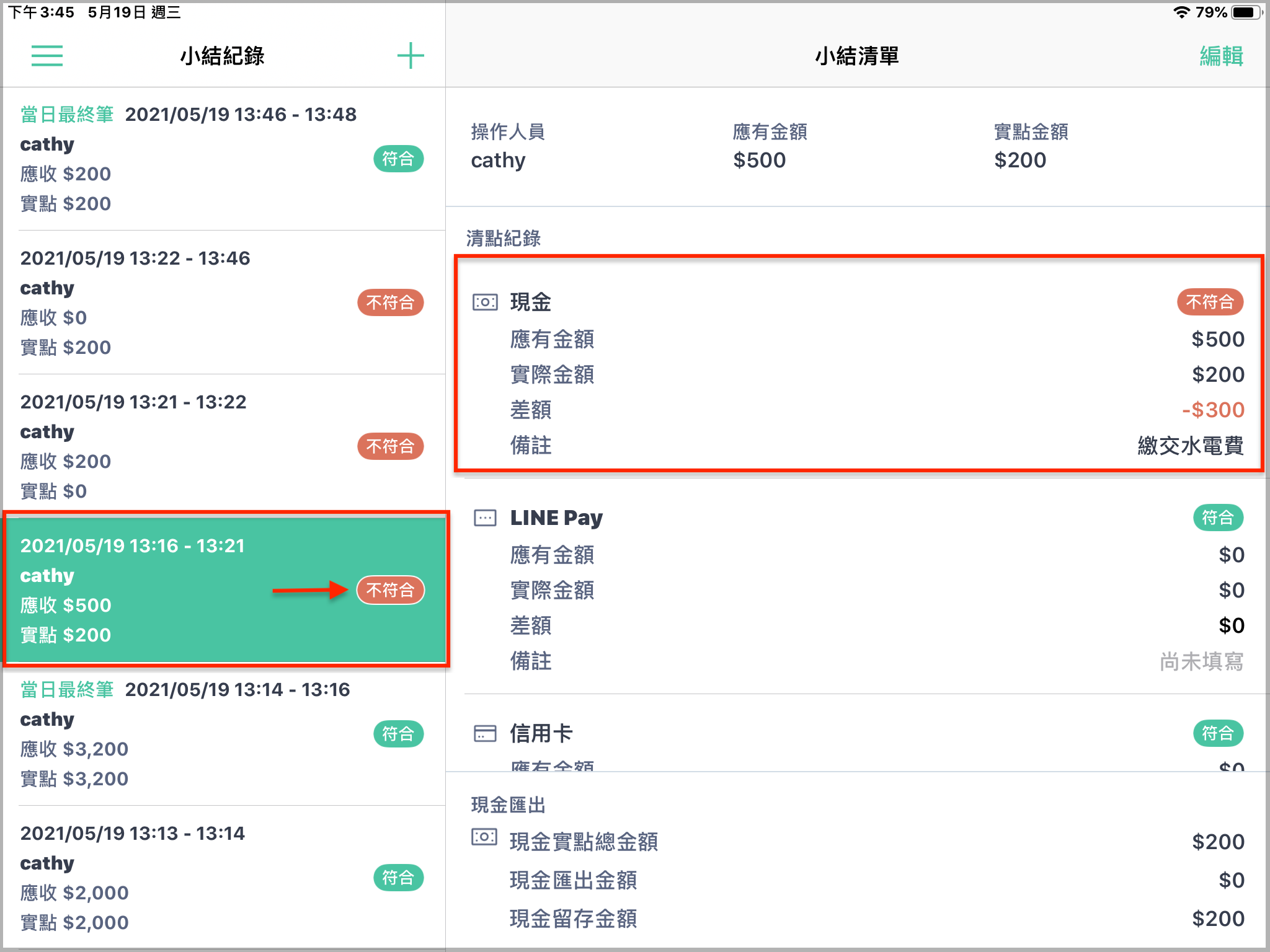
步骤六:现金汇出及当日最终笔(日结单)
- 金额确认后将可以汇出现金,若没有要汇出可留白,系统将自动填 0。
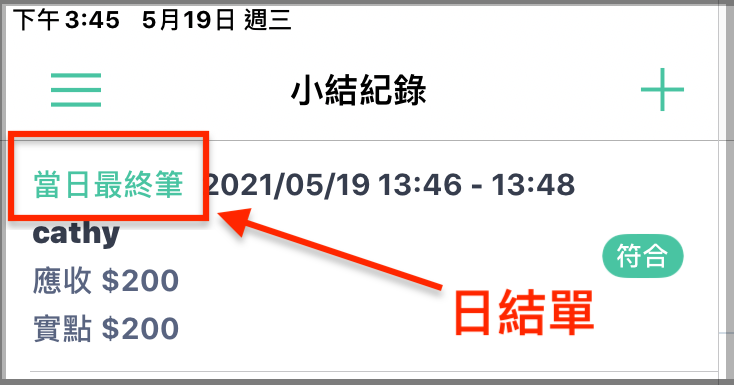
- 可选择是否将此笔小结做为当日最终笔(日结单)
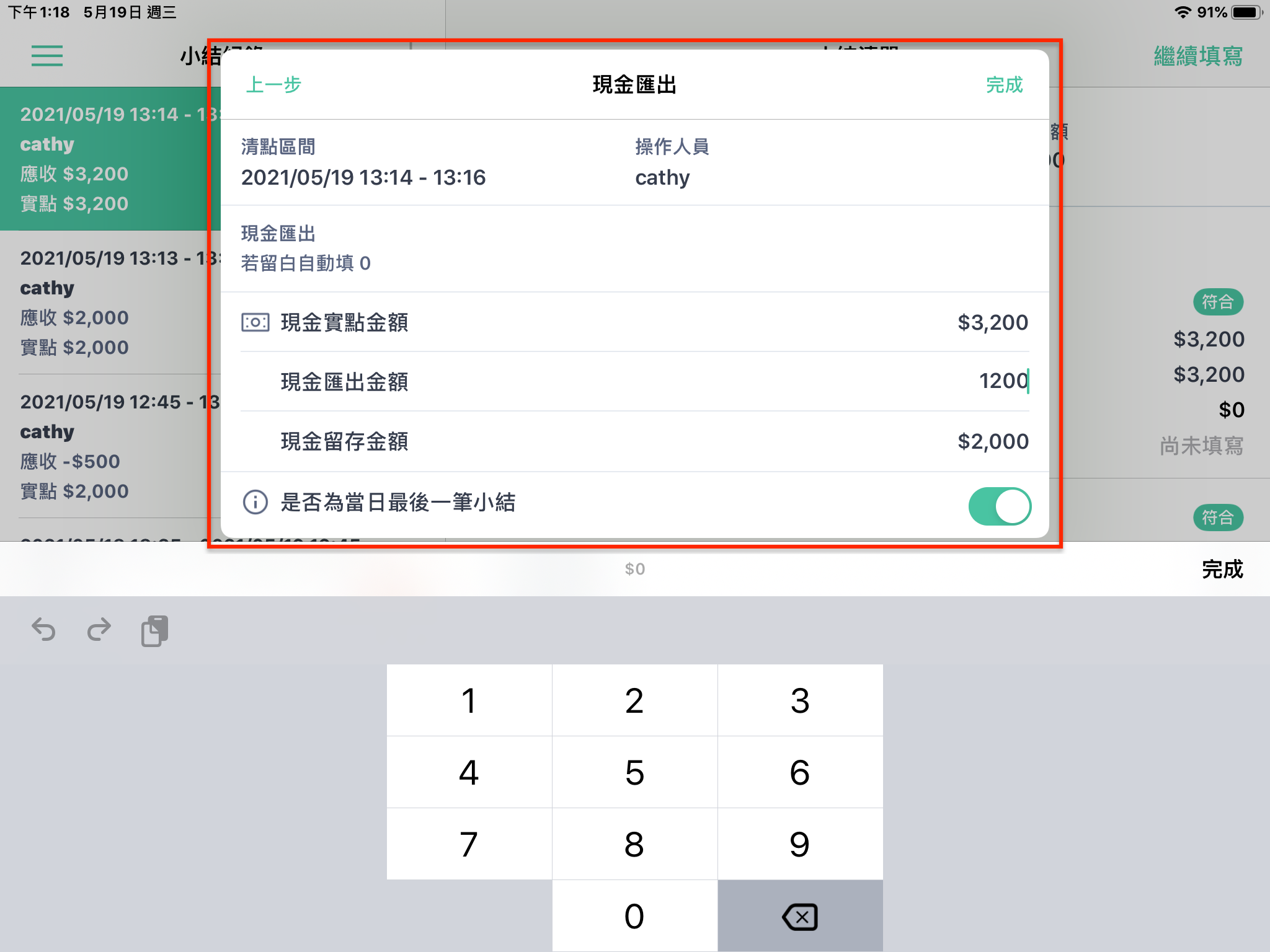
若选择为当日最后一笔小结,左侧小结纪录将会显示「当日最终笔」。
*暂离:
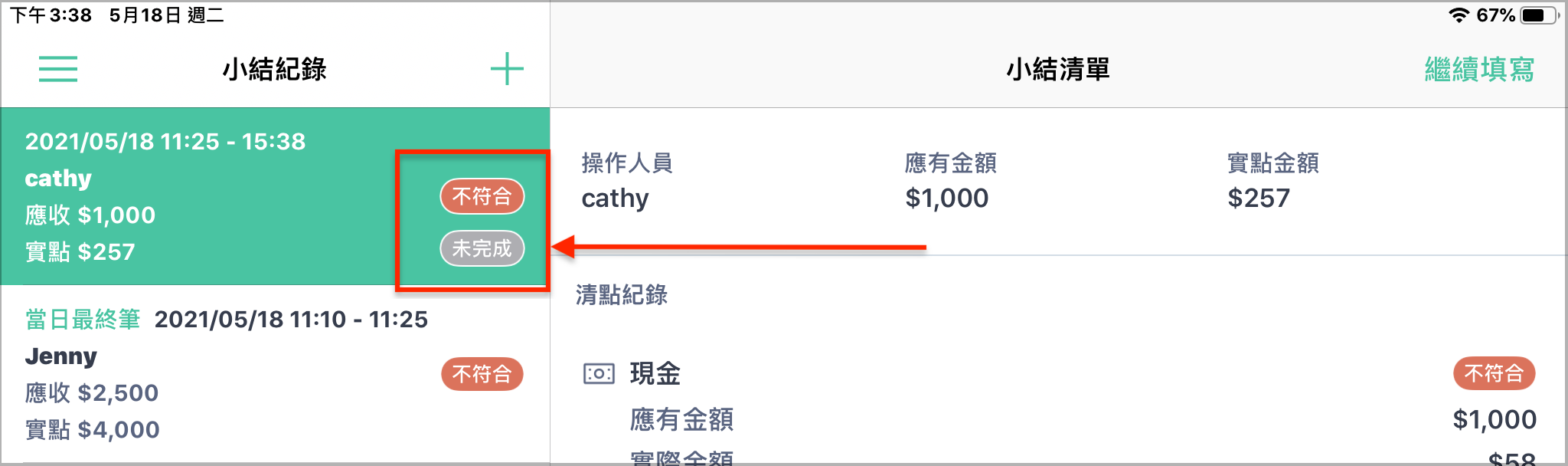
若有即时情况必须退出画面或无法连线,可在确认金额时点选左上角「暂离」。
点选暂离后,小结单将会显示「未完成」如下图。
若有尚未完成的小结单,将无法新增小结单且会出现以下提示框。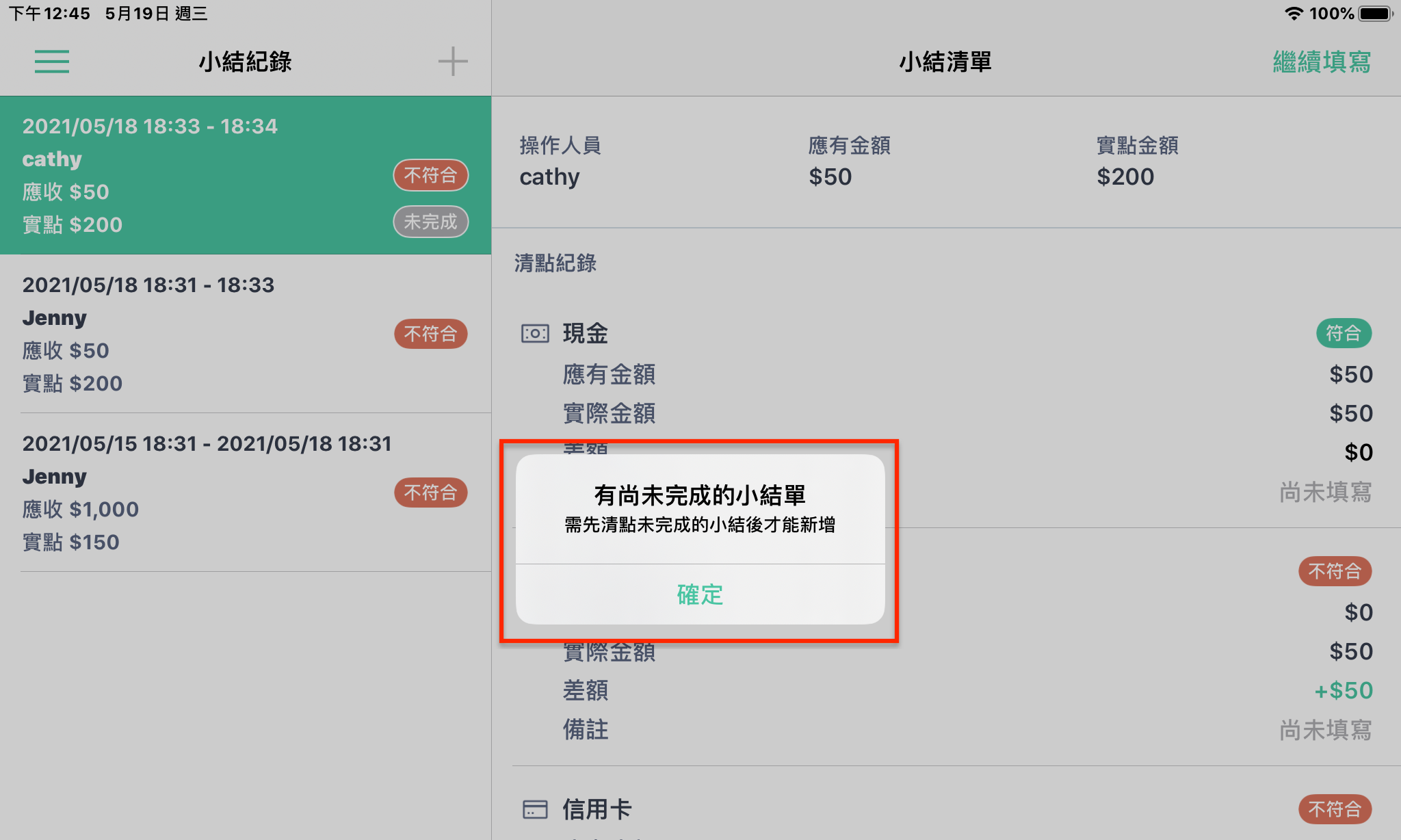
*下班提醒:
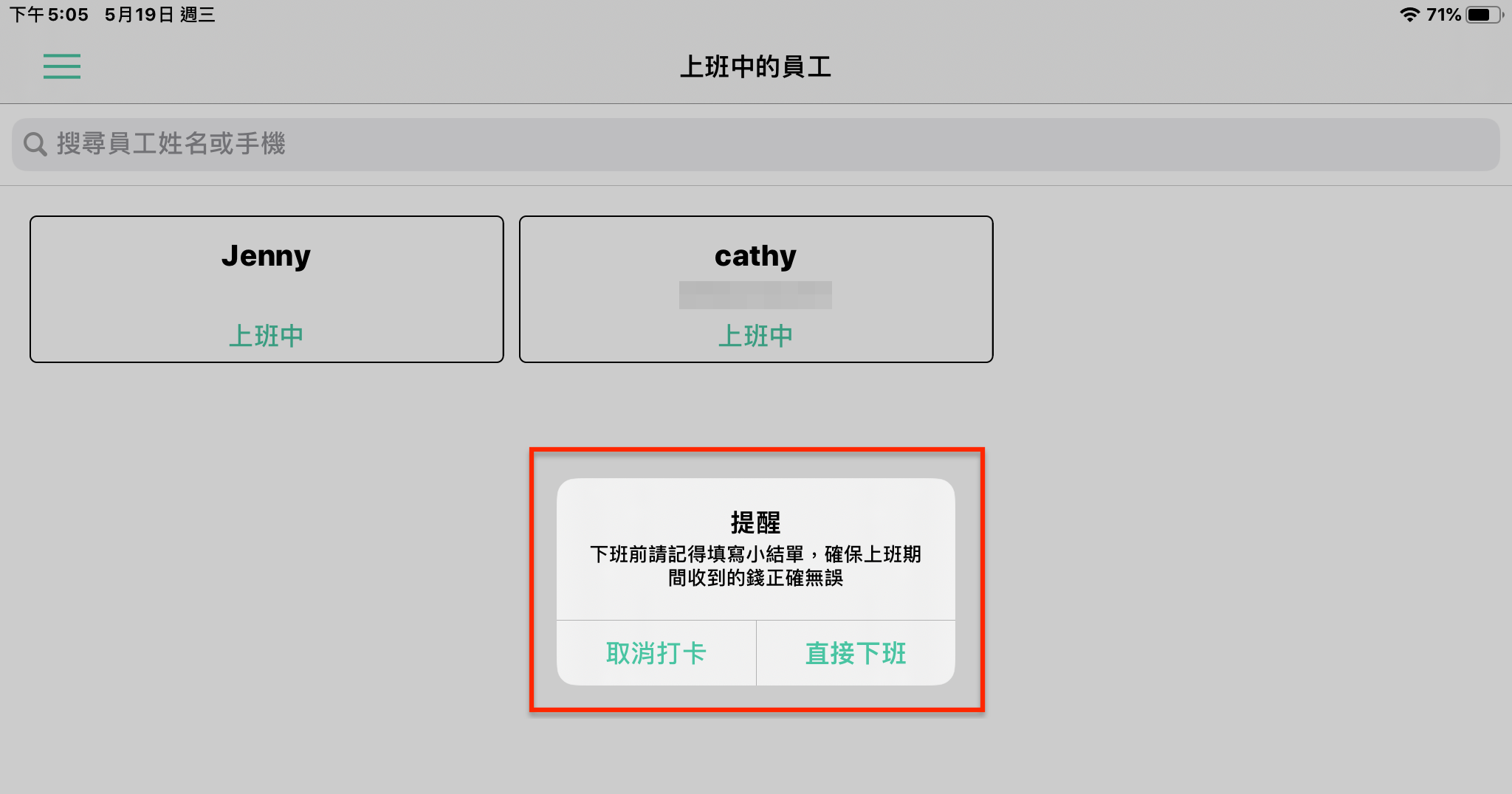
若员工即将打卡下班,在此页面会跳出提示框,提醒员工在下班前填写小结或日结单。
二、后台确认
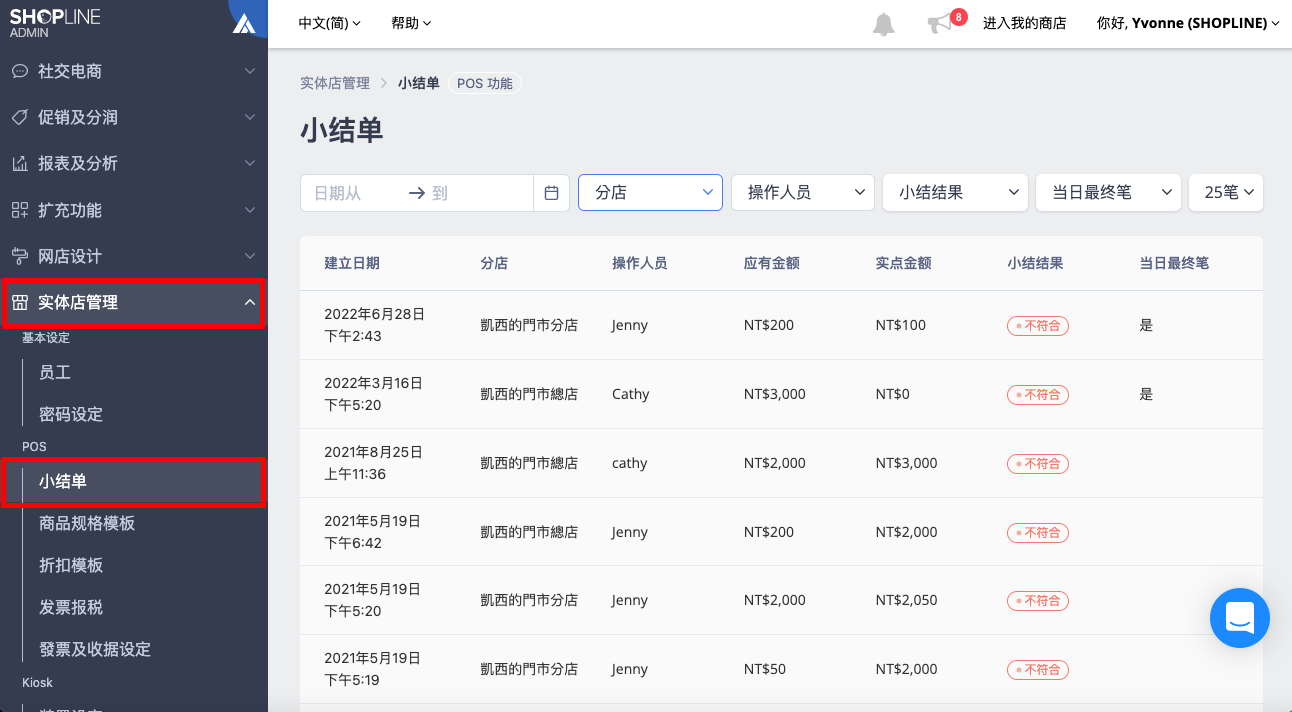
前往「SHOPLINE 后台 > 实体店管理 > 小结单」,即可查看每一笔小结 / 日结单。
可依照「日期区间」、「分店」、「操作人员」、「小结结果」及「是否为当日最终笔」来筛选查看。
「POS 小结单」页面的管理权限细分为「查阅、编辑」二种权限,拥有权限者才可进行相应操作,详细说明请参考此篇文章。
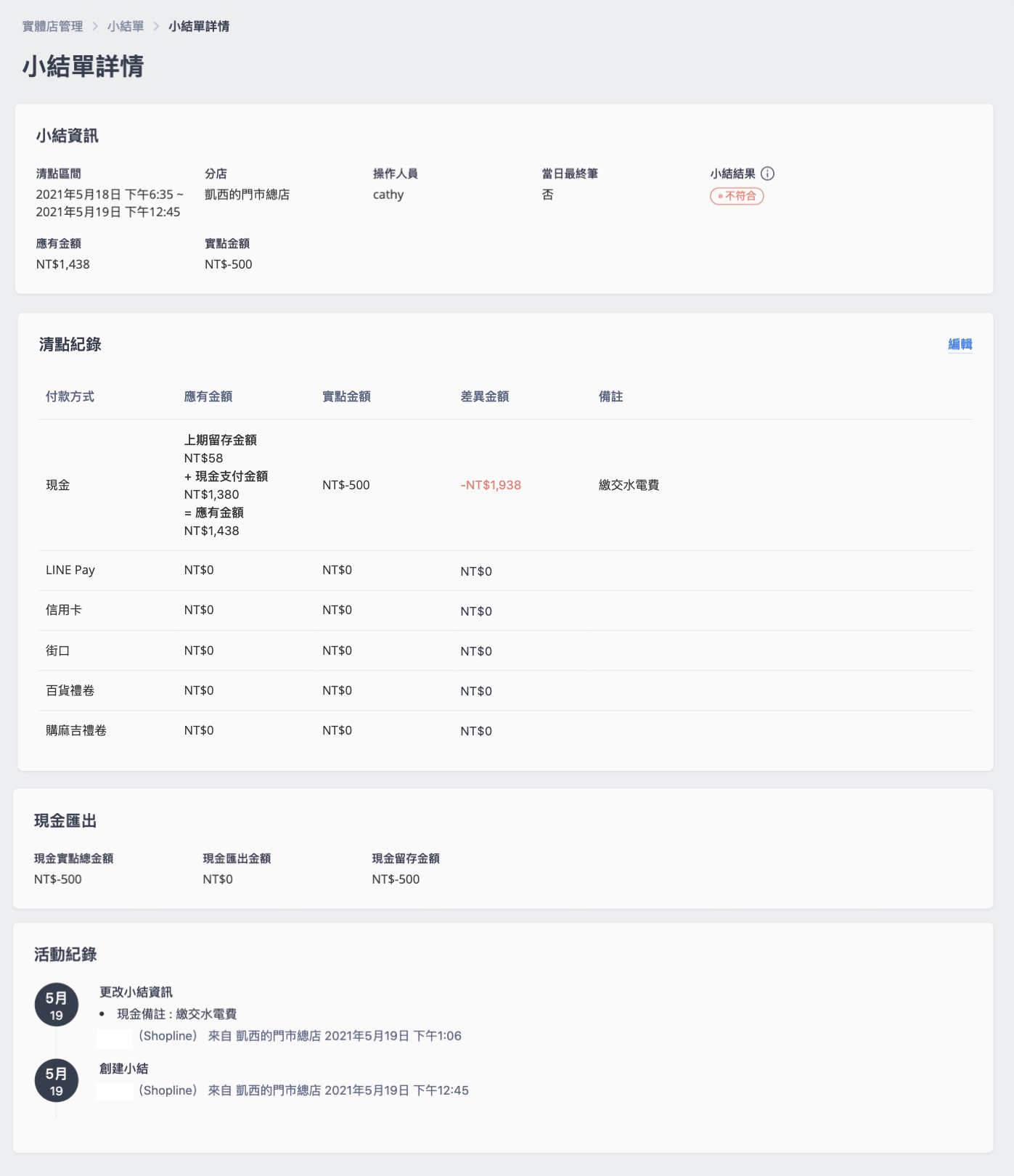
点入任一小结单即可查看该笔详情:
- 小结资讯:可查看清点区间、分店、操作人员等详细资讯。
- 清点纪录:可查看各付款方式的详细金额细项。
- 现金汇出:可查看实点总金额、现金汇出金额及现金留存金额。
- 活动纪录:可查看是哪一个帐号创建及更改小结单的纪录。
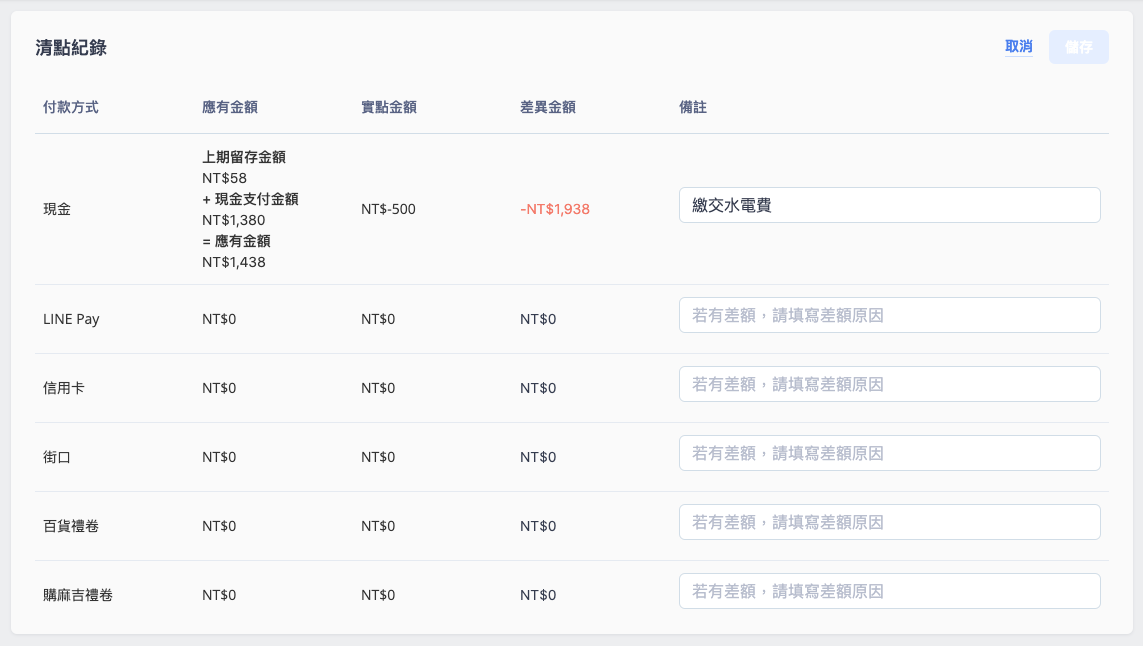
在此页面的清点纪录区块,可重新编辑「备注」但无法删除。
评论