

SHOPLINE POS 系统搭配的有 ASUS RT-N12+B1 Wi-Fi 分享器,安装的相关步骤请参考以下教学。
ㄧ、Wi-Fi 分享器介面
1. 正面
指示灯说明
A:电源
B:无限网路 Wi-Fi
C:网际网路 WAN
D:区域网路 LAN
2. 背面孔位:
二、基本设定
步骤ㄧ
线路操作
- 将分享器的 AC 变压器插入分享器电源孔(Power),并插上电源。
- 用网路线将您的数据机连接至分享器的 WAN 连接埠。
- 将数据机的 AC 变压器插入电源输入连接埠并插上电源。
- 您的装置(电脑)即可搜寻到 ASUS_** 的 Wi-Fi 名称。
步骤二
设定网路
1. 请先将 Wi-Fi 分享器插入电源,并长按 Wi-Fi 分享器后方的重置按钮,直到指示灯全暗,再次重新亮起后即可放开。
2. 接着使用电脑连接上 ASUS_** 的 Wi-Fi,并打开网页,接着在网址列输入网址 192.168.0.1

3. 进入后请点选「手动设定」。
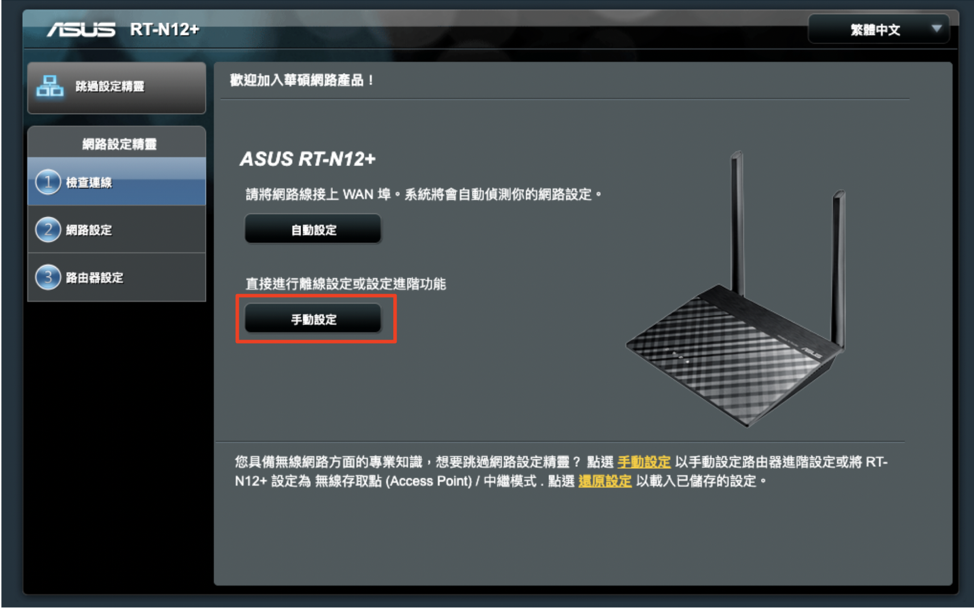
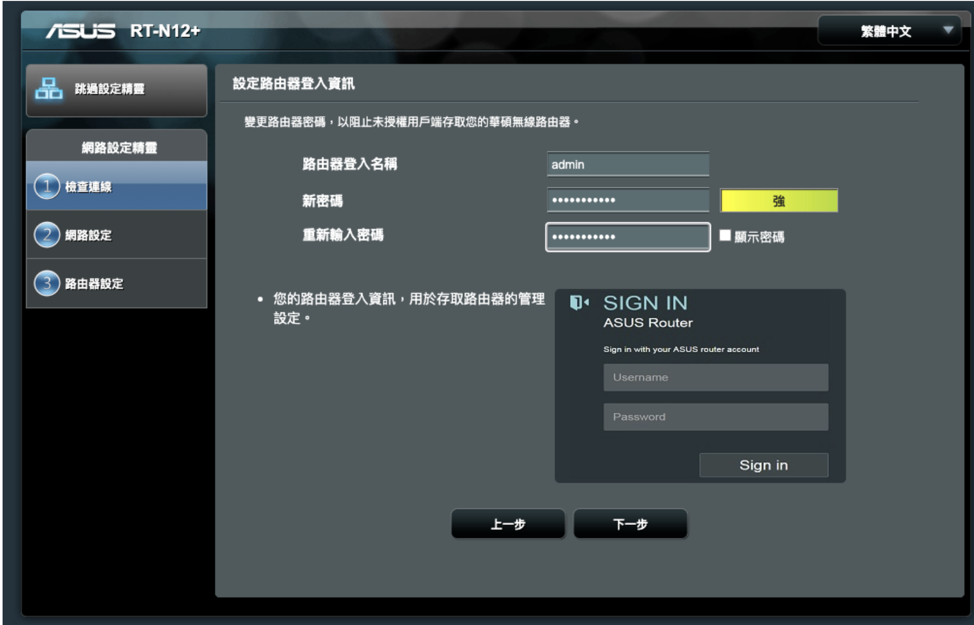
4. 并将密码设定为「 slp00000000 」后点选「下一步」。
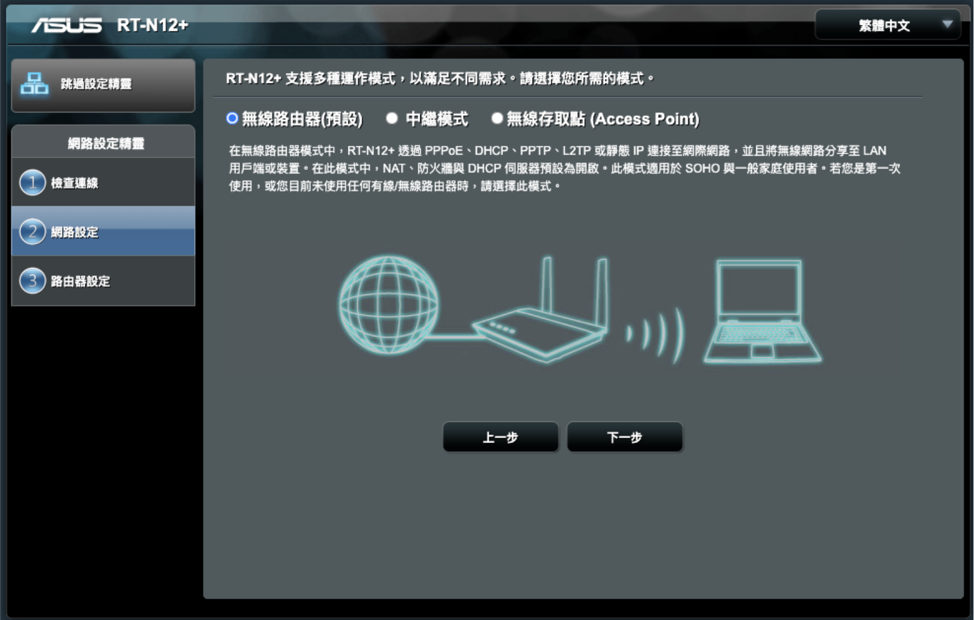
5. 选择「无线路由器(预设)」后点选「下一步」。
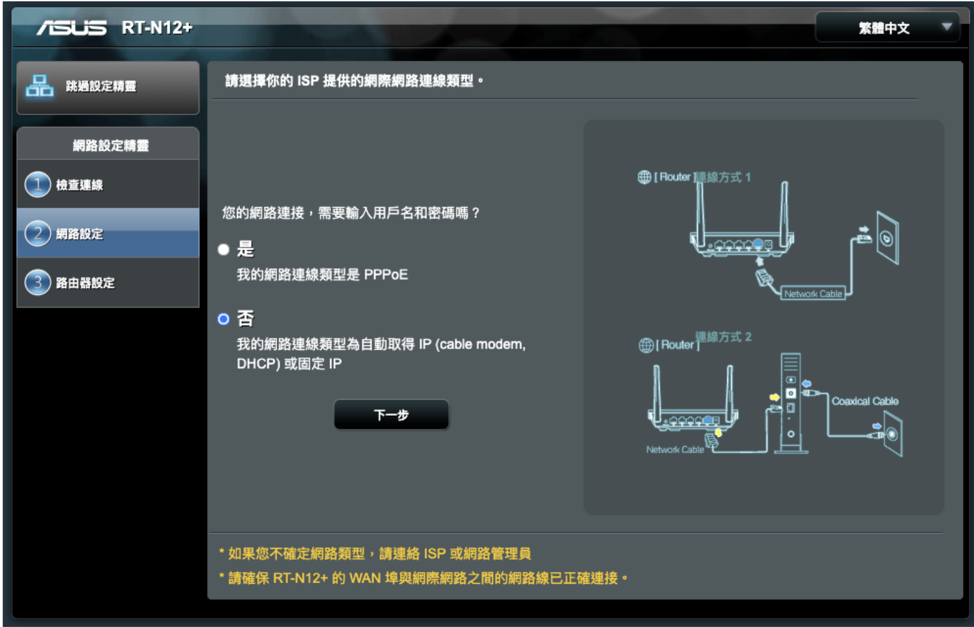
6. 选择「否」后点选「下一步」。
7. 选择「自动取得 IP」后点选「下一步」。
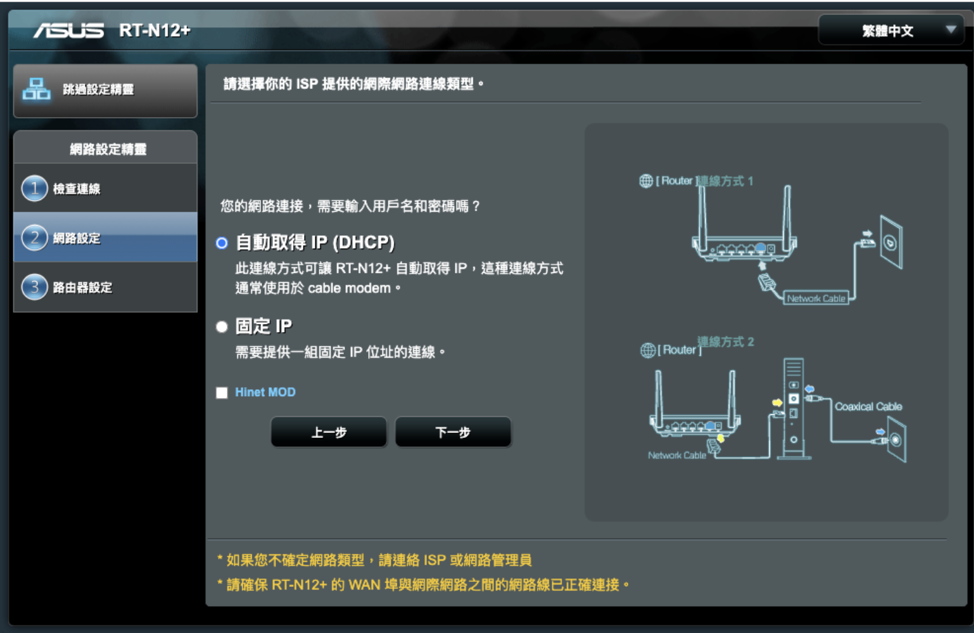
8.「网路名称 (SSID) 」请设定: 店家英文名称 + @SLPOS, 「密码」请设定 8 位数数字(建议使用电话号码)或英文。设定好后请点击「套用本页面设定」。
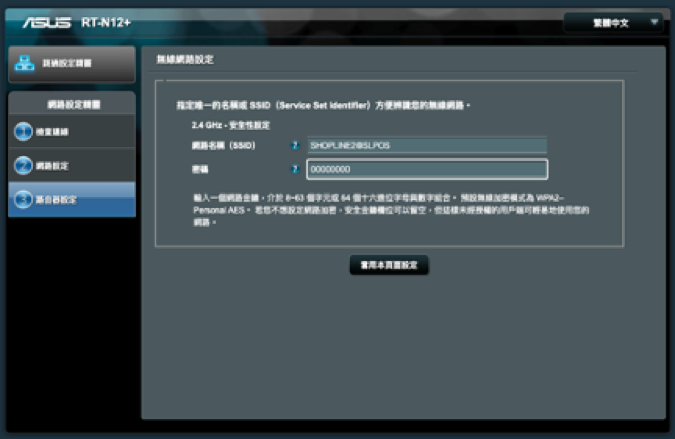
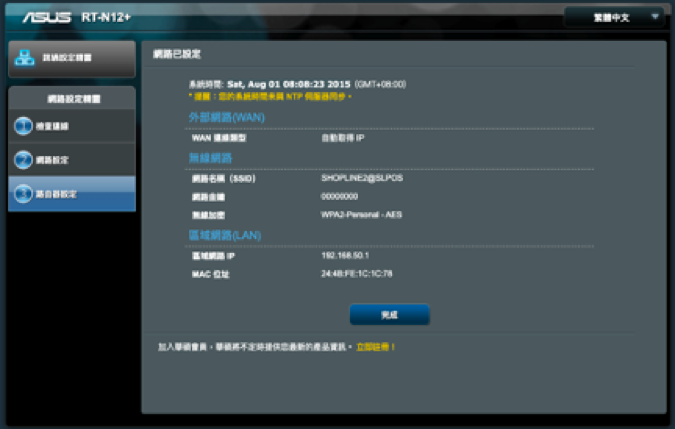
9. 跳出以下画面后请点击「完成」。
10.笔电寻找 Wi-Fi 名称画面:
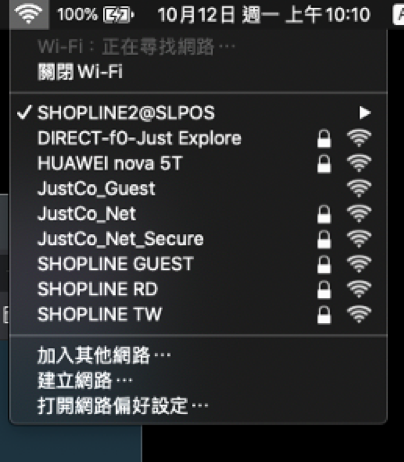
*建议设定完成后,可以透过多个装置来连线看看,确认网路是否稳定。
三、安装分享器注意事项
- 分享器插孔中的蓝色网路孔,是要连接上网的数据分享器 。
(请留意与监视器厂商使用同一网路分享器,避免网路超载导致两边系统当机) - 两根天线若不安装,讯号会比较弱,强烈建议最少装一根天线。
- 接上电源之后打开分享器、使用笔电寻找网路名称为 ASUS 的 Wi-Fi。
延伸阅读
评论