

SHOPLINE 在商品页面推出了「网店、实体店上 / 下架按钮」及「网店、实体店大量上下架 / 变更」功能,同时拥有网店及实体店面的店家,现在可以更快捷清楚地分别上 / 下架商品。
以下文章将介绍如何操作:
一、网店及实体店单笔及大量上 / 下架
步骤一
前往 SHOPLINE 后台,点选「商品及分类 > 商品」。
O2O 店家显示画面
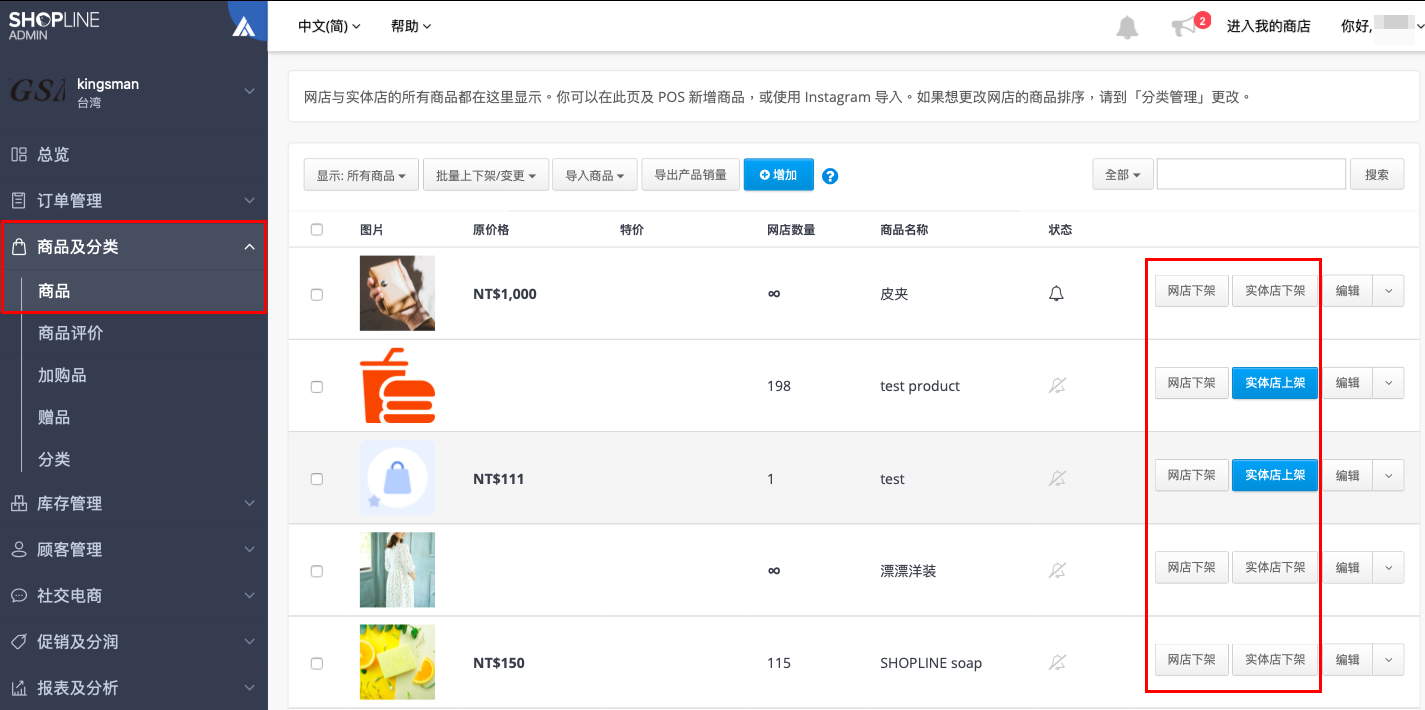
- 在商品的右侧可以看到「网店上 / 下架」、「实体店上 / 下架」按钮,点按后呈现蓝色的按钮为「商品下架中」。
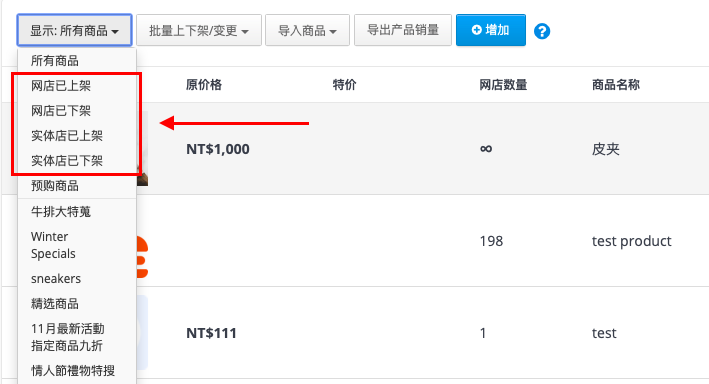
- 在「显示」下拉选单内,可透过「网店已上架、网店已下架、实体店已上架、实体店已下架」来筛选所要显示的商品。
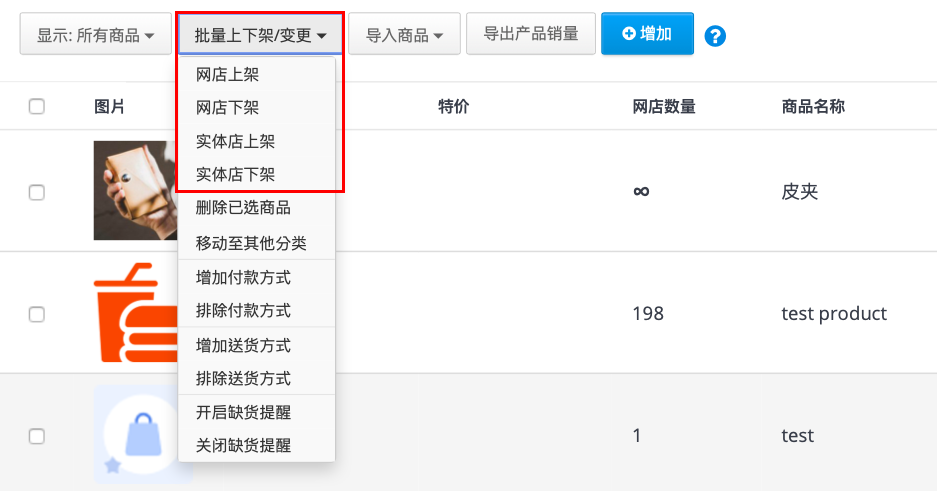
- 在「批量上下架 / 变更」下拉选单内,可透过「网店上架、网店下架、实体店上架、实体店下架」大量更新商品。
POS 店家显示画面
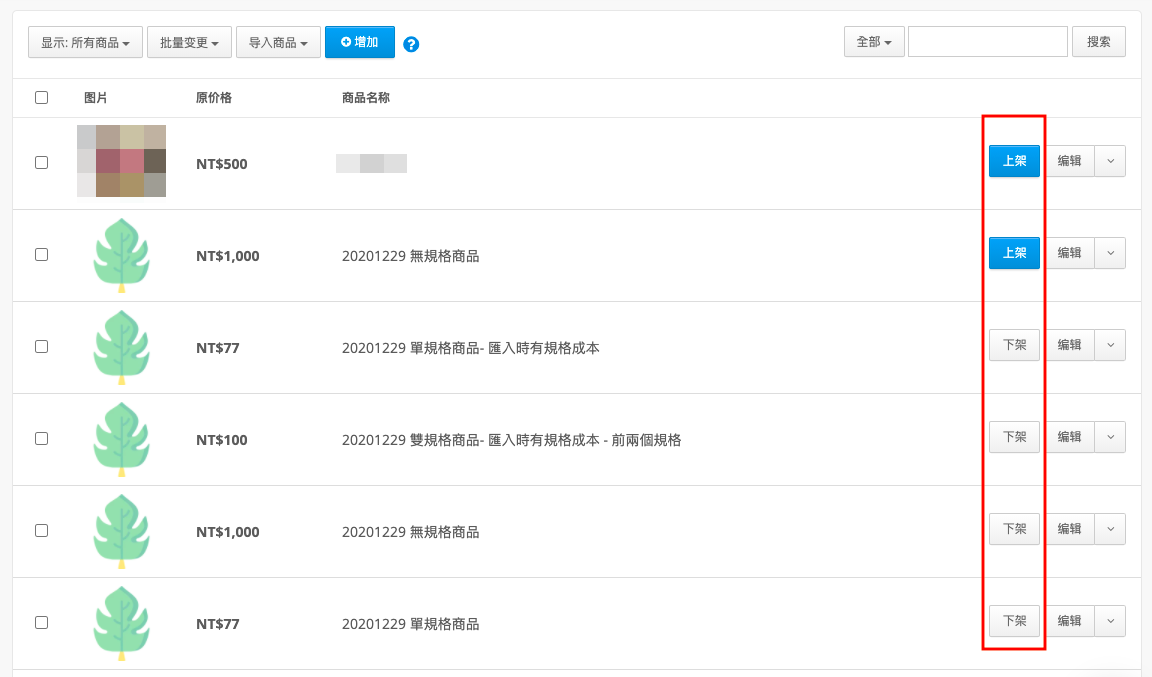
- 在商品的右侧可以看到「上 / 下架」按钮,点按后呈现蓝色的按钮为「商品下架中」。
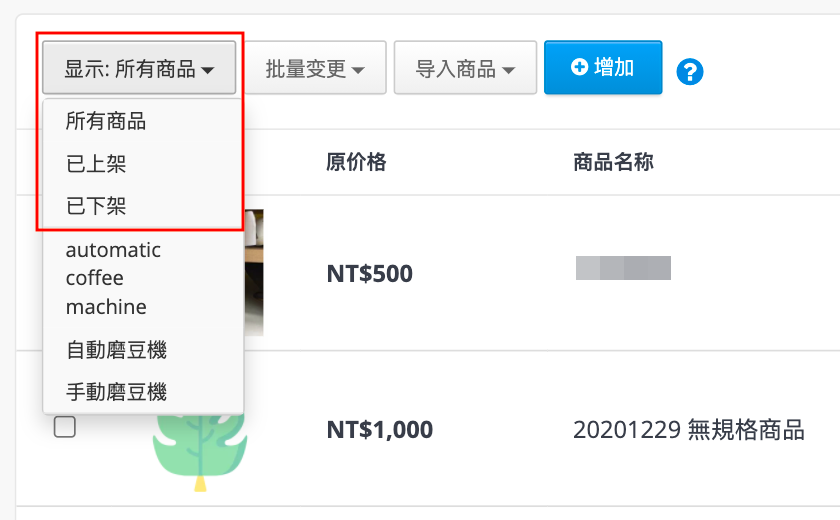
- 在「显示」下拉选单内,可透过「已上架、已下架」来筛选所要显示的商品。
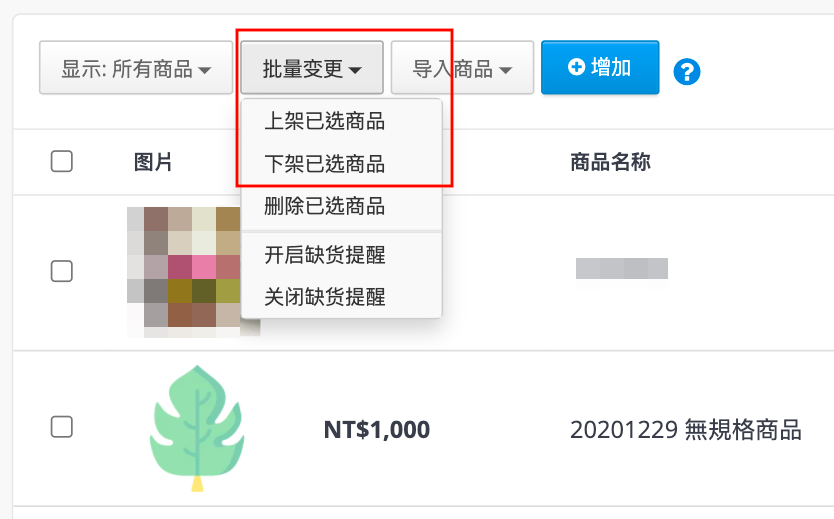
- 在「批量上下架 / 变更」下拉选单内,可透过「上 / 下架已选商品」批量更新商品。
二、商品编辑页面中的上 / 下架开关
步骤一
前往 SHOPLINE 后台,点选「商品及分类 > 商品 > 编辑任一商品」。
O2O 店家显示画面
-
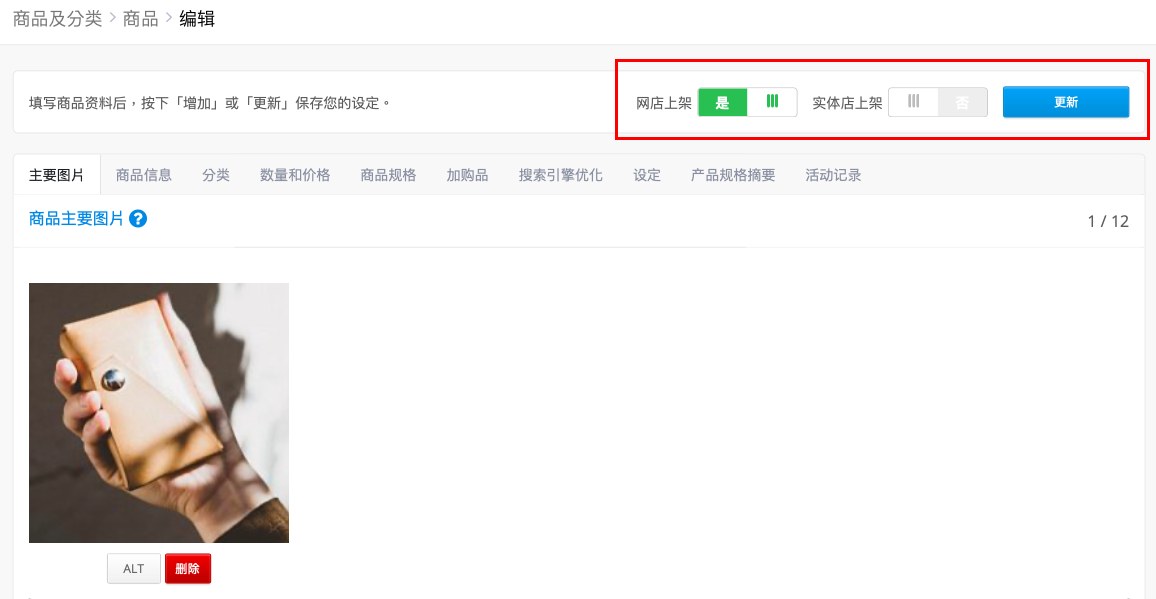
在商品编辑页面可透过上方开关上 / 下架此商品。若两个开关皆开启,则商品在网店及实体店都会上架,开启或关闭后点按右侧「更新」即可。
POS 店家显示画面
- 在商品编辑页面可透过上方开关上 / 下架此商品。
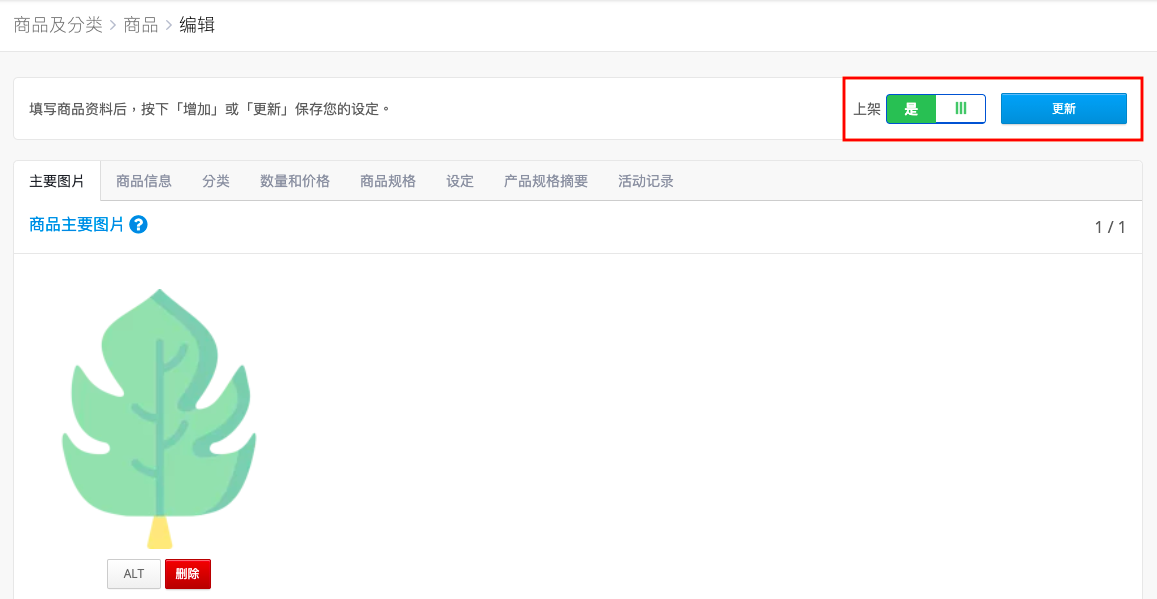
- 若将商品下架后,将 SHOPLINE POS App 的所有商品页面下拉更新后,下架商品就会隐藏于 POS App 里不再显示。

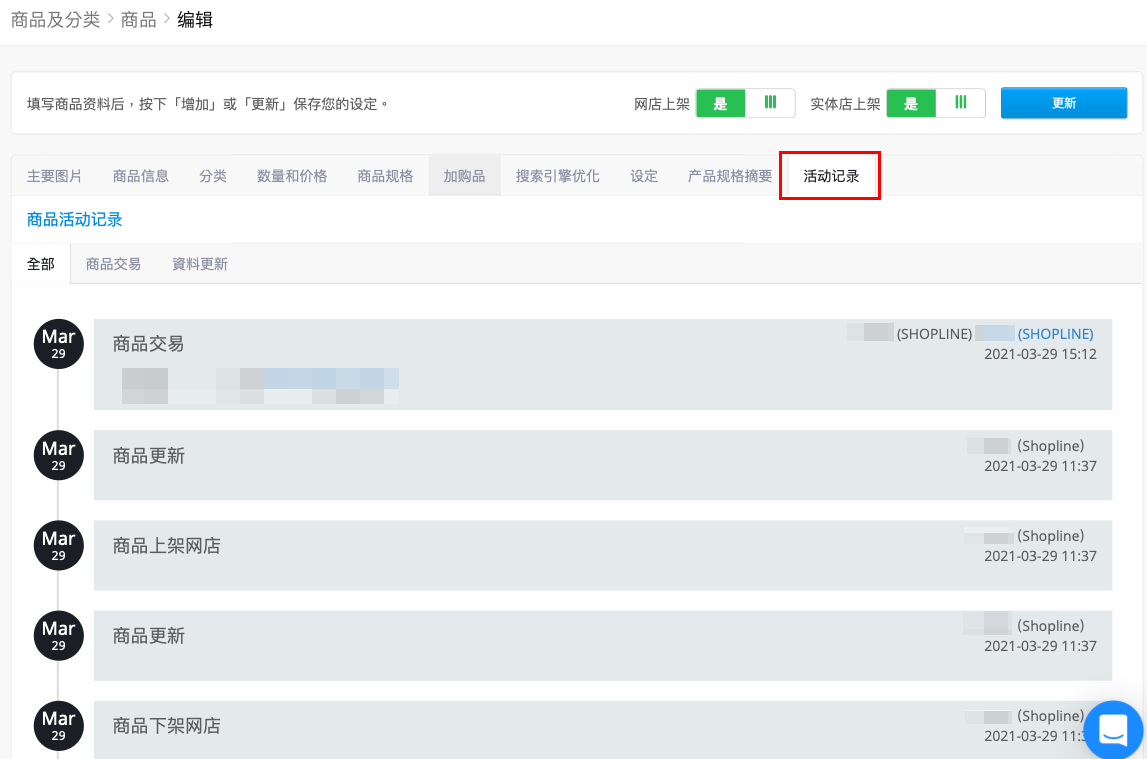
三、商品活动纪录
若在后台有上 / 下架商品的更新,都会显示在商品纪录中。
延伸阅读
评论