

SHOPLINE POS 系统搭配的有 Star TSP654 电子发票印表机,安装的相关步骤请参考以下教学。
ㄧ、基本操作
步骤一
安装电源
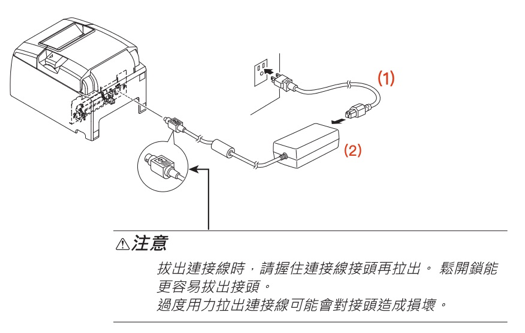
请将电源线(1)与电源变压器(2)连接,接着将电源线接至印表机,请注意接口部分有方向性,平的部分在上方。
B.开启电源
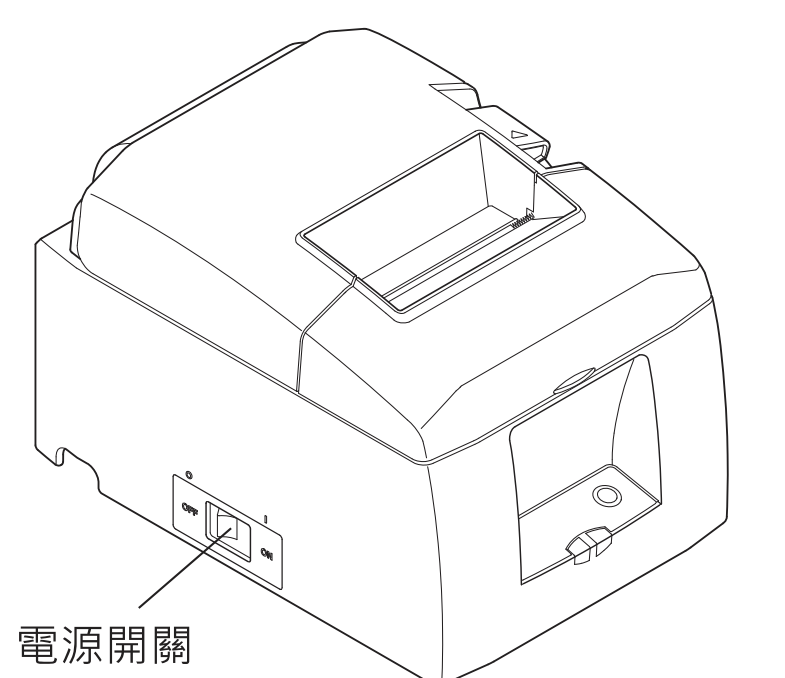
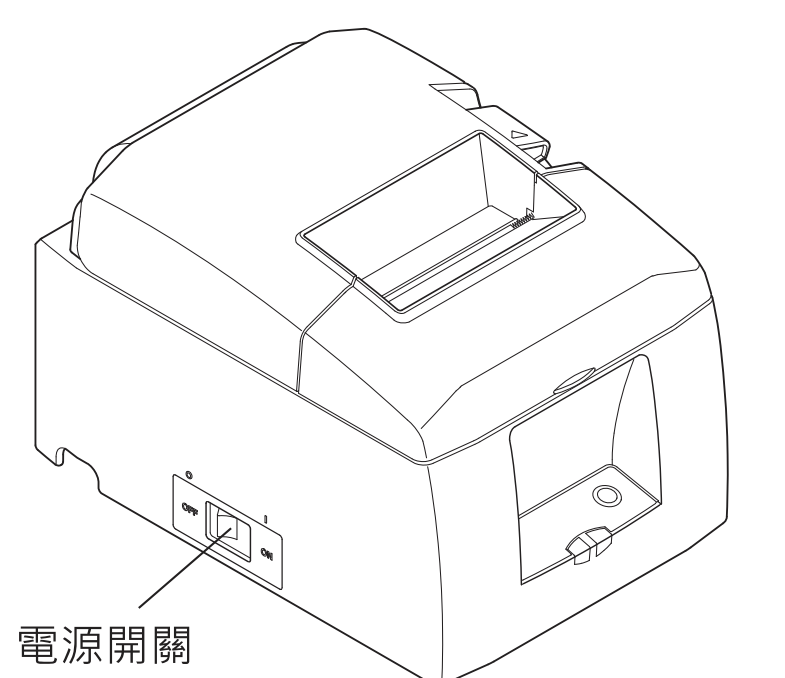
电源键在机器左侧,将按钮切换至 ON 的位置后,控制面板的电源指示灯将会亮起。
C. 连接网路
此印表机是以 网路线 方式与 iPad 进行连动。
请使用网路线连接 iPad 连线的 WIFI 分享器的实体网路,或是同一网域下的路由器、集线器等网路孔,并连接至印表机后方之网路孔。
D. POS APP 连线
1.在与印表机连线前,请先确保 iPad 与印表机是连线同一个网路,确定后,请开启 POS APP 的「设定 > 发票」。
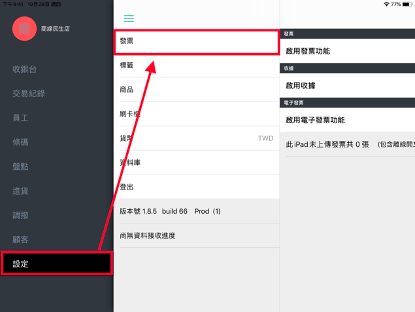
2.请将「启用电子发票功能」/ 「启动收据」的按钮开启,并确定是有顺利连接上印表机。
二、纸卷安装说明
A. 纸卷挡板安装说明
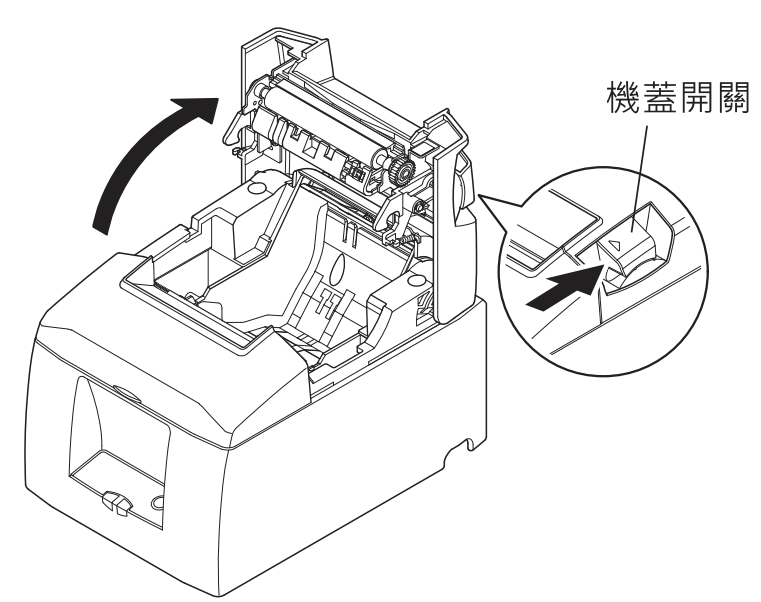
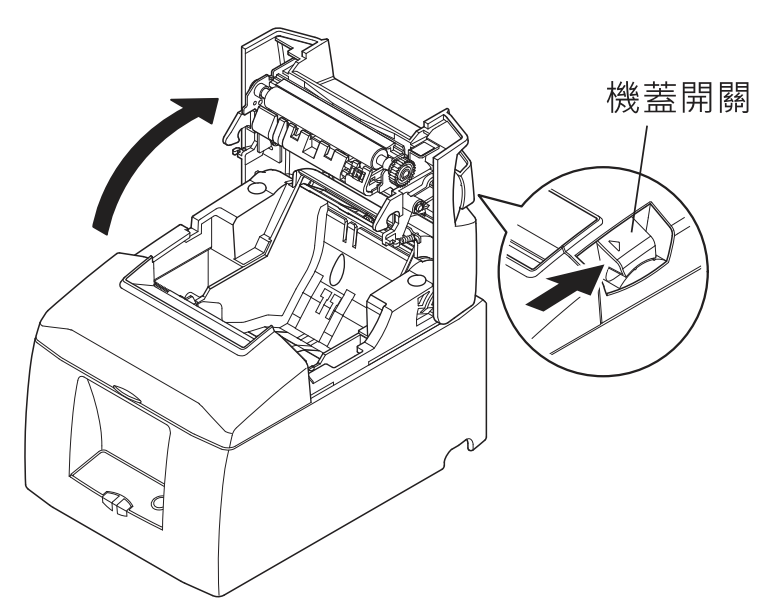
1.将机盖开关按照箭头的所示方向往上推,即可打该机盖。
2.将纸卷挡板依照下方指示放入 58mm 孔位,如下图所示。
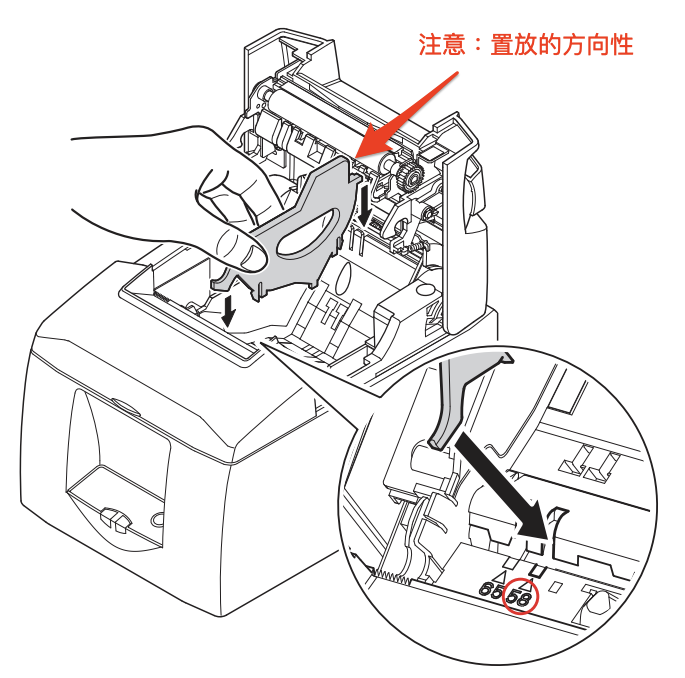
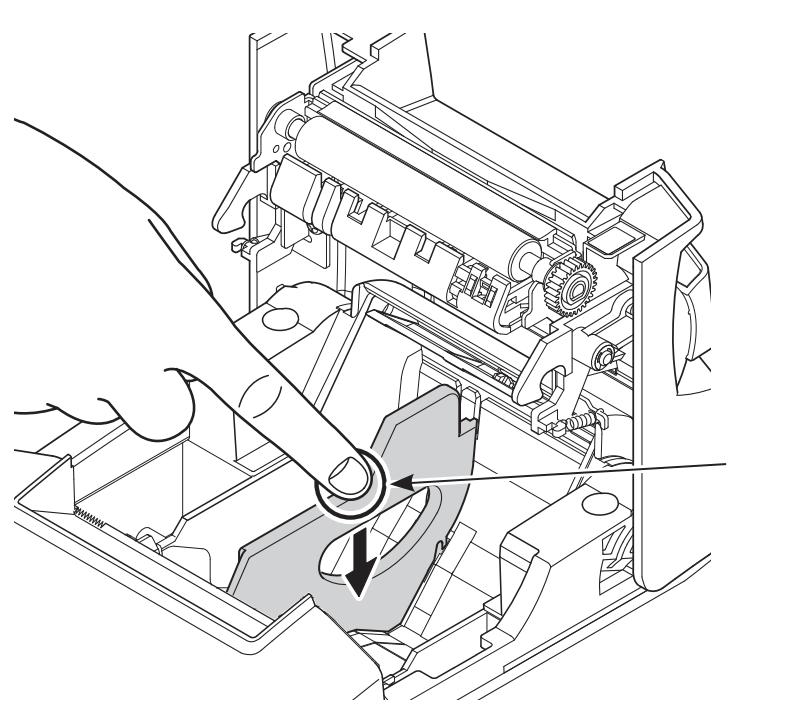
3.插入纸卷挡板,并对准孔位后,用力向下压,听到「喀声」就代表安装完成。
B. 安装纸卷
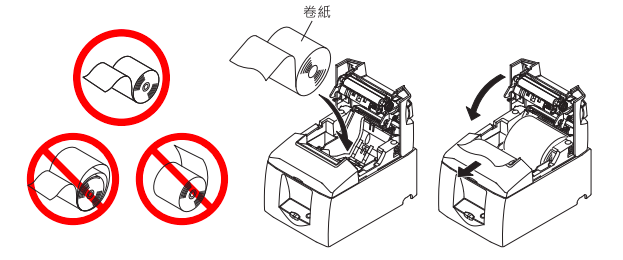
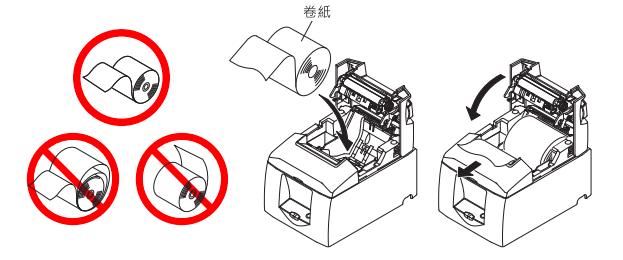
1.请先安装纸卷挡板,并将纸卷放入机器内,请确保纸卷方向(如下图),并将纸卷末端往前拉直并拉出一小节。
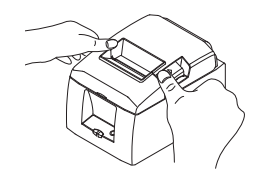
2.请确实将纸卷上盖,盖妥并下压,盖妥后,出单机将会执行初始动作切单,完成后把才切下来的纸移除即可。
3.印表机完成执行初始动作后,控制面板上会恒亮绿灯,若有其他灯号显示,请参阅下方 LED 指示灯补充说明。
三、电子发票印表机 LED 指示灯
A. 正常使用讯息
1. 电源关闭(电源灯:熄灭,错误灯:熄灭)
2. 待机状态(电源灯:恒亮,错误灯:熄灭)
B. 网路连线显示
1. 网路硬体线路未连接(电源灯:4秒闪烁周期,错误灯:4秒闪烁周期)
原因:印表机与网路设备(例如: 路由器/集线器)间的硬体线路断线。
修复:检查并确定LAN的电缆线已正确连接。
2. 网路 IP 地址无法取得(电源灯:0.25秒闪烁周期,错误灯:0.25秒闪烁周期)
原因:无法获取IP地址。
修复:使用DHCP伺服器,请检查DHCP伺服器的操作;未使用DHCP伺服器,请将印表机指定正确的IP地址。
C. 可恢复的错误讯息
当错误的状态解除后,显示的错误讯息,会自动转变成正常讯息。
1.因印字头过热,而停止列印(电源灯:1秒闪烁周期,错误灯:熄灭)
原因:因为侦测到印字头温度过高,而停止列印。
修复:当印字头温度恢复到正常范围后,印表机会自动继续列印。
2. 上盖打开错误(电源灯:恒亮,错误灯:恒亮)
原因:印表机上盖已打开。
修复:放置纸张并关闭印表机上盖,印表机会返回到开机状态。
3. 纸张不足警告(电源灯:恒亮,错误灯:4秒闪烁周期)
原因:印表机侦测到纸张将用尽。
修复:但此时印表机仍可继续列印,需留意备用热感应纸是否够。
4. 缺纸错误(电源灯:恒亮,错误灯:1秒闪烁周期)
原因:印表机缺纸。
修复:放置纸张并关闭印表机上盖,印表机会返回到开机状态。
D. 无法恢复的错误讯息
请先关闭电源,然后再打开电源。如果仍显示相同的错误,请联系您的经销商。
1.裁刀错误(电源灯:熄灭,错误灯:0.25秒闪烁周期)
原因:裁刀无法正常工作。
修复:重新启动电源后,印表机会将驱动刀片移动到起始位置进行复原, 或请参阅裁刀锁住排除说明。
*重新启动印表机电源后,如果仍显示相同的错误,请联系 SHOPLINE 线上顾问。
2. 快闪记忆体写入错误(电源灯:熄灭,错误灯:1秒闪烁周期)
原因:检测到主机板快闪记忆体(Flash)存取错误。
修复:请先关闭电源,然后再打开电源。
*重新启动印表机电源后,如果仍显示相同的错误,请联系 SHOPLINE 线上顾问。
3.EEPROM存取错误(电源灯:熄灭,错误灯:1.5秒闪烁周期)
原因:检测到主机板 EEPROM 存取错误。
修复:请先关闭电源,然后再打开电源。
*重新启动印表机电源后,如果仍显示相同的错误,请联系 SHOPLINE 线上顾问。
4.SRAM存取错误(电源灯:熄灭,错误灯:2秒闪烁周期)
原因:检测到主机板 SRAM 存取错误。
修复:请先关闭电源,然后再打开电源。
*重新启动印表机电源后,如果仍显示相同的错误,请联系 SHOPLINE 线上顾问。
5.印字头热敏电组侦测异常(电源灯:熄灭,错误灯:3秒闪烁周期)
原因:印字头热敏电阻(温度感应器)检测异常。
修复:请先关闭电源,然后再打开电源。
*重新启动印表机电源后,如果仍显示相同的错误,请联系 SHOPLINE 线上顾问。
6.电压供应侦测异常(电源灯:熄灭,错误灯:4秒闪烁周期)
原因:电压供应不一致,或是电源供应器侦测异常。
修复:请先关闭电源,然后再打开电源。或尝试变更使用其他电源插座的位置后,重新打开电源。
*重新启动印表机电源后,如果仍显示相同的错误,请联系 SHOPLINE 线上顾问。
四、电子发票印表机维护
在执行电子发票印表机维护时,为了安全,请务必先将电源关闭再执行维护作业。
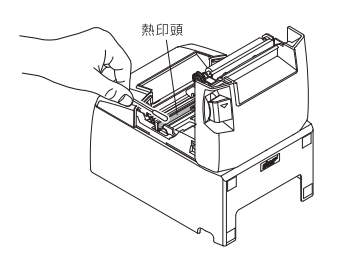
1. 清洁热感印字头:将棉花棒沾取酒精(乙醇、甲醇或异丙醇),在热感头擦拭并清除黑色的粉末。
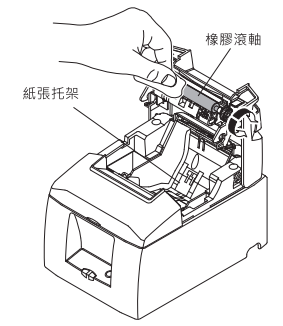
2. 橡胶滚筒擦拭:请使用干净的软布擦拭橡胶滚轮并于清洁时旋转滚轮,确保整个滚轮都清洁到。
五、电子发票印表机夹纸排除及预防
A. 夹纸排除
如有夹纸状况,请依序如下排除问题:
1.请先将电源开关关闭。
2.将机盖开关向上推,以开启印表机机盖。
3.将夹纸的部分清除
4.将纸卷放入槽中,并将纸卷末端拉直对齐,再轻轻关闭印表机机盖。
5.将印表机电源再次开启,确定故障指示灯没有亮起。
B.预防夹纸
1.请勿在印表机机盖关闭的状态下用力拉纸,以防止热感印字头及滚轮变形或毁损。
2.请勿在印表机执行列印时,拉扯或抓住纸张。
3.请务必确实纸张是拉直且对齐,不可斜拉出纸张末端。
六、裁刀锁住排除说明
如果裁刀锁住时,请关闭电源开关再重新开启,重新启动印表机时,将恢复解除裁刀锁住。
如果重新启动印表机,裁刀仍无法松开锁定状态,请按照以下步骤排除裁刀锁住。
1.关闭电源:按下印表机侧面的电源开关,并将电源线拔出。
2.拆下前盖。
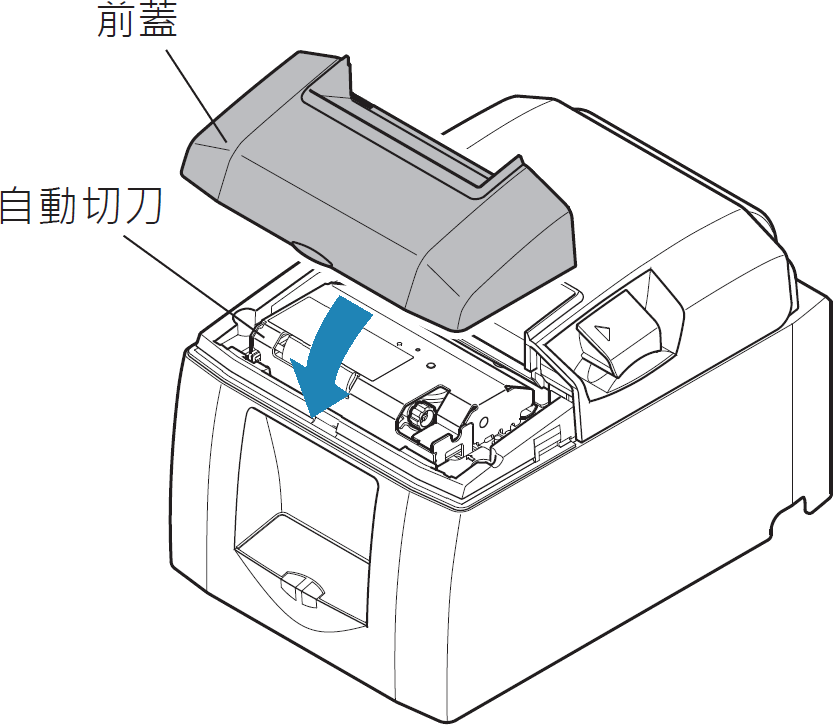
3.取出前盖中卡住的纸张。
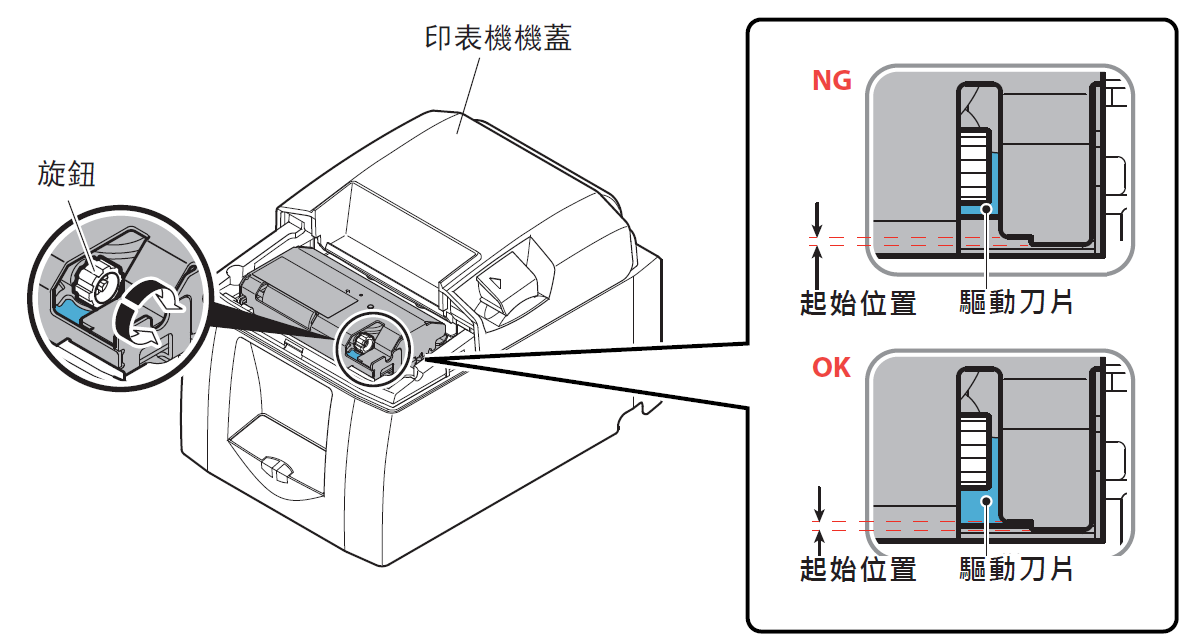
4.将驱动刀片移动到起始位置:转动裁刀前方旋钮,直到驱动刀片到达起始位置。
5.取出印表机内卡纸的纸张。请参考夹纸排除。
6.设置纸张:重新正确放好纸卷,并拉直对其,然后确实地关闭上盖。
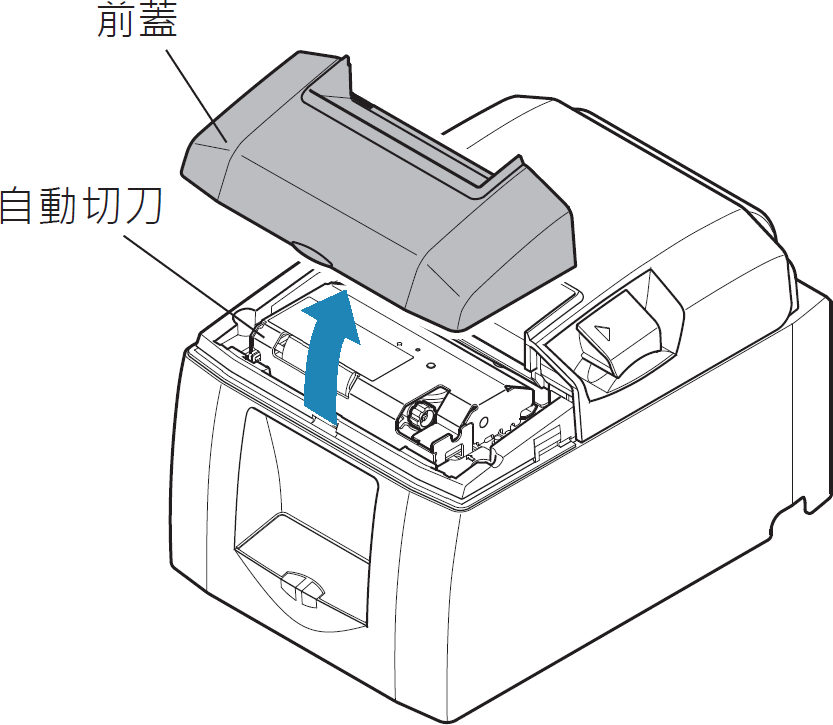
7.安装前盖。
8.打开电源:确认印表机的灯号为正常连线。
延伸阅读
评论