

SHOPLINE POS 系统搭配的有 mPOP 多功能钱箱,安装的相关步骤请参考以下教学。
本篇文章将分别介绍:
ㄧ、基本操作
1. 电源与接线
在连接电源前,请确实检查于 mPOP 左侧的电源键是关闭(切到 off 位置)的状态。
将电源线插入于 mPOP 底盘的插孔中并将电源连接至插座。
于机器左侧找到开关并将按钮切换至开启的状态(切到 on 位置)。
2. iPad 连线
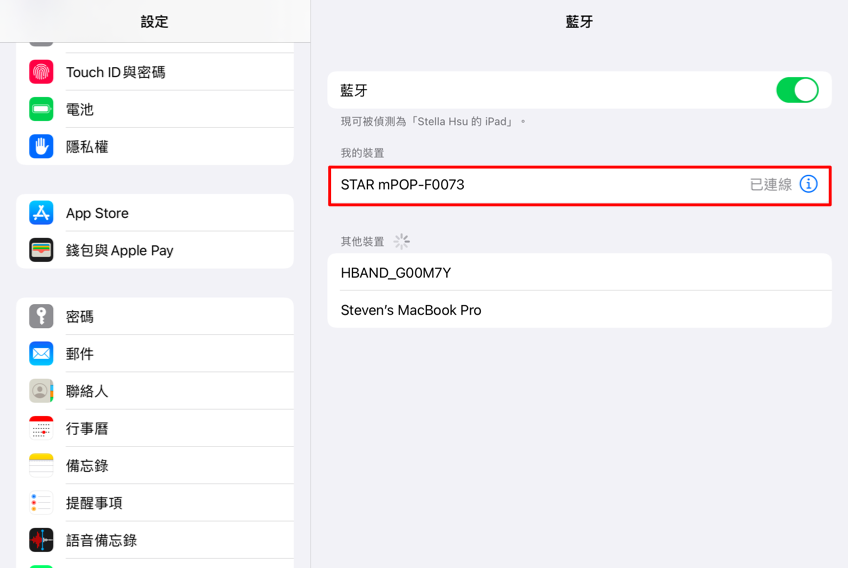
1.请开启 iPad 设定中的蓝芽功能,并找到「 STAR mPOP-xxxxx 」的设备名称。
2.当连接完成后, 「 STAR mPOP-xxxxx 」的设备名称旁会显示「已连线」,且 mPOP 的电源 LED 指示灯会是恒亮,如此即表示连线成功。
二、 POS APP 连线 mPOP 多功能钱箱
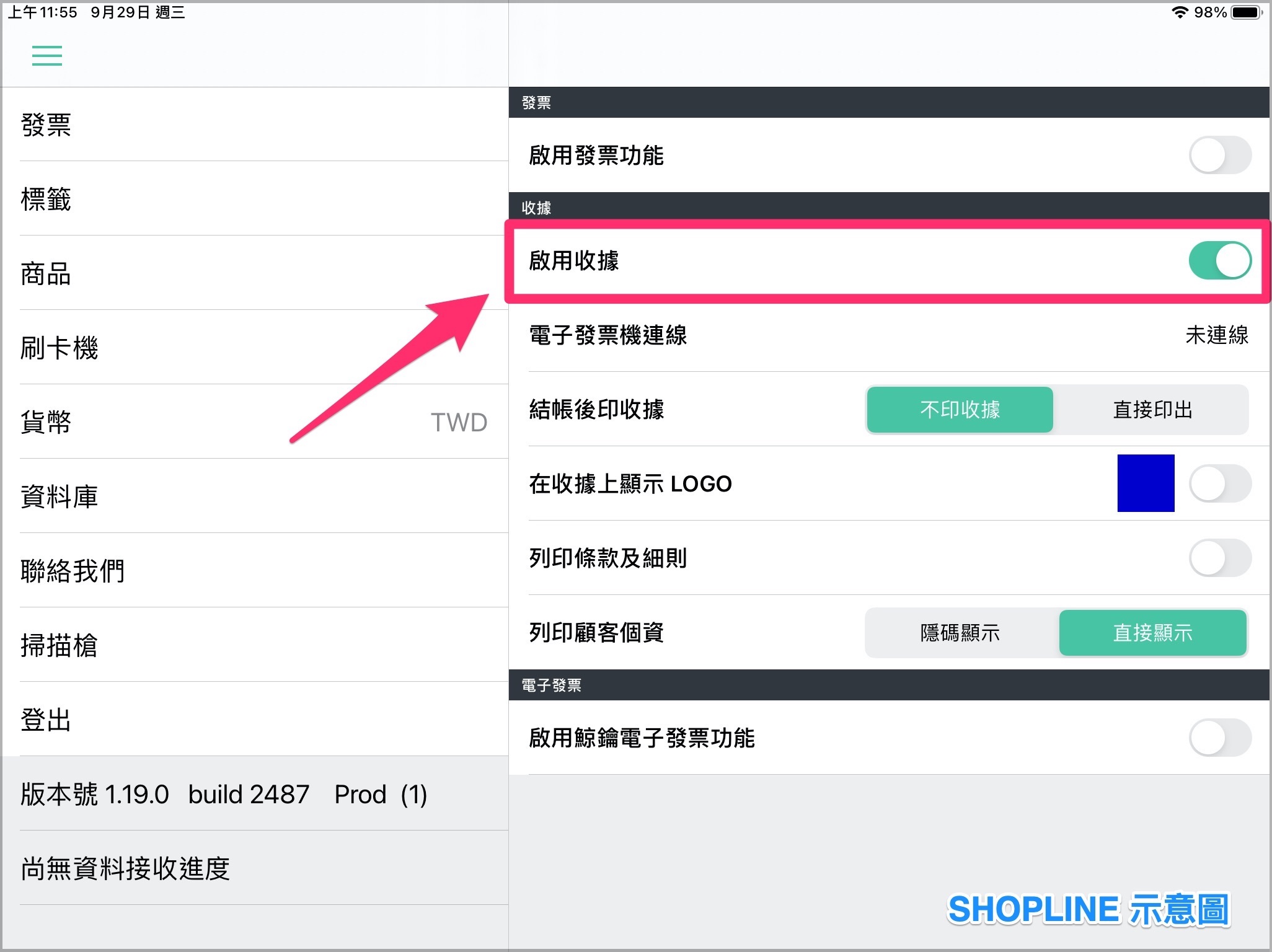
完成蓝芽连线后,请进到 POS APP 「设定 > 发票」页面开启相关功能。
- 如您有串接开立电子发票功能,请开启「电子发票」功能。
- 如您仅是要列印收据,请开启「收据」功能。
*注意:若您并无开立发票、列印收据的需求,但您需要开启钱箱的话,请您开启「收据」功能,并且确认「电子发票机连线」显示「已连线」后,于「结帐后印收据」选择「不印收据」,如此 mPOP 多功能钱箱便可以于结帐时自动弹开。
三、强制开启钱箱
若需要手动开启钱箱,请先按压发票机的门,使发票机门弹开(1)。开启后请找到发票机左上方的红色按钮 a,请用力按压 1 秒以上,钱箱即可开启(2)。
四、热感应纸相关
A. 纸卷更换
1. 请先按压发票印表机前缘(1),发票机会解锁弹开(2)。
2. 将发票印表机蓝色拉杆往前拉(1),并打开上盖(2),即可开启发票纸卷上盖。
3. 纸卷安装:请依照下图将纸卷放入纸槽。
4. 关闭发票印表机上盖:先将发票纸卷末端平直拉出(1),将纸张夹于机构与上盖之间,并将上盖盖上(2),发票印表机会自动裁切纸张,表示安装完成。
5. 将发票印表机推入 mPOP 并听到喀嚓卡楯声音表示归位成功,也须确认电源 LED 指示灯是否恒亮蓝光。
B. 夹纸排除
发生夹纸时,请勿试图强行拉扯纸张,须按照以下步骤取出卡住的纸张。 当印表机上盖打开电源开启时,裁刀会执行回到起始位置(归定位)的动作。
1.请先按压发票印表机前缘(1),发票机会解锁弹开(2)。
2. 将发票印表机蓝色拉杆往前拉(1),并打开上盖(2),即可开启发票纸卷上盖。
3. 移除卡住的纸张:
- 移除所有纸张碎片,确认纸张碎片不残留,若未完全移除纸张碎片可能会导致夹纸。
- 尝试强行取出纸张可能导致产品损坏。如果您仍然无法移除卡住的纸张碎片,请与线上顾问联系。
4. 放入纸卷:请参考前述 3 步骤。
*请注意以下事项,以防夹纸:
- 放入纸卷时,请将纸张末端平顺拉出。
- 正在列印、纸张从出纸口送出中,或裁刀切纸前,请勿触摸纸张。
五、印表机维护
1. 请先将电源关闭后,拔除插头。
2. 按压(1)印表机的门,再将印表机拉出(2)。
3. 拉出印表机后,将蓝色摇杆(1)往前拉,上盖即可开启(2)。
- 热感印字头
将棉花棒沾取酒精(乙醇、甲醇或异丙醇),在热感头擦拭并清除黑色的粉末。 - 橡胶滚轮擦拭
请使用干净的软布擦拭橡胶滚轮并于清洁时旋转滚轮,确保整个滚轮都清洁到。 - 传感器、纸卷存放空间清理
请清除碎屑、灰尘和纸粉,请注意在清理时注意碎屑、灰尘和纸粉可能会被吹入印表机内部,造成故障等。
六、mPOP 蓝芽重置教学
1. 蓝芽重置
(1) 请持续按压 mPOP 底部的蓝芽重置按钮(1),同时开启位于 mPOP 左侧的开关按钮,请留意必须得持续按住蓝芽重置按钮勿放开。
(2) 当蓝芽重置作业开始时,位于 mPOP 上方的电源 LED 指示灯和错误讯息的 LED 指示灯会开始闪烁,当闪烁时,请放开蓝芽重置按钮。
(3) 当重置完成后,LED 指示灯会停止闪烁,并恒亮电源 LED 指示灯。
2. 删除 iPad 上的原本连线设定
(1) 请开启 iPad 中的设定画面,请选择「蓝芽」。
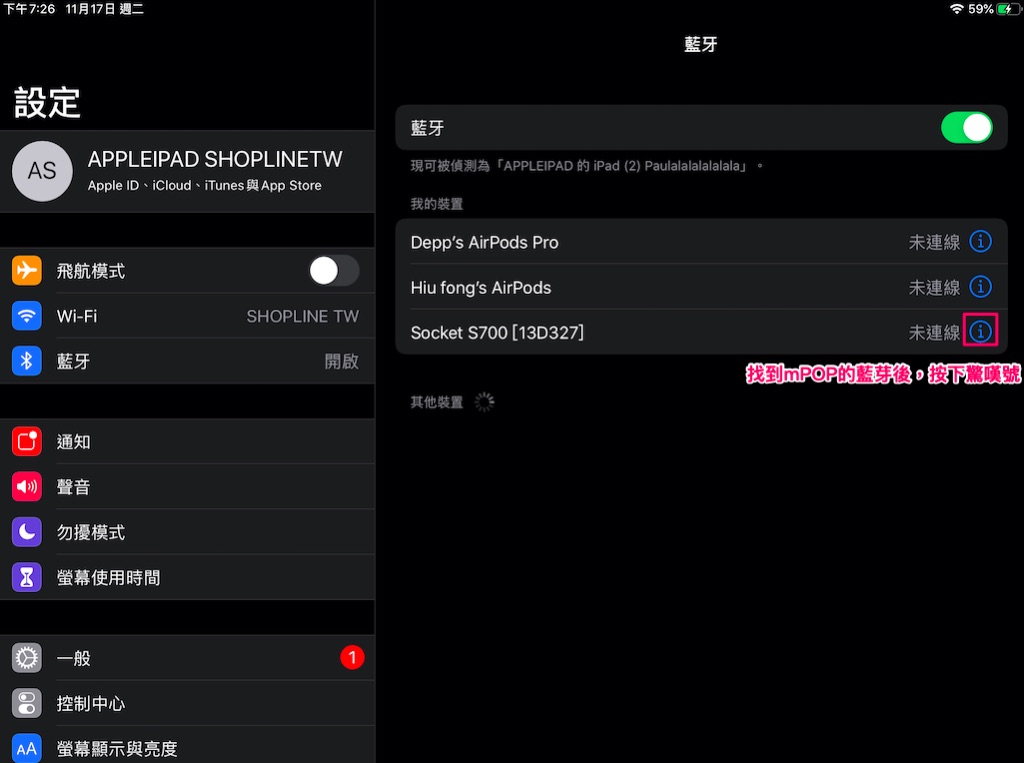
(2) 请找到「 STAR mPOP-xxxxxx 」的蓝芽名称,接着按下右边的惊叹号。
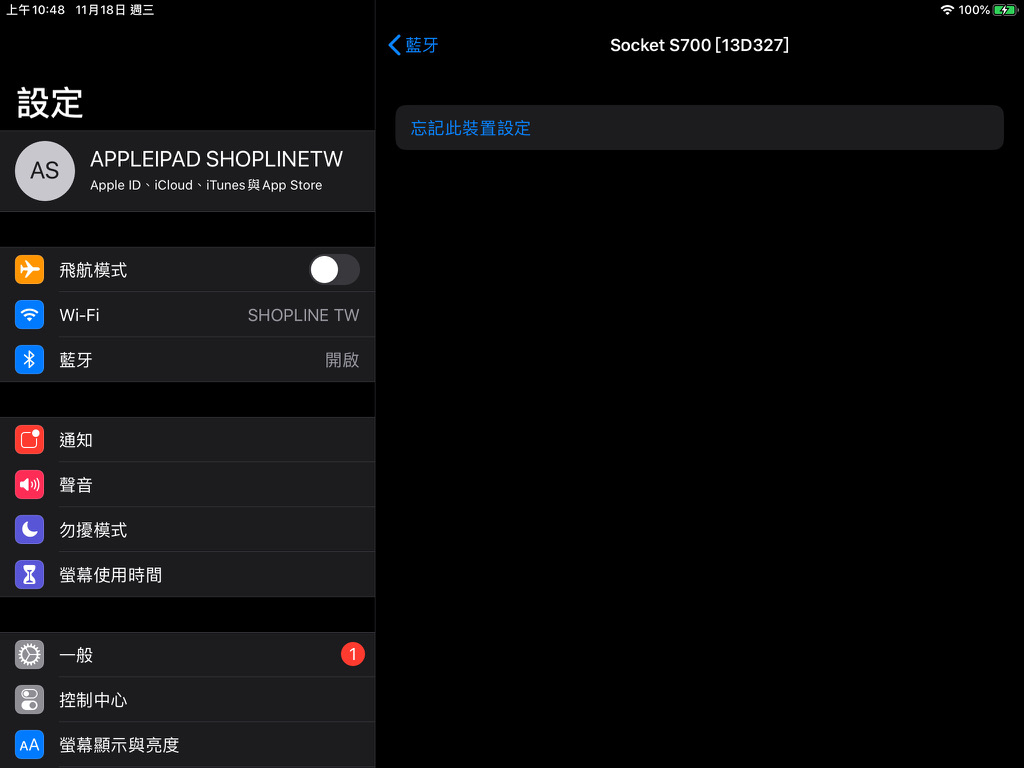
(3) 进到页面后,请点击「忘记此装置设定」。
(4) 再请重新将 iPad 与 mPOP 蓝芽连线。
七、mPOP LED 灯号状态
a 为电源 LED 指示灯; b 为错误讯息 LED 指示灯。
A. 正常使用讯息
- 电源关闭。
-
待机状态:电源开启且待机状态。
- 蓝芽介面重置中。
(电源灯与错误灯同时闪烁)
-
USB 连线充电装置:USB 连线埠正连接充电的 USB 装置。
当平板电脑连接 mPOP 充电时,电源与错误 LED 灯号会同时闪烁 5 秒。
-
连线 USB 集线器(多接头)装置 (mPOP 不能使用 USB 集线器):若有连接时,LED 电源灯与错误灯号会交互闪烁约 5 秒后,返回状态显示。
B. 可自动恢复的错误讯息
- 因印字头过热而停止列印:当印字头温度恢复到正常范围时,列印将自动恢复。
(电源灯闪 1 次,错误灯熄灭)
- 因主机板过热而停止列印:当主机板温度恢复到正常范围时,列印将自动恢复。
(电源灯闪 2 次,错误灯熄灭)
C.可手动恢复的错误讯息
- 印表机开启错误:印表机盖已开启,或印表机未锁定。
可将纸卷于纸槽中重新放好,关闭上盖后,将印表机推入、锁定,如此 LED 电源指示灯即会回到待机状态。 - 缺纸错误:印表机缺纸。
将新纸卷于纸槽中重新放好,并关闭上盖,接着将印表机推入并锁定,如此 LED 电源指示灯即会回到待机状态。
-
钱箱开启错误:钱箱无法开启。
检查并移除阻碍钱箱开启的物品,再次执行开启钱箱的操作,当钱箱可正常开启时, LED 电源指示灯会回到待机状态。(电源灯亮,错误灯闪 1 次)
D. 需回报的错误讯息
- 裁刀错误:裁刀没有正常工作。
当纸张夹住时,请移除夹纸,重新设置纸张并确认错误是否解决。
如果错误未解决,请关闭电源,然后重新打开电源。如果仍显示相同的错误,请联系 SHOPLINE 线上顾问。(电源灯熄灭,错误灯连续闪烁)
-
电压供应侦测异常:电压供应不连续,或是电源供应器侦测异常。
请关闭电源,然后再打开。或尝试变更使用其他电源插座的位置后,重新打开电源。如果仍显示相同的错误,请联系 SHOPLINE 线上顾问。(电源灯熄灭,错误灯闪烁 1 次)
-
印字头热敏电组侦测异常:印字头热敏电阻(温度感应器)检测异常。
请先关闭电源,然后再打开电源。如果仍显示相同的错误,请联系 SHOPLINE 线上顾问。(电源灯熄灭,错误灯闪烁 2 次)
-
蓝芽通讯错误:蓝芽模组检测异常。
请先关闭电源,然后再打开电源。如果仍显示相同的错误,请联系 SHOPLINE 线上顾问。(电源灯熄灭,错误灯闪烁 3 次)
-
快闪记忆体存取错误:检测主机板上快闪记忆体( Flash ) 存取错误。
请先关闭电源,然后再打开电源。如果仍显示相同的错误,请联系 SHOPLINE 线上顾问。(电源灯熄灭,错误灯闪烁 4 次)
-
EEPROM 存取错误:检测到主机板上 EEPROM 记忆体读取错误。
请先关闭电源,然后再打开电源。如果仍显示相同的错误,请联系 SHOPLINE 线上顾问。(电源灯熄灭,错误灯闪烁 5 次)
-
SRAM 存取错误:检测到主机板上 SRAM 记忆体读取错误。
请先关闭电源,然后再打开电源。如果仍显示相同的错误,请联系 SHOPLINE 线上顾问。(电源灯熄灭,错误灯闪烁 6 次)
八、mPOP 无法自动弹出钱箱
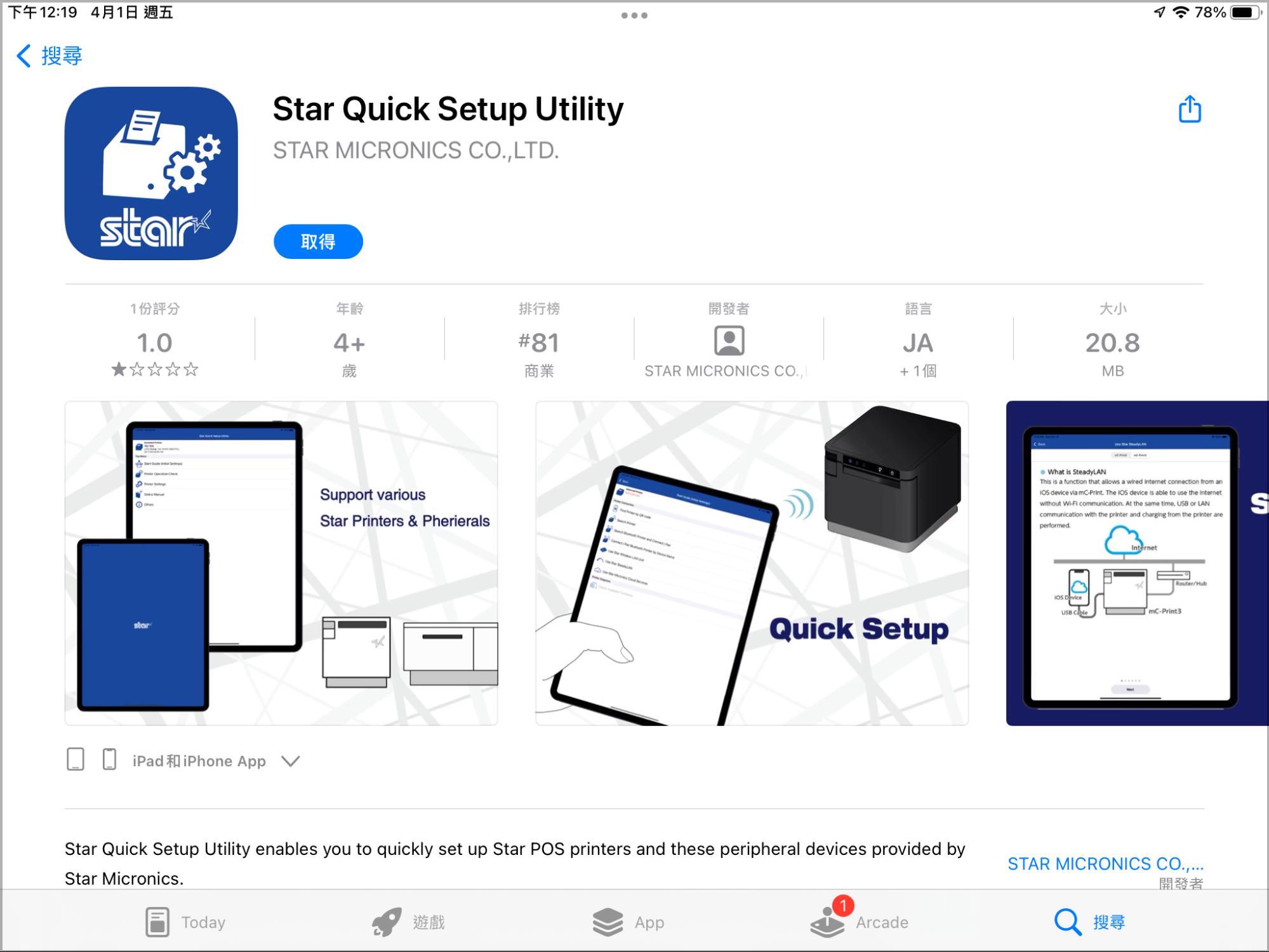
- 先至 APP STORE 下载「 Start Quick Setup Utility 」此 APP。
-
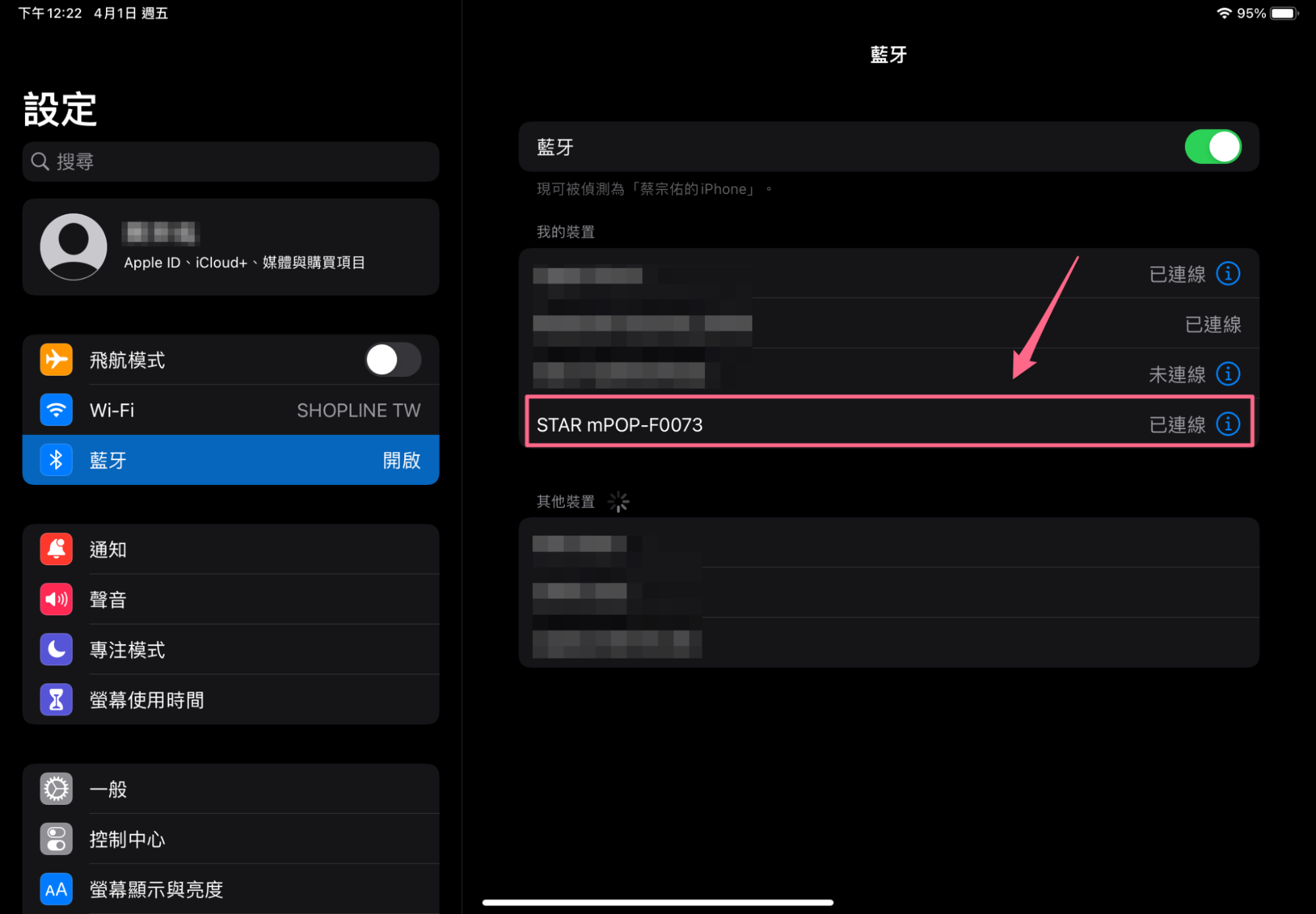
确认 iPad 的蓝芽是否有正常连线 mPOP 的装置。
-
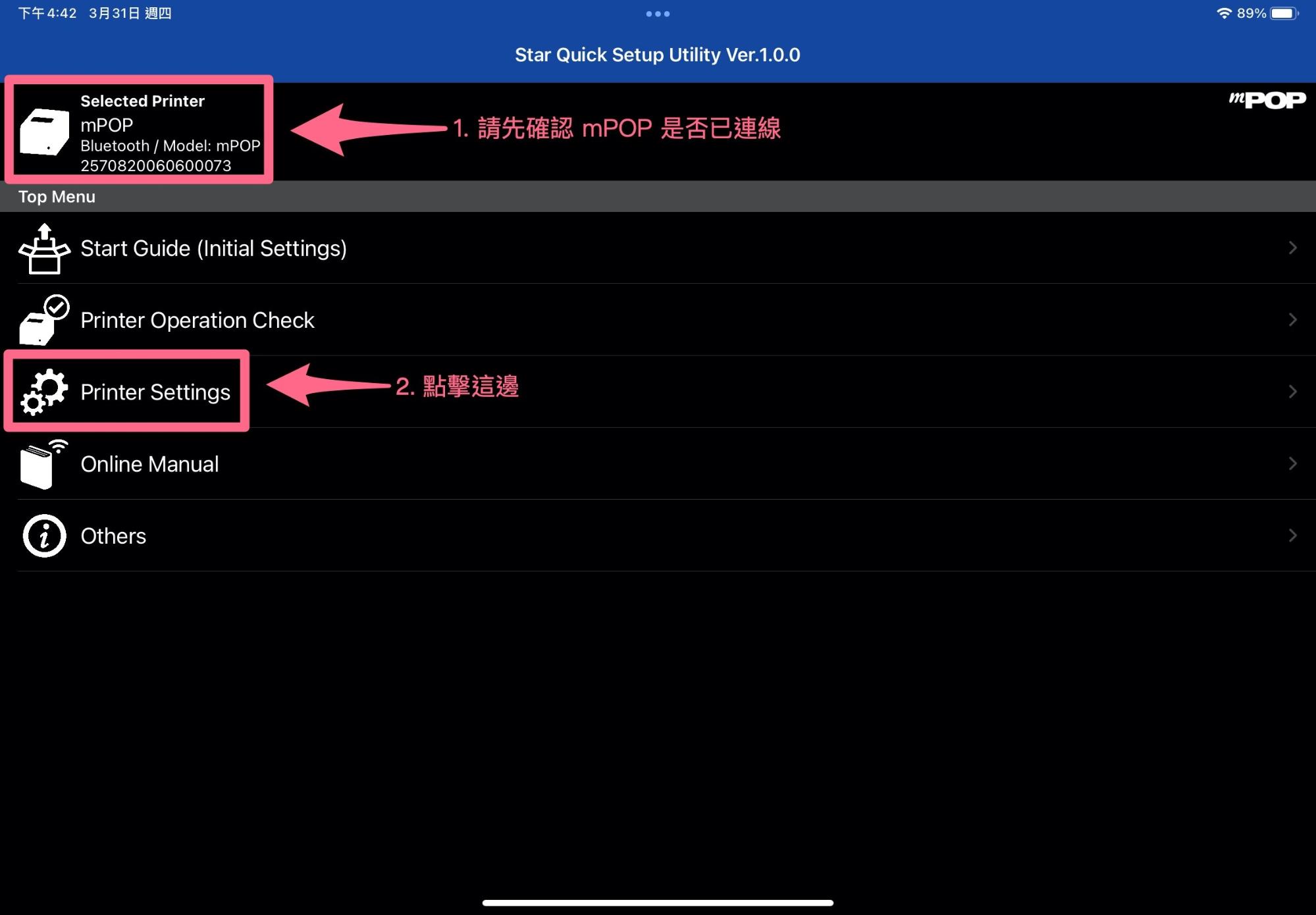
开启「Star Quick Setup Utility」此 APP 后,确认「 Selected Device 」是否有连线到您的 mPOP 装置名称。
-
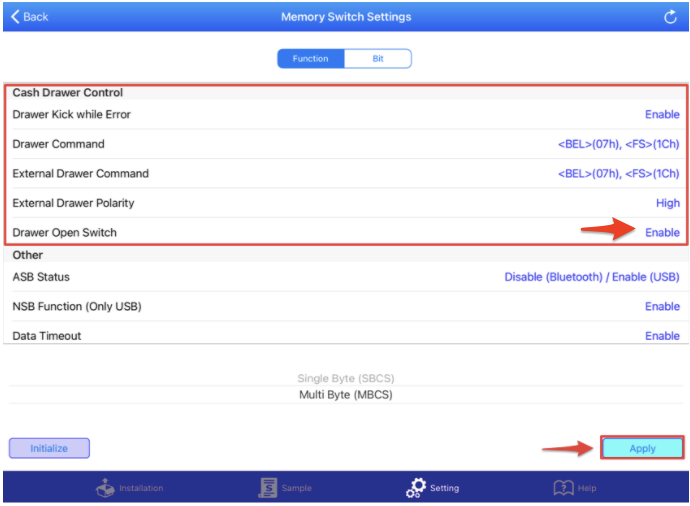
点选「 Memory Switch Settings 」。
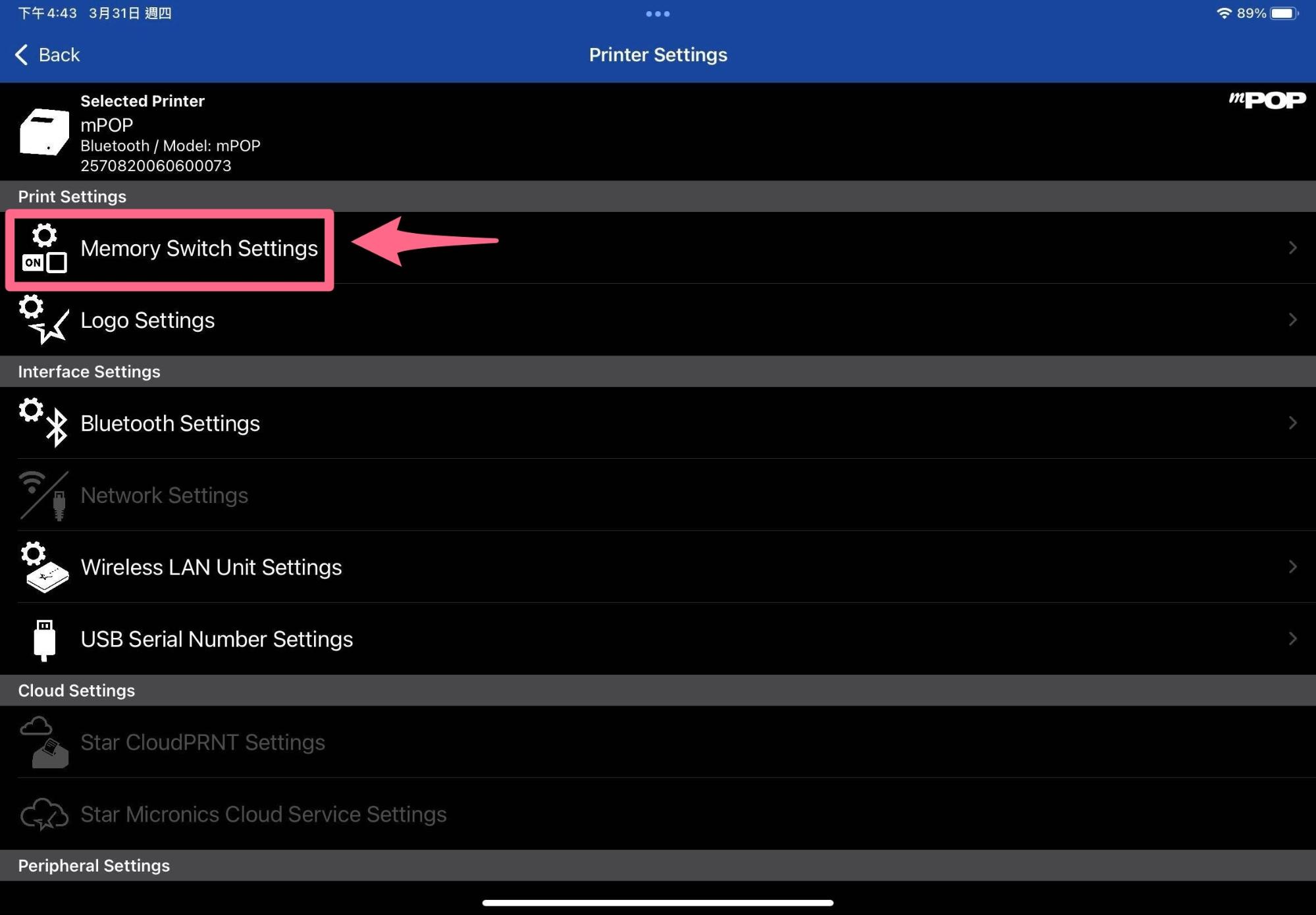
- 往下滑找到「 Cash Drawer Control > Drawer Open Switch」是否与Enable,若有误的话务必修正后,点选下方的「 Apply 」即可。
延伸阅读
评论