


*此功能须符合上述方案别(同时有网路开店与社群购物系统)且拥有「进阶商店与订单管理」模组之店家。
为满足更多的订单处理需求,SHOPLINE 于订单管理页面中新增了「订单标签」功能及筛选条件,让店家可以根据标签筛选出特定订单,帮助店家更清楚地区分订单进行后续处理。
以下将介绍订单标签的使用方式:
一、设定步骤
步骤一
确认商店计划方案,开始使用
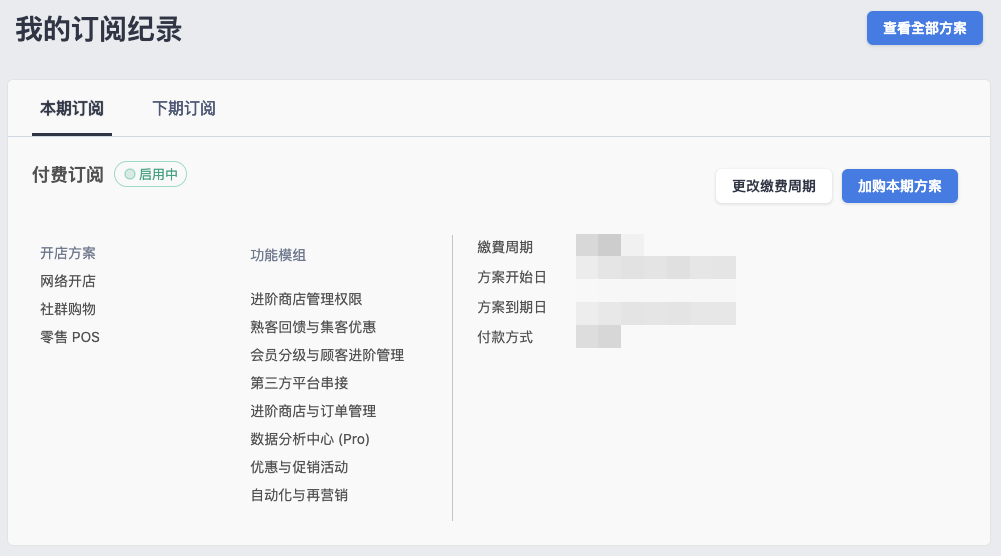
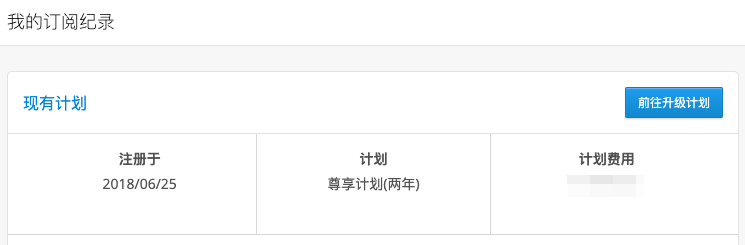
进入商店后台右上角「你好,OOO」>「我的订阅纪录」查看商店的计划方案和模组。
- 如果您看到的画面如下图,页面内容中有「开店方案」及「功能模组」。请先确认您的商店是否有「网路开店」、「社群购物」方案及「进阶商店与订单管理」模组。有的话可以直接前往第二点「新增/移除单笔订单标签」。
- 如果您看到的画面如下图,页面内容中的「计划」为基本计划、高阶计划、豪华计划、O2O、企业旗舰计划、跨境计划。请您先确认您的商店是否为「O2O、企业旗舰、跨境」计划。如果是的话请进入左侧目录选单中的「扩充功能」>「扩充功能商店」来安装功能。
二、新增/移除单笔订单标签
步骤一
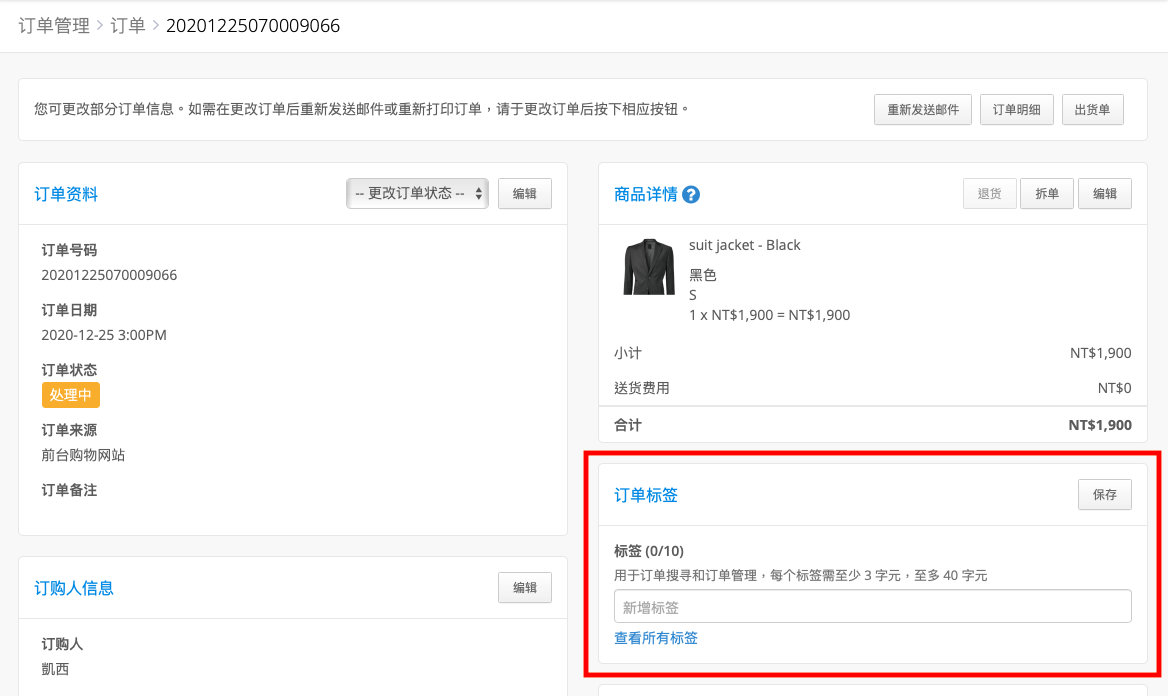
自后台前往「订单管理」>>「订单」并点入订单。
步骤二
1. 点选编辑,替订单新增专属的订单标签,移除标签则点选「x」即可。
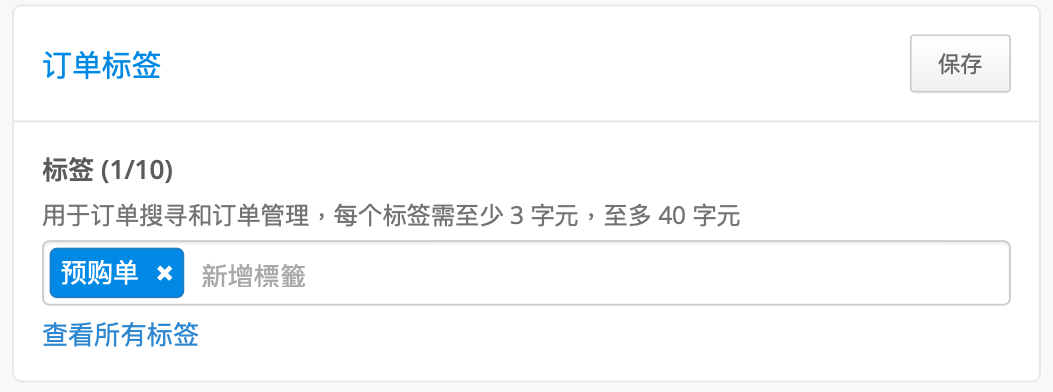
2. 点选「查看所有标签」即可看到目前已使用的订单标签及所有标签。
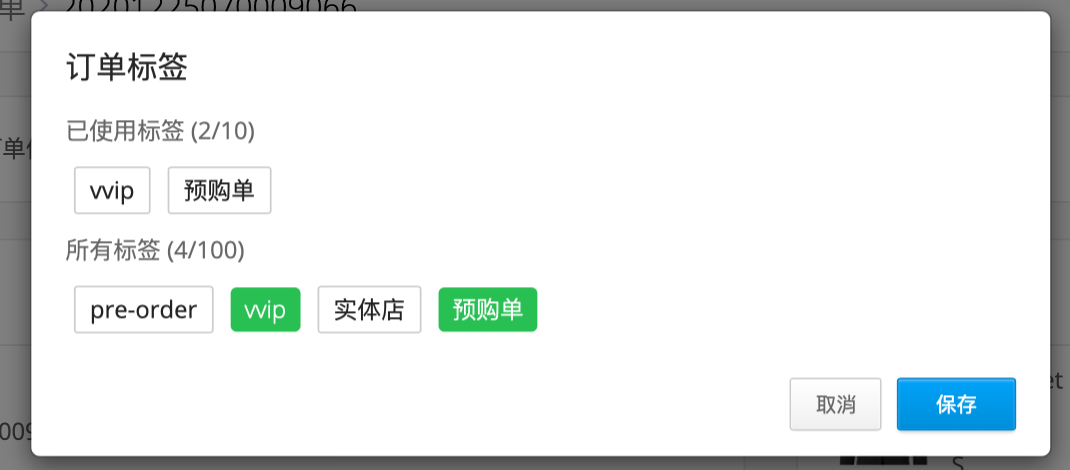
注意:
- 每个标签至少 3 字符,至多 40 字符。
- 每张订单至多 10 个标签,商店内所有标签至多 100 个。
三、批次新增/移除订单标签
除了单笔订单可以建立标签外,您也可以勾选多笔订单来批次新增/移除标签。
步骤一
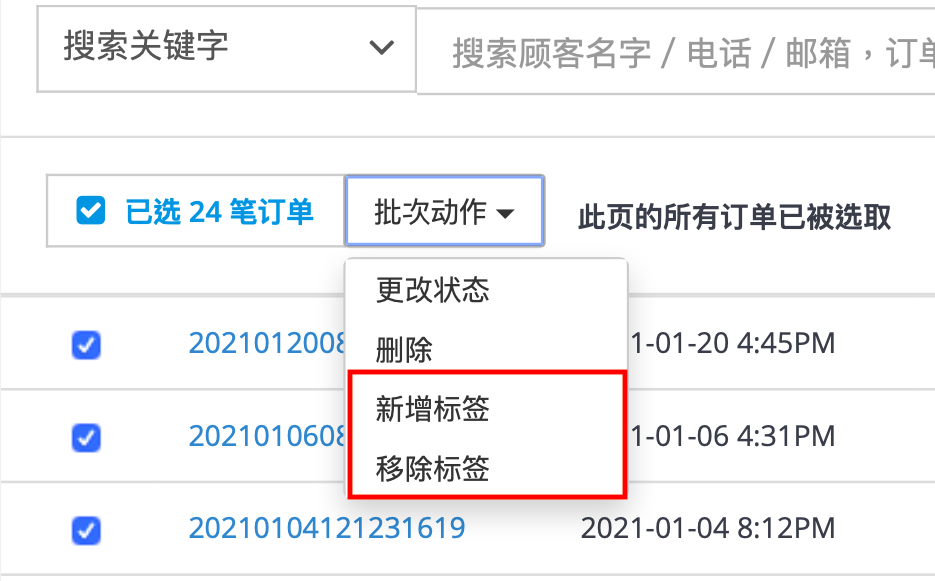
点选要加上标签的订单,并在批次动作内点选「新增标签」或「移除标签」。
步骤二
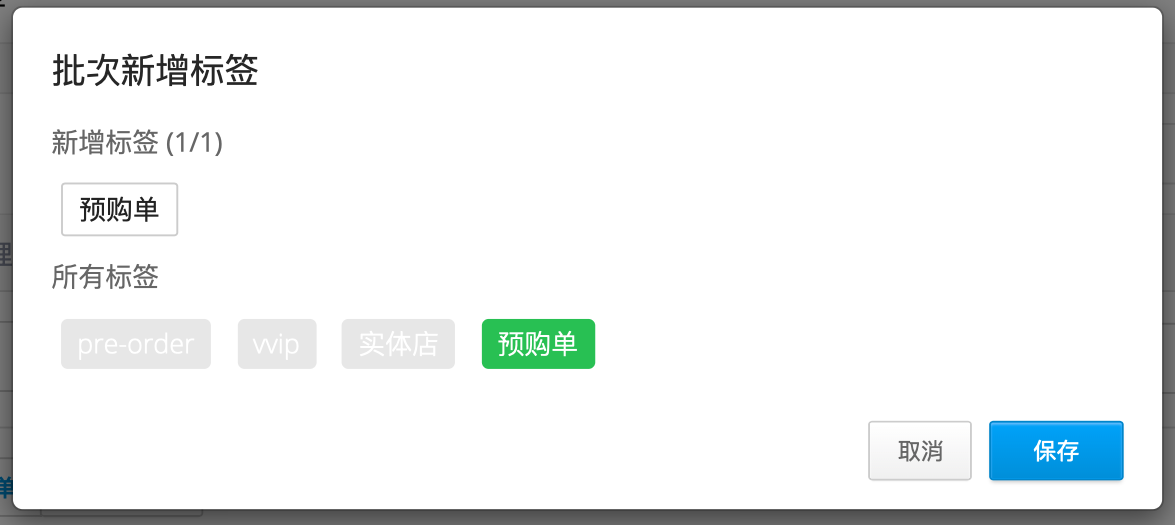
点选此次要新增/移除的标签,并注意一次只能新增/移除一个。
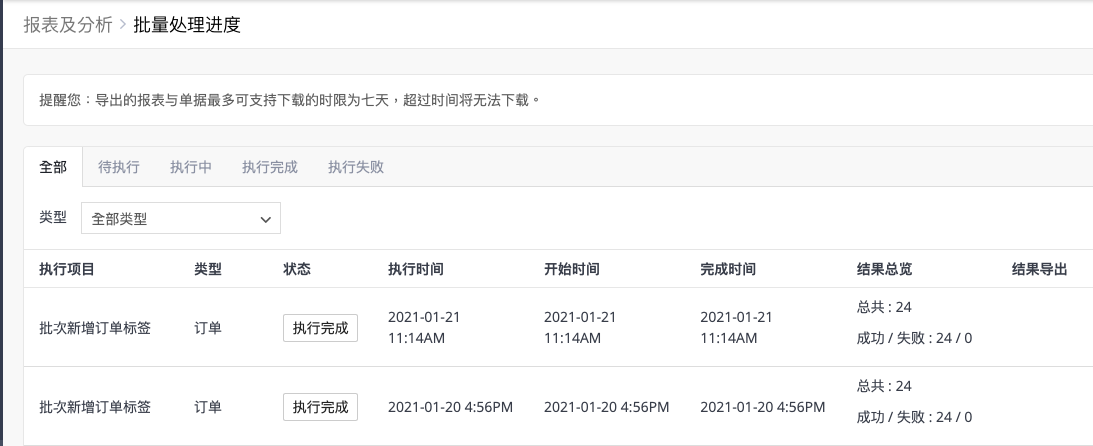
可至「报表及分析」>>「批量处理进度」查阅新增进度及批次结果。
注意:
- 请避免在批次新增未完成前,移除此次新增的标签。
例如:为订单 0-10 新增 A 标签,在订单 0-10 完成新增前,请勿移除 A 标签。 - 请避免在前一笔批次动作未完成前,进行下一笔批次新增/移除标签。
例如:为订单 0-10 新增 A 标签,接着为订单 2-10 移除 A 标签,分别为两笔批次动作,请勿同步进行,因为两笔批次处理速度可能不同。
四、订单标签筛选内容
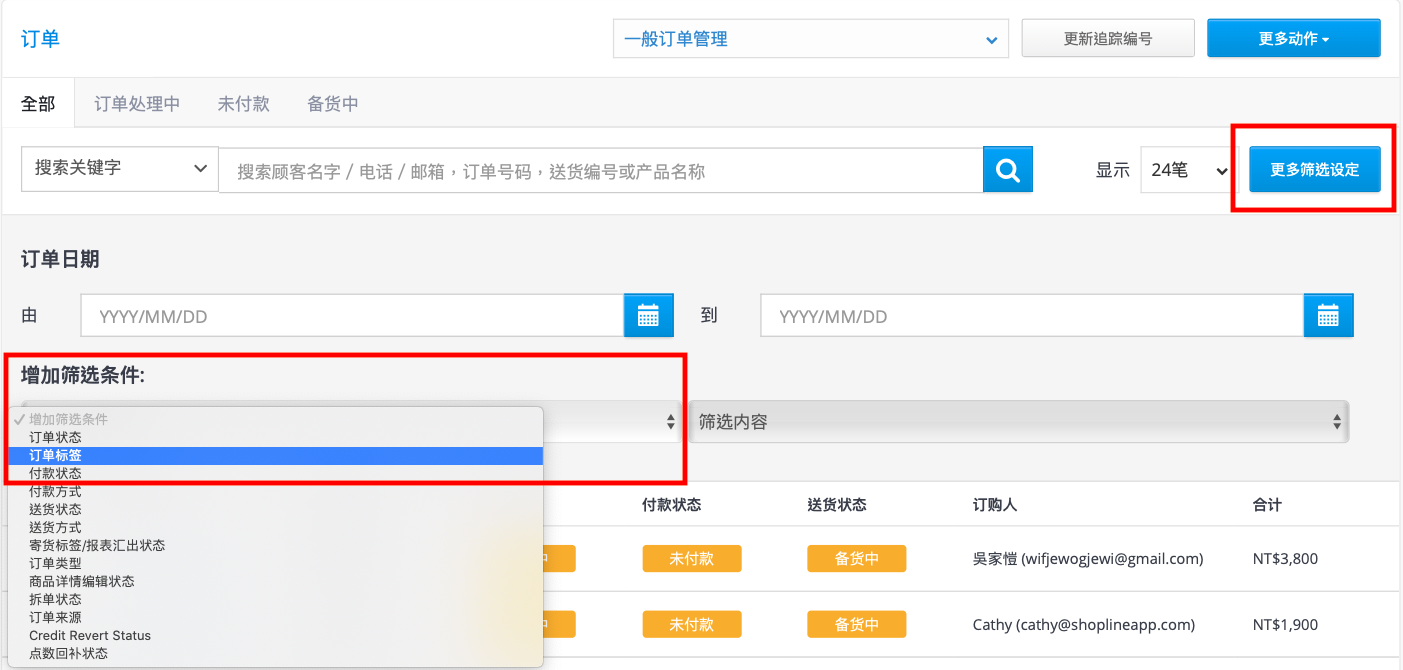
可以透过进阶筛选订单捞出:有特定标签的订单、没有特定标签的订单。
点选更多筛选设定,增加「订单标签」筛选条件。
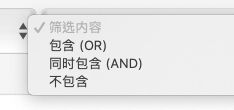
筛选内容可选择包含(OR)、同时包含(AND)及不包含。
*一次可以搜索最多 5 个标签,并且必须以半形逗号分隔关键字。
以店内有四个标签为例:A、B、C、D
1. 包含:可以搜寻拥有 A 标签或是 B 标签的订单。
2. 同时包含:同时拥有 A 标签及 B 标签的订单。
3. 不包含:不包含 A 标签或 B 标签的订单,搜寻结果即为 C 或 D 标签,及同时包含 C、D 标签的订单。
五、导出订单报表
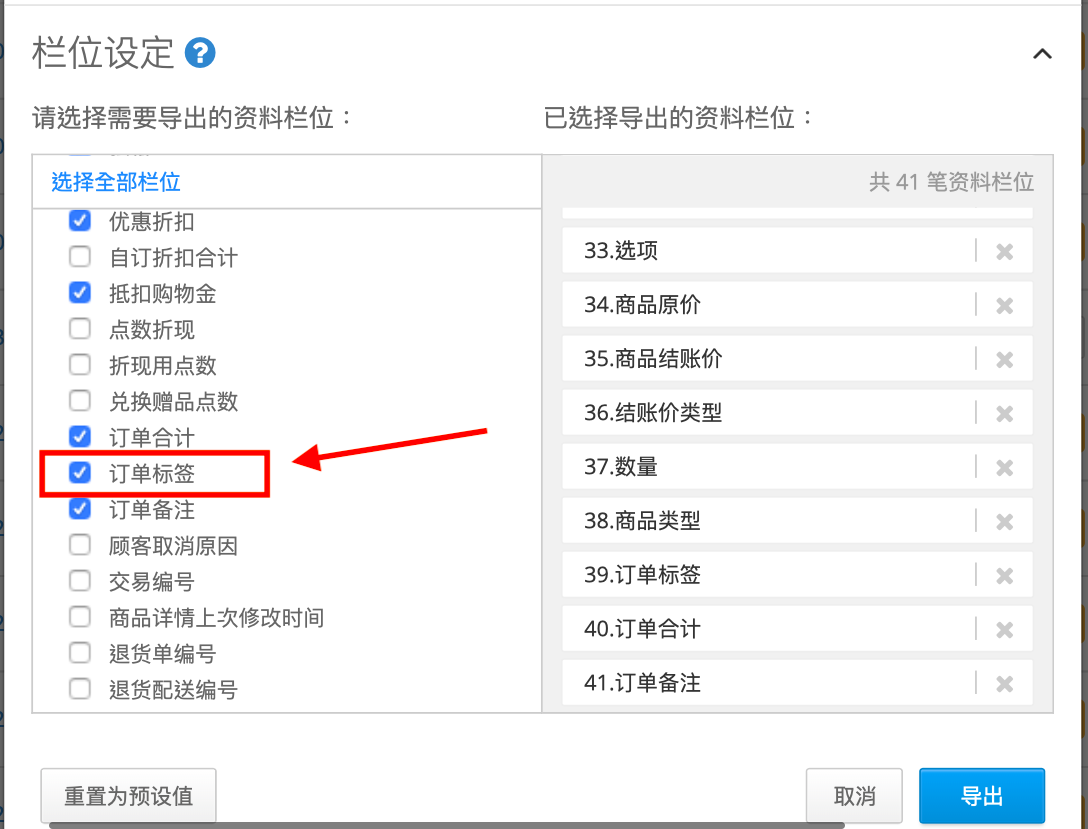
导出订单报表时,可以勾选导出订单标签栏位,显示该订单上了哪些标签。
注意事项
- 订单标签功能尚未支援 POS 系统及 Open API。
- 若标签中含有英文,新增标签时,不论输入大小写,系统会统一转成小写保存,但在筛选标签时,则是不分大小写皆可搜索到。
例如:为一笔订单新增标签时输入 Vip,在保存时,系统会统一转为 vip,但在筛选标签时,则是输入 VIP/VIp 都可以搜索到此标签。 - 为单笔订单新增标签时,若输入空格,系统将会自动转为「 - 」
例如:为一笔订单新增标签时,输入 20% off,系统会自动保存为 20%-off。 - 在订单管理页面筛选订单标签时,输入的订单标签需要完全正确才能完成搜寻。
例如:标签名称为「出货时间-2021/2」,在搜索时,若输入「出货时间」、「出货」、「2021/2」、「出货时间-2021」皆无法搜索到订单,搜索时需完整正确输入订单标签名称「出货时间-2021/2」才可搜索到订单。 - 标签数量计算方式以现存订单内的标签数为主。
例如:
订单 1 有 A、B、C 3 个标签,订单 2 有 B 标签,订单 3 有 D 标签
此时,商店内「总标签数」即为 4 个( A、B、C、D)
若将订单 3 删除, 商店内「总标签数」即为 3 个(A、B、C)
延伸阅读
评论