

SHOPLINE 即将推出商品列表显示「商品规格选项」功能,顾客在商品列表页面即可快速查看商品不同的规格,例如:颜色、尺寸、质地等。
以下文章将分别介绍:
一、确认商店计划方案
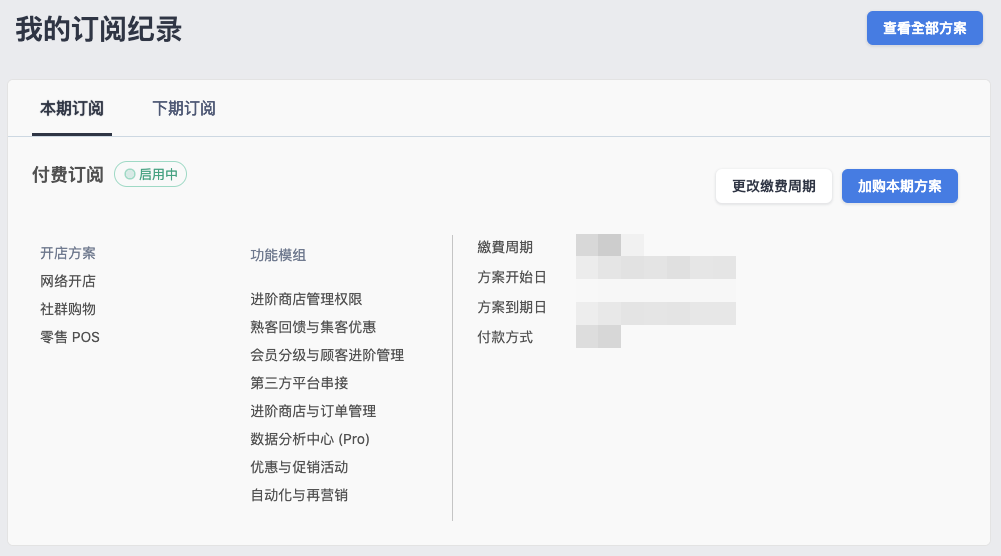
进入商店后台右上角「你好,OOO」>「我的订阅纪录」查看商店的计划方案和模组。
- 若您看到的画面如下图,页面内容中有「开店方案」及「功能模组」请先确认您的商店是否有「进阶商店与订单管理」模组。有的话可以直接前往「第二点」开始进行设定。
- 若您看到的画面如下图,页面内容中的「计划」为基本计划、高阶计划、豪华计划、O2O、企业旗舰计划。请您先确认您的商店是否为「O2O / 企业旗舰」计划。
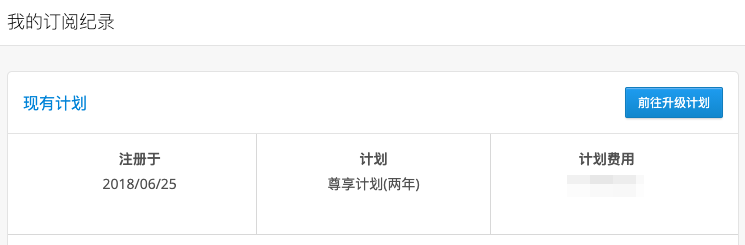
如果是的话请进入左侧目录选单中的「扩充功能」>「扩充功能商店」来安装功能。
二、如何显示商品规格选项
步骤一
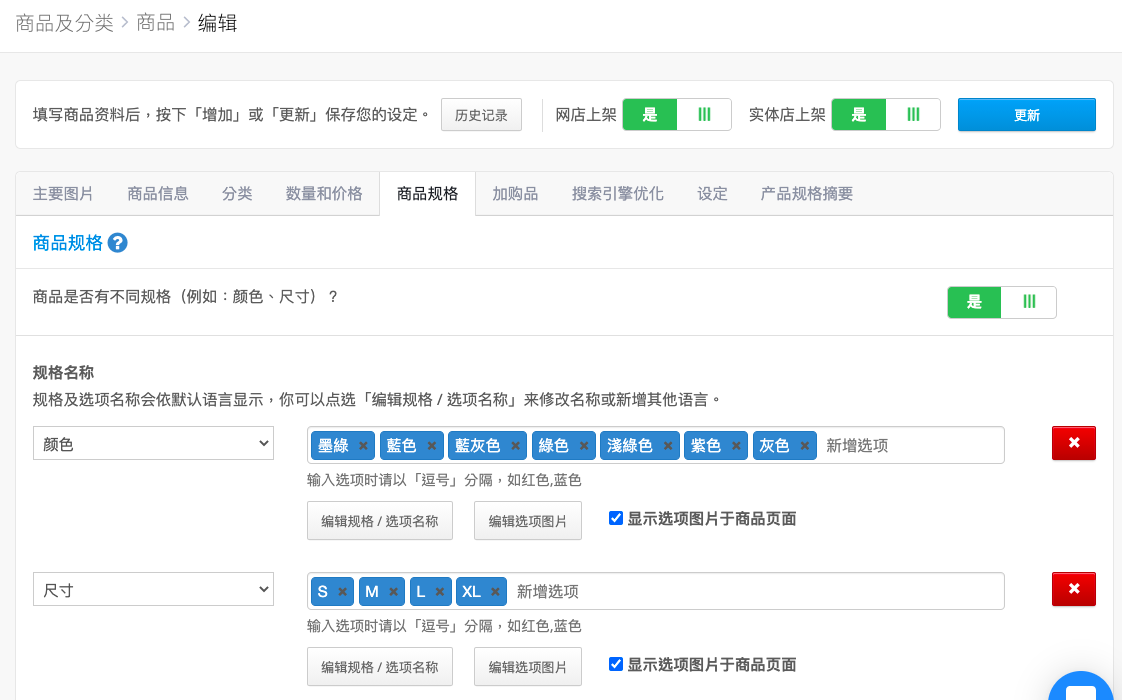
若尚未编辑商品的「规格及选项图片」,请先前往「 SHOPLINE 后台 > 商品及分类 > 商品 > 编辑 > 商品规格页签」。详细操作步骤请参考商品规格与款式|商品。
步骤二
前往「 SHOPLINE 后台 > 网店设计 > 设计 > 进阶设计设定分页」,并勾选「于商品下方显示选项图片」开启此功能。 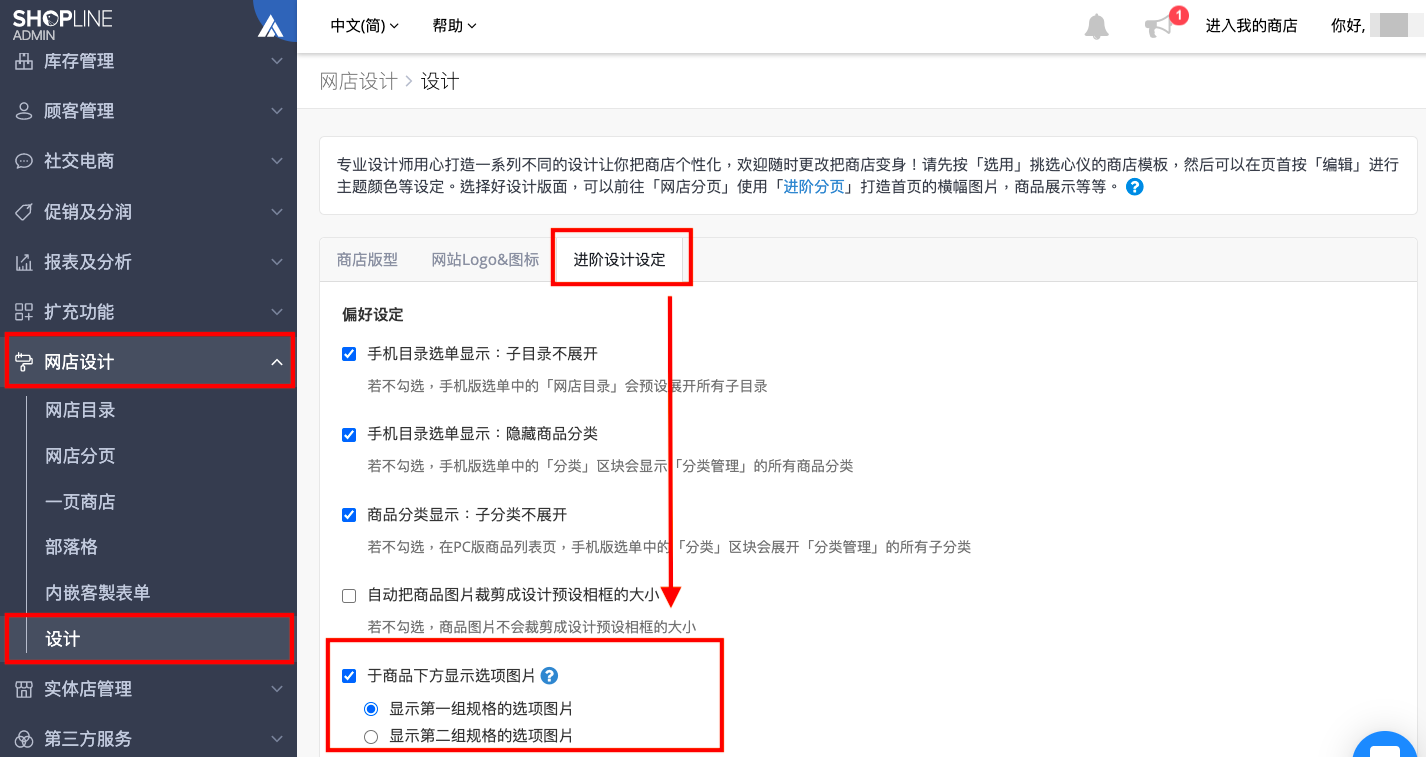
步骤三
勾选您所要在商品下方显示的规格。例如:第一组规格为「颜色」、第二组规格为「尺寸」,勾选第一组规格将会在商品下方看到不同颜色的商品。
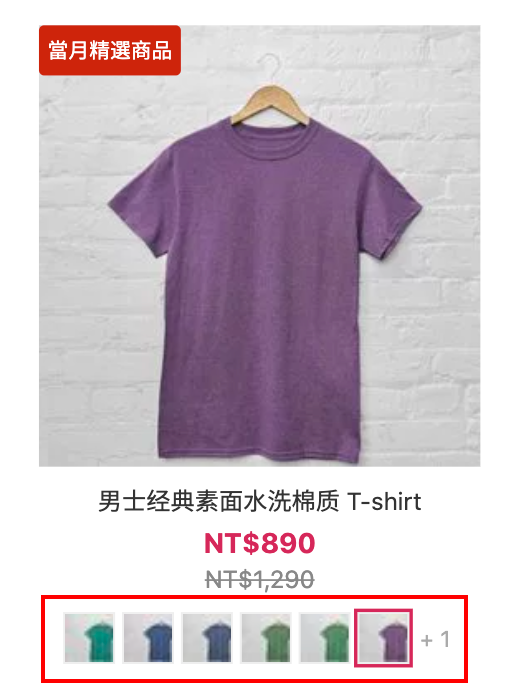
前台呈现画面
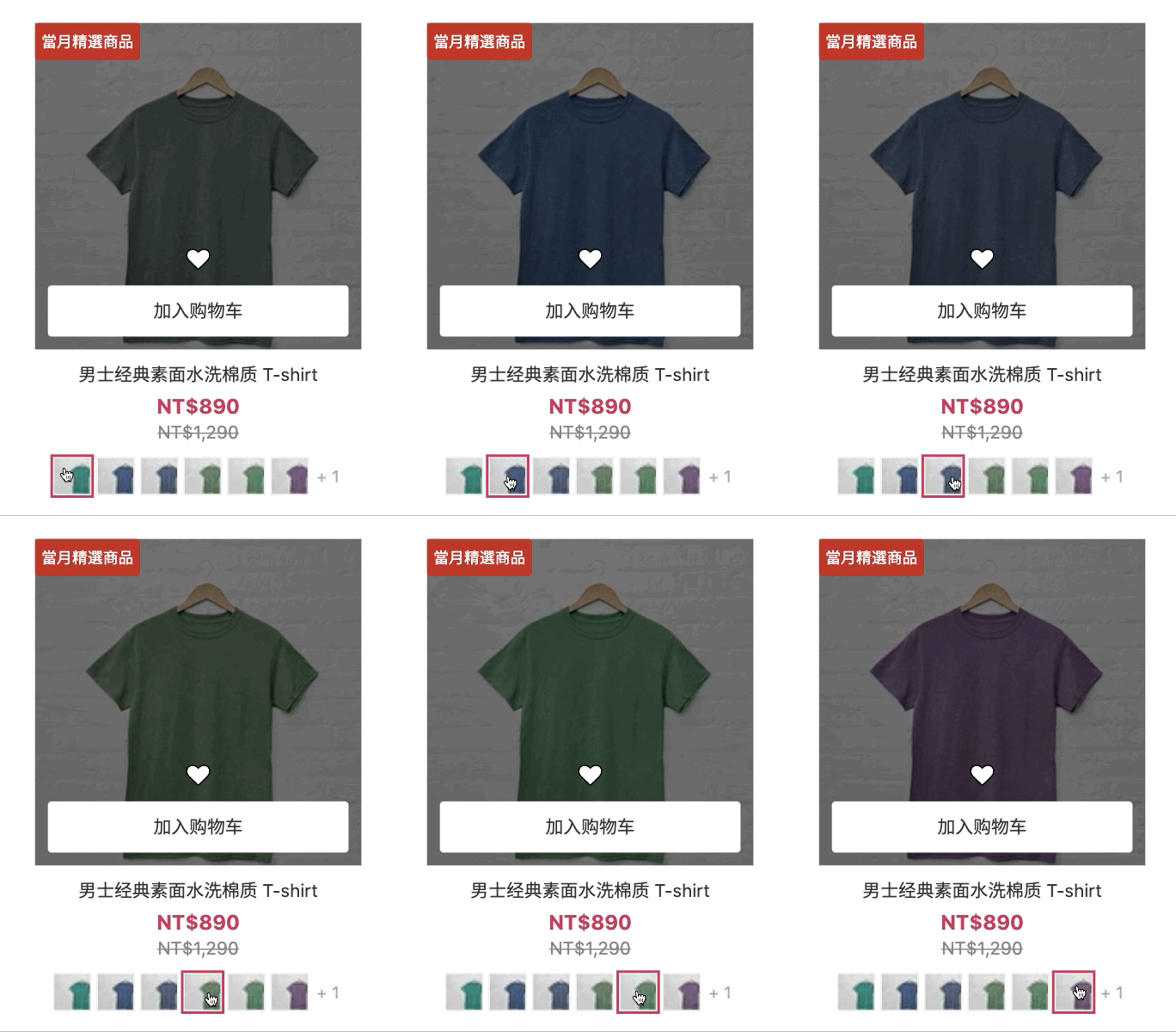
- 若您选择呈现规格为「颜色」,以服饰为例:当顾客悬停游标至所要的颜色时,商品就会显示该颜色。
- 若该组规格超过 6 种选项,在商品下方则会显示前 6 个选项,并在后方呈现「+」剩余的数量。
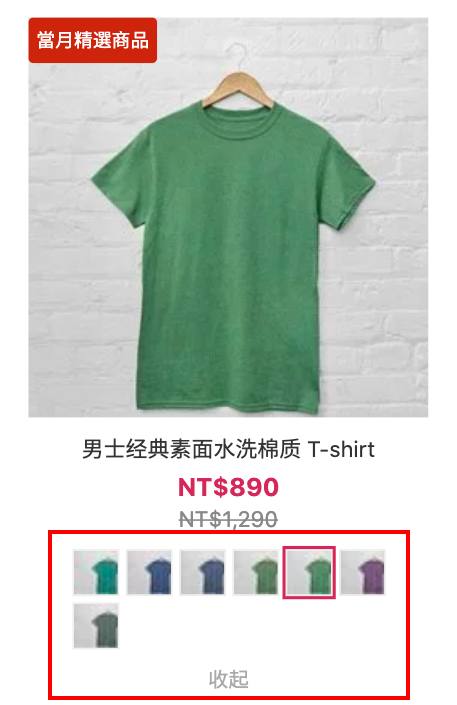
- 点按「+」即可显示所有的规格选项及「收起」字样。
注意事项
- 在商品列表页中,商品下方一次仅显示一组规格选项。
- 若勾选开启商品列表显示「商品规格选项」,则所有商品下方皆会套用显示,建议您统一排列规格选项,避免影响前台显示画面。
- 考量到版面配置,仅支援显示 12 种规格选项。若商品超过 12 种规格选项,点按「+」将会自动导入商品详情页面。
- 支援显示「商品规格选项」的页面有:商品分类页、所有商品页、进阶分页、商品页中的「相关商品区块」。
- 目前不支援拥有三层规格的商品,在商品列表页显示其「商品规格选项」的图片。
延伸阅读
评论