

如需加购 POS 功能,请联络线上顾问。
一、栏位介绍
前往商店后台的左边目录「库存管理 > 库存」,即可进入库存管理页面。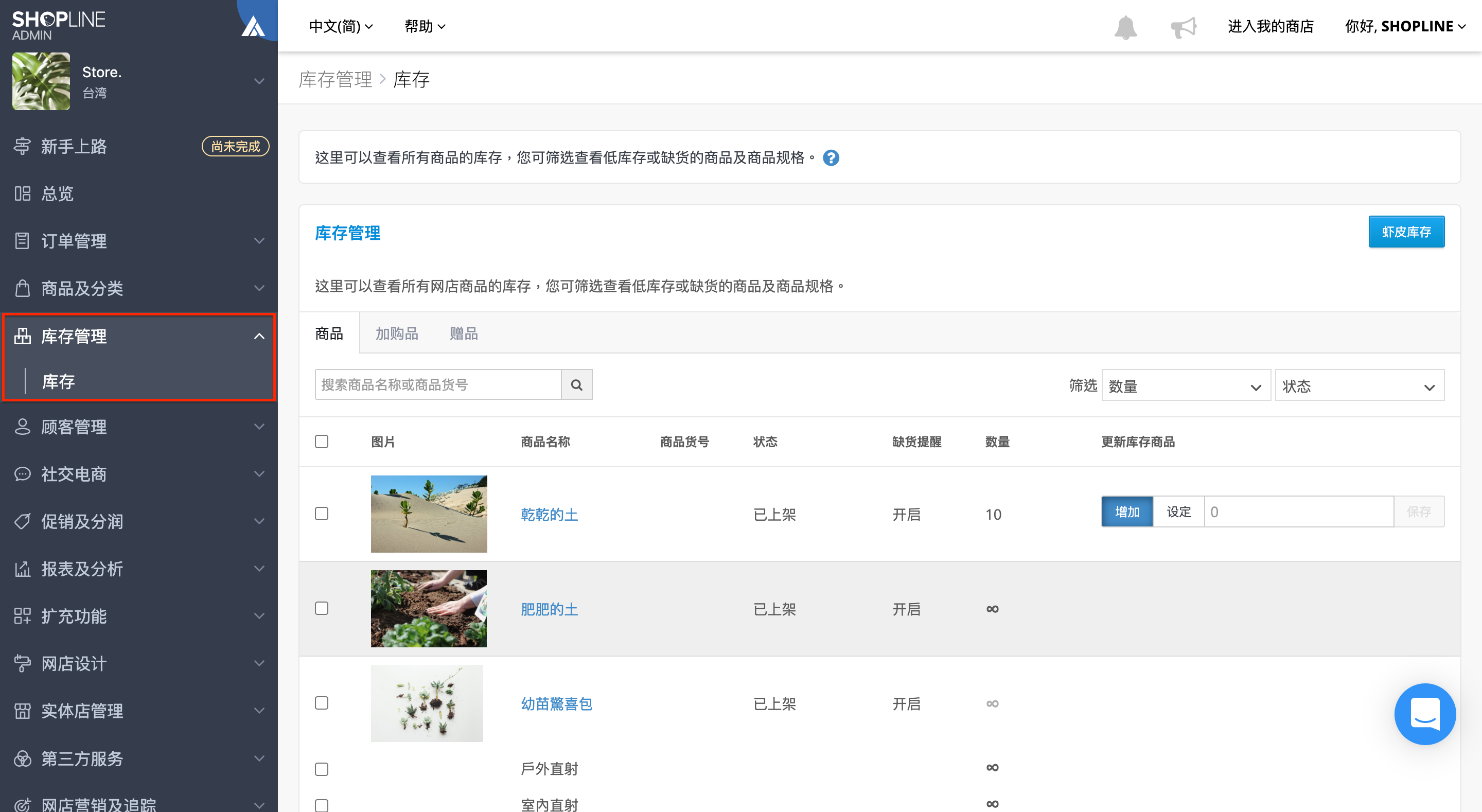
在库存管理页面中,可以根据「商品」、「加购品」、「赠品」分别查看及编辑库存。

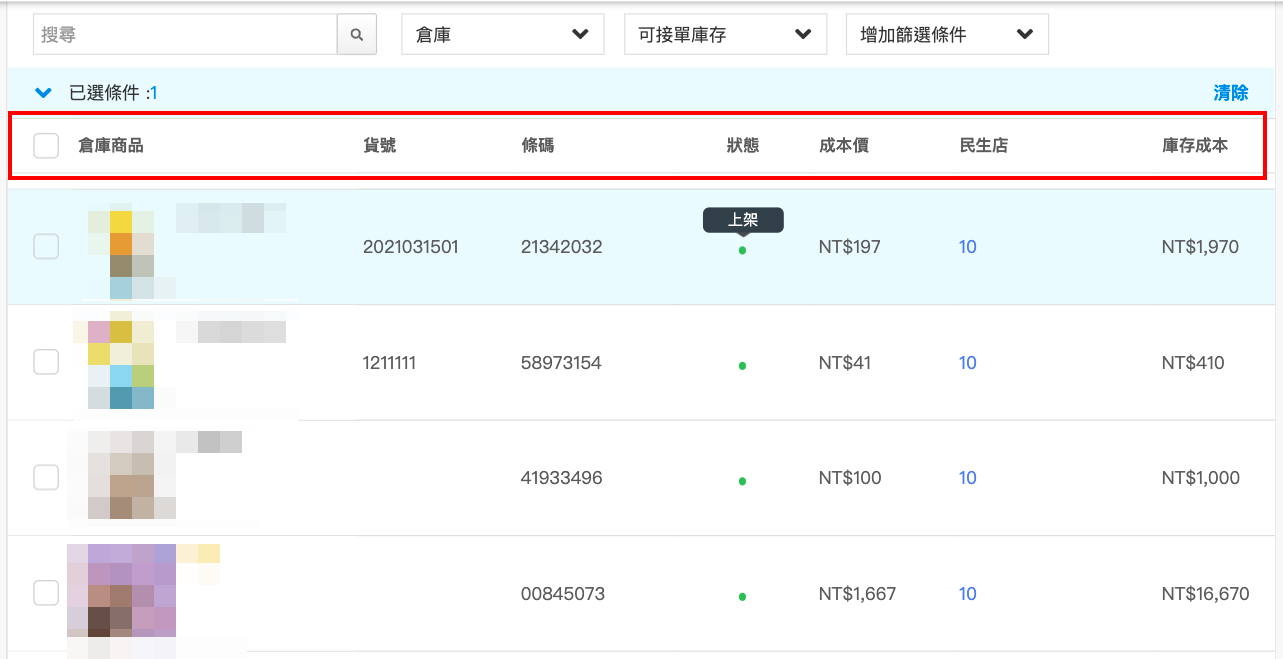
栏位分别为:
仓库商品、货号、条码、上架状态、成本价、分店显示库存、库存成本。
- 成本价:
1. 有填写成本价的商品或款式会将显示
2. 有多种规格的商品,在主商品列将不会显示成本价
3. 数字为 0 的时候则会留空 - 库存成本
1. 成本价乘以「正数」库存的数值
2. 筛选特定仓库时,则只会计算该仓库库存成本。
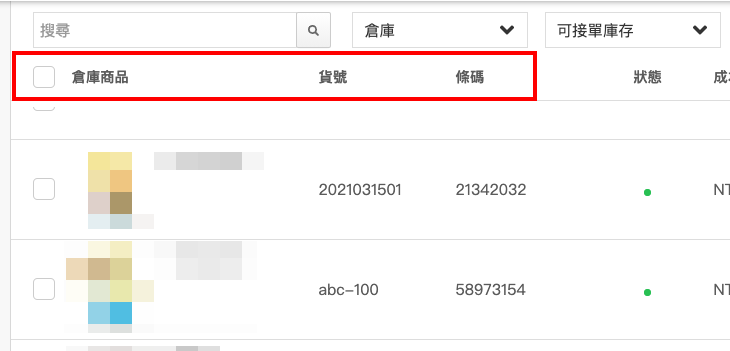
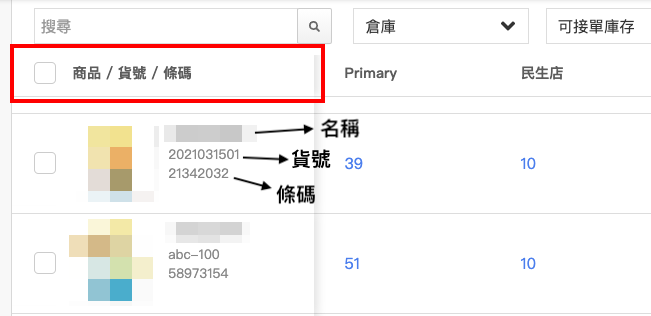
横向卷动时,栏位可收折并冻结前三排栏位「商品 / 货号 / 条码」以方便店家查看。
二、筛选条件说明
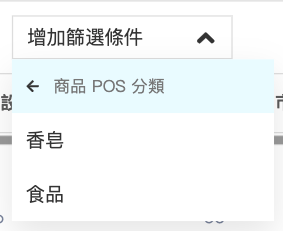
在库存管理页面中,还可以透过「仓库」、「可接单库存」、「商品 POS 分类」、「供应商」来筛选查看。
- 仓库
若有多家分店,即可透过「仓库」筛选所要查看的分店。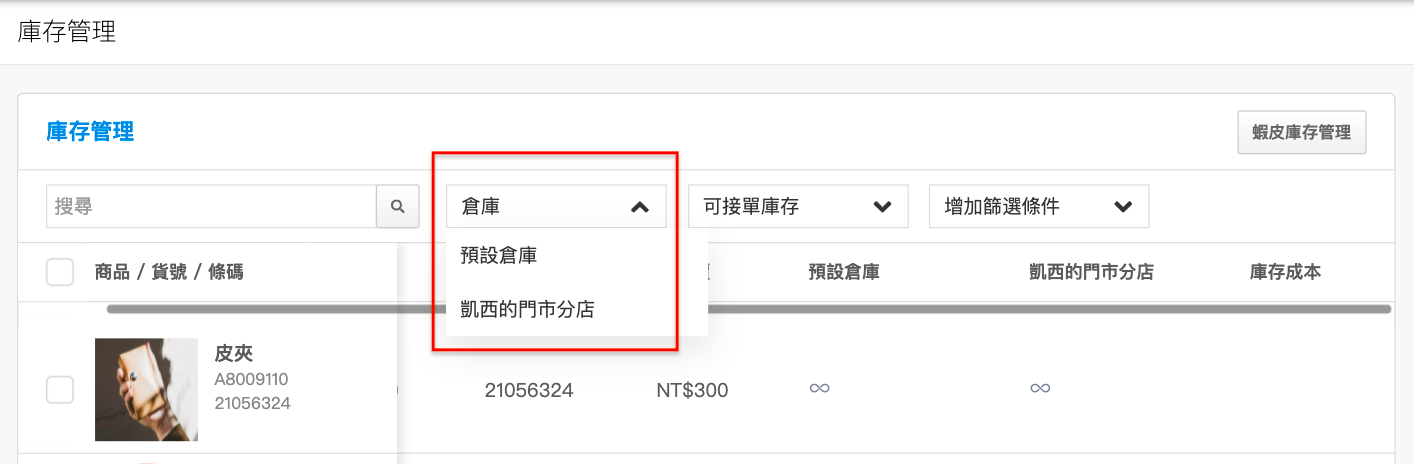
- 可接单库存
选择「缺货」及「可接单库存少于(数量)」,即可筛选出库存量低于某特定数量或缺货的商品。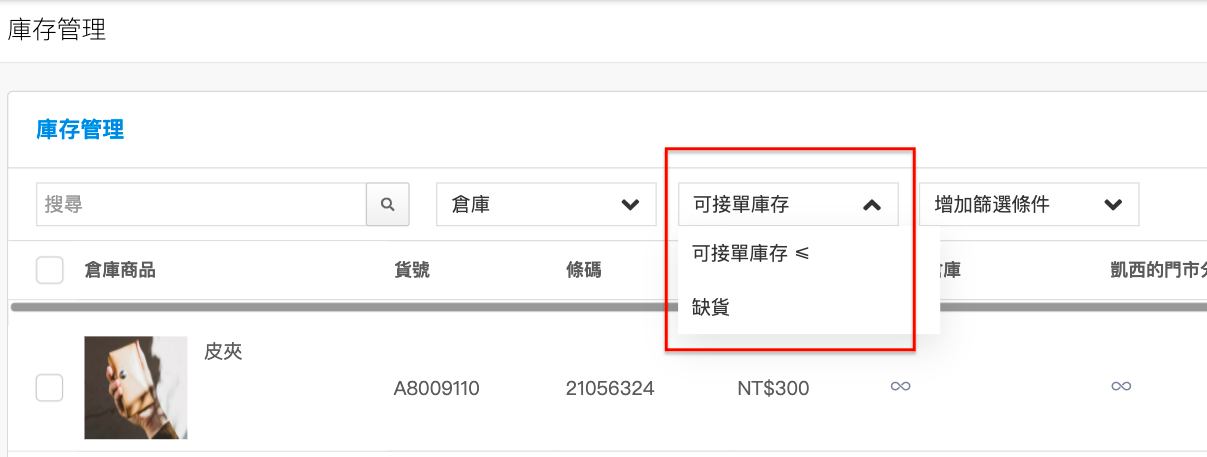
- 增加筛选条件
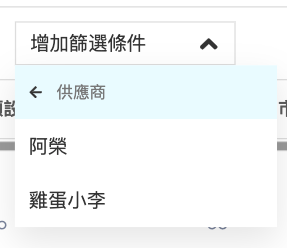
在此下拉选单,可选择以「商品 POS 分类」、「供应商」或「上 / 下架状态」来筛选。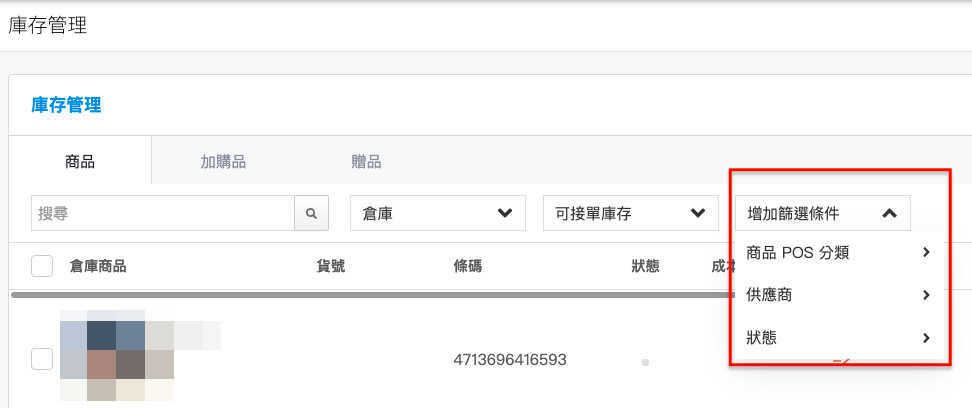
三、单笔及批次更新库存
1. 单笔更新库存
点按任一商品的库存数量即可修改,输入要增减的库存量后,再点按右上「储存」即完成更新。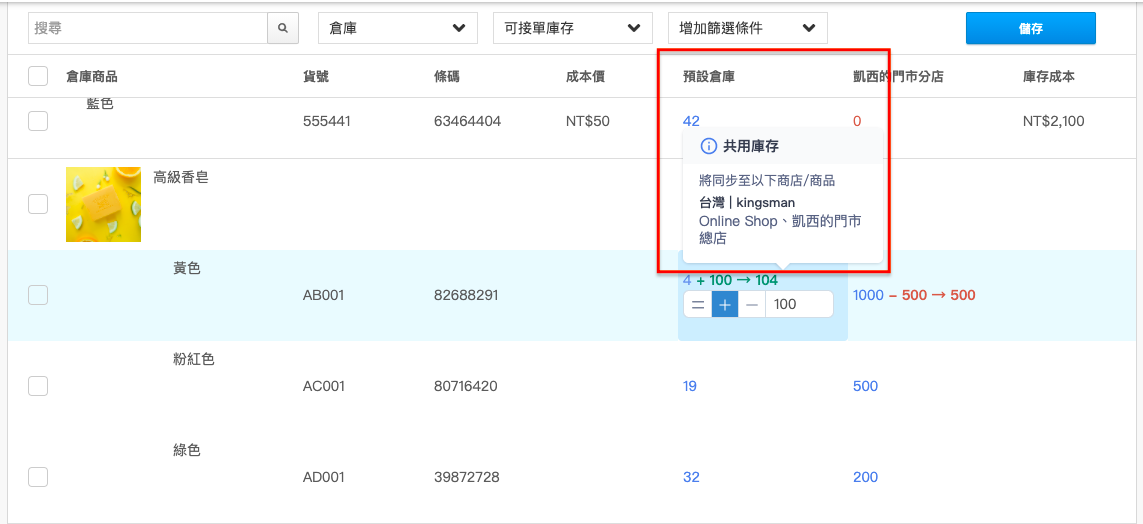
注:上图红色框内会显示有同步库存数量的共用库存分店。
[即将推出] 库存异动原因
注意:此功能暂时仅支援 O2O / All in one / 社群购物+零售 POS 方案。
店家可为「商品、加购品、赠品」增减或设定库存数量后,再储存「库存异动原因」做为日后可查阅的纪录。
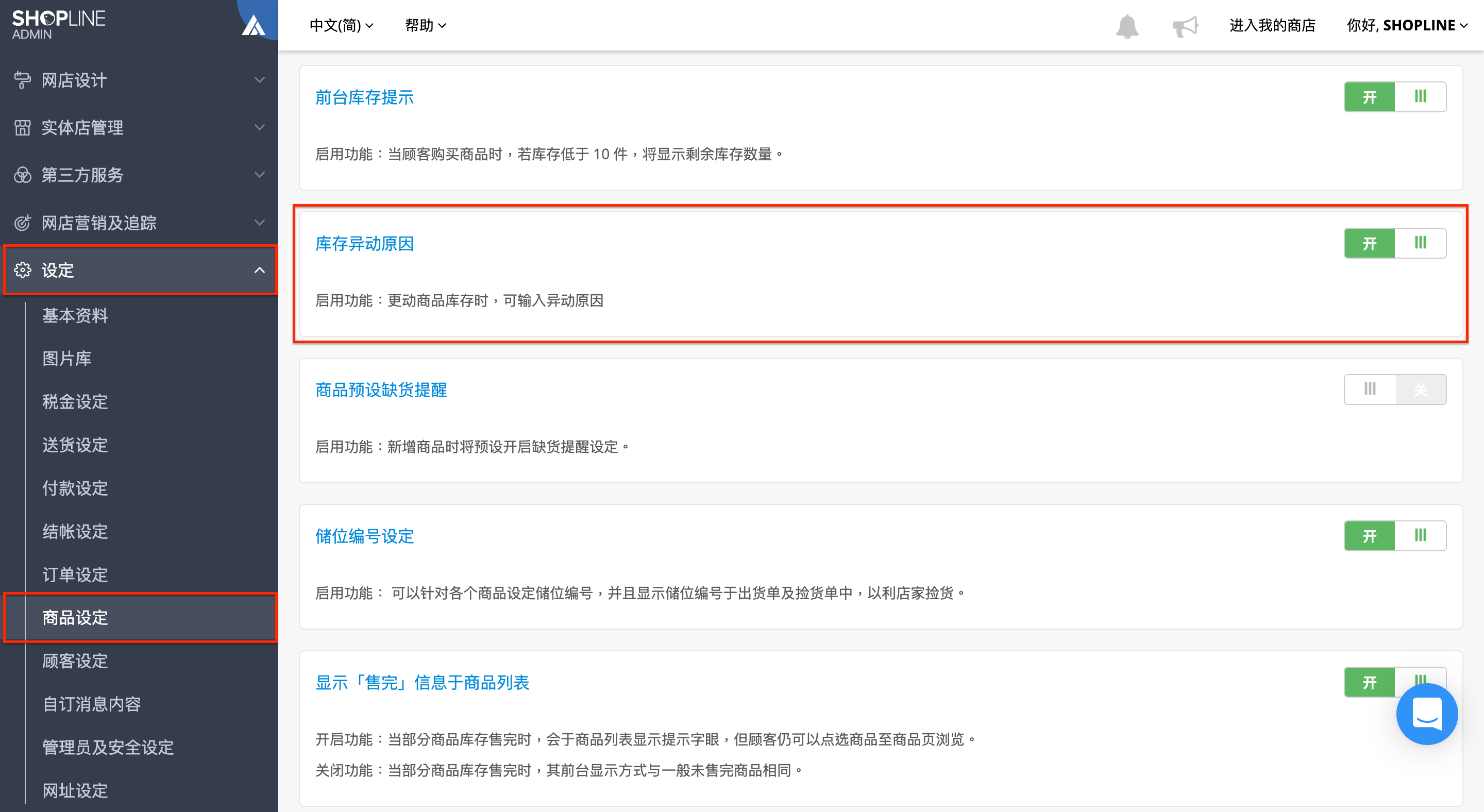
步骤一:前往「SHOPLINE 商店后台 > 设定 > 商品设定」开启「库存异动原因」功能。
步骤二:为商品增减或设定库存数量,确认后再点选右上方「储存」按钮。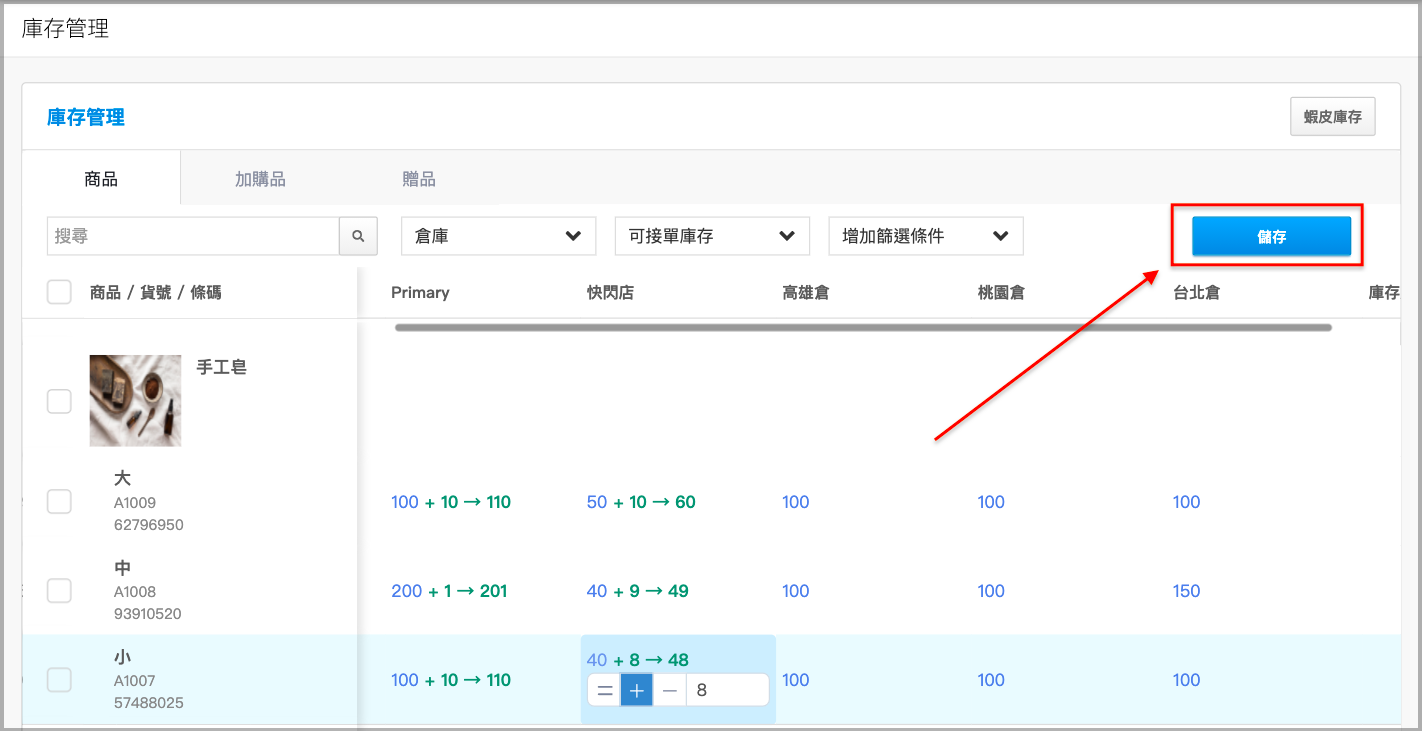
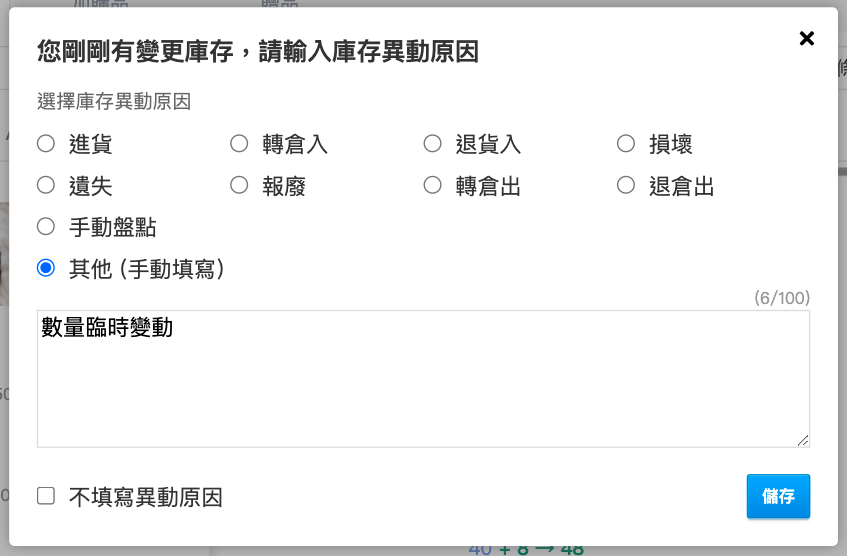
步骤三:点按储存后会出现「选择异动原因」视窗,可选择系统预设异动原因或其他(手动填写),再点按储存即完成。
✽ 注意:手动填写原因支援最多 100 字,且若未填写/储存自订原因,系统将视为无异动原因。
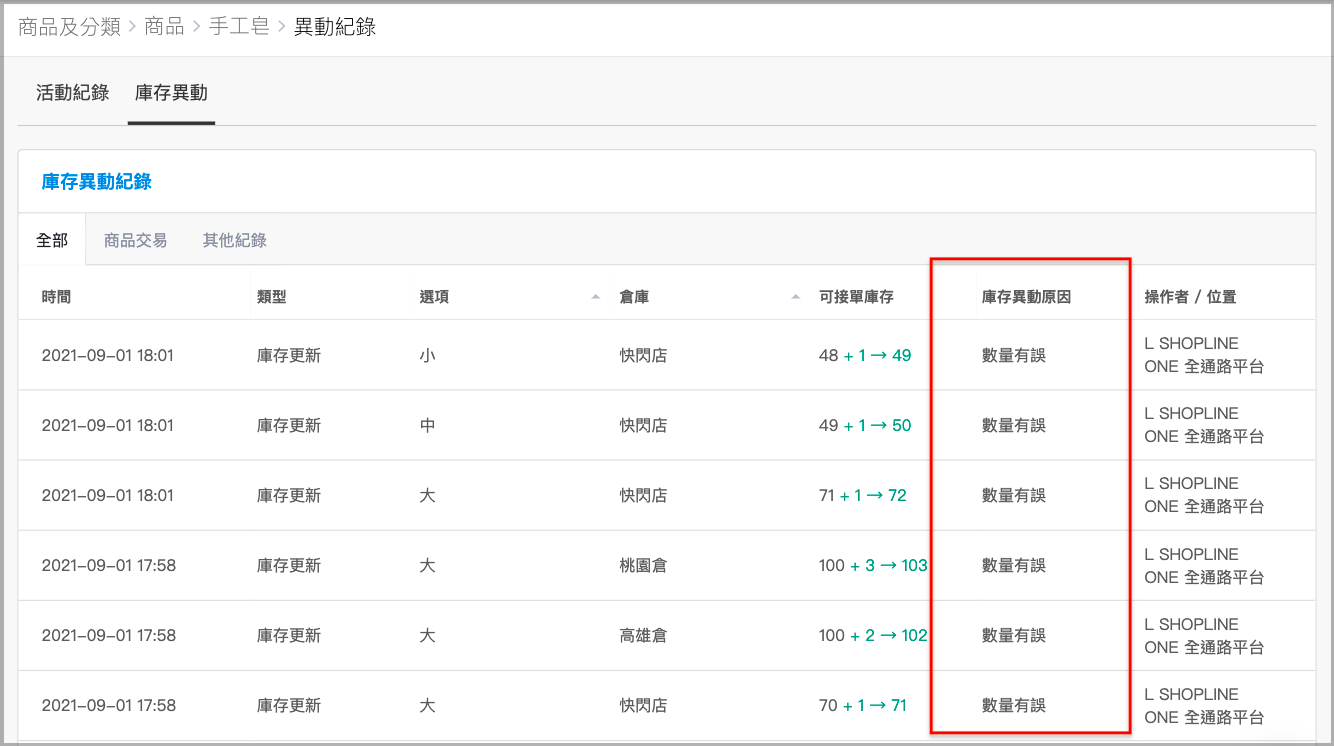
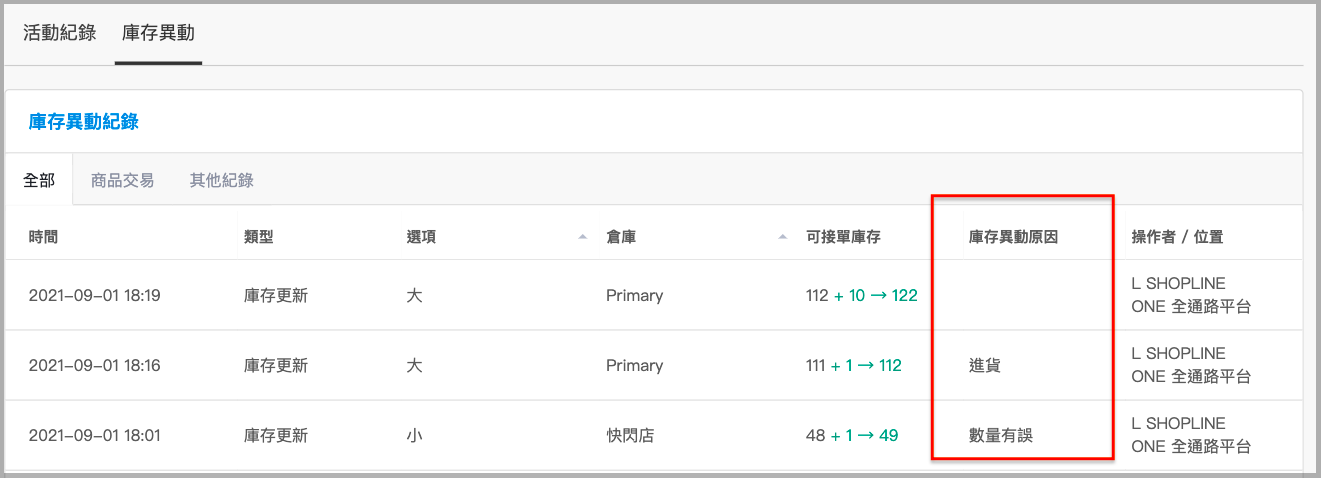
步骤四:前往「商品及分类 > 商品」找到有异动库存的商品,可在商品列表页面点选「活动纪录」查看。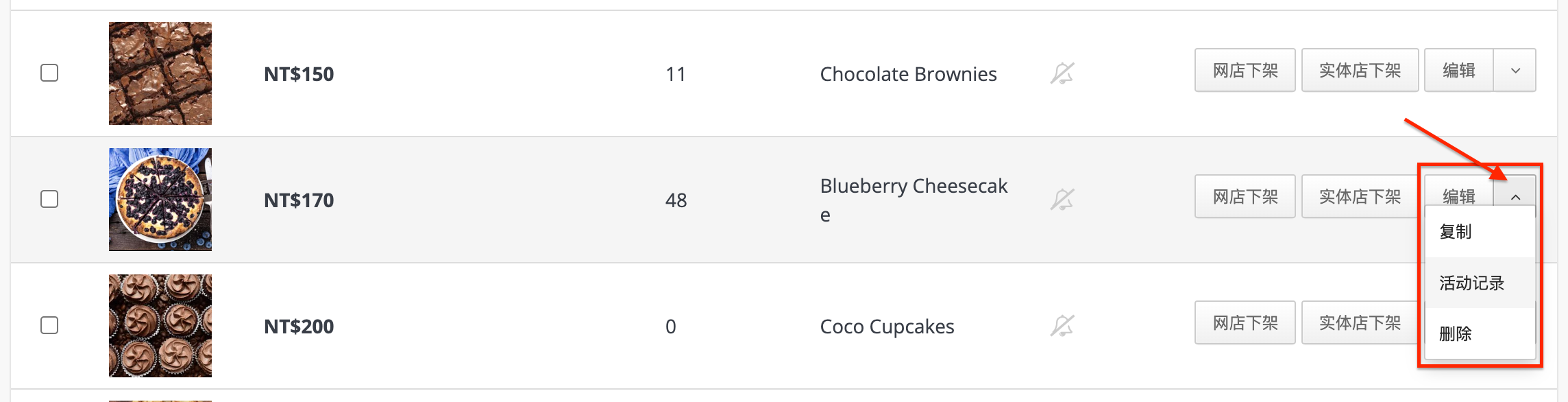
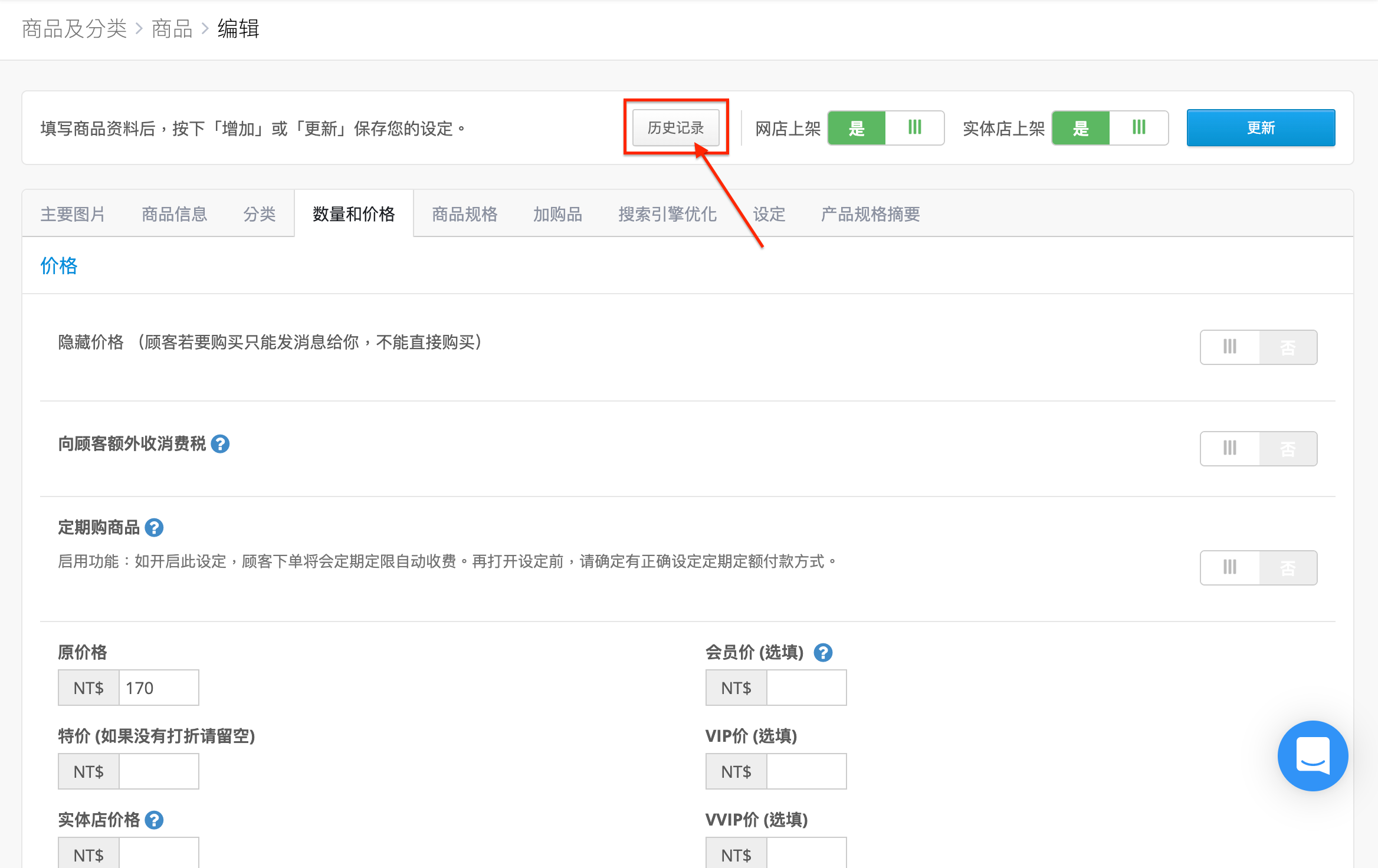
或点入商品页面的「历史纪录」页签,也可查看库存异动原因。
✽ 注意:
- 必须拥有「商品库存异动纪录」功能才支援选择库存异动原因。
- 目前仅支援单笔选择库存异动原因,不支援批次大量变更。
2. 批次更新库存
在最左栏勾选多个要更新的商品,批次更改库存数量。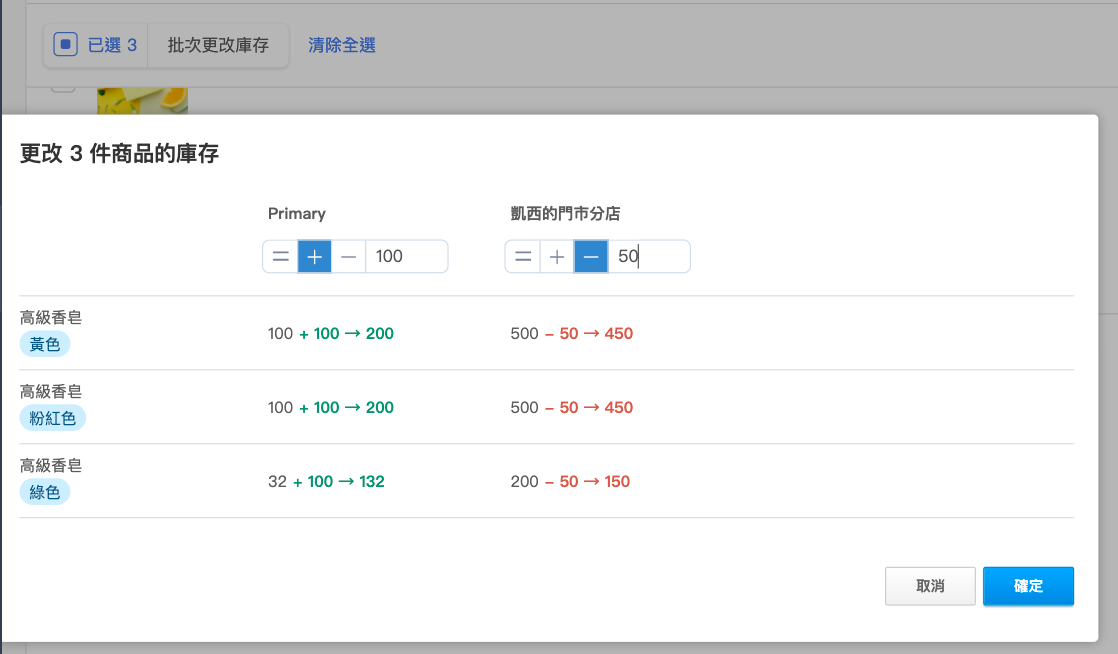
点按「确定」完成后,右上角会出现「库存更新中」的提示。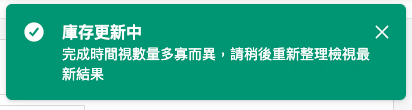
四、搜寻规则
在搜寻栏位可以透过「商品名称、货号、条码」来搜寻商品。以下将分别介绍搜寻规则: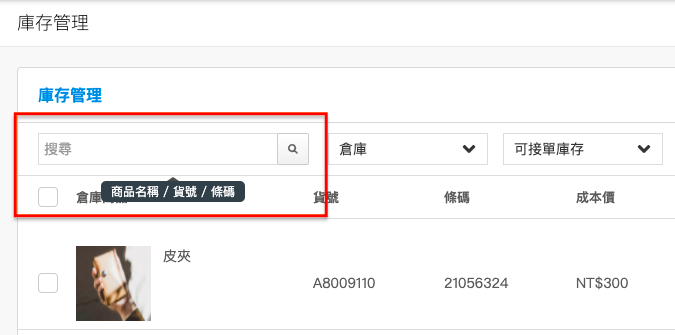
字首比对:
- 商品名称、商品货号若为 SHOPLINE,则关键字输入「Shop、shopli」等字首皆可以搜寻到,但搜寻「line、opline」就会搜寻不到该商品。
- 商品名称、商品货号若为 LGGNL307SV,则关键字输入「LG、LGGNL」皆可以搜寻到,但搜寻「NL、307」就会搜寻不到该商品。
符号:
将不被视为字词的一部分,在搜寻时会被过滤掉。
例如:「商品名称、商品货号」若含有「9/15」,输入时搜寻规则将以「915、9、15」进行搜寻。
空格:
若在关键字之间输入空格,将会以「空格前后字词有交集」进行搜寻。例如:关键字输入「9 空格 15」,则会搜寻到 9/15、9月15、915
五、汇出库存总表
在 SHOPLINE 后台左侧目录,前往「报表及分析 > 报表汇出 > 库存总表 > POS 」。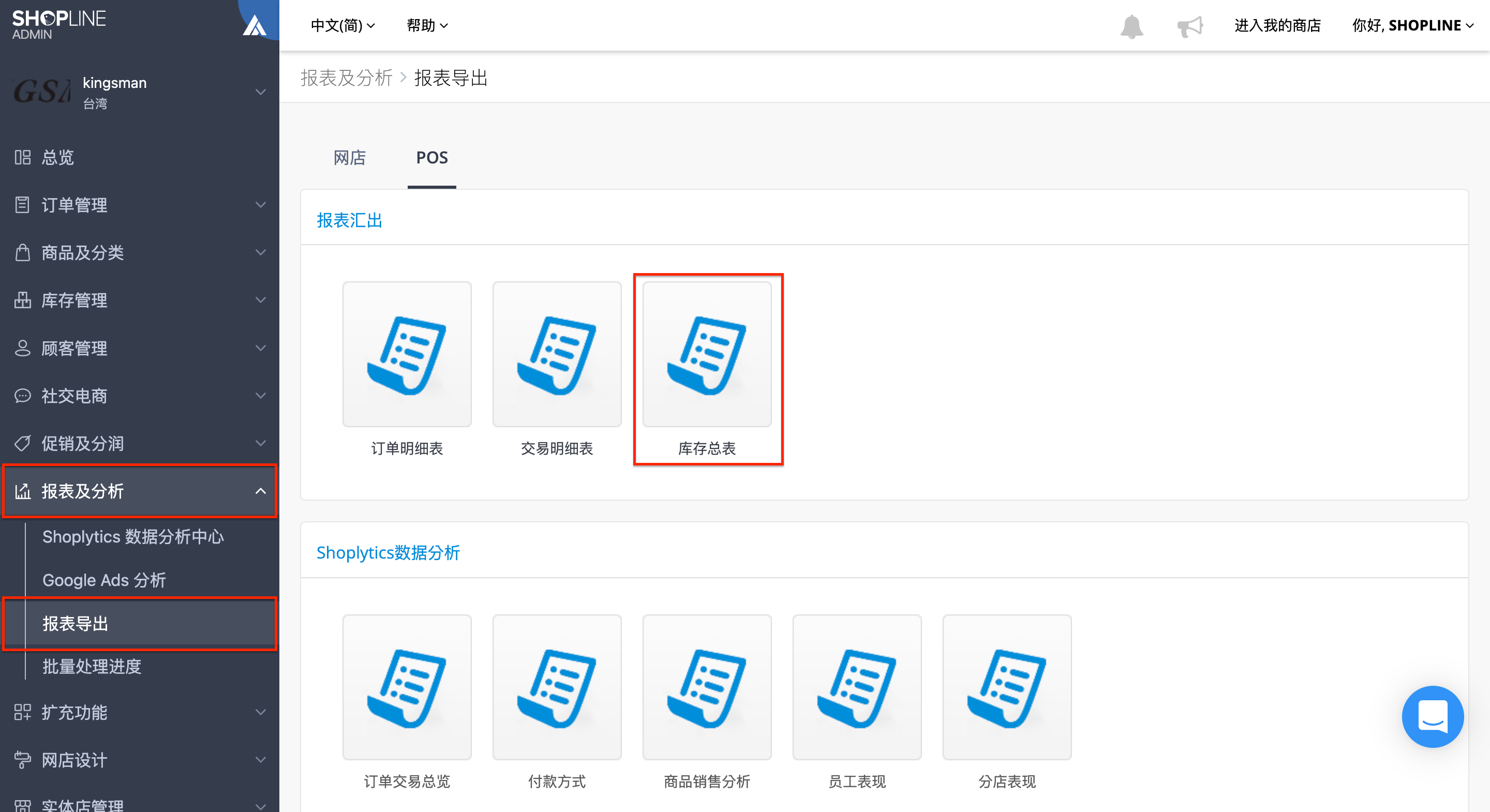
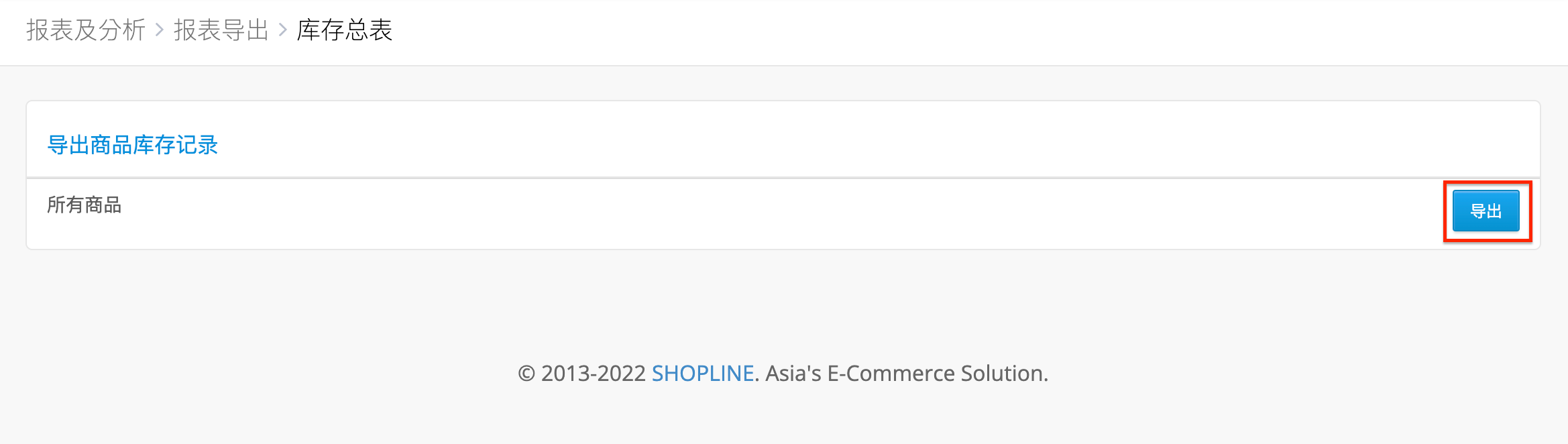
点按「导出」即可汇出库存总表。

延伸阅读
评论