
如需加购 POS 功能,请联络线上顾问。
为了让 POS 订单管理更方便,订单的种类分别为:一般订单、预订单、退货单、换货单,并建立对应的快速入口,让店家可以更容易的找到需要作业订单。除此之外,也新增了多种搜寻与筛选的方式,以下将详细介绍搜寻及筛选的使用方式。
一、搜寻订单
前往「商店后台 > 订单管理 > 订单」点选「POS」分页。
POS 订单页面的管理权限细分为「查阅、编辑、删除」三种权限,拥有权限者才可进行相应操作,详细说明请参考此篇文章。
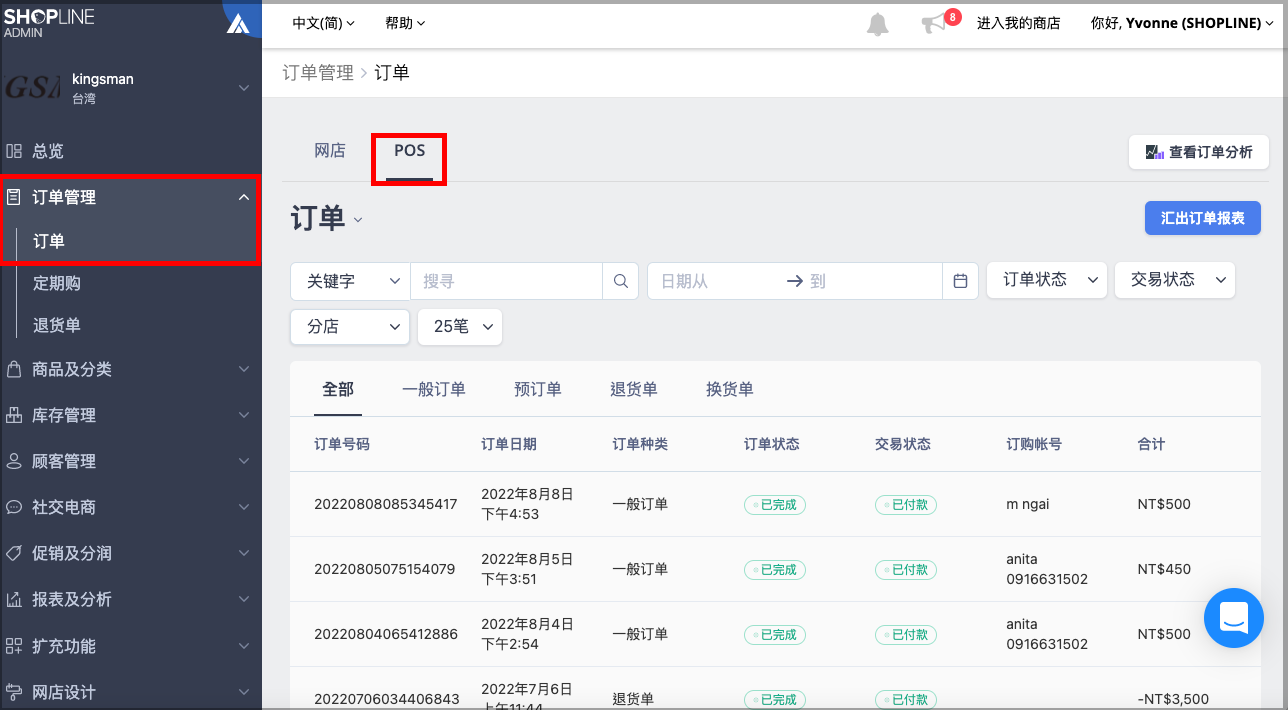
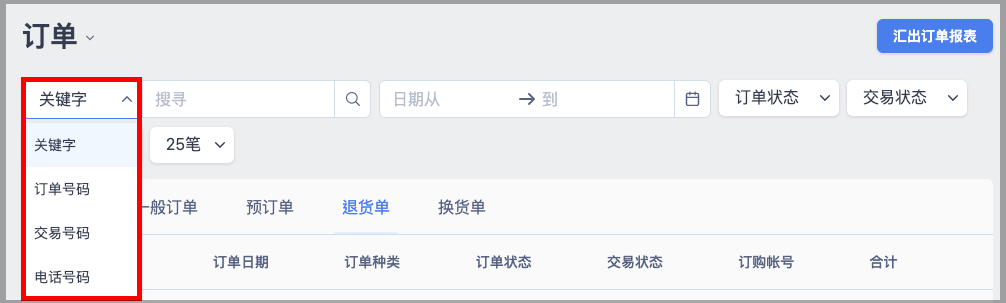
搜寻功能包含四种方式:关键字、订单号码、交易号码、电话号码。
1. 关键字搜寻:顾客姓名、手机号码、电邮、商品名称
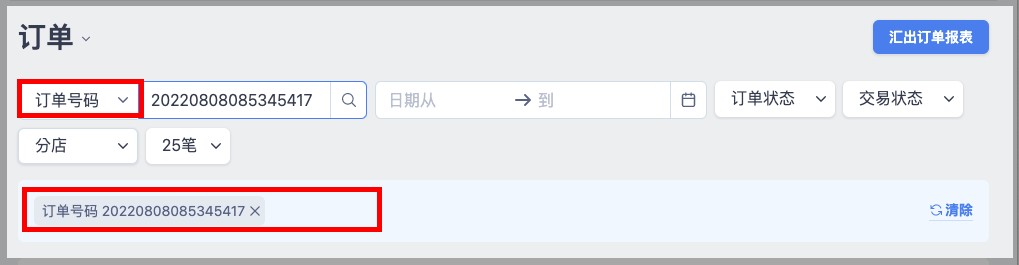
2. 订单号码:支援「空格」分隔搜寻,最高可搜400笔订单号码
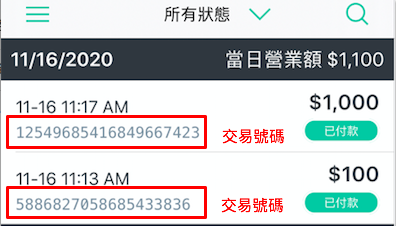
3. 交易号码:限搜寻单笔交易号码,需精准搜寻(号码须完全符合)。

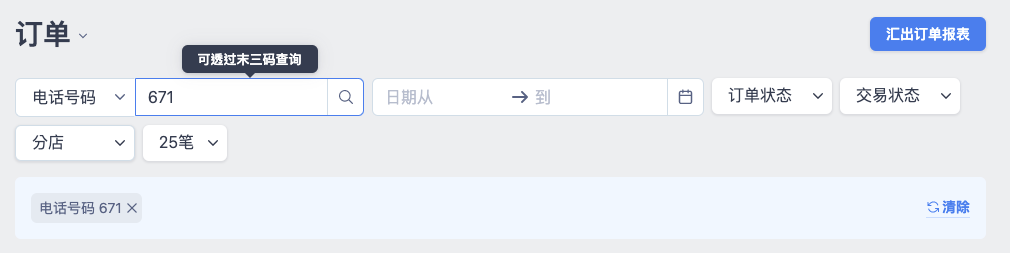
4. 电话号码:以顾客电话搜集订单,支援电话后三码搜寻。
*注:交易号码可透过 POS App 交易纪录中查阅。
二、订单类型说明
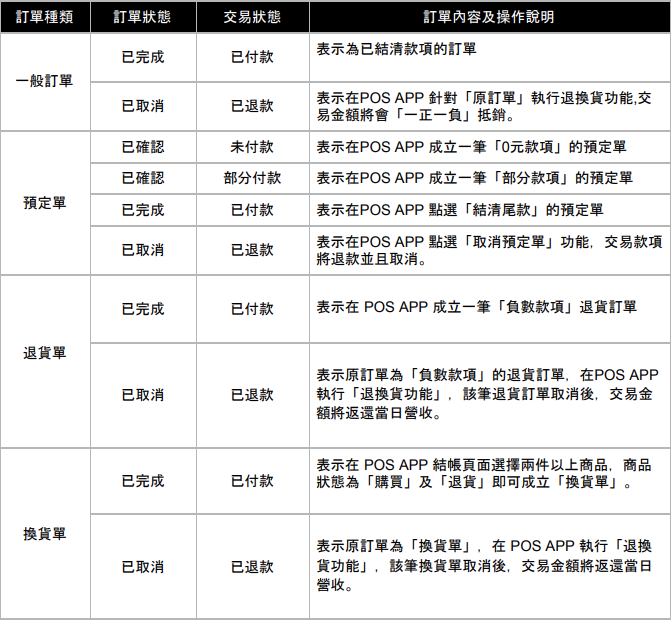
更多详细 POS App 预订单的说明请参考:POS App 预订单功能
更多详细 POS App 商品退换货功能说明请参考:POS App 商品退换货功能
三、筛选订单功能
透过筛选及搜寻,让店家可以更精准的找到要作业的订单。
于 SHOPLINE 后台「订单管理 > 订单」,可选择的筛选条件及内容如下:
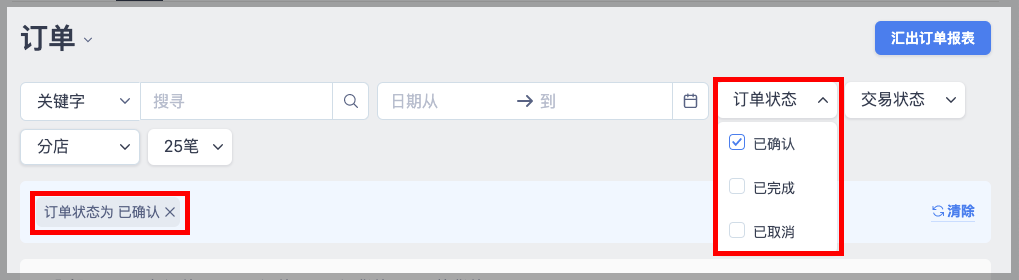
- 订单状态:已确认 / 已完成 / 已取消
- 交易状态:未付款 / 已付款 / 已退款 / 部分付款
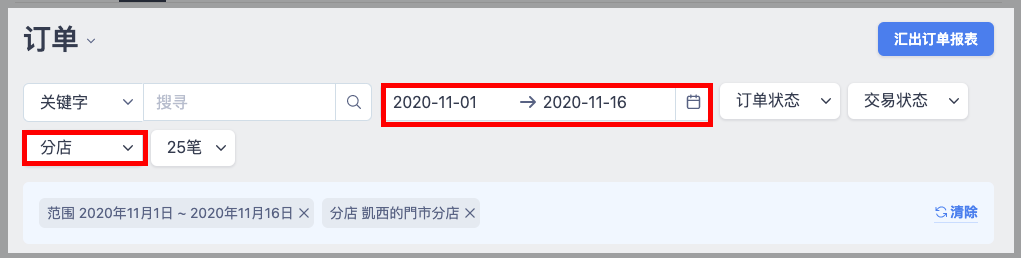
- 日期:订单建立日期
- 分店:支援全部分店或筛选个别分店查阅
步骤一:筛选订单
店家可自行选定「订单状态」/ 「交易状态」/「分店」/ 等筛选条件及内容,即可筛选出符合该条件的订单:
步骤二:增加筛选条件
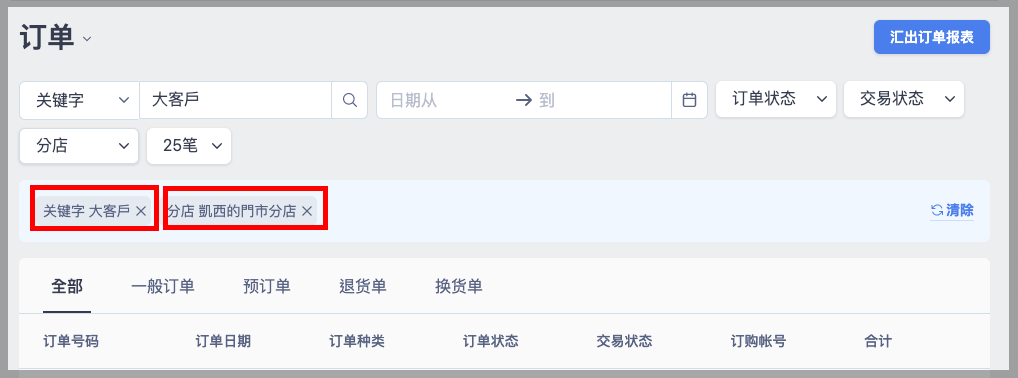
店家可同时加入多项筛选条件来做筛选订单。例如订单成立日期、分店名称。
步骤三:透过顾客名字 / 电邮 / 商品名称筛选
除了增加筛选条件外,店家也可进一步透过上方搜寻框,输入顾客名字 / 电话 / 电邮 / 订单号码 / 商品名称等资讯,搜寻符合所有条件及关键字的订单:
四、订单与交易明细汇出
步骤一:汇出订单报表
「订单管理」>点选「订单」选择右侧「汇出订单报表」

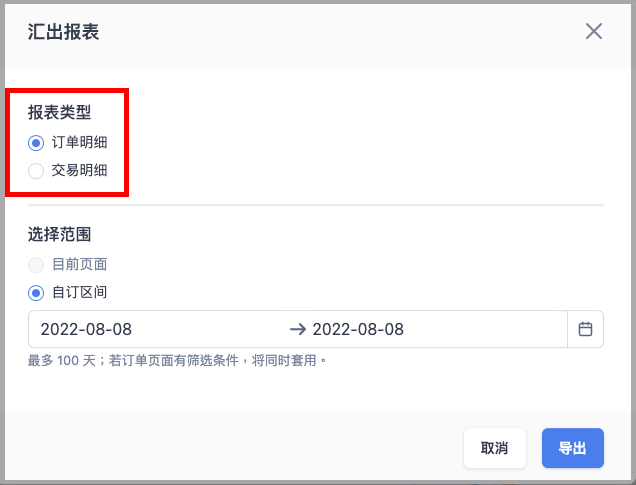
步骤二:选择汇出报表类型
- 订单:以「订单」维度,将订单内的购买商品清单逐笔列出
- 交易:以「交易」维度,将交易中使用的付款方式及付款金额逐笔列出
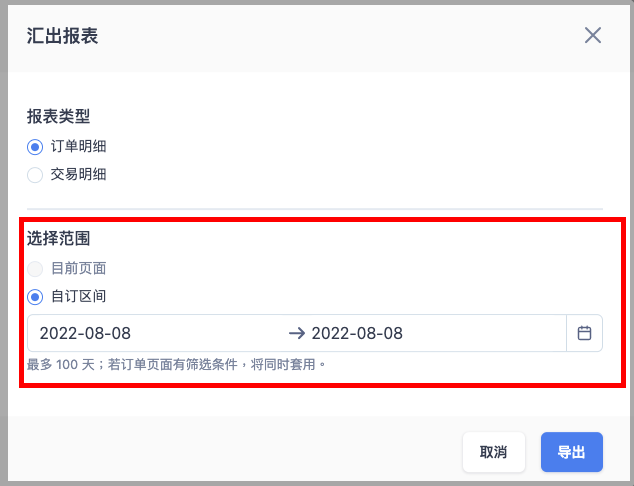
步骤三:选择汇出范围
- 目前页面:仅适用于汇出类型为“订单明细”,若在订单列表页增加筛选条件时,系统将会自动套用,并且汇出相关资讯。
- 自订区间:
- 订单明细:可以自订区间(最多100天),若订单页面有筛选条件时,系统将同时套用汇出。
- 交易明细:可以自订区间(最多100天),筛选条件目前仅支援“分店”,系统将同时套用汇出。
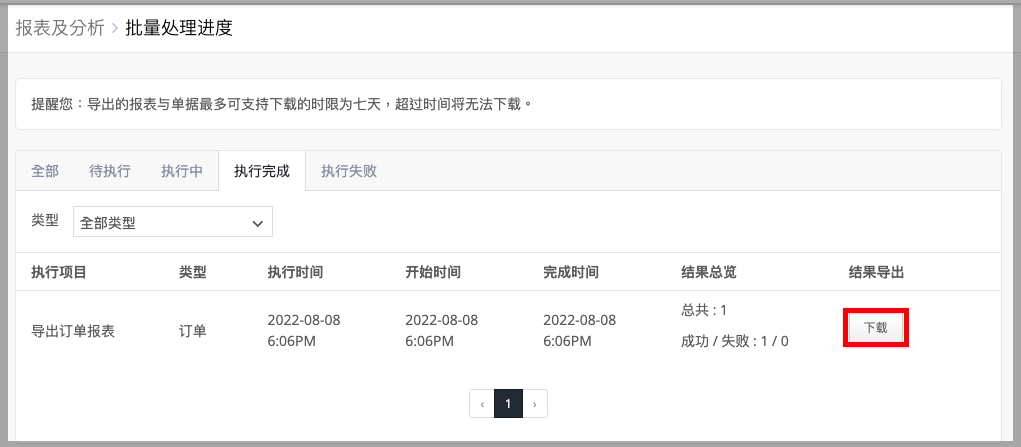
步骤四:汇出查阅
汇出后将会寄送报表至当时「登入管理员电邮」,或是「报表及分析 > 大量作业进度」中找到下载连结。
评论