


*注意:本功能仅支援「进阶商店与订单管理」模组,且需同时拥有网路开店+零售 POS 方案。
SHOPLINE 推出「POS 组合商品」功能,您于商店后台将组合商品上架至实体店后,即可于 POS APP 查看此组合商品。
以下将分别说明:
一、将「组合商品」上架至实体店
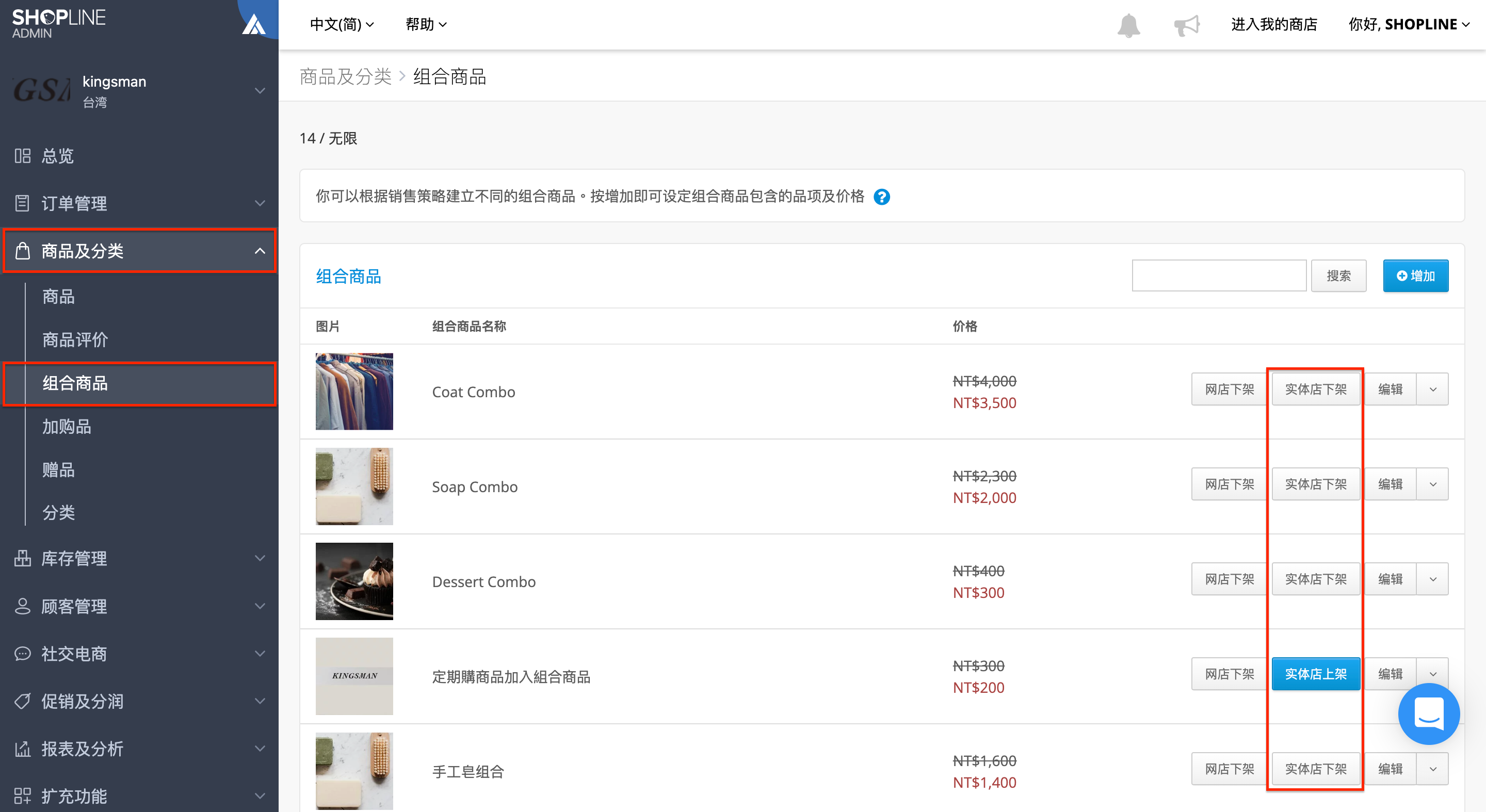
前往「商店后台 > 商品及分类 > 组合商品」页面,点按右侧「实体店上架」按钮,即可将既有的组合商品上架至实体店。
*注意:系统预设既有的组合商品(即推出此功能前已建立的组合商品)为「实体店下架」的状态。于商店后台建立组合商品的详细说明,请参考此篇文章。
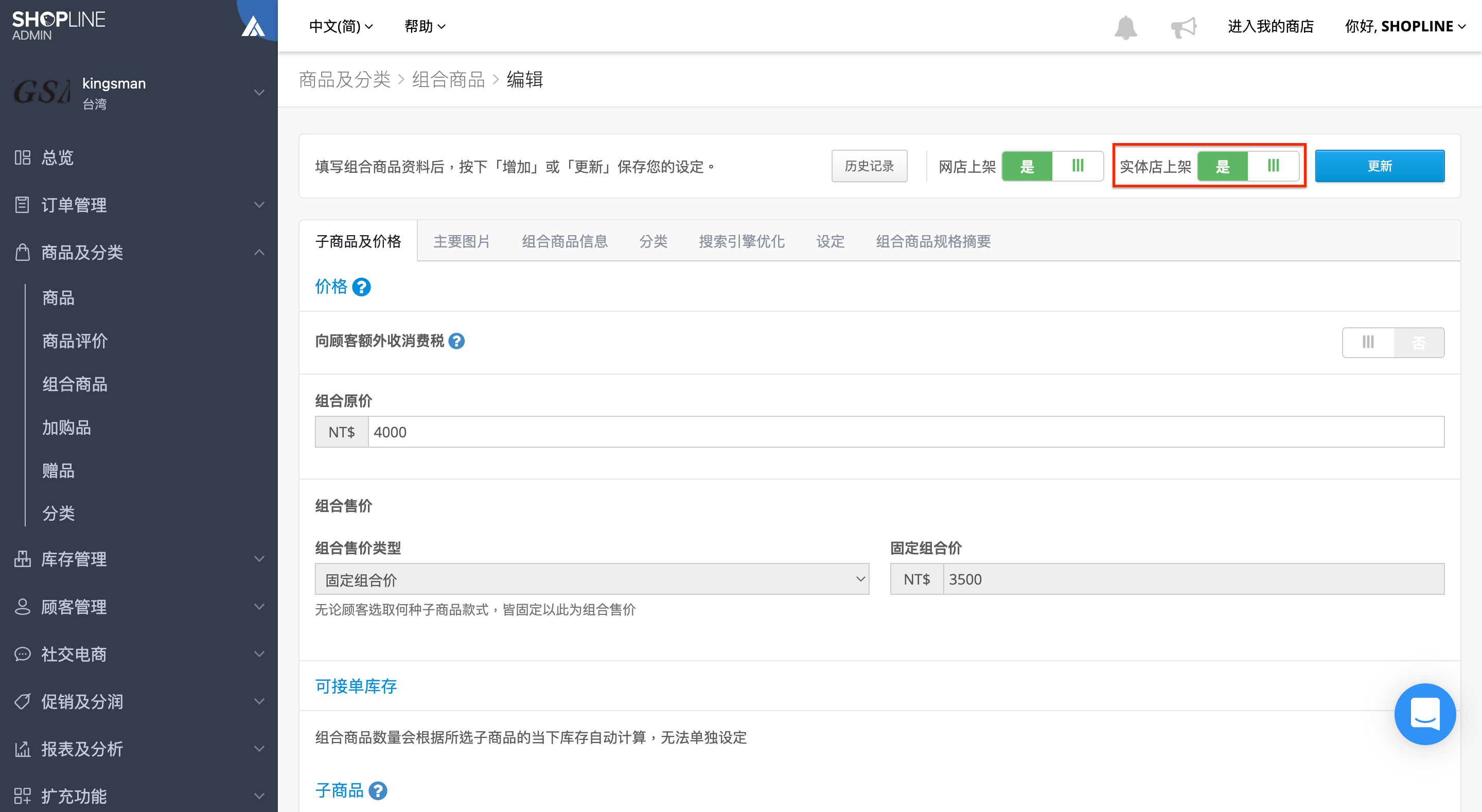
开启组合商品编辑页面,在页面上方及下方皆有「实体店上架」的开关,也可由此开启功能。
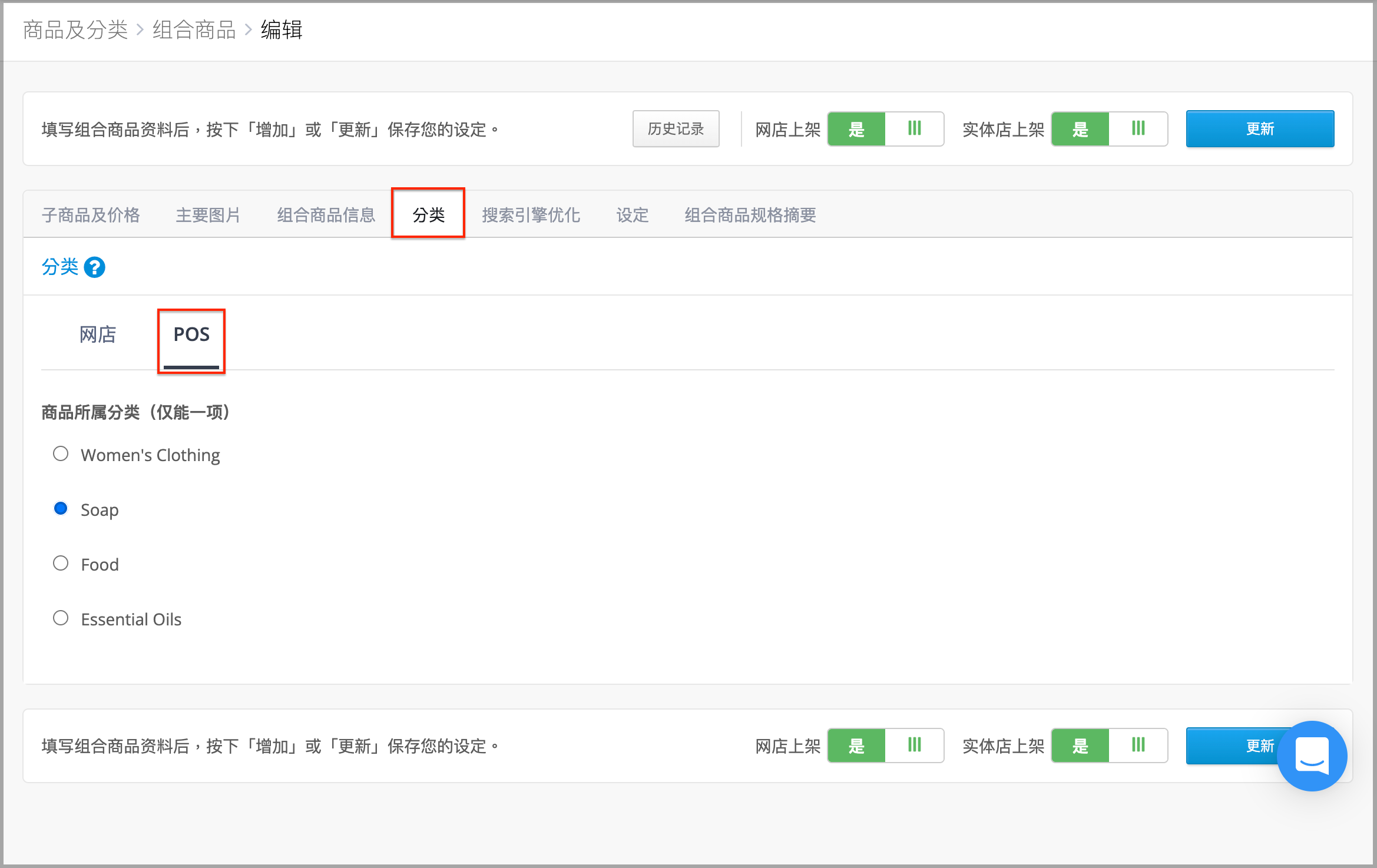
点按「分类 > POS」页签,可将此组合商品加入「POS 分类」中。
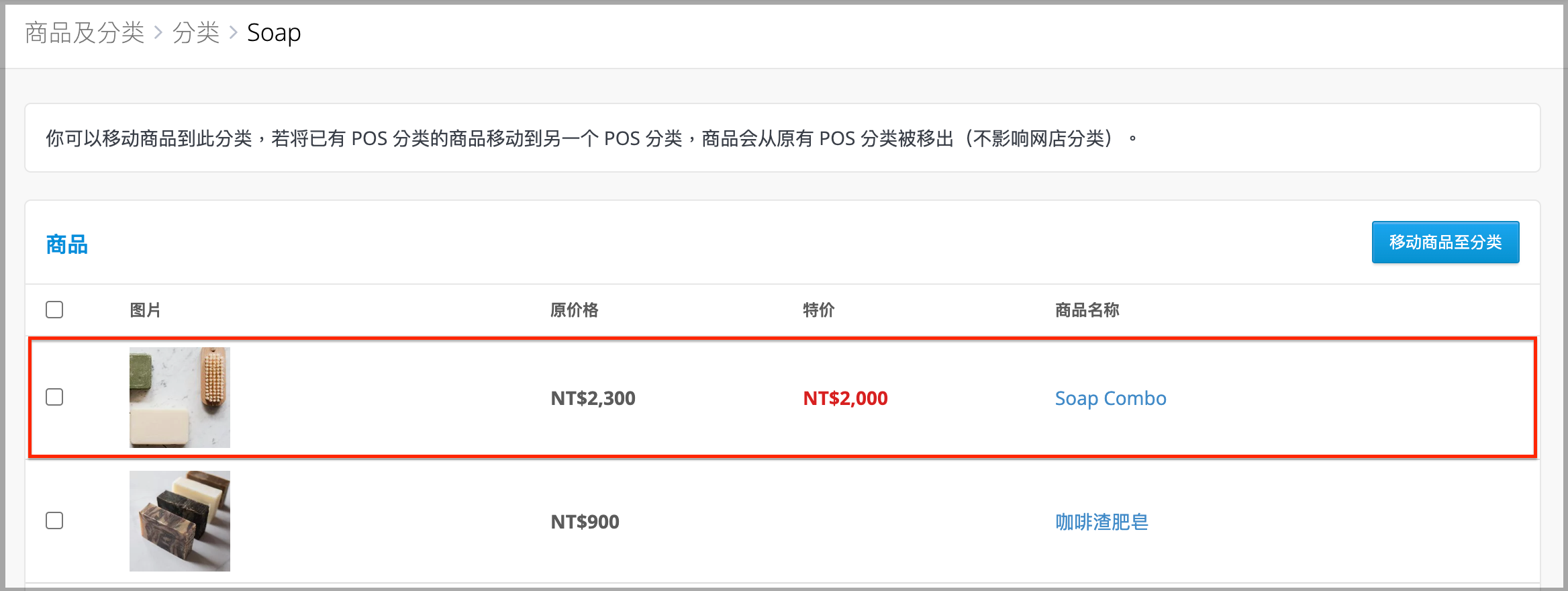
*备注:成功将组合商品加入「POS 分类」后,前往「商品及分类 > 分类 > POS」页签,在该分类右侧点按「查阅商品」将会显示此组合商品。
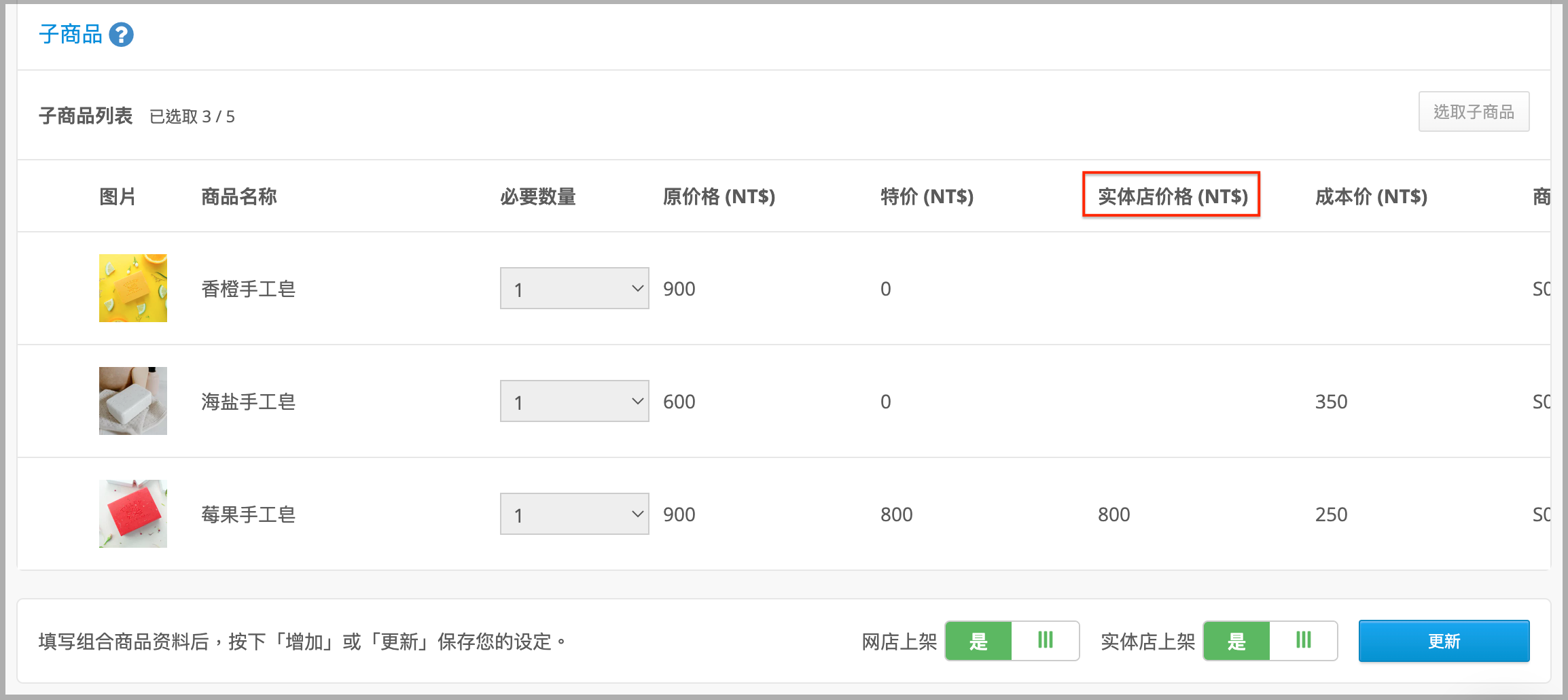
若此组合商品的子商品有设定实体店价格,会显示在下方子商品资料的「实体店价格」栏位。
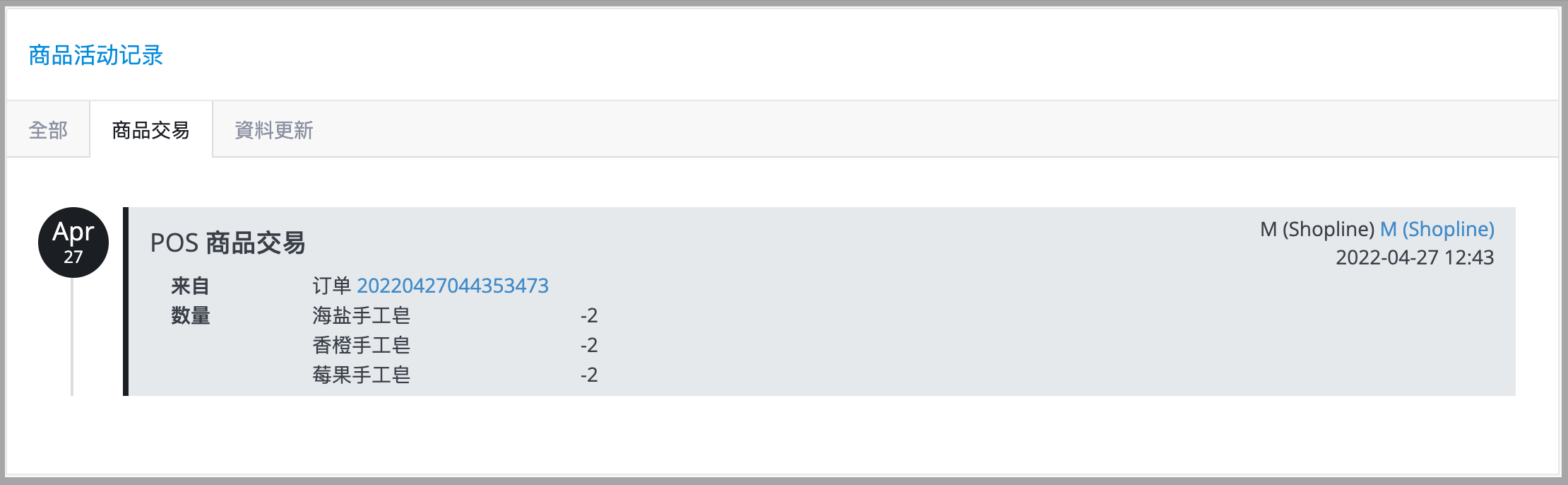
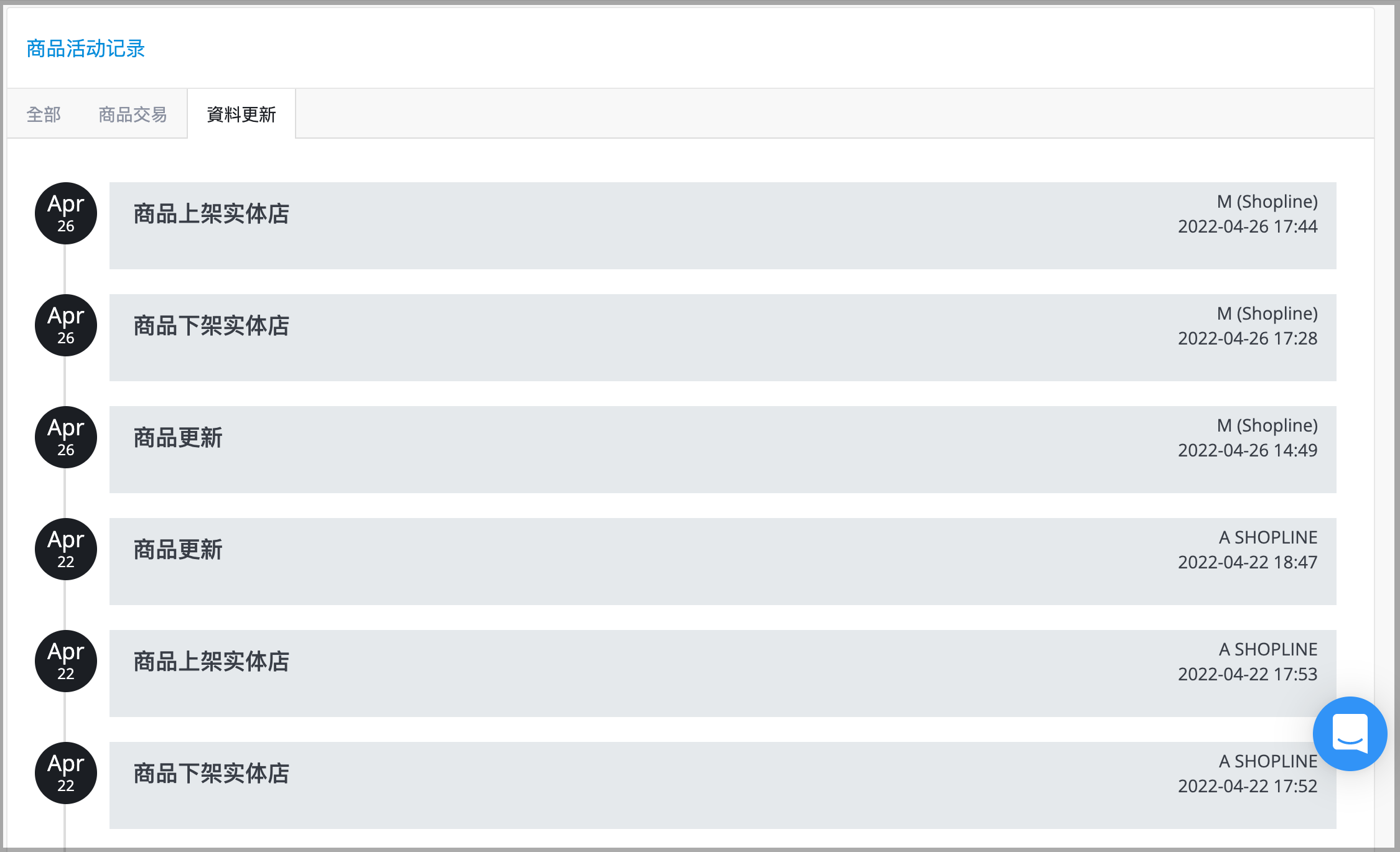
点按「异动纪录」按钮可查看组合商品的活动纪录。
- 商品交易纪录:成立、取消此组合商品订单的内容及时间
- 商品更新纪录:创建/编辑组合商品、组合商品上下架的内容及时间
二、显示组合商品详情的页面
以下页面皆会显示「组合商品详情」。
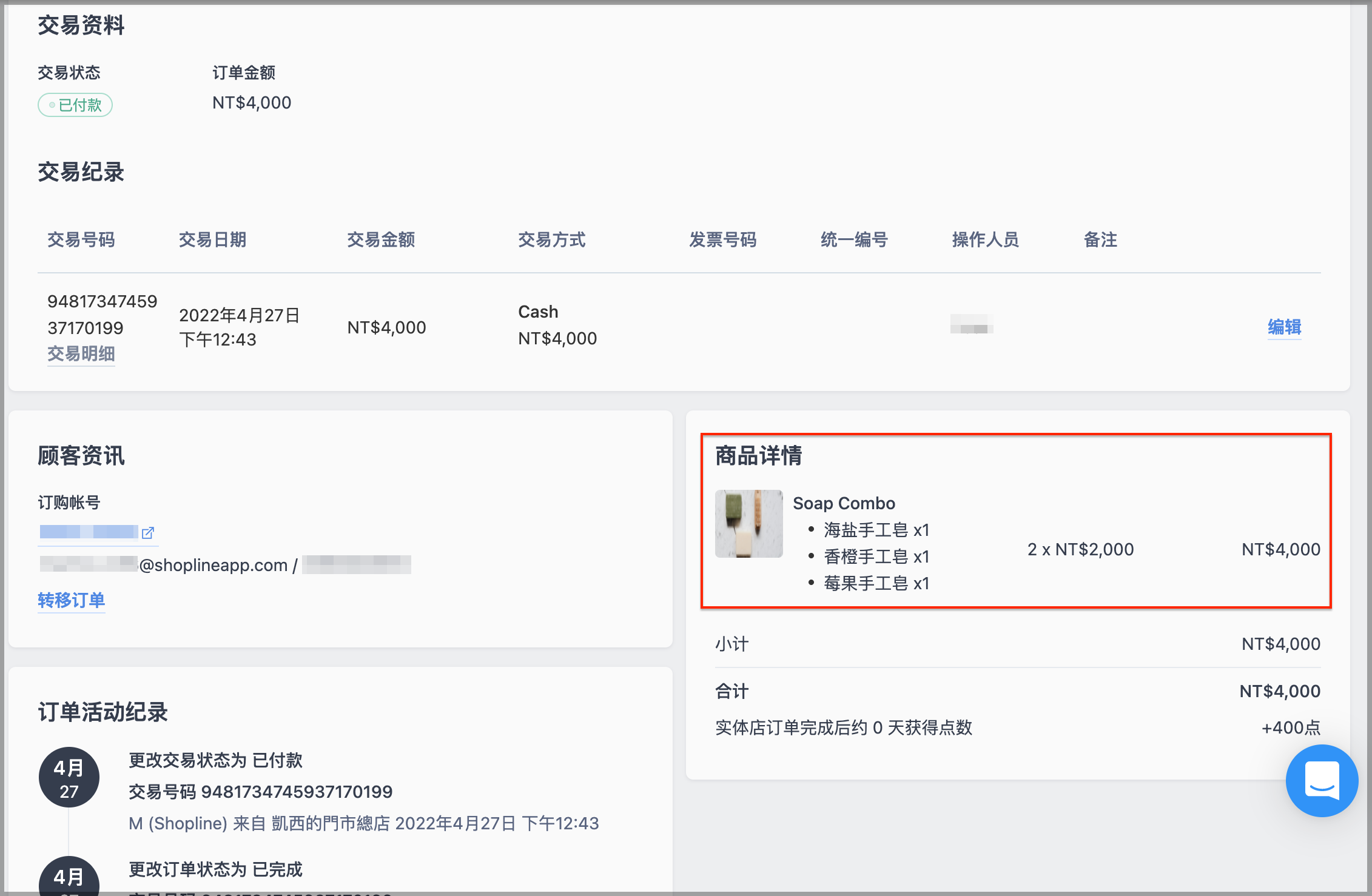
1. 商店后台 POS 订单详情页
- 显示组合商品图片、名称、组合商品售价 x 购买数量、总销售金额
- 显示子商品名称、规格、数量
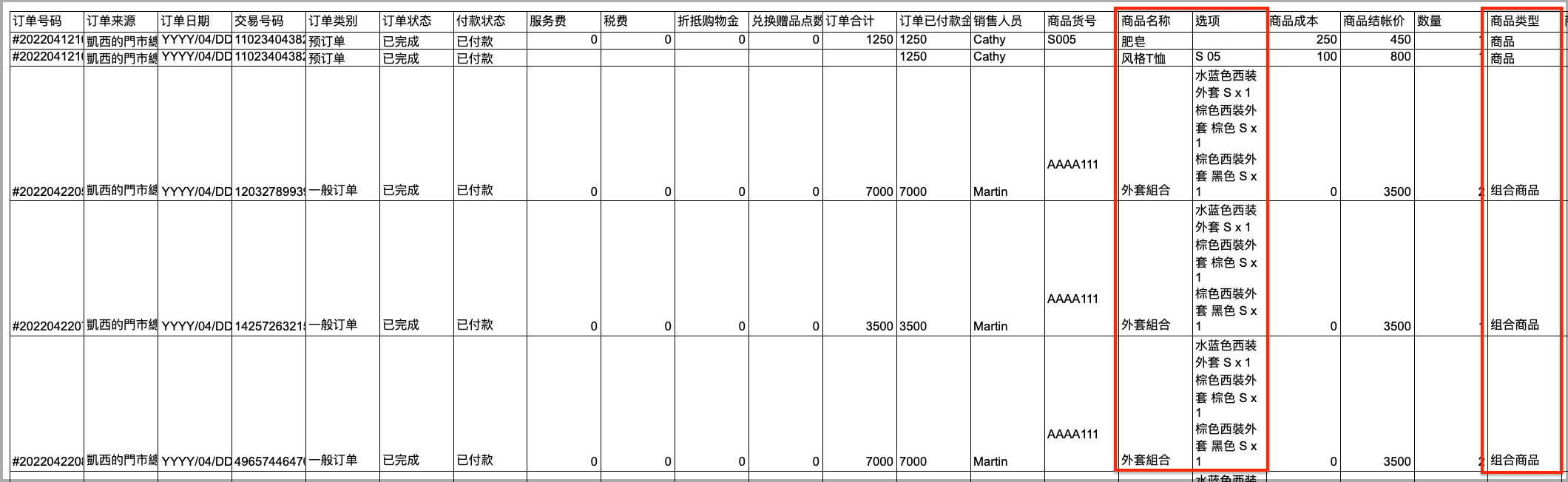
2. 订单明细报表
- 商品名称:显示组合商品名称
- 选项:显示子商品名称、规格 x 数量
- 商品类型:显示为「组合商品」
延伸阅读
评论