
 如需加购 POS 功能,请联络线上顾问。
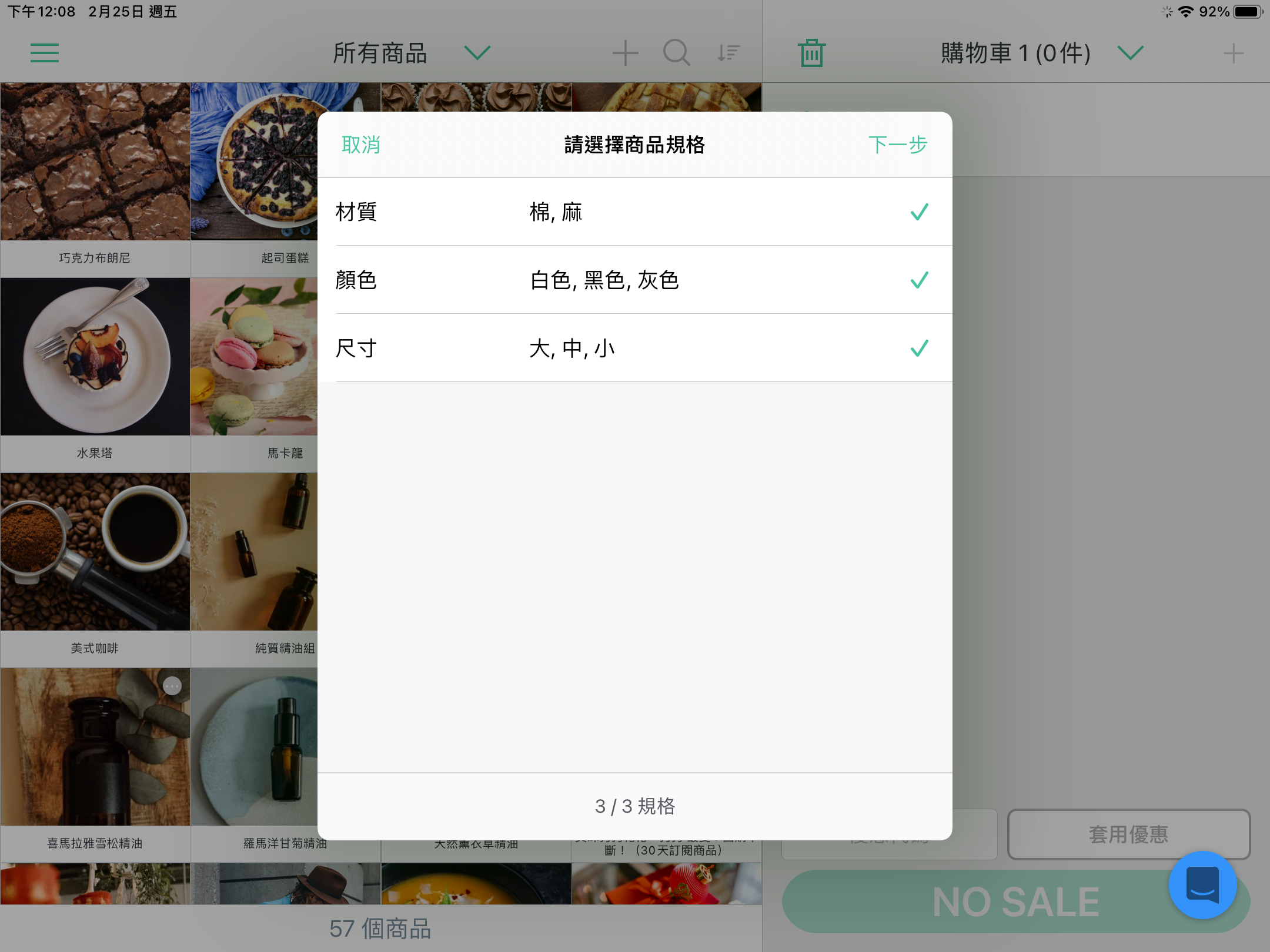
于 POS APP 新增商品时,点按「请选择商品规格」,可看到管理后台已建立的规格选项,本篇文章将说明如何于商店后台新增或修改规格选项。
*注意:此规格为 POS 商品使用,并非原本网店后台的商品规格,网店商品规格设定可参考此篇文章。
以下将分别说明:
一、新增商品规格模板
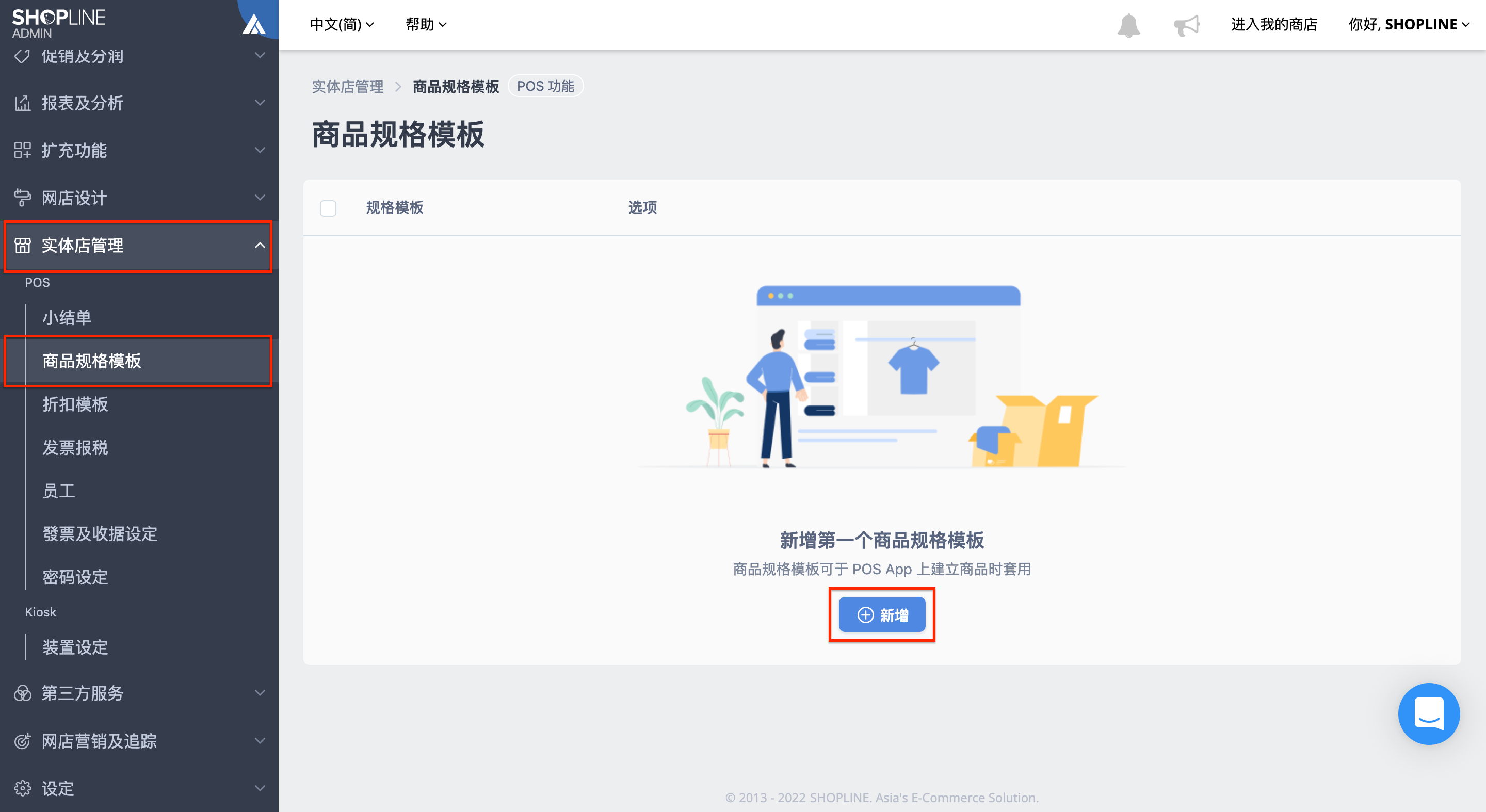
步骤一
前往「商店后台 > 实体店管理 > 商品规格模板」点按「新增」按钮。
步骤二
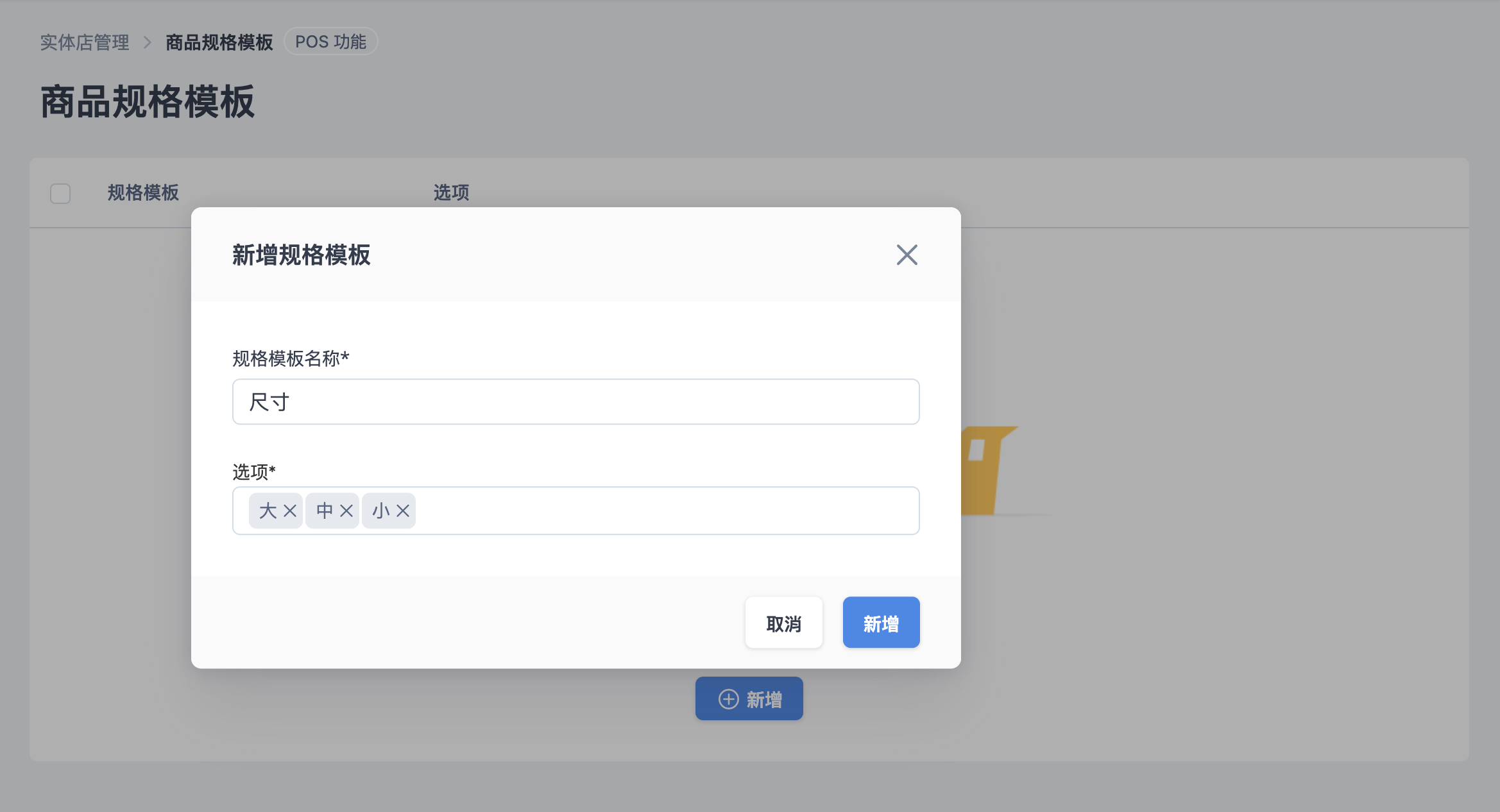
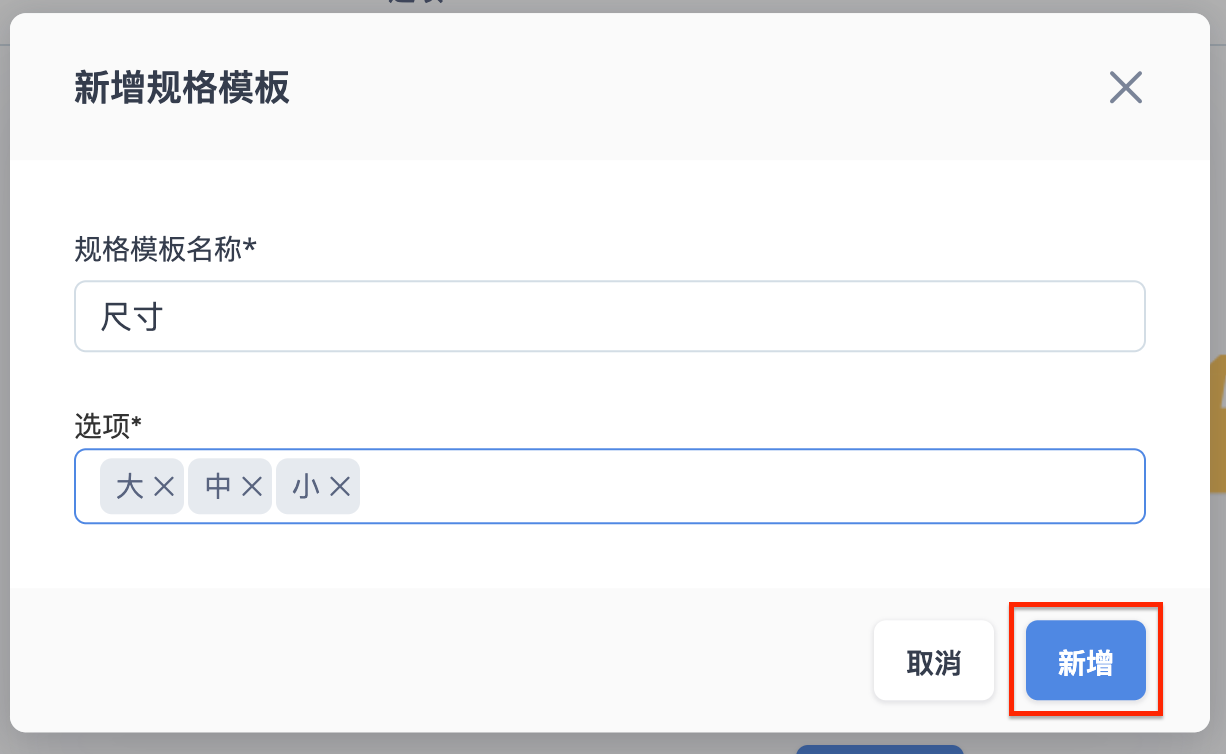
于弹出视窗输入规格模板名称及选项。
例如:规格模板名称输入「尺寸」,选项输入「大、中、小」。
*注意:
- 规格模板名称及选项皆为必填。
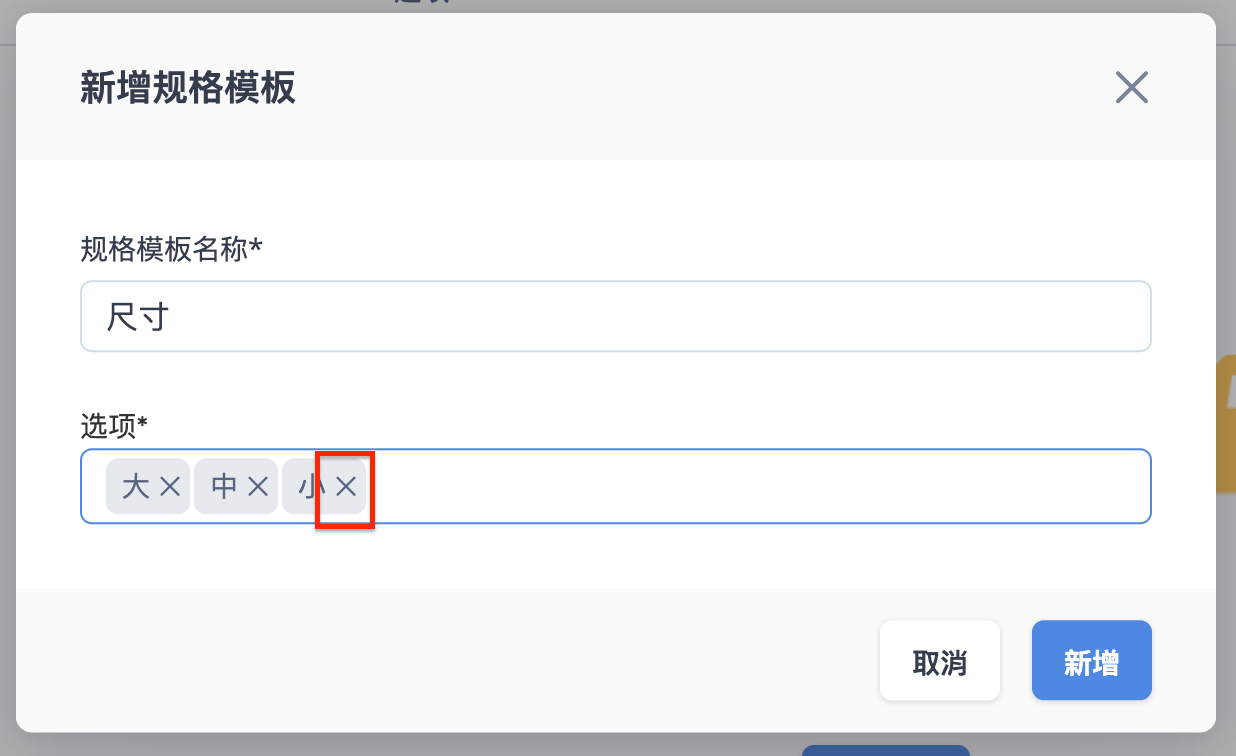
- 若需移除选项可点选选项右边的「X」按钮。
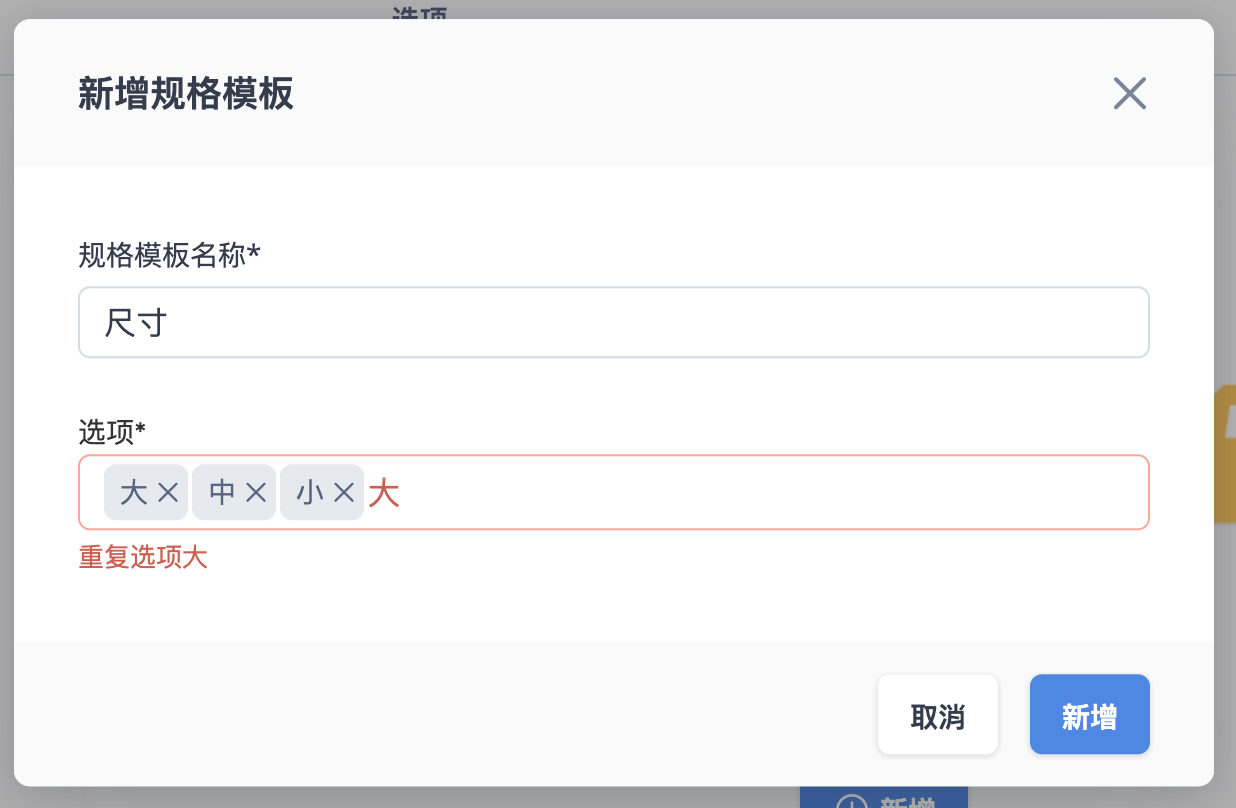
- 若选项重复输入会出现提示文字。
步骤三
确认所有资讯皆填写完毕后,点按右下方的「新增」即可成功建立商品规格模板。
二、编辑商品规格模板
步骤一
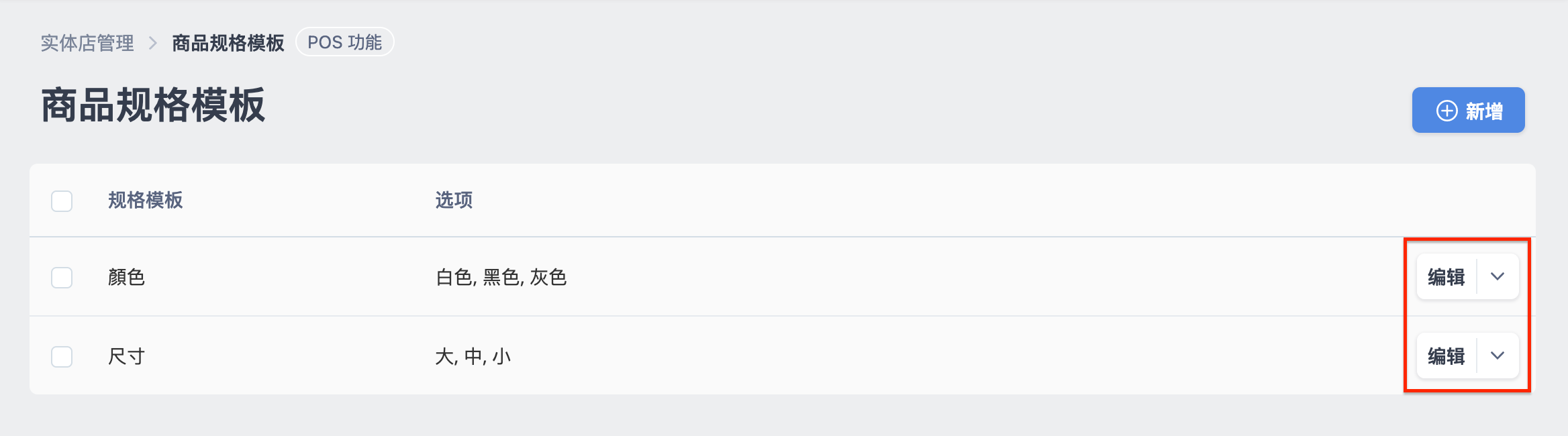
点按规格模板右侧的「编辑」按钮。
步骤二
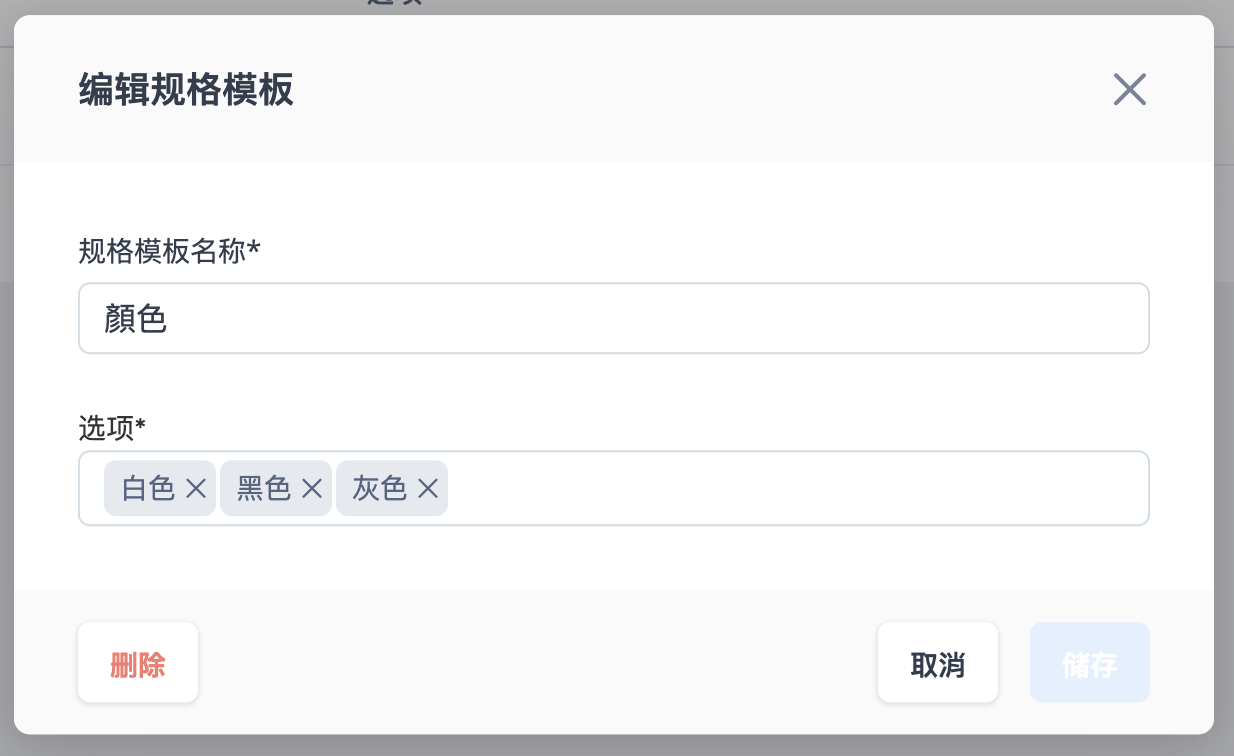
于弹出视窗可更改规格模板名称及选项,更改完成后点按「储存」即可完成编辑。
三、删除商品规格模板
A. 个别删除
方法一
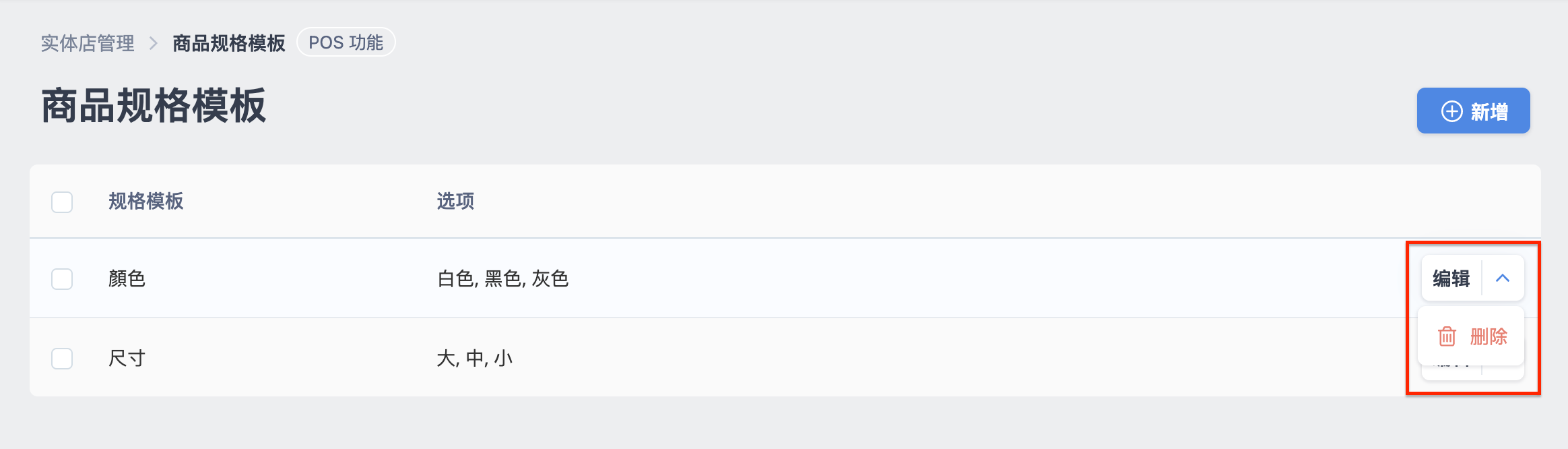
步骤一:点按规格模板右侧下拉选单中的「删除」按钮。
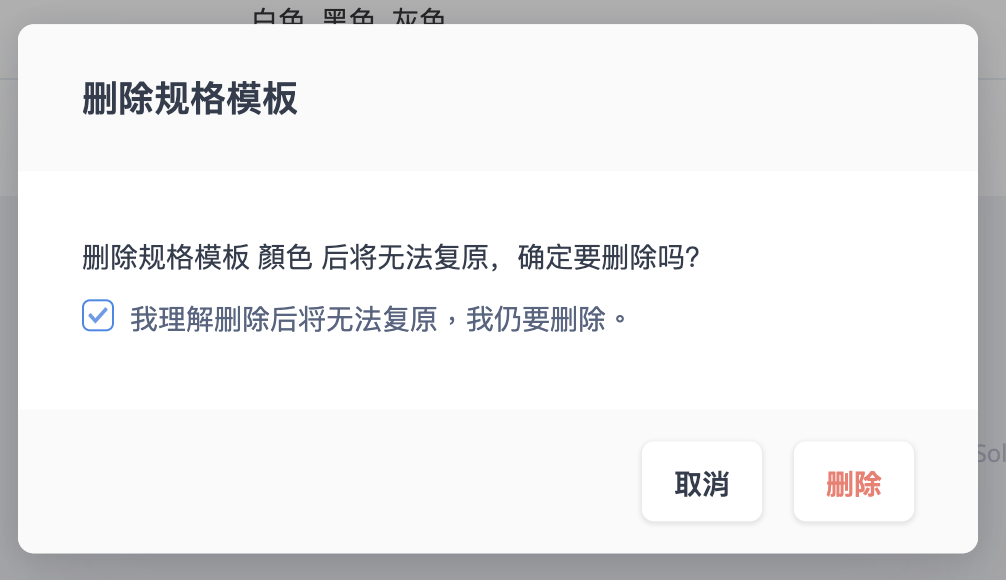
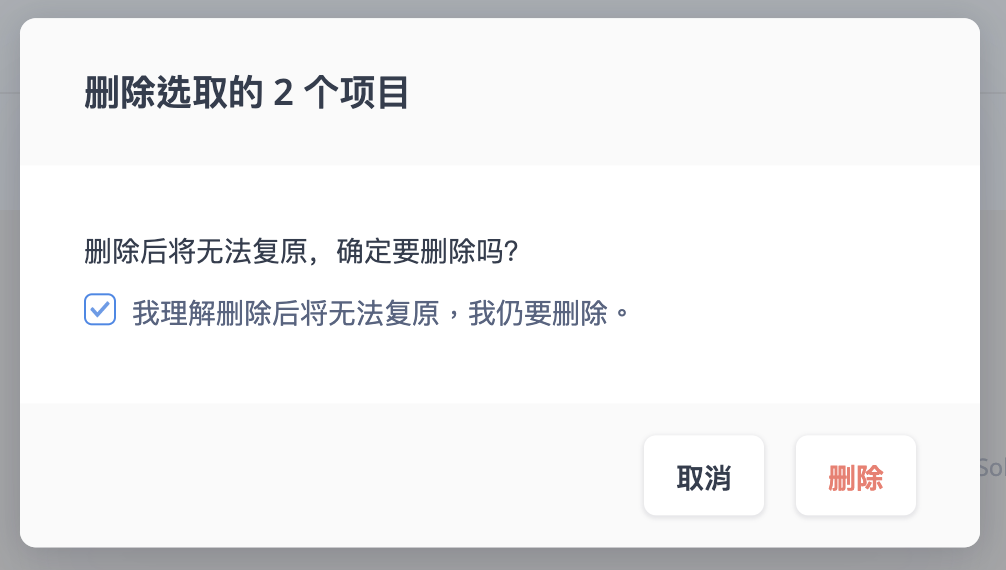
步骤二:于弹出视窗勾选「我理解删除后将无法复原,我仍要删除」,并点按「删除」即可成功删除此模板。
方法二
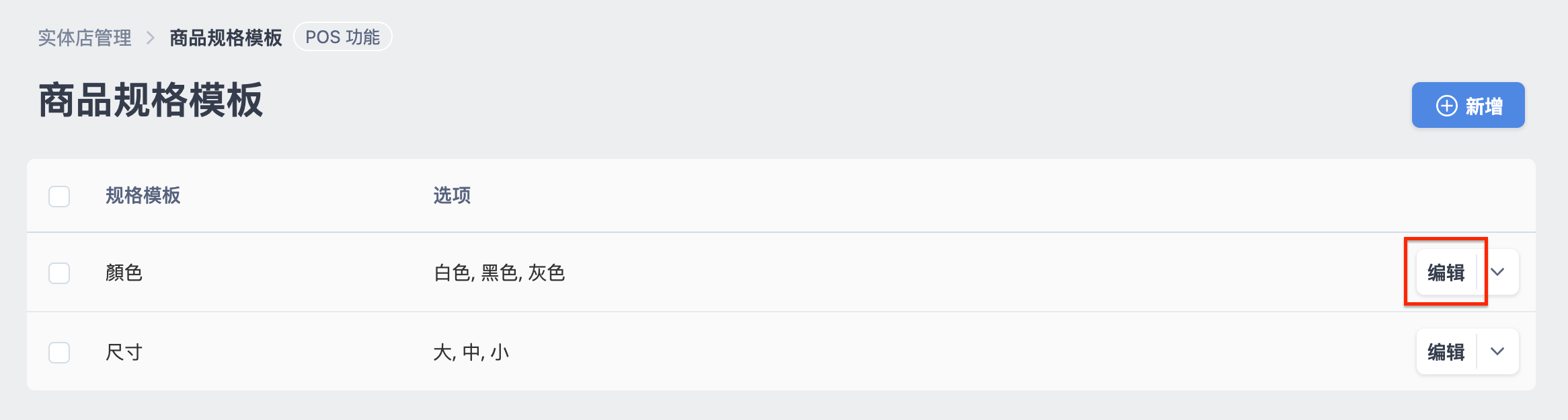
步骤一:点按规格模板右侧的「编辑」按钮。
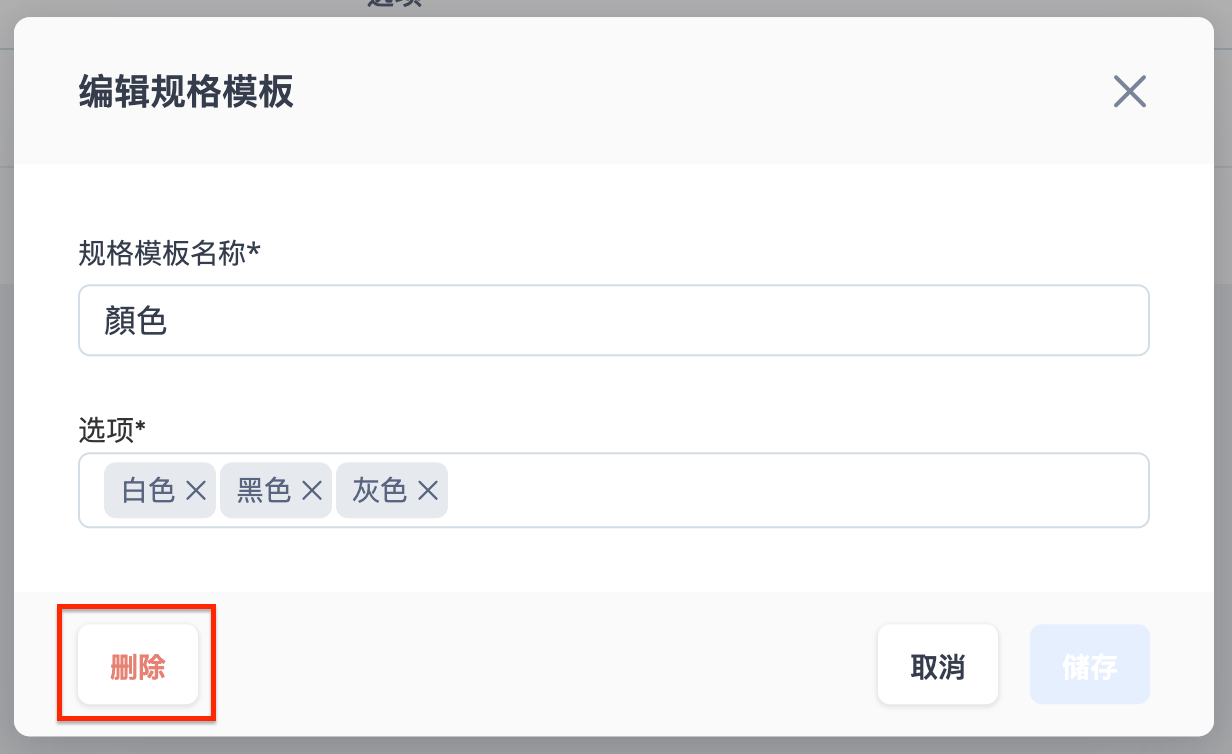
步骤二:点按视窗左下方的「删除」按钮。
步骤三:于弹出视窗勾选「我理解删除后将无法复原,我仍要删除」,并点按「删除」即可成功删除此模板。
B. 大量删除
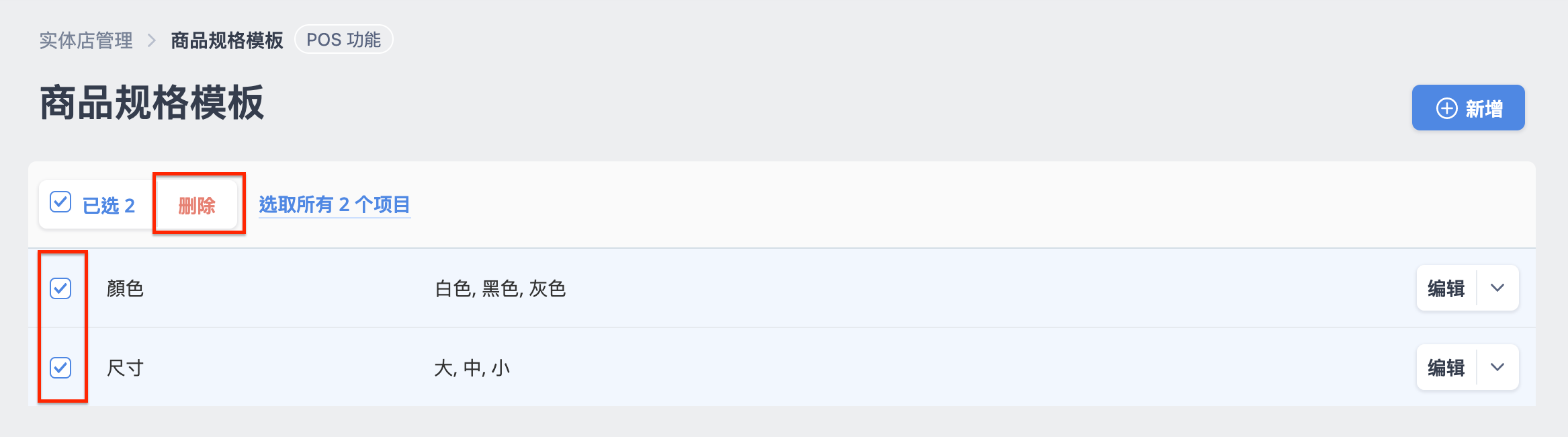
步骤一:先勾选要删除的商品规格模板,接着点按「删除」按钮。
步骤二:于弹出视窗勾选「我理解删除后将无法复原,我仍要删除」,并点按「删除」即可成功删除所选取的商品规格模板。
四、权限设定
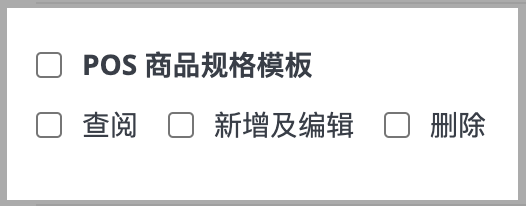
若要为商店管理员开启商品规格模板的权限,请至「设定 > 管理员与安全设定 > 编辑管理员权限」,在「管理后台权限 > 实体店管理 > 商品规格模板 」区块,即可选择要为管理员开启「查阅、新增及编辑、删除」的权限。
五、于 POS APP 套用商品规格模板
在 POS APP 新增商品时,即可套用您所建立的商品规格模板。POS APP 支援套用三层规格。
延伸阅读
评论