
SHOPLINE 推出「建立门店自取选单」功能,您可以在商店后台使用 Excel 档案新增多个门店资讯,顾客即可在结帐页面选择对应的取货门店,直接至门店取货。
以下将分别介绍:
一、建立「门店自取」选单
步骤一
前往「商店后台 > 设定 > 送货设定」点按「增加」按钮。
步骤二
进入设定页面后,在物流类别下拉选单中选择「门店自取」并输入送货方式名称、简介(选填)及到货时间说明(选填)。
步骤三
选择收费模式、配送区域及运费。详细设定步骤请参考此篇文章。
步骤四
下载「门市地址范例」档案。
步骤五
档案下载完成后,请依照格式输入门店资讯。(支援填写商店各语系的门店资讯)
选单 1、2、3 标题(选填)
您可依据需求在「选单 1 标题」、「选单 2 标题」、「选单 3 标题」栏位,输入门店自取选单的标题名称。
例如:选单 1 标题为国家;选单 2 标题为城市;选单 3 标题为地区。
*注意:若需增加多个门店,「选单标题」在档案的第三列填写一次即可。
选单 1、2、3(选填)
在「选单 1」、「选单 2」、「选单 3」 栏位输入门店自取选单内的选项。
例如:选单 1 为台湾;选单 2 为台北;选单 3 为中山区。
门店名称(至少需填写商店任一语系的门店名称)
输入「门店名称」。
例如:门店名称为中山门市。
门店地址、指示(选填)
输入「门店地址」、「指示」。
例如:门店地址为台北市中山区松江路 XX 号;指示为营业时间10~19。
步骤六
资料填写完成后,将档案上传。
步骤七
档案上传完成后,点按页面右下角「增加」按钮,即可成功建立「门店自取」选单。
商店前台画面
顾客在结帐页面选择「门店自取」送货方式后,即可看见「门店自取」选单并选择取货门店。
二、编辑「门店自取」选单
在「送货设定」页面点按「编辑」按钮。
在门市资讯区块将显示已建立的门市列表,可点按「重新上传档案」上传更新的门市资讯。
*注意:成功重新上传档案后,新的门市资讯将会覆盖既有的资讯。
三、注意事项
- 快速结帐页面目前尚未支援门市自取的送货方式。
- 尚未支援预览您上传的门市资讯档案。
- 门市自取选单和国家/地区的设定没有直接关联,系统会照常在顾客结帐时依据运送国家/地区计算运费。
- 门市自取尚未支援动态运费。
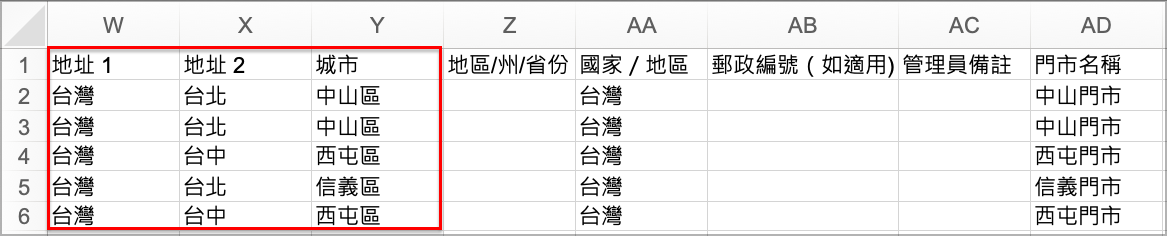
- 汇出订单报表时,若希望显示完整门市资讯,请勾选「完整地址」、「门市名称」栏位。
- 在订单报表中的「地址 1」、「地址 2」、「城市」栏位会显示门市自取「选单 1、2、3」的选项内容。
延伸阅读
评论