

如需加购零售 POS 功能,请联络线上顾问。
SHOPLINE 即将推出「 POS 税金设定」功能,店家可在后台设定地区税金资讯,即可套用于 POS APP 上,在实体店购物车、结帐画面、交易记录皆会显示税费资讯。
*注意:此功能目前仅适用 Android POS APP
以下将分别说明:
一、于商店后台设定税金
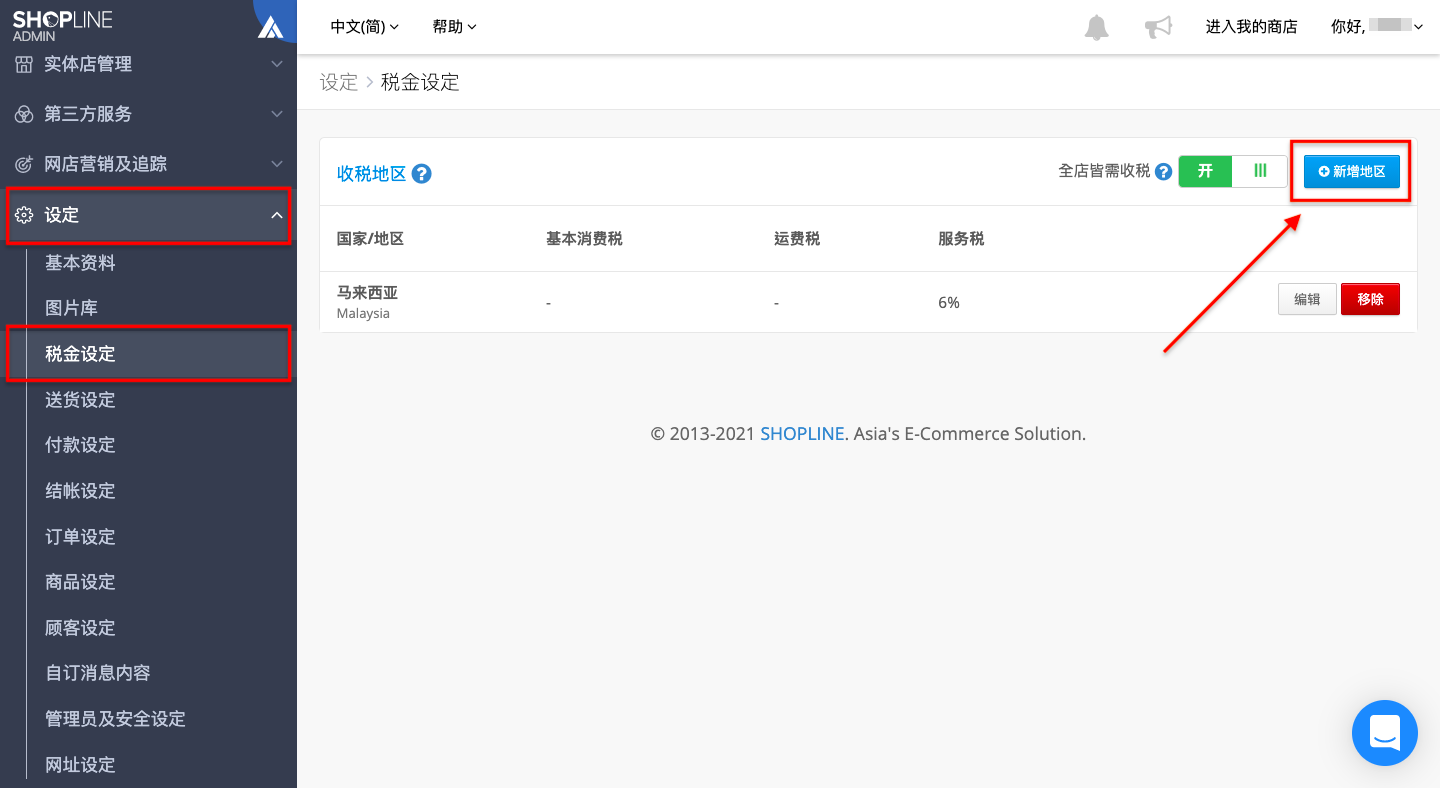
前往「商店后台 > 设定 > 税金设定」点按「新增地区」。
*注意:
- POS 系统只抓取实体店所在地区的税金设定。
- 若实体店需收税,请开启「新增地区」按钮旁的「全店皆需收税」开关。
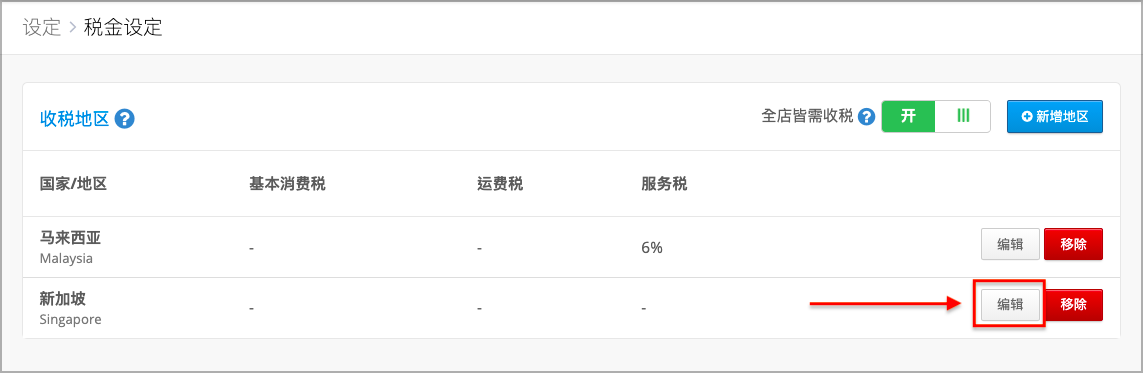
新增地区完成后,点按「编辑」进入税金设定页面。
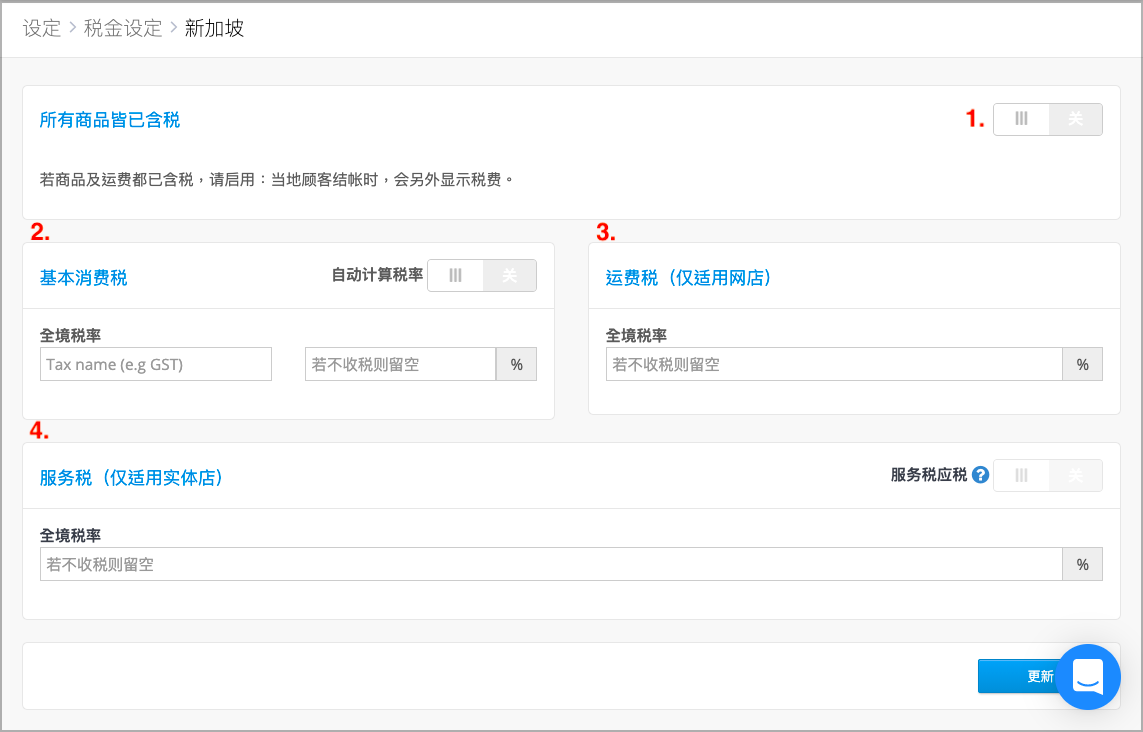
1. 若所有商品皆已含税,请点按开关按钮。
2. 若有收取消费税请输入税金名称及税率。也可在输入名称后,开启系统「自动计算税率」功能。
3. 运费税仅适用于网店。
4. 若有收取服务税且为应税,请开启服务税应税开关按钮,并输入税率(服务税仅适用于实体店)。
*注意:
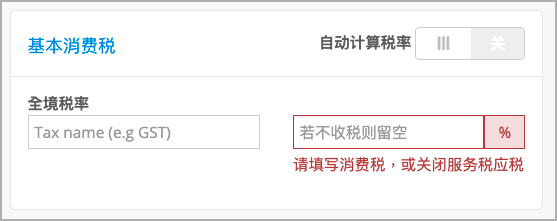
- 服务税应税的开关需在有基本消费税的情况下才可开启。
- 服务税应税开关预设为关闭。
- 若服务税为应税,此时清空基本消费税,会出现「请填写消费税或关闭服务税应税开关」提醒文字。
二、消费税与服务税设定组合
|
组合 |
商品是否含消费税 |
商品是否收取服务税 |
|
1 |
含税 |
X(不收取服务税) |
|
2 |
含税 |
V(服务税应税) |
|
3 |
含税 |
V(服务税免税) |
|
4 |
不含税 |
X(不收取服务税) |
|
5 |
不含税 |
V(服务税应税) |
|
6 |
不含税 |
V(服务税免税) |
|
7 |
X(不收取消费税) |
V |
三、各税金设定组合税费计算方式
|
组合 |
消费税 |
服务税 |
|
1 |
(商品价格 - 优惠 - 折抵购物金) * 消费税率 / (1 + 消费税率) |
X |
|
2 |
(商品价格 - 优惠 - 折抵购物金 + 服务税费) * 消费税率 / (1 + 消费税率) |
(商品价格 - 优惠 - 折抵购物金) * 服务税率 |
|
3 |
(商品价格 - 优惠 - 折抵购物金) * 消费税率 / (1 + 消费税率) |
(商品价格 - 优惠 - 折抵购物金) * 服务税率 |
|
4 |
(商品价格 - 优惠) * 消费税率 |
X |
|
5 |
(商品价格 - 优惠) * (1 + 服务税率) * 消费税率 |
(商品价格 - 优惠 - 折抵购物金) * 服务税率 |
|
6 |
(商品价格 - 优惠) * 消费税率 |
(商品价格 - 优惠 - 折抵购物金) * 服务税率 |
|
7 |
X |
(商品价格 - 优惠 - 折抵购物金) * 服务税率 |
四、税金显示方式
后台订单详情页
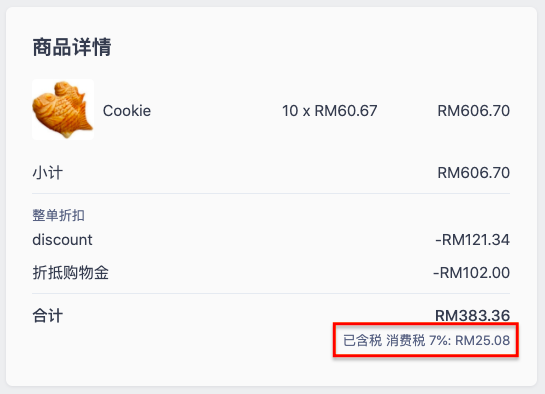
1. 商品含消费税、不收取服务税
- 在金额合计处会显示该金额已包含的税率、税费。
- 消费税费:(606.7-121.34-102)*0.07/1.07=25.08
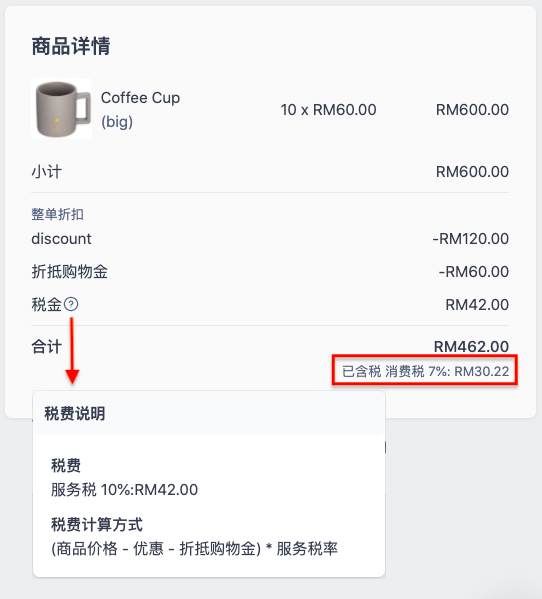
2. 商品含消费税、有收取服务税(服务税应税)
- 在金额合计处会显示该金额已包含的税率、税费。
- 金额明细将显示服务税的「税金」栏位,点按右侧「问号」图示,可以查看税费详情与计算方式。
- 服务税费:(600-120-60)*0.1=42
- 消费税费:(600-120-60+42)*0.07/1.07=30.22
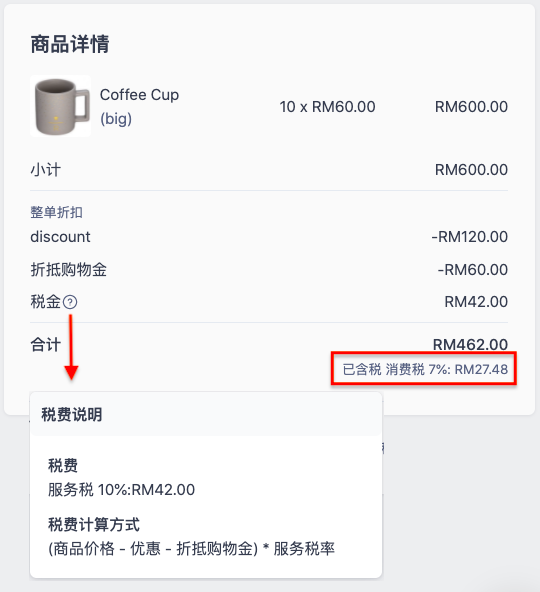
3. 商品含消费税、有收取服务税(服务税免税)
- 在金额合计处会显示该金额已包含的税率、税费。
- 金额明细将显示服务税的「税金」栏位,点按右侧「问号」图示,可以查看税费详情与计算方式。
- 服务税费:(600-120-60)*0.1=42
- 消费税费:(600-120-60)*0.07/1.07=27.48
*注意:服务税免税意指「消费税无需再加入服务税来计算」,但整笔订单仍要收取服务税。
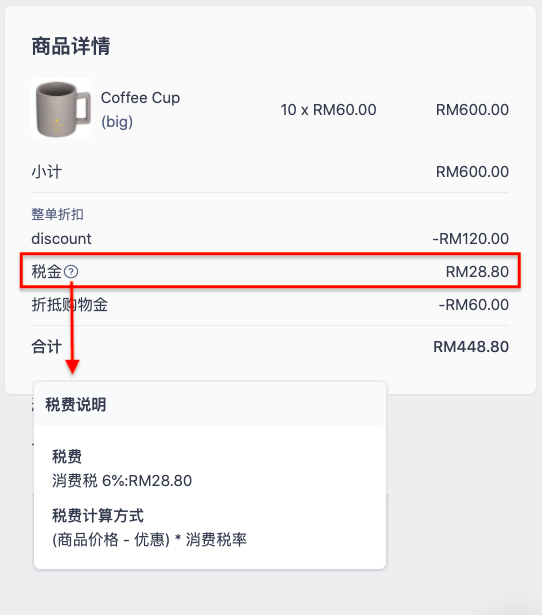
4. 商品不含消费税、不收取服务税
- 金额明细将显示消费税的「税金」栏位,点按右侧「问号」图示,可以查看税费详情与计算方式。
- 消费税费:(600-120)*0.06=28.8
5. 商品不含消费税、有收取服务税(服务税应税)
- 金额明细将显示消费税及服务税合计的「税金」栏位,点按右侧「问号」图示,可以查看税费详情与计算方式。
- 消费税费:(600-120)*1.1*0.06=31.68
- 服务税费:(600-120-60)*0.1=42
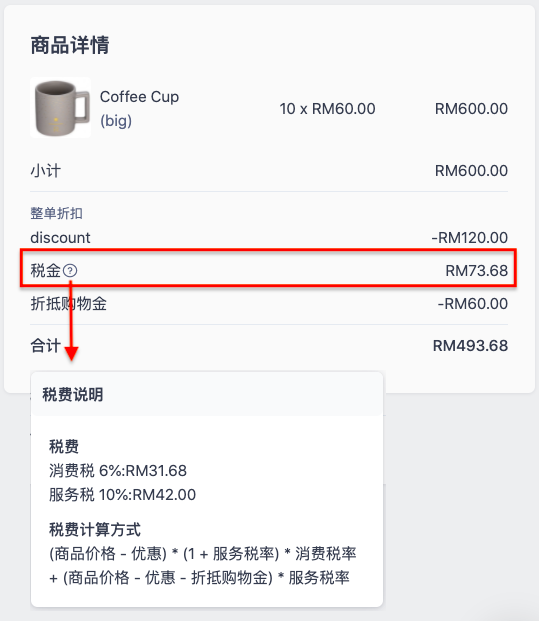
6. 商品不含消费税、有收取服务税(服务税免税)
- 金额明细将显示消费税及服务税合计的「税金」栏位,点按右侧「问号」图示,可以查看税费详情与计算方式。
- 消费税费:(600-120)*0.06=28.8
- 服务税费:(600-120-60)*0.1=42
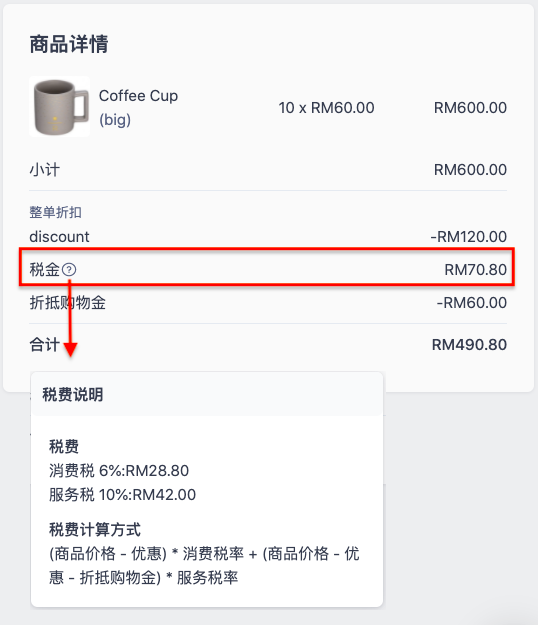
7. 商品不收取消费税、有收取服务税
- 金额明细将显示服务税的「税金」栏位,点按右侧「问号」图示,可以查看税费详情与计算方式。
- 服务税费:(600-120-60)*0.06=25.2
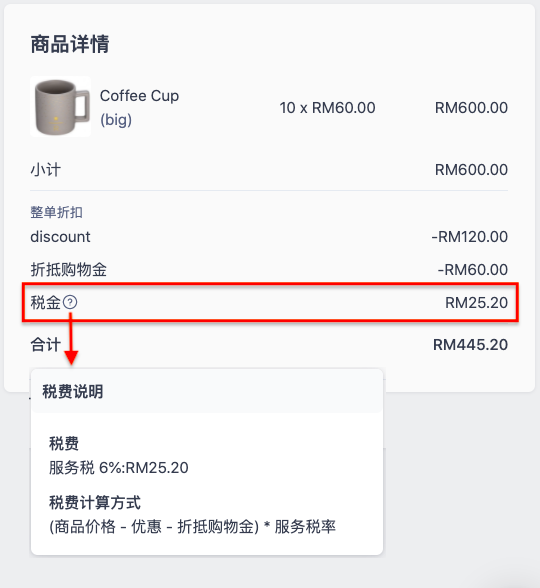
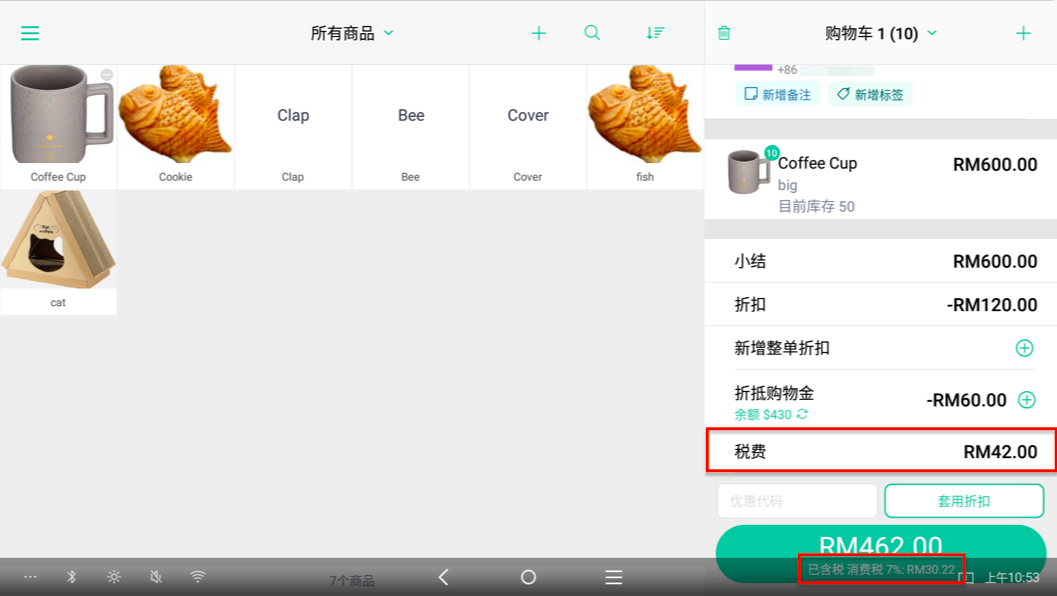
实体店「购物车」页面
实体店购物车页面也会依照税金设定显示税费。
*注意:结帐页面、交易纪录皆会显示税费详情与计算方式。
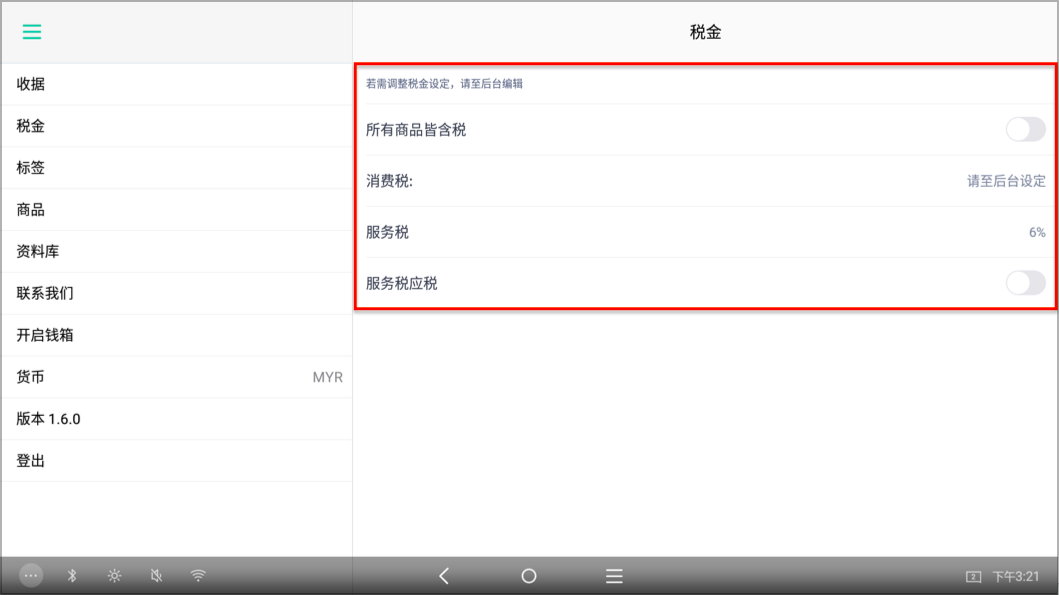
五、于实体店查看税金设定
前往「 POS APP 左侧目录列 > 设定 > 税金」即可查看税金设定资讯。
*注意:
- 后台的税金设定会同步至实体店的税金设定。若后台更新设定内容,需在 APP 有网路连线的情况下,重新开启、登入 APP,才能取得最新的税金设定。
- 若需调整税金设定请至后台编辑。
六、于实体店列印收据
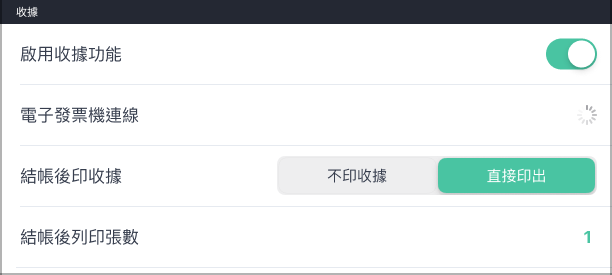
前往「 POS APP 左侧目录列 > 设定 > 收据」即可查看收据设定资讯。结帐列印收据会显示税金相关资讯。
- 若选择结帐后直接印出收据,会出现结帐后列印张数栏位。
- 列印张数预设 1 张,有 1~3 张可以设定。
- 收据设定支援离线操作。
- 列印张数的设定值,只套用在结帐下单时列印的张数,不套用在「交易记录 > 列印收据」。
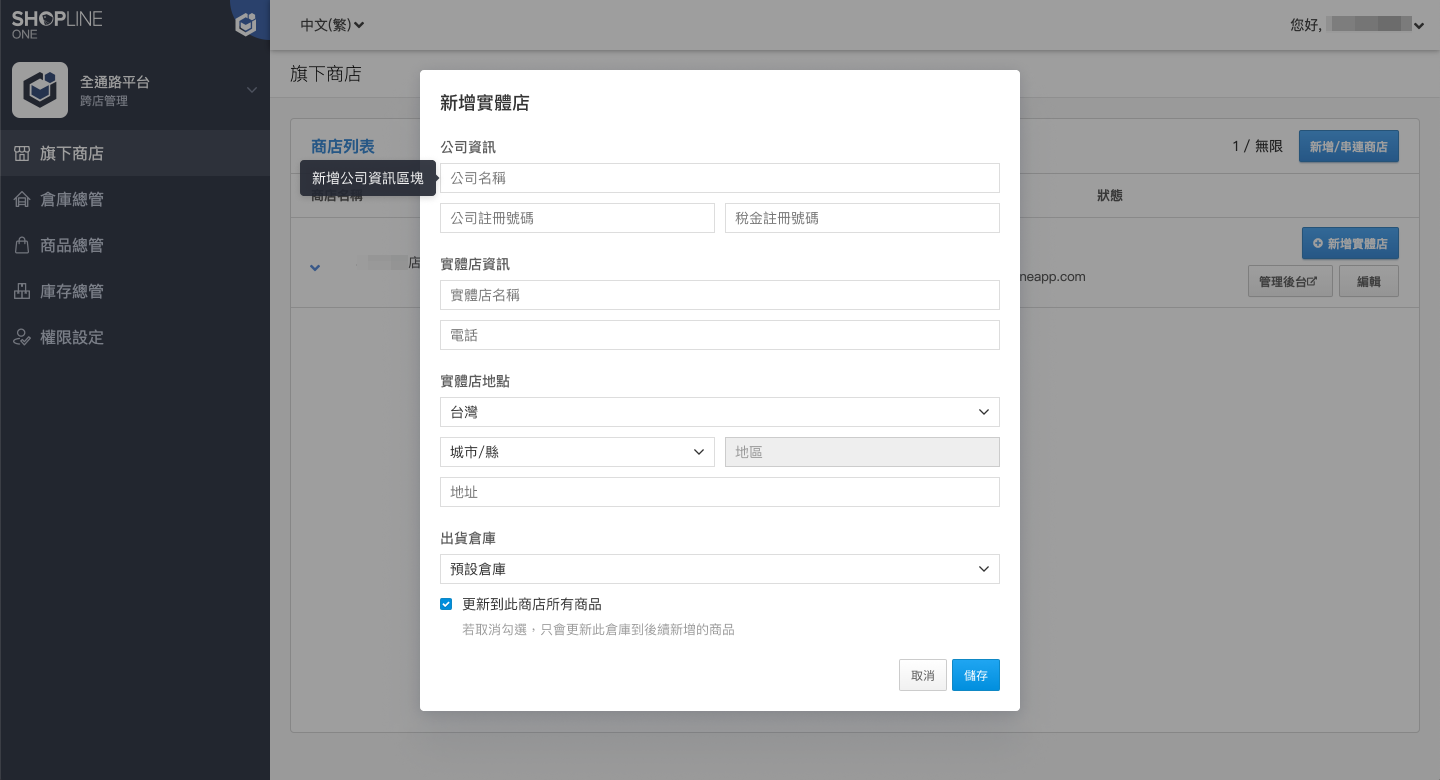
列印公司资讯及门市资讯需至「商店后台全通路平台(ONE)> 旗下商店 > 编辑」页面设定。
评论