

如需加购零售 POS 功能,请联络线上顾问。
透过 POS APP 的盘点单功能,查阅商品在门市实际的库存数量,并且清楚知道目前盘点的状况及盘点结果,能方便让仓储人员迅速暸解并且调整帐面数量与实际库存数量。以下将分别说明:
一、全部盘点
步骤一
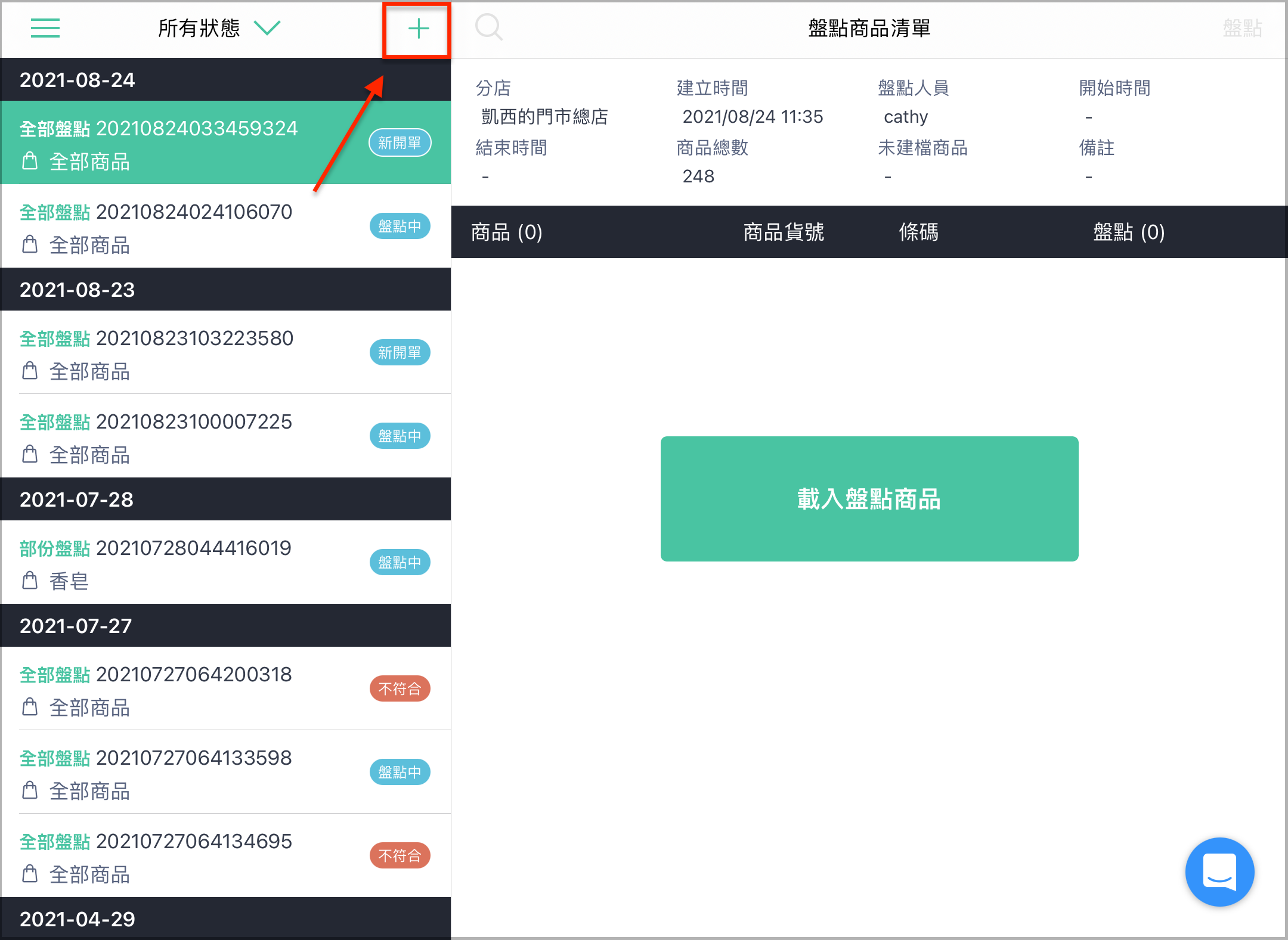
前往「POS APP 左侧目录列 > 盘点」点按「 + 」按钮。
步骤二
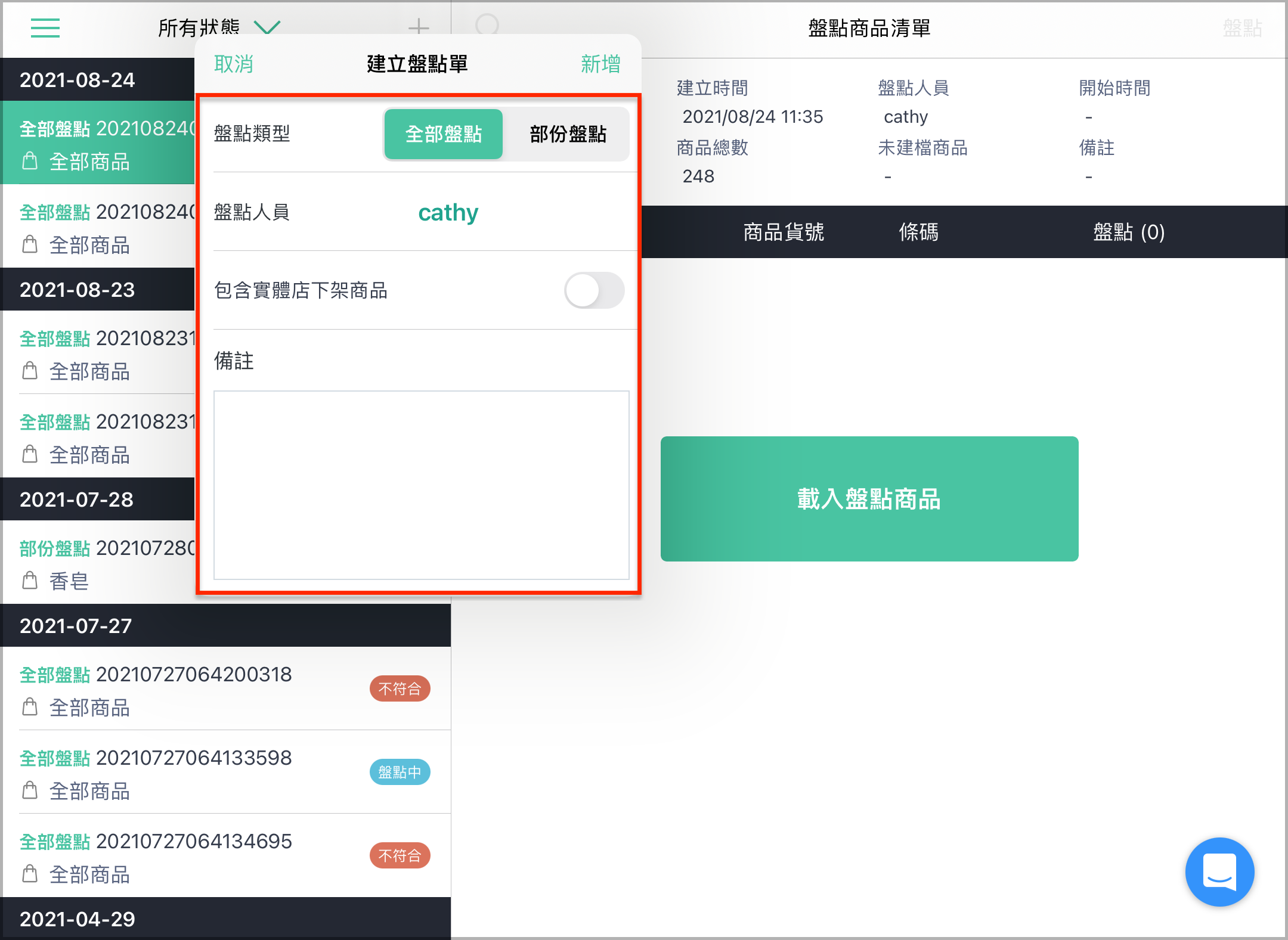
在「盘点类型」栏位点选「全部盘点」,并设定「盘点人员」及盘点商品是否「包含实体店下架商品」,也可加上盘点单「备注」。
完成设定后点按右上方「新增」,即可成功建立「全部盘点单」。
*注意:
- 开启「包含实体店下架商品」:针对所有商品做部分、全部盘点
- 关闭「包含实体店下架商品」:仅对「实体店上架商品」做部分、全部盘点
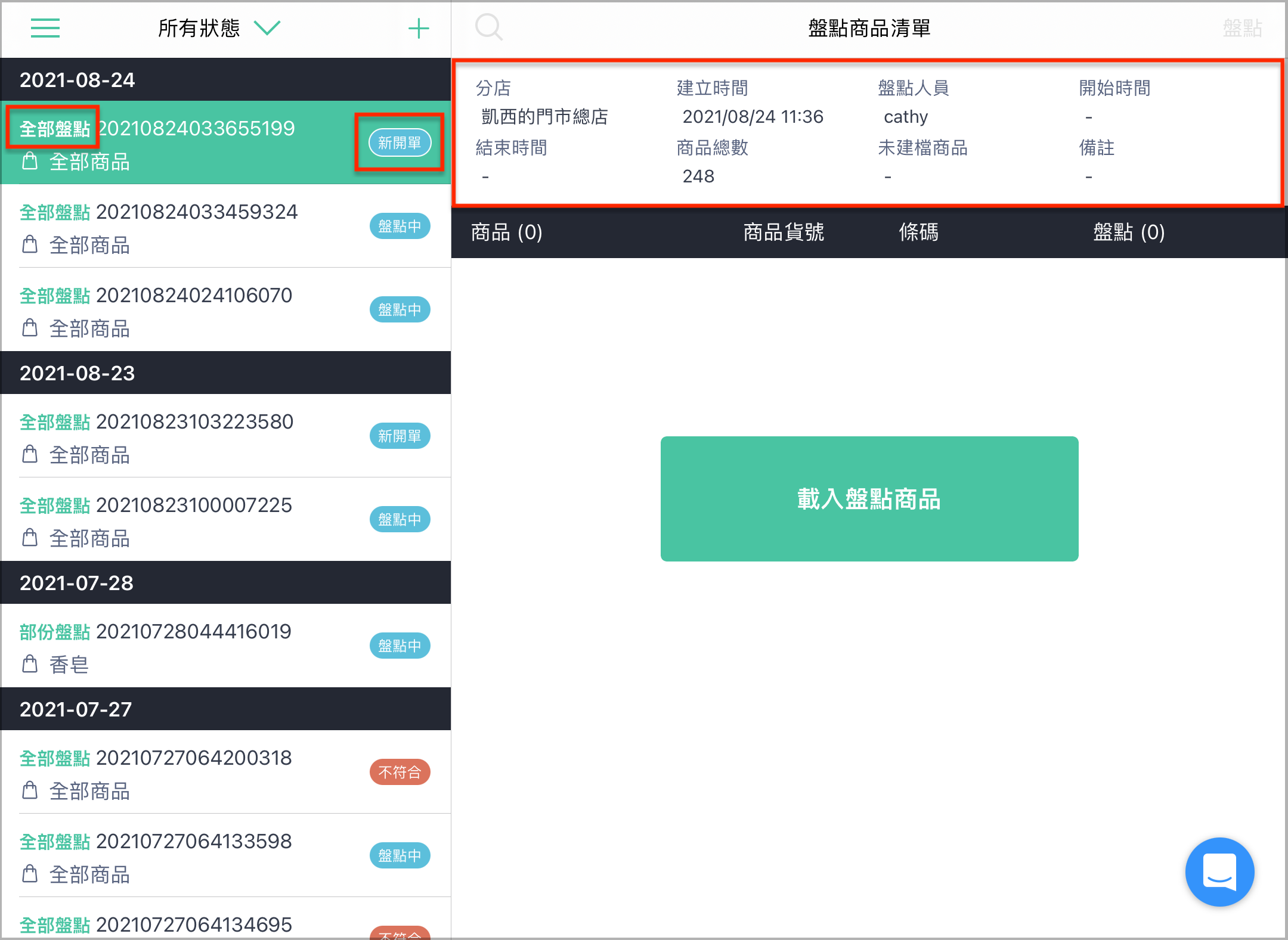
建立完成后,在左侧盘点单列表可查看该盘点单:
- 盘点类型显示为「全部盘点」
- 盘点状态显示为「新开单」
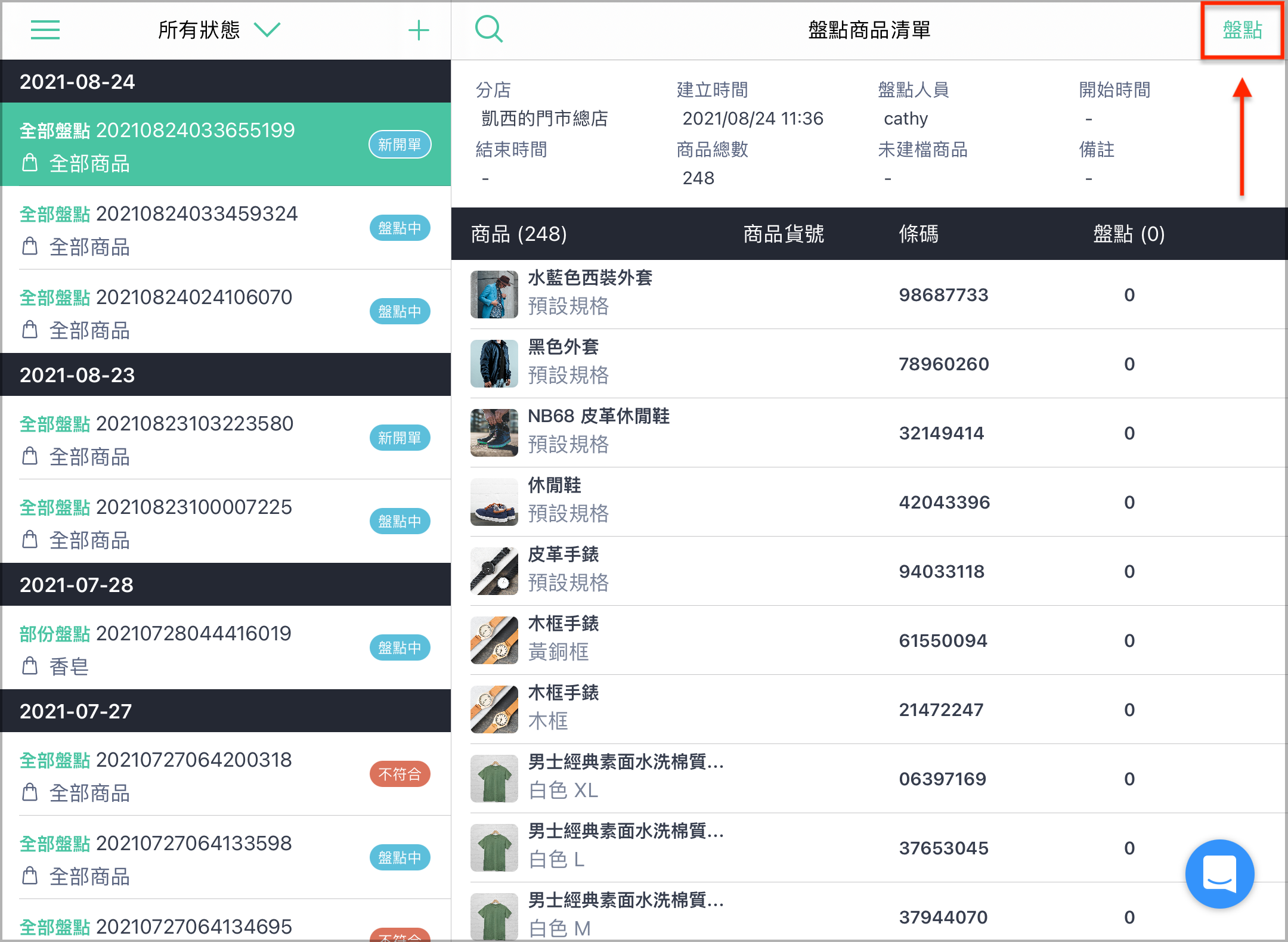
右侧也会显示盘点单相关资讯。例如:盘点单建立时间、盘点人员、商品总数等。
步骤三
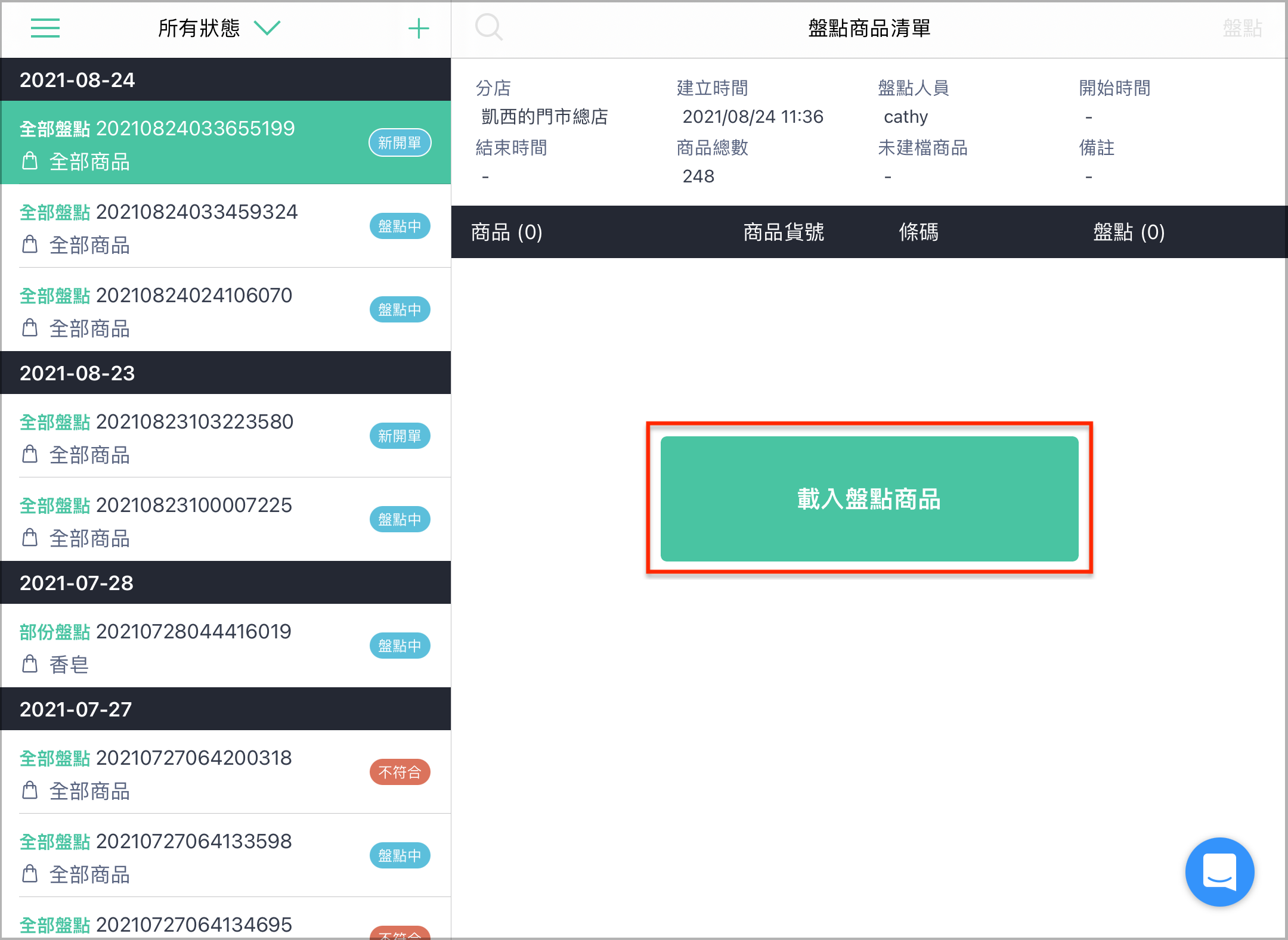
点按「载入盘点商品」按钮查看完整的商品清单。
步骤四
出现盘点商品后,点按右上方「盘点」按钮即可开始盘点。
*注意:点按「盘点」按钮的时间为开始盘点的时间。
步骤五
可透过以下三种方式盘点商品数量:
1. 搭配 POS APP 支援的「扫描枪」机器,扫瞄商品条码后,该商品盘点栏位的数量将会增加一个。若针对同件商品连续扫描条码时,数量则会持续累加。
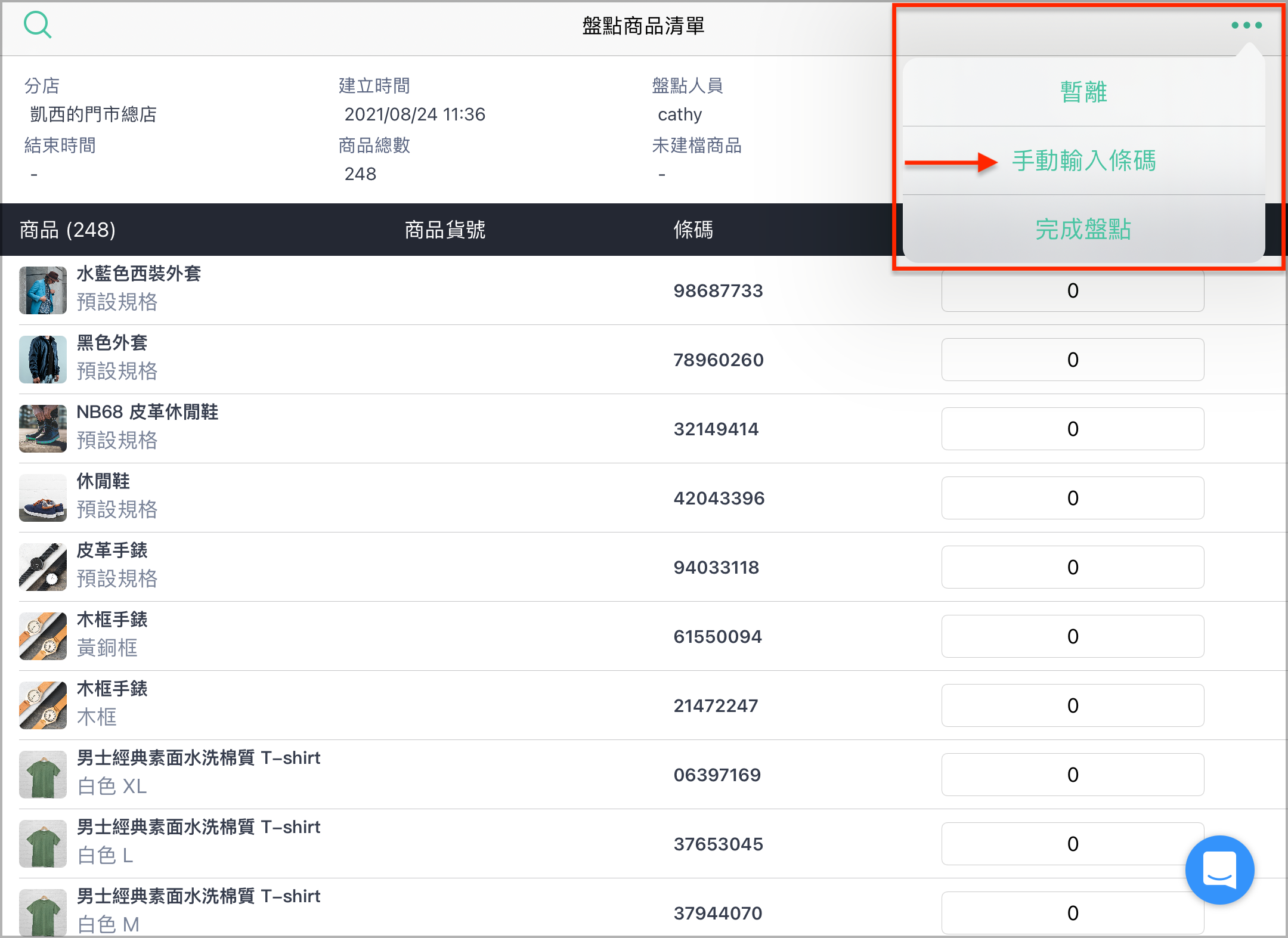
2. 点按页面右上方「 ... 」图示并选择「手动输入条码」,输入商品条码后,该商品盘点栏位的数量将会增加一个。
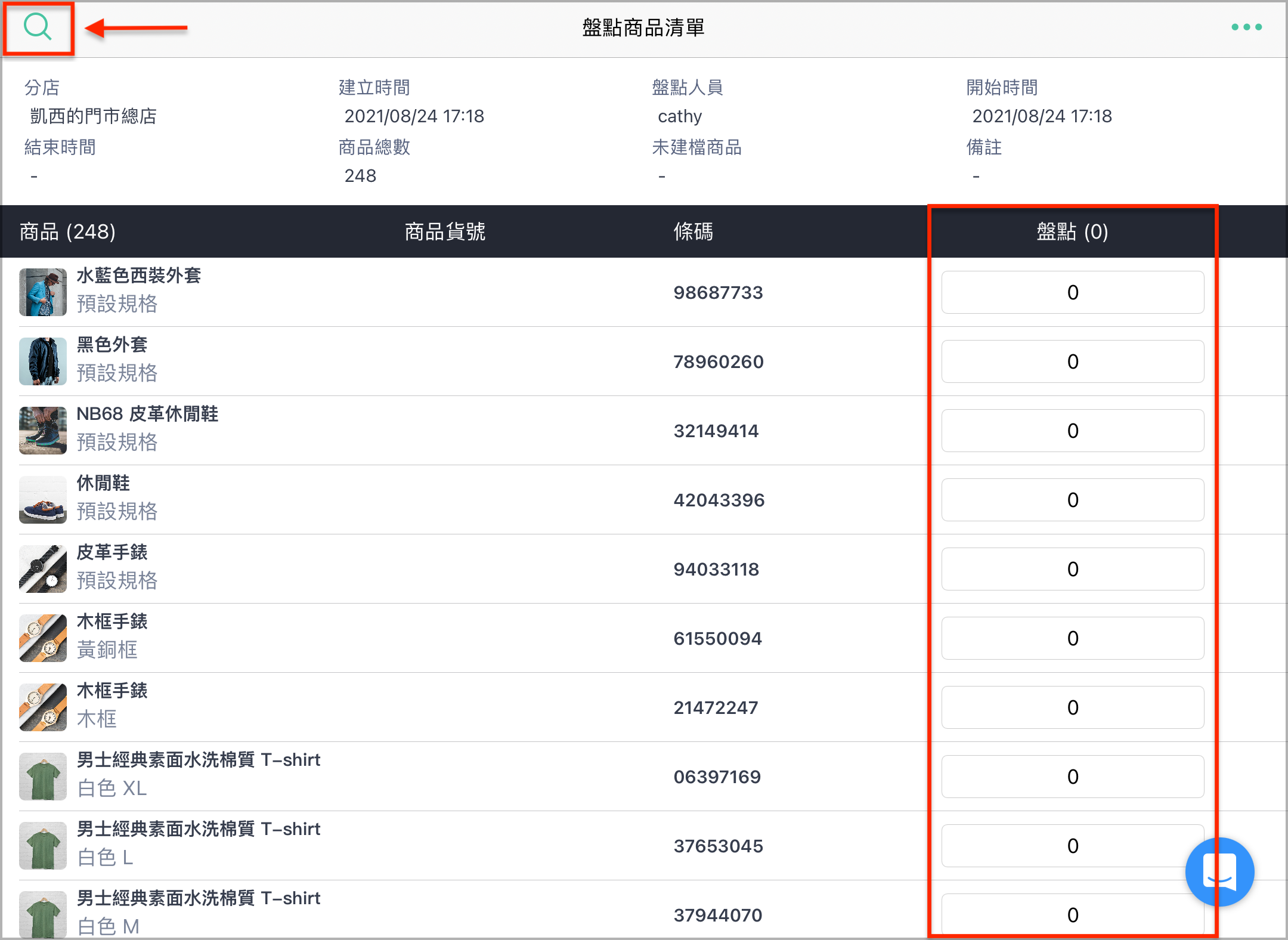
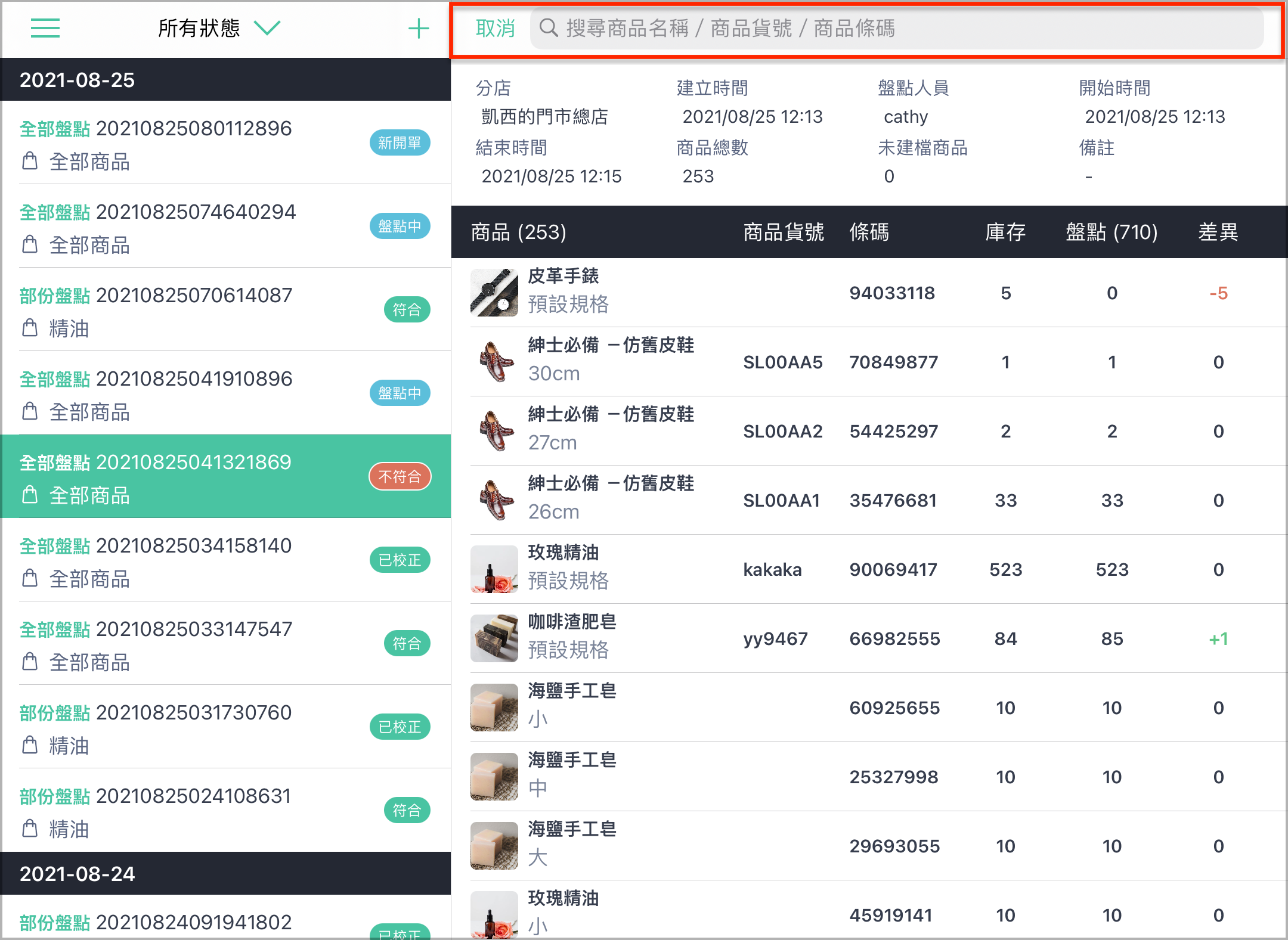
3. 于盘点栏位直接编辑该件商品实际盘点数量。*点按搜寻图示输入商品名称、货号、条码可快速搜寻商品。
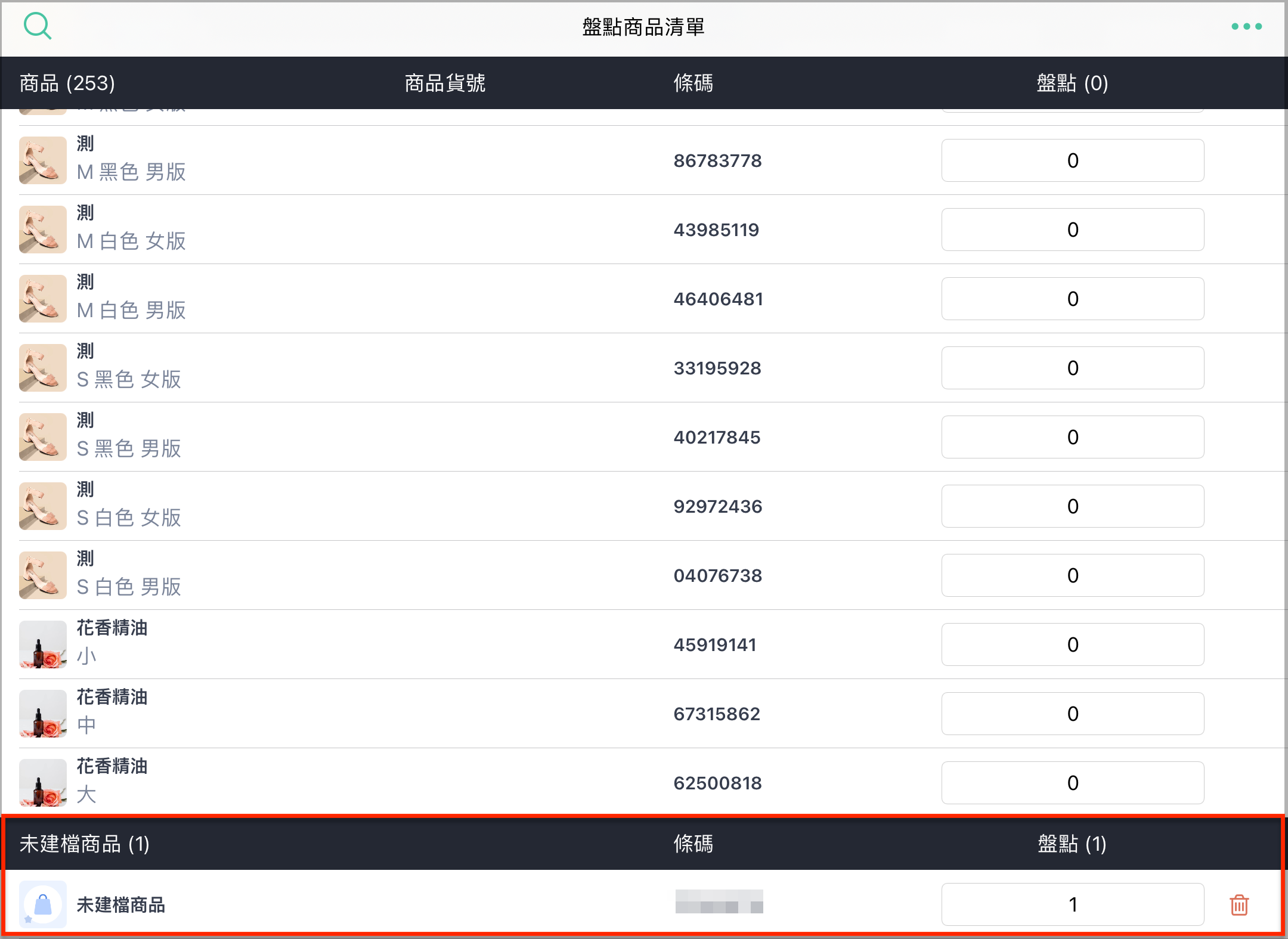
若店家扫瞄、输入的商品条码不在商店的全部商品列表中,则会显示为未建档商品。
二、部分盘点
步骤ㄧ
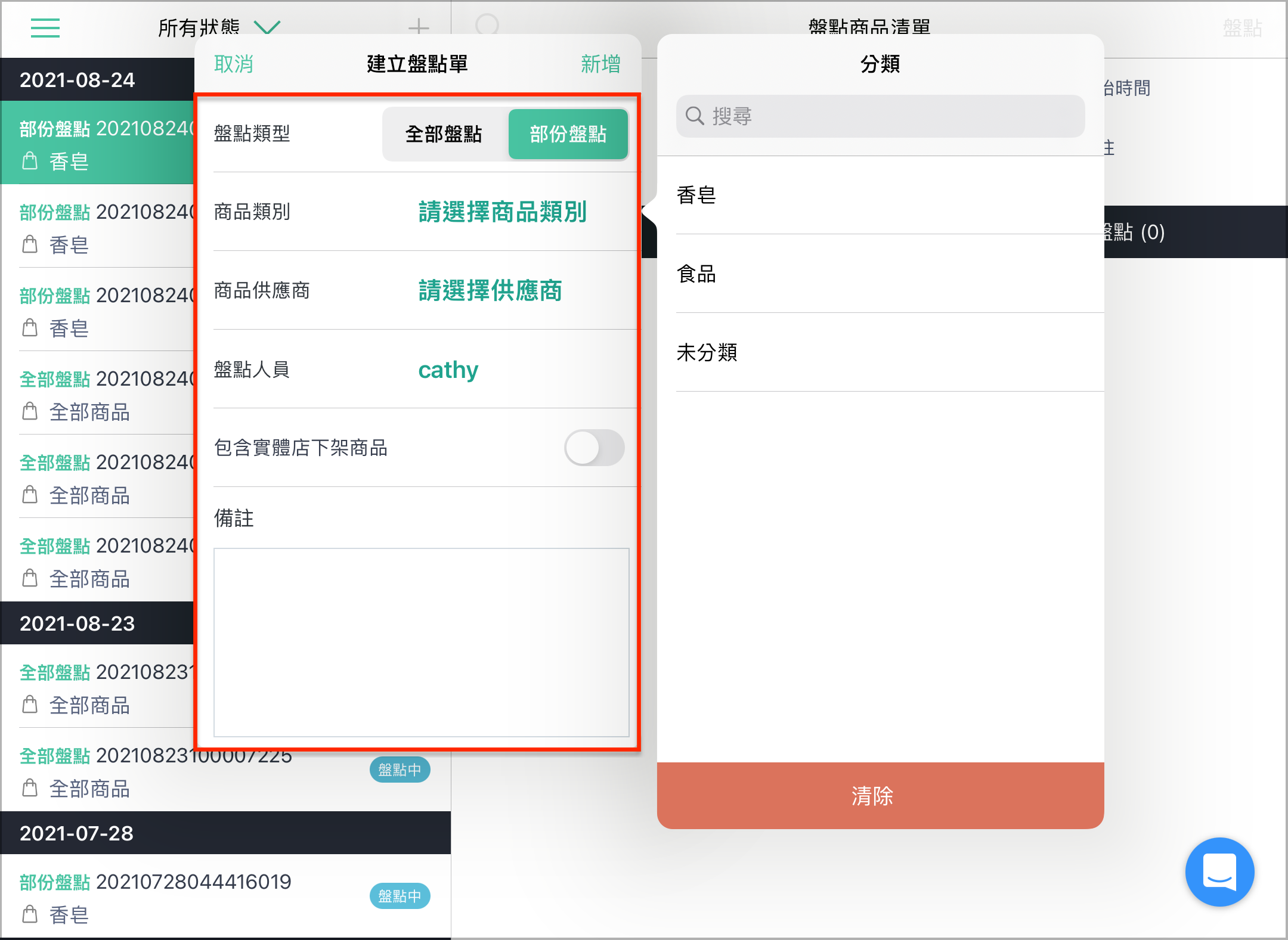
在「盘点类型」栏位点选「部分盘点」,并选择「商品类别」、「商品供应商」、「盘点人员」,及盘点商品是否「包含实体店下架商品」,也可加上盘点单「备注」。
完成后点按右上方「新增」,即可成功建立「部分盘点单」。
*注意:
- 开启「包含实体店下架商品」:针对所有商品做部分、全部盘点
- 关闭「包含实体店下架商品」:仅对「实体店上架商品」做部分、全部盘点
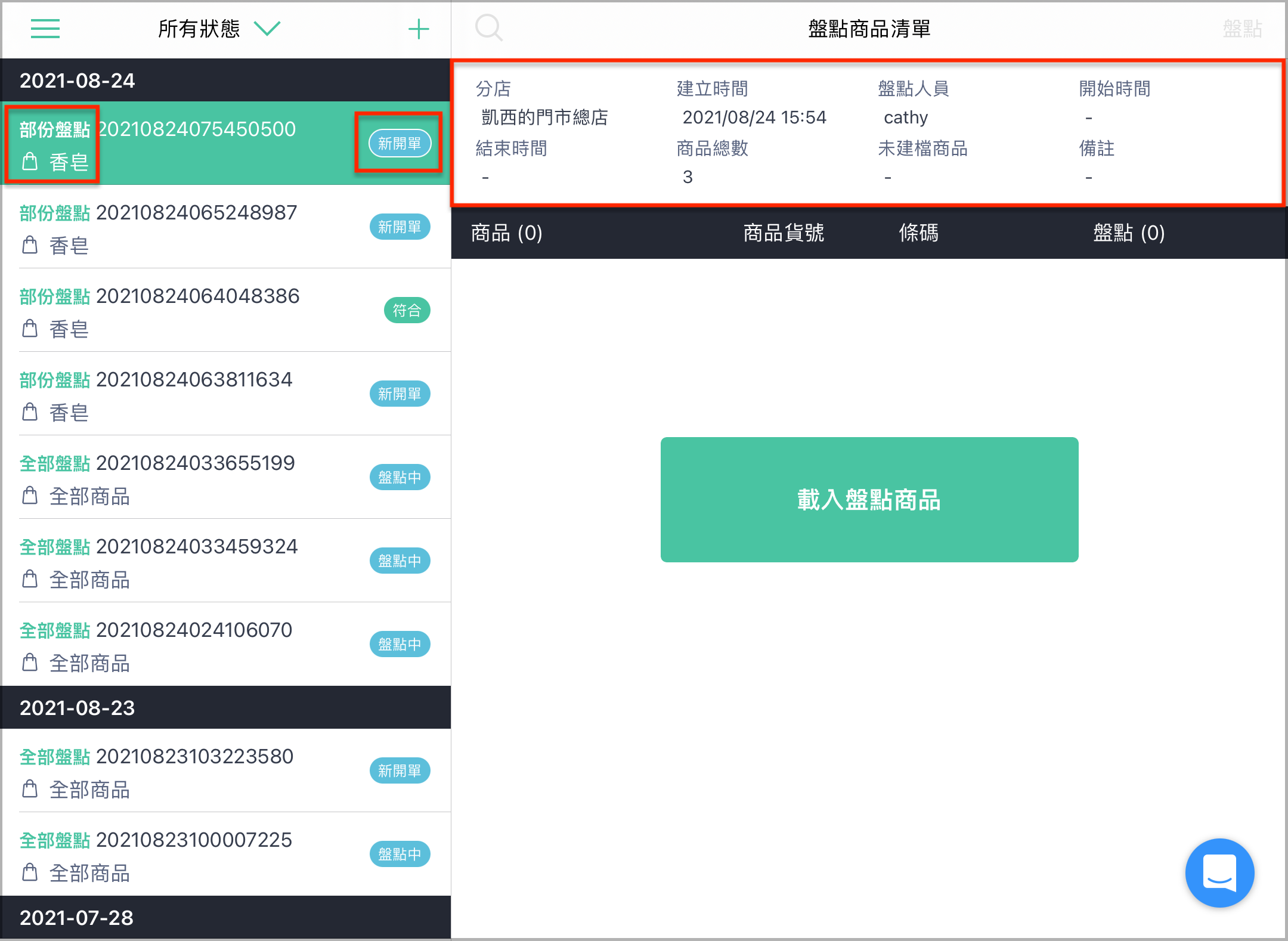
建立完成后,在左侧盘点单列表可查看该盘点单:
- 盘点类型显示为「部分盘点」
- 盘点状态显示为「新开单」
- 显示部分盘点的「商品类别」、「商品供应商」
右侧也会显示盘点单相关资讯。例如:盘点单建立时间、盘点人员、商品总数等。
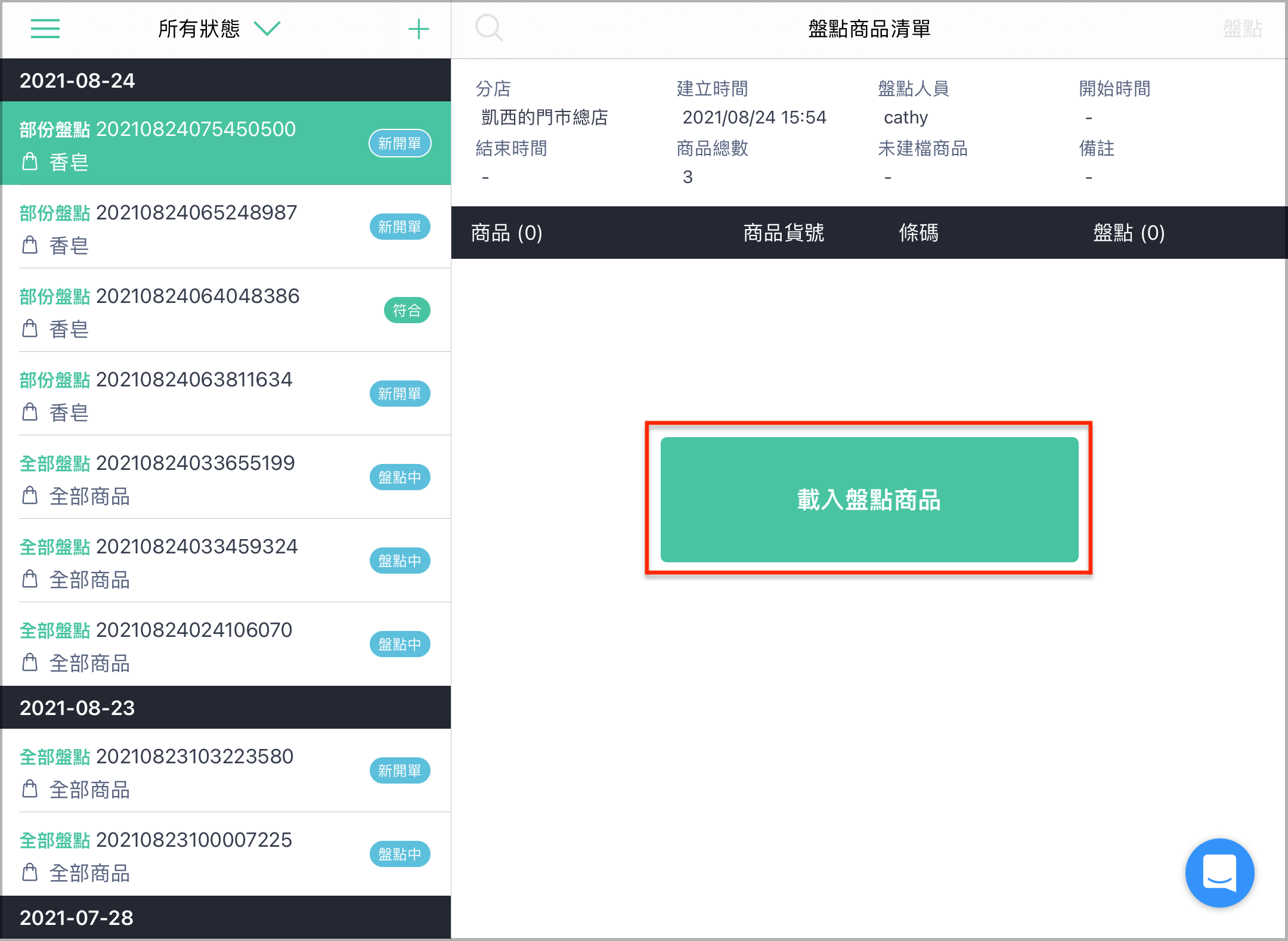
步骤二
点按「载入盘点商品」系统将会您依照选取的「POS 分类」或「供应商」资讯,显示相关的商品清单。
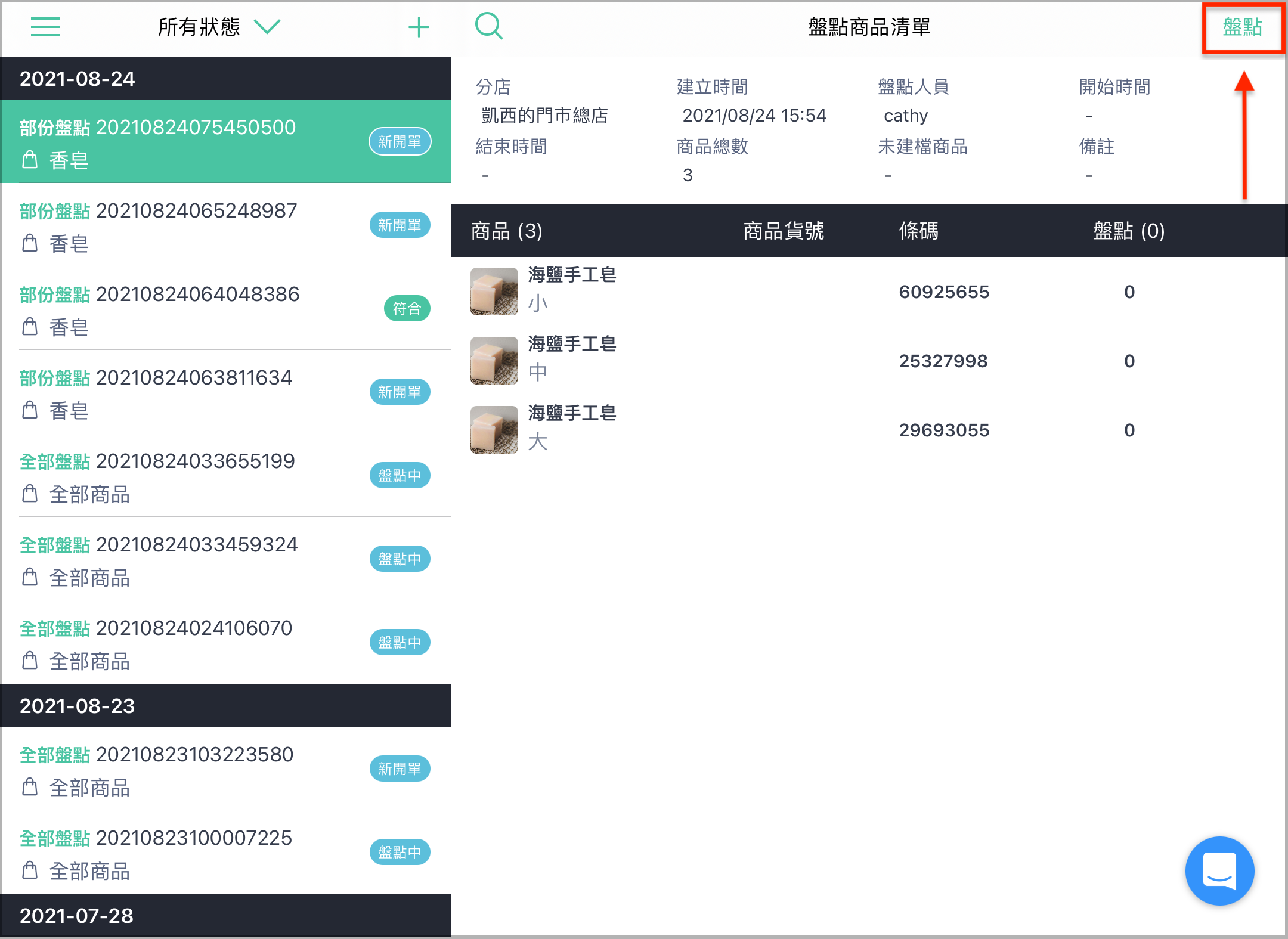
步骤三
出现盘点商品后,点按右上方「盘点」按钮即可开始盘点。
*注意:点按「盘点」按钮的时间为开始盘点的时间。
步骤四
可透过以下三种方式盘点商品数量:
1. 搭配 POS APP 支援的「扫描枪」机器,扫瞄商品条码后,该商品盘点栏位的数量将会增加一个。若针对同件商品连续扫描条码时,数量则会持续累加。
2. 点按页面右上方「 ... 」图示并选择「手动输入条码」,输入商品条码后,该商品盘点栏位的数量将会增加一个。
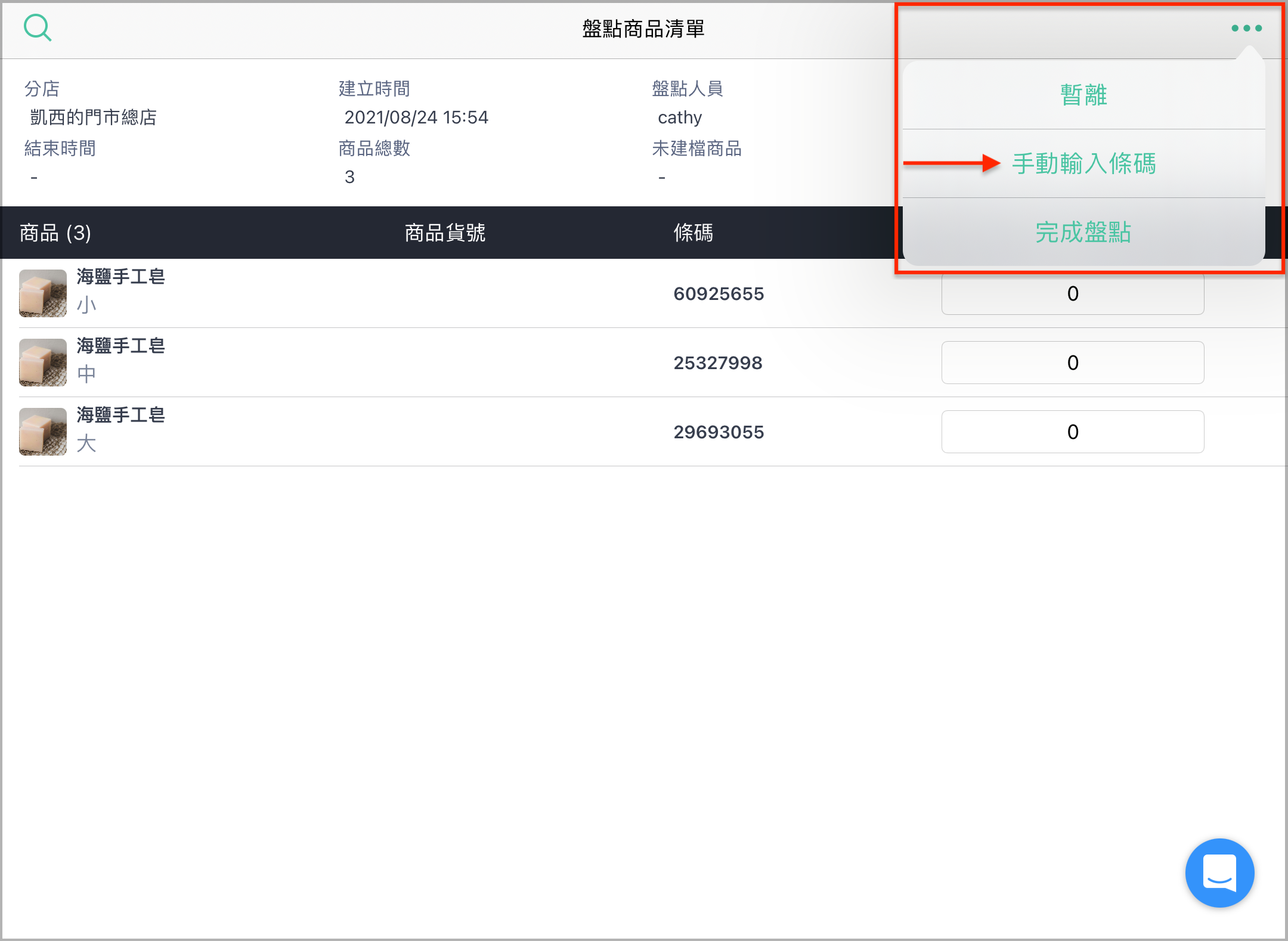
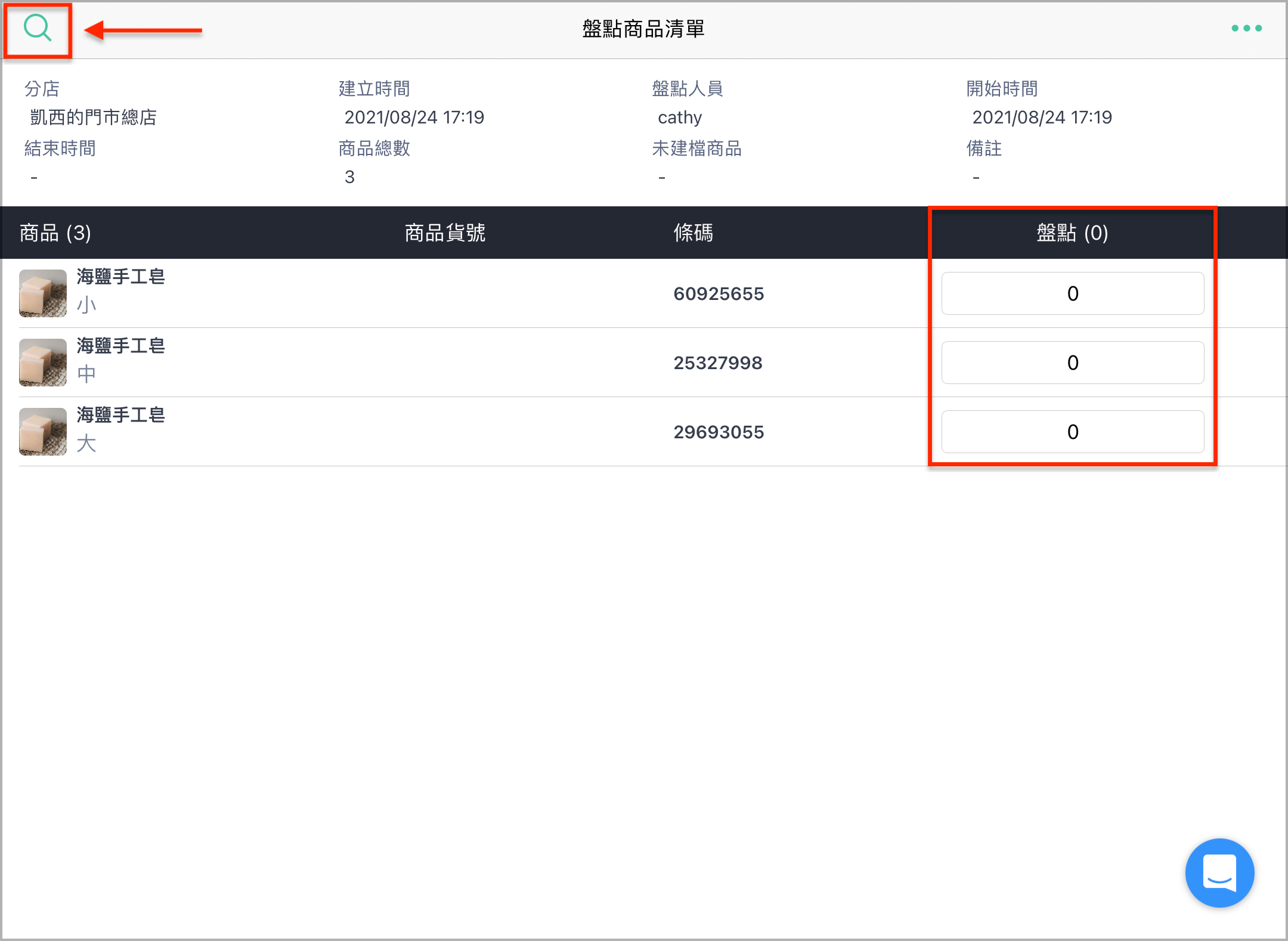
3. 于盘点栏位直接编辑该件商品实际盘点数量。*点按搜寻图示输入商品名称、货号、条码可快速搜寻商品。
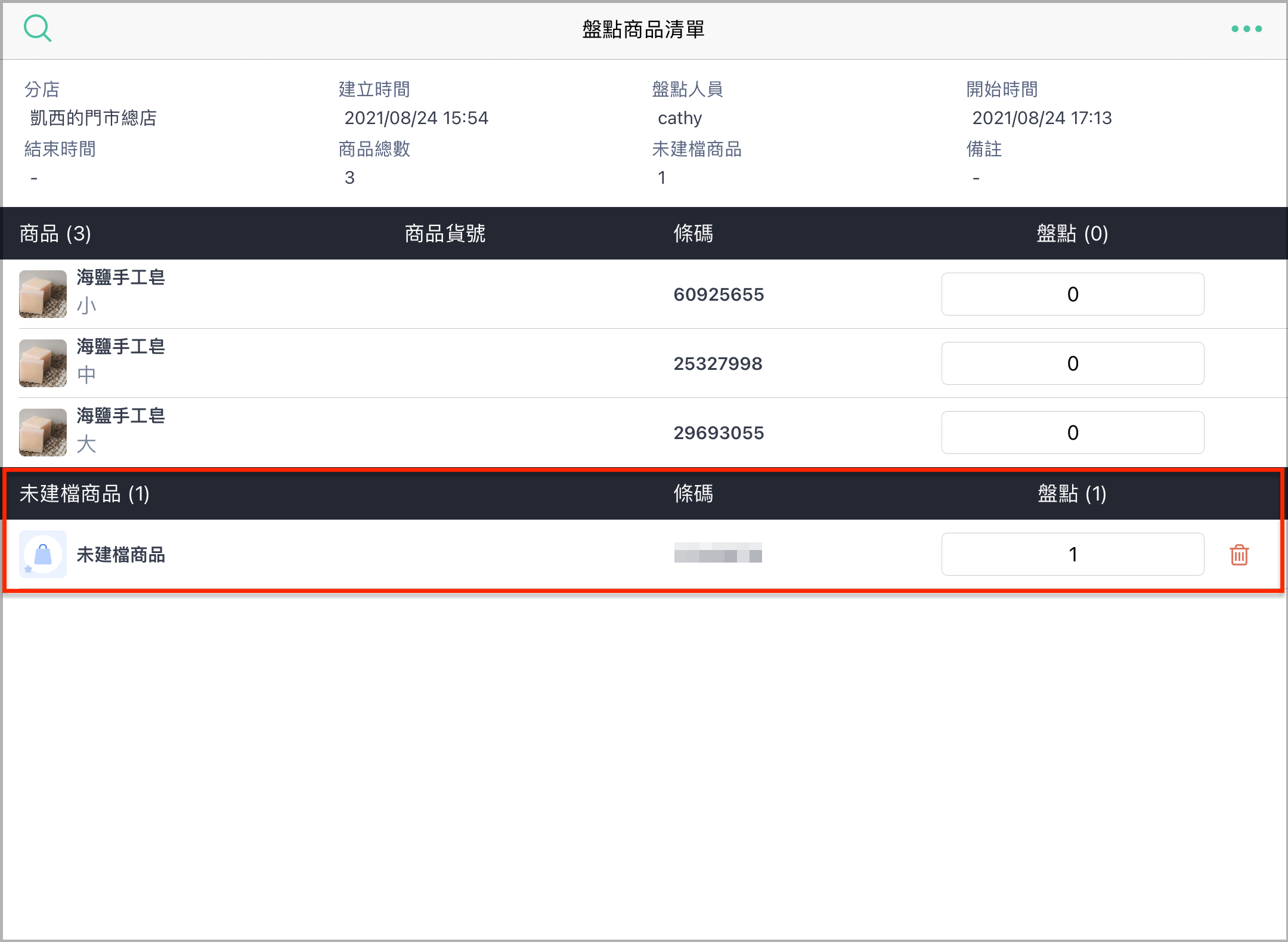
若店家扫瞄、输入的商品条码不在商店的全部商品列表中,则会显示为未建档商品。
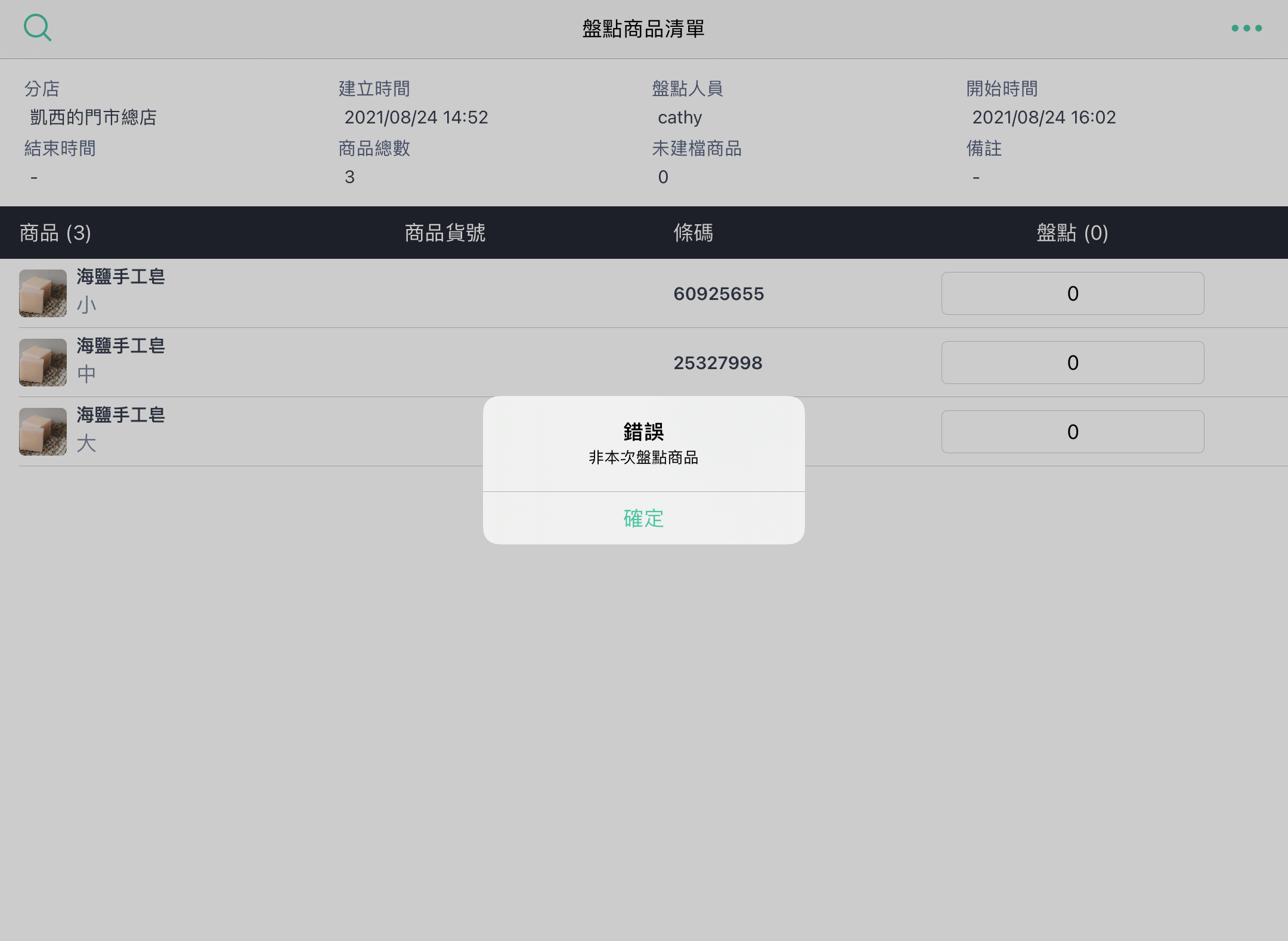
若店家扫瞄、输入的商品条码在商店的全部商品列表中,但不在此部分盘点商品清单内,则会跳出「非本次盘点商品」提示讯息。
三、未完成盘点
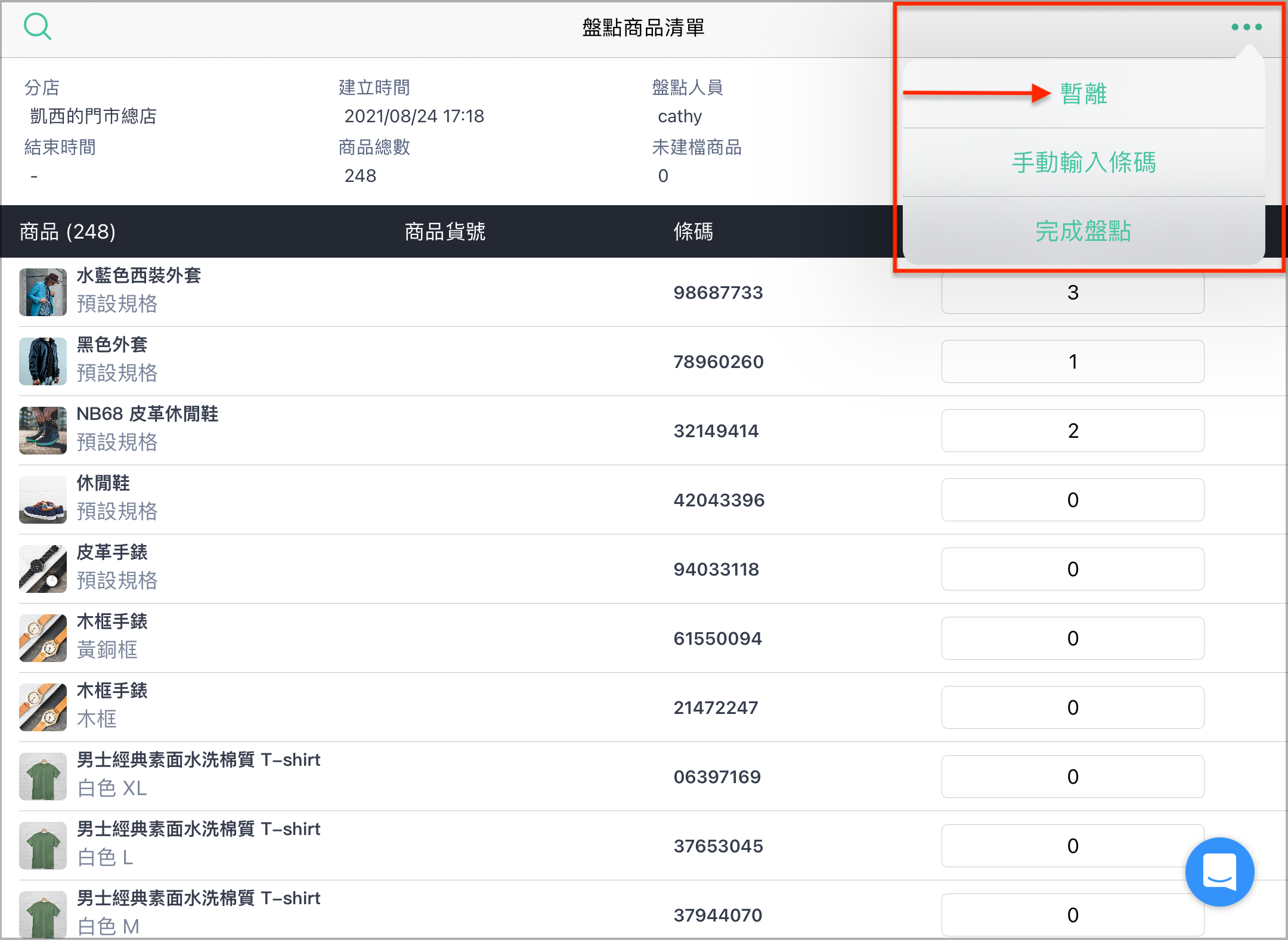
若在盘点过程中需暂时离开「盘点画面」,可点按页面右上方「 ... 」图示选择「暂离」,系统将会保存当前的盘点纪录。
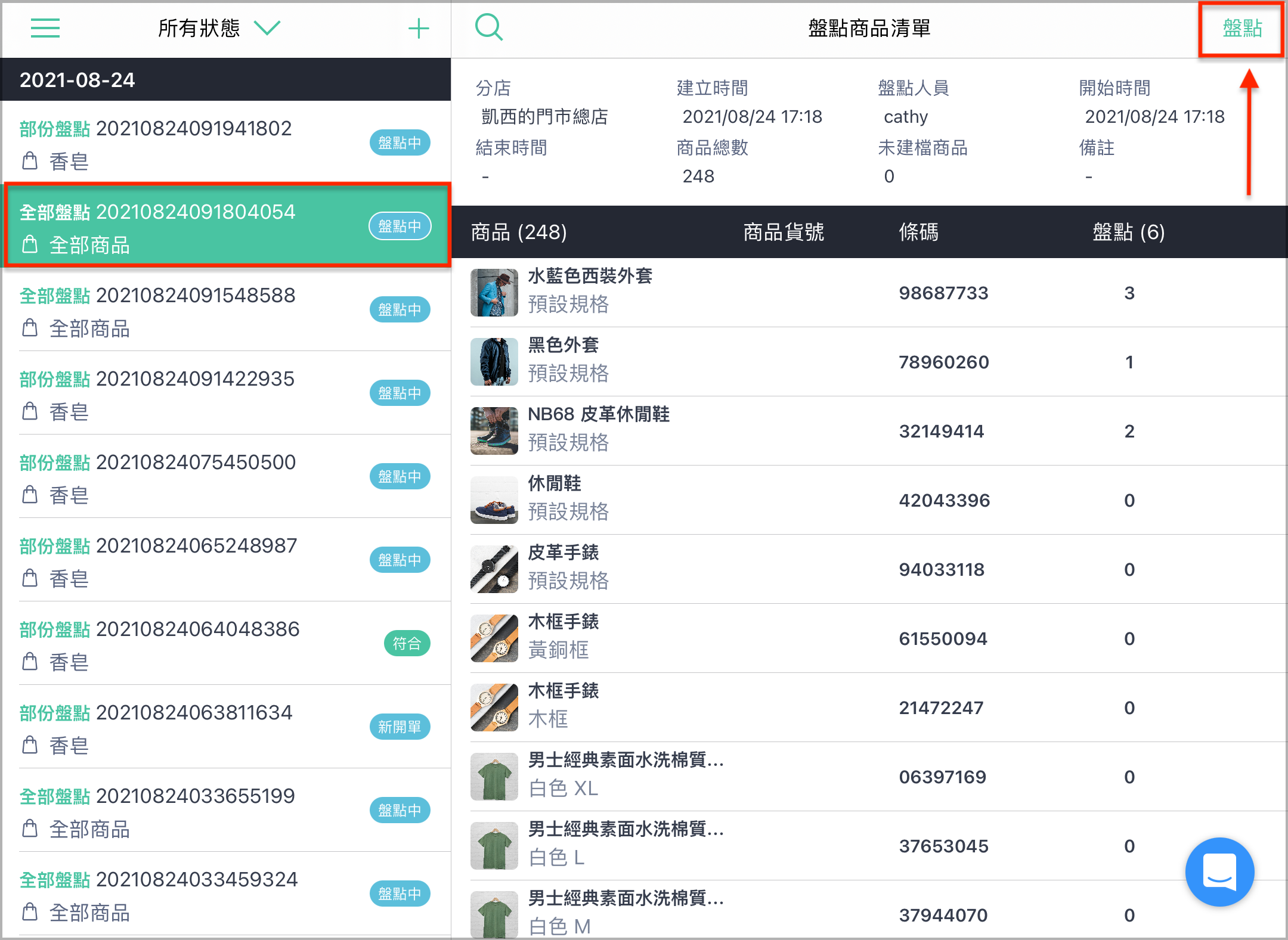
未完成盘点单的盘点状态会显示为「盘点中」。若要继续完成盘点,点按该盘点单右上方「盘点」按钮,即可接续上次盘点的纪录。
四、完成盘点
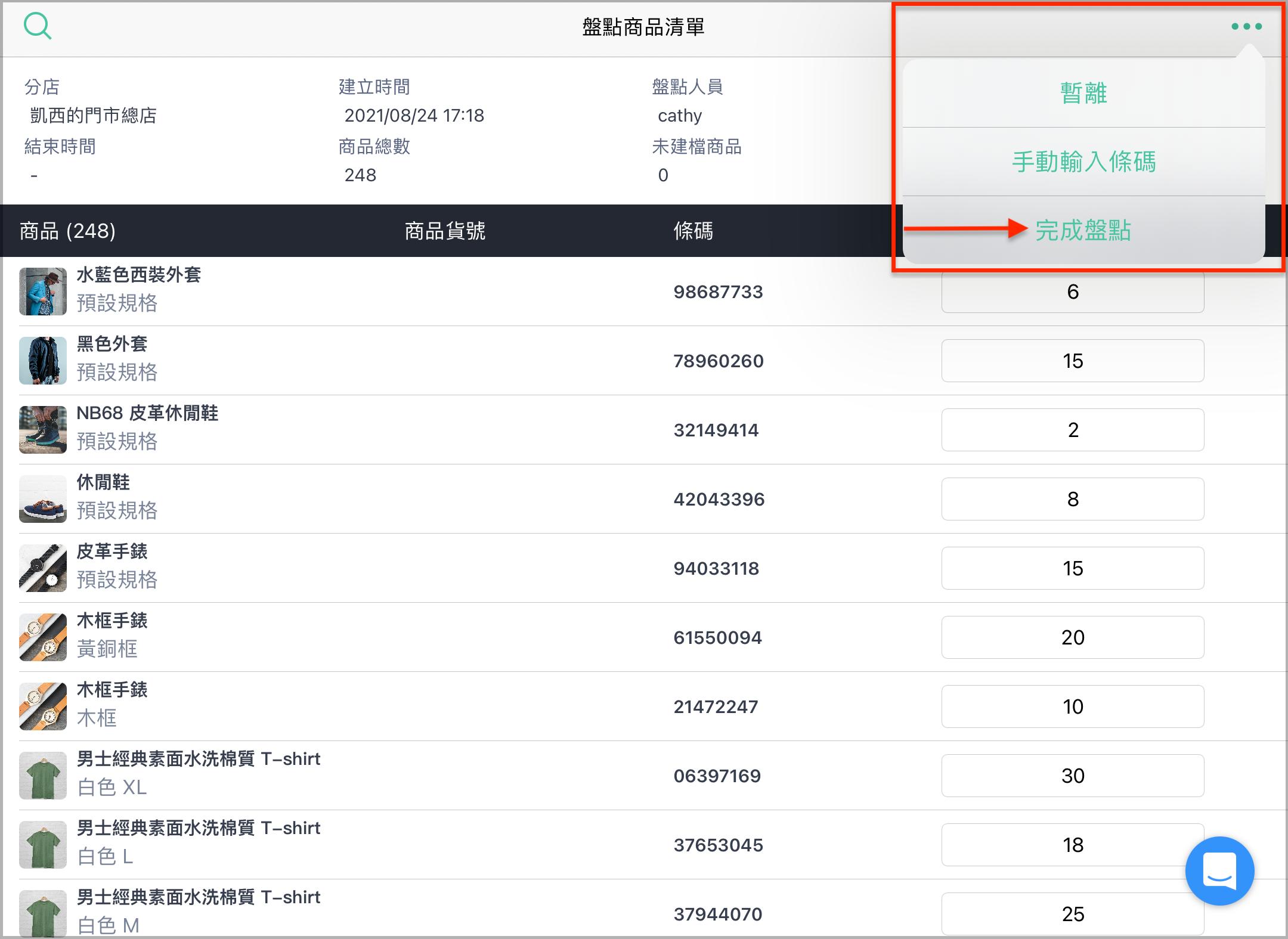
确认完成商品盘点后,点按页面右上方「 ... 」图示选择「完成盘点」,系统会跳出是否「确定完成盘点」的视窗,点选「确认」即成功完成盘点。
*注意:完成盘点后,系统并不会以盘点的数量更新后台库存数量。
在盘点单列表右侧会显示盘点结果。
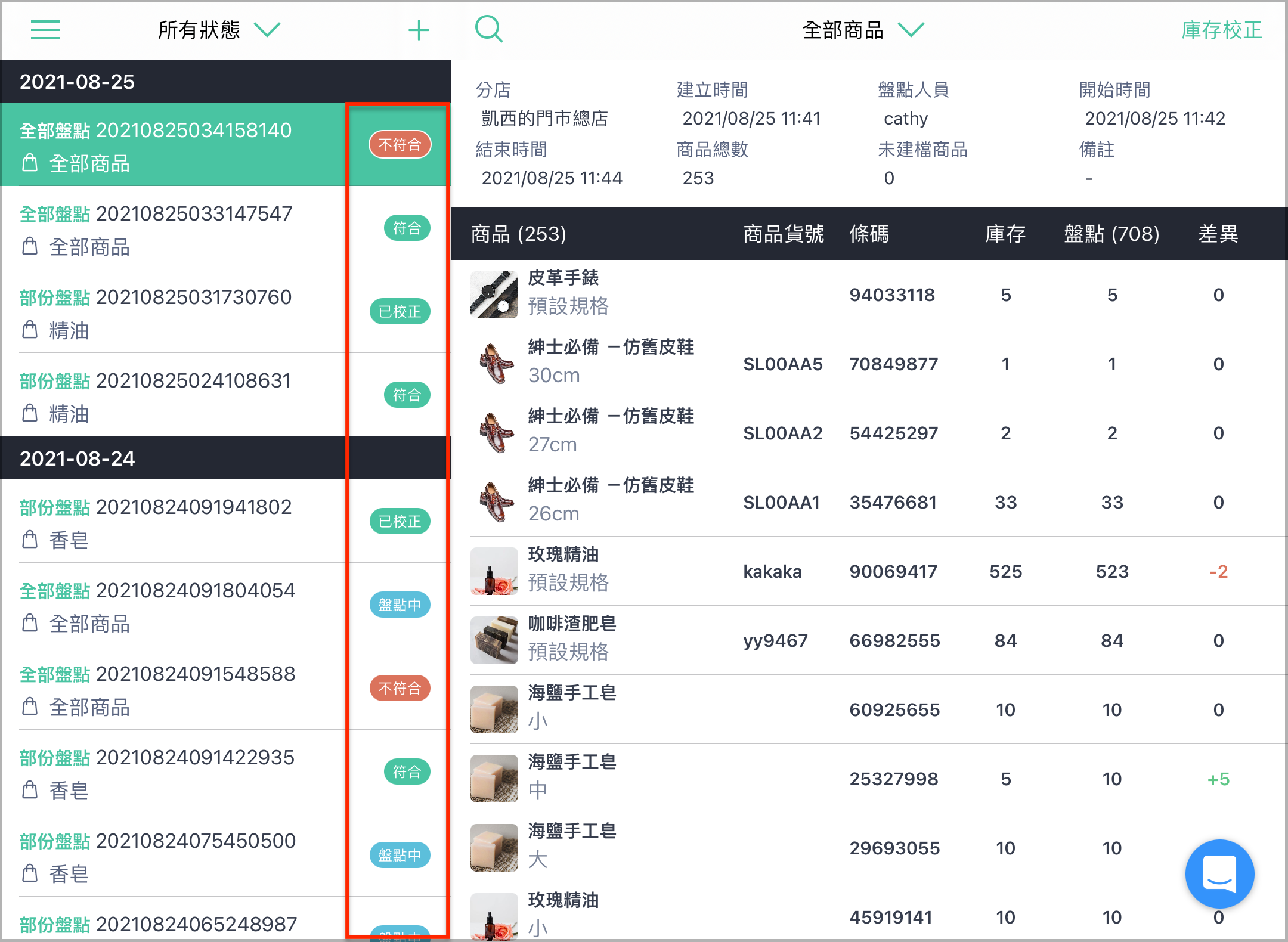
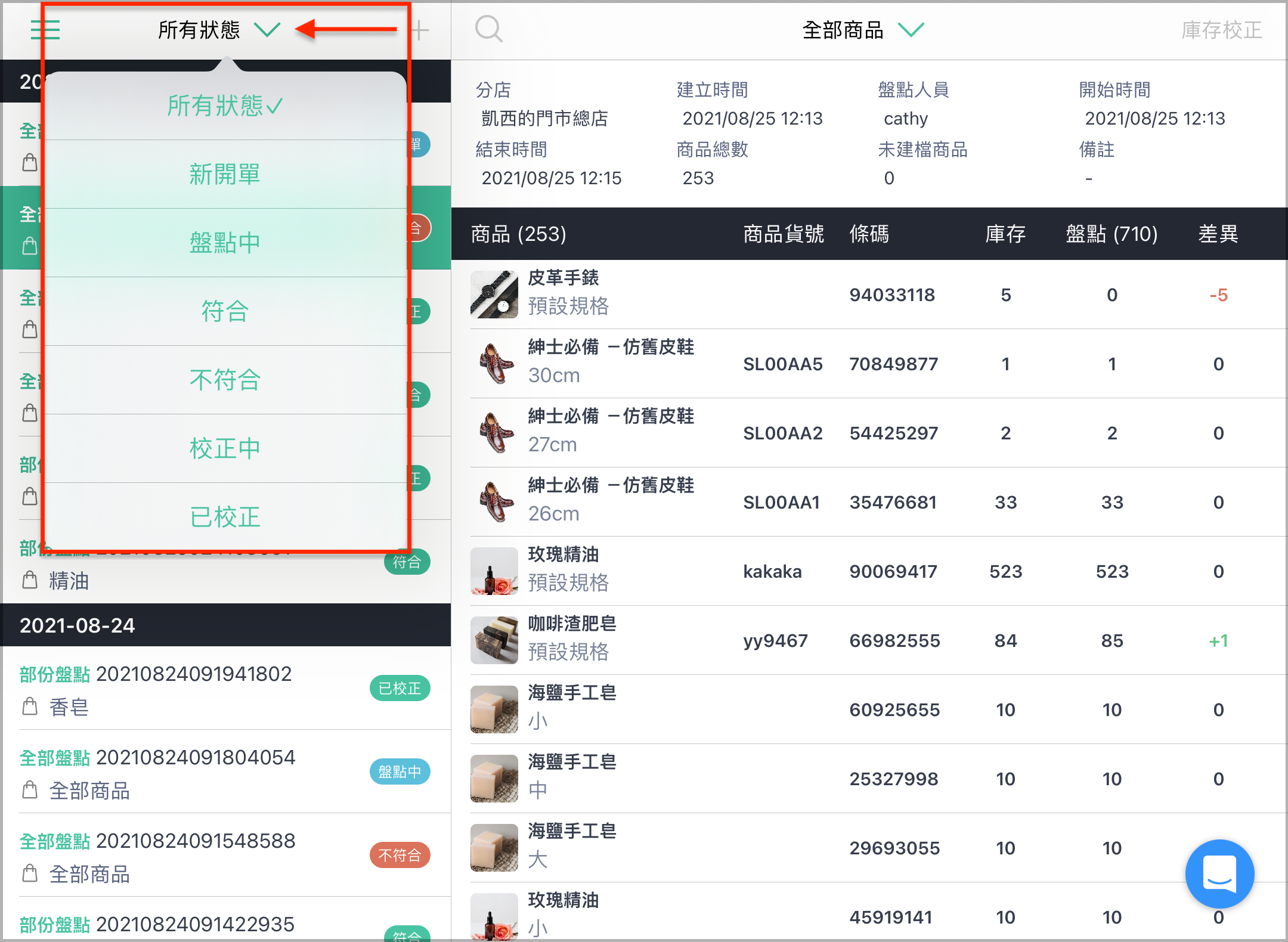
点按列表上方的筛选按钮,可分别查看「新开单」、「盘点中」、「符合」、「不符合」、「校正中」、「已校正」的盘点单。
五、盘点结果说明
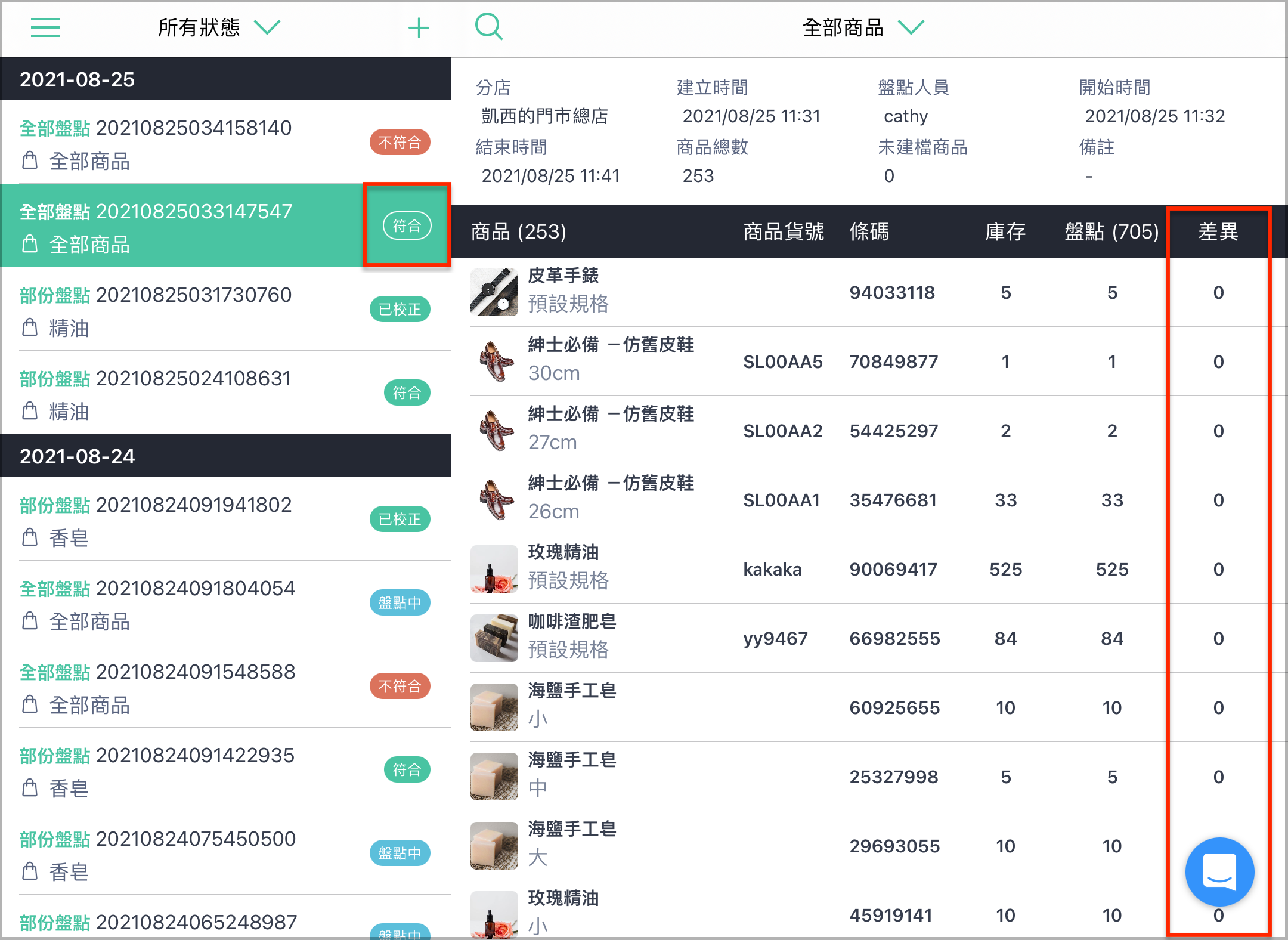
1. 「符合」
若盘点结果显示「符合」代表盘点数量与完成盘点当下的系统库存数量相符。
2. 「不符合」
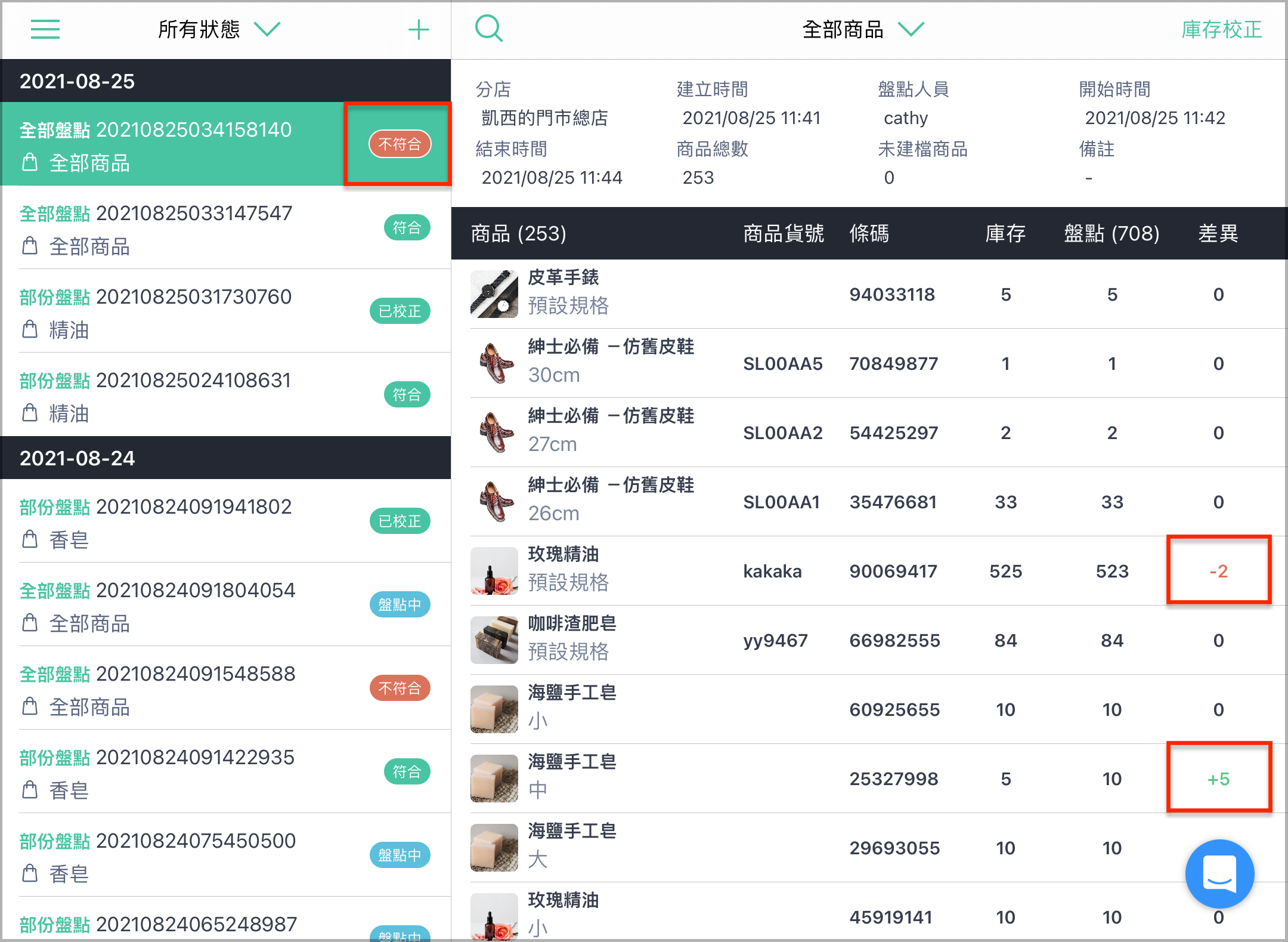
若盘点结果显示「不符合」代表盘点数量与完成盘点当下的系统库存数量不相符。
在盘点商品清单「差异」栏位,会显示比对「盘点数量」与「完成盘点当下的系统库存数量」后的两数之差。
- 绿色数字代表「盘盈」
- 红色数字代表「盘亏」
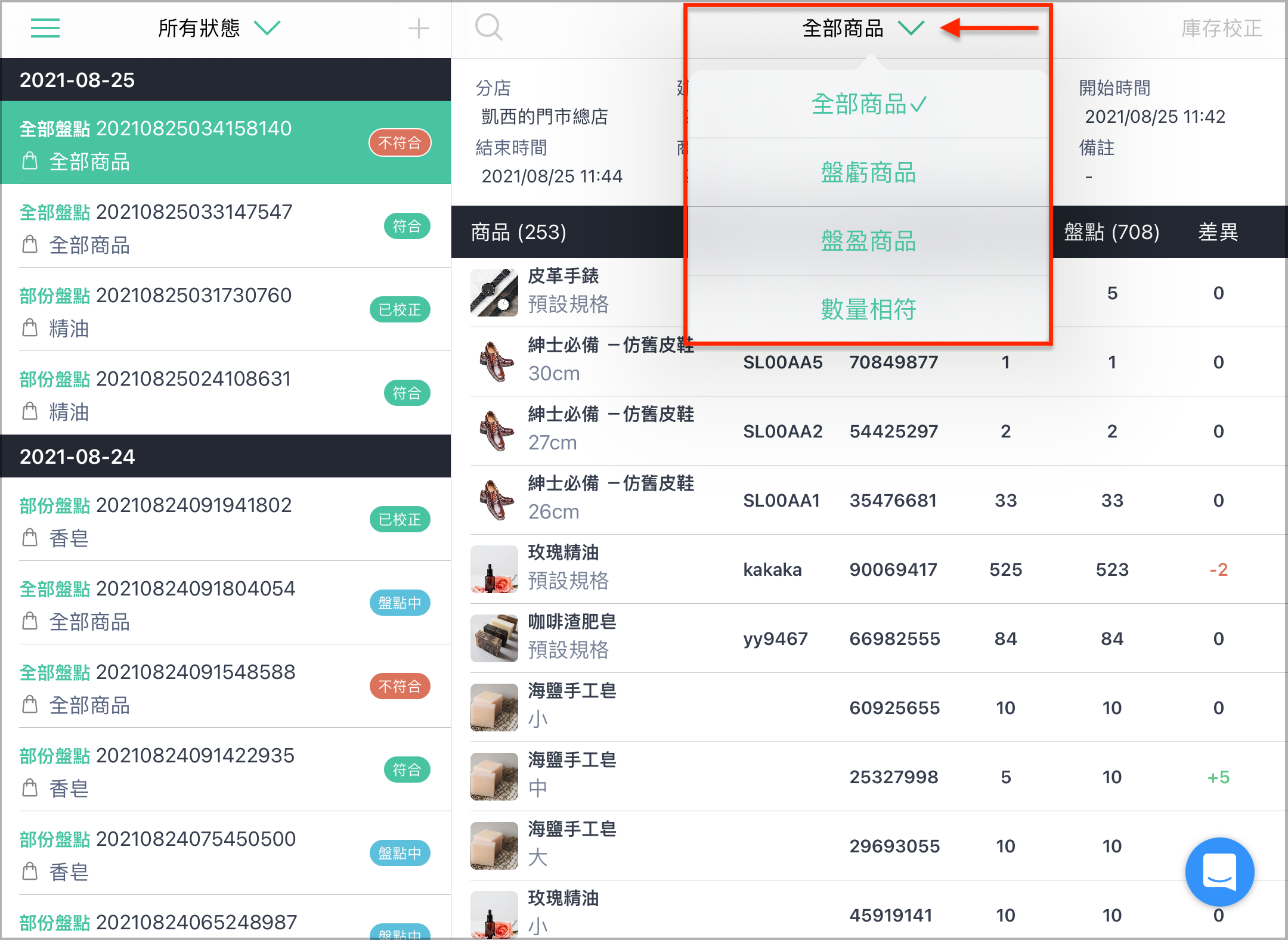
点选盘点商品清单上方的筛选按钮,可分别查看「盘亏商品」、「盘盈商品」、「数量相符」商品。
也可直接在搜寻框输入商品名称、货号、条码,查看商品盘点数量及结果。
六、库存校正
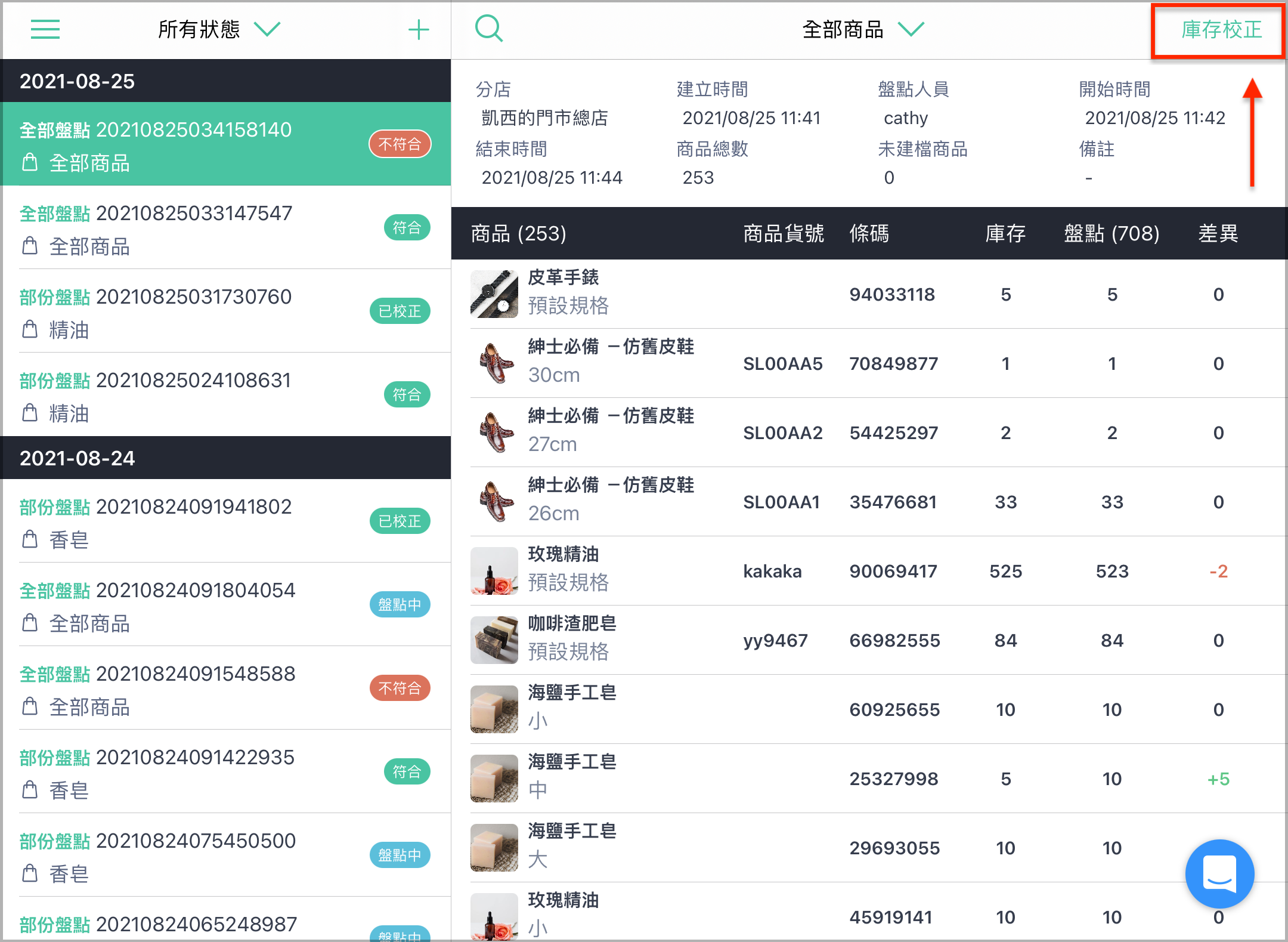
若盘点结果为「不符合」,点按盘点单右上方「库存校正」按钮,可将商品的库存数量更新为盘点的数量。
*注意:确定执行库存校正后,将无法恢复。
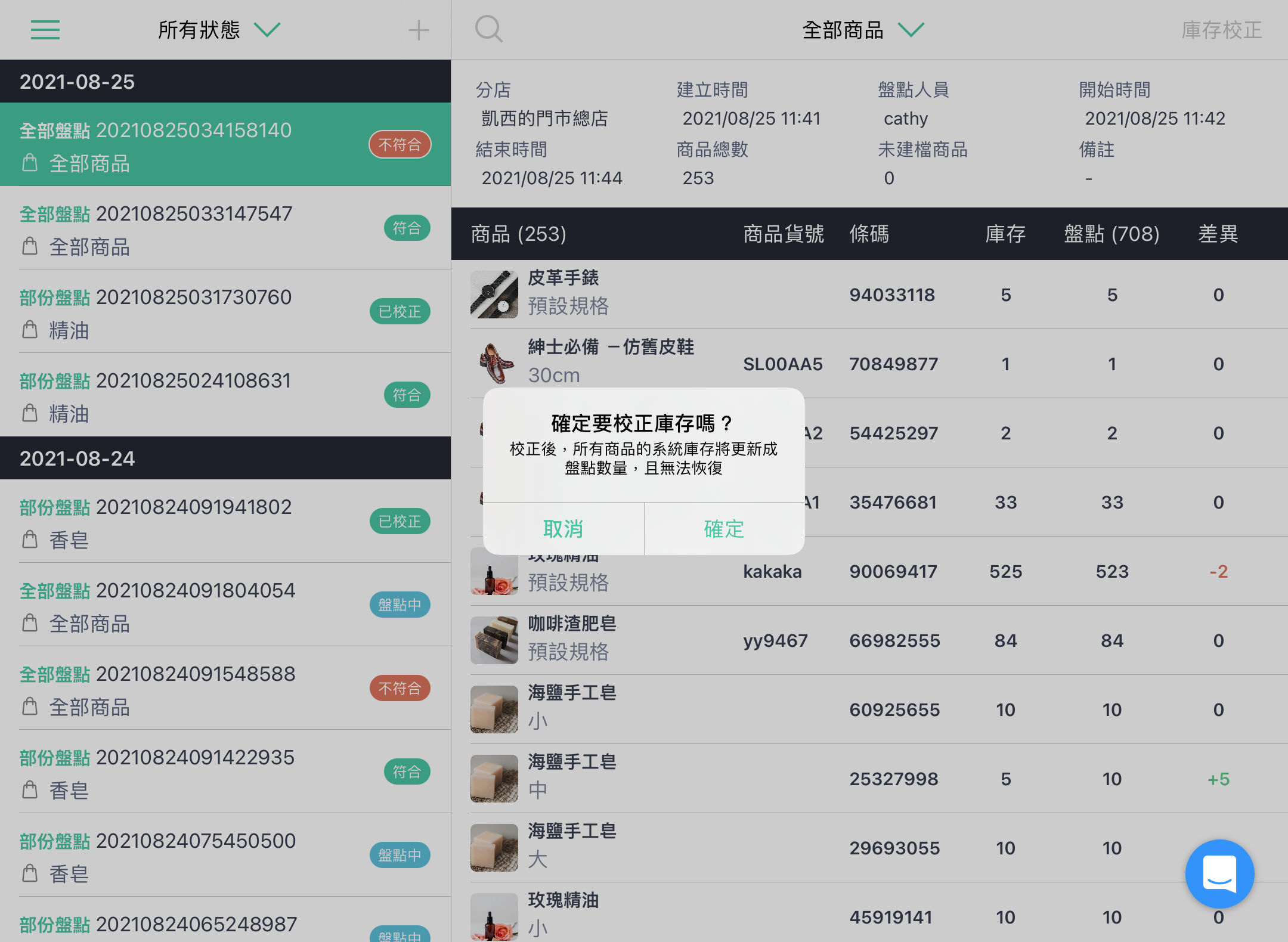
会出现再次确认讯息。
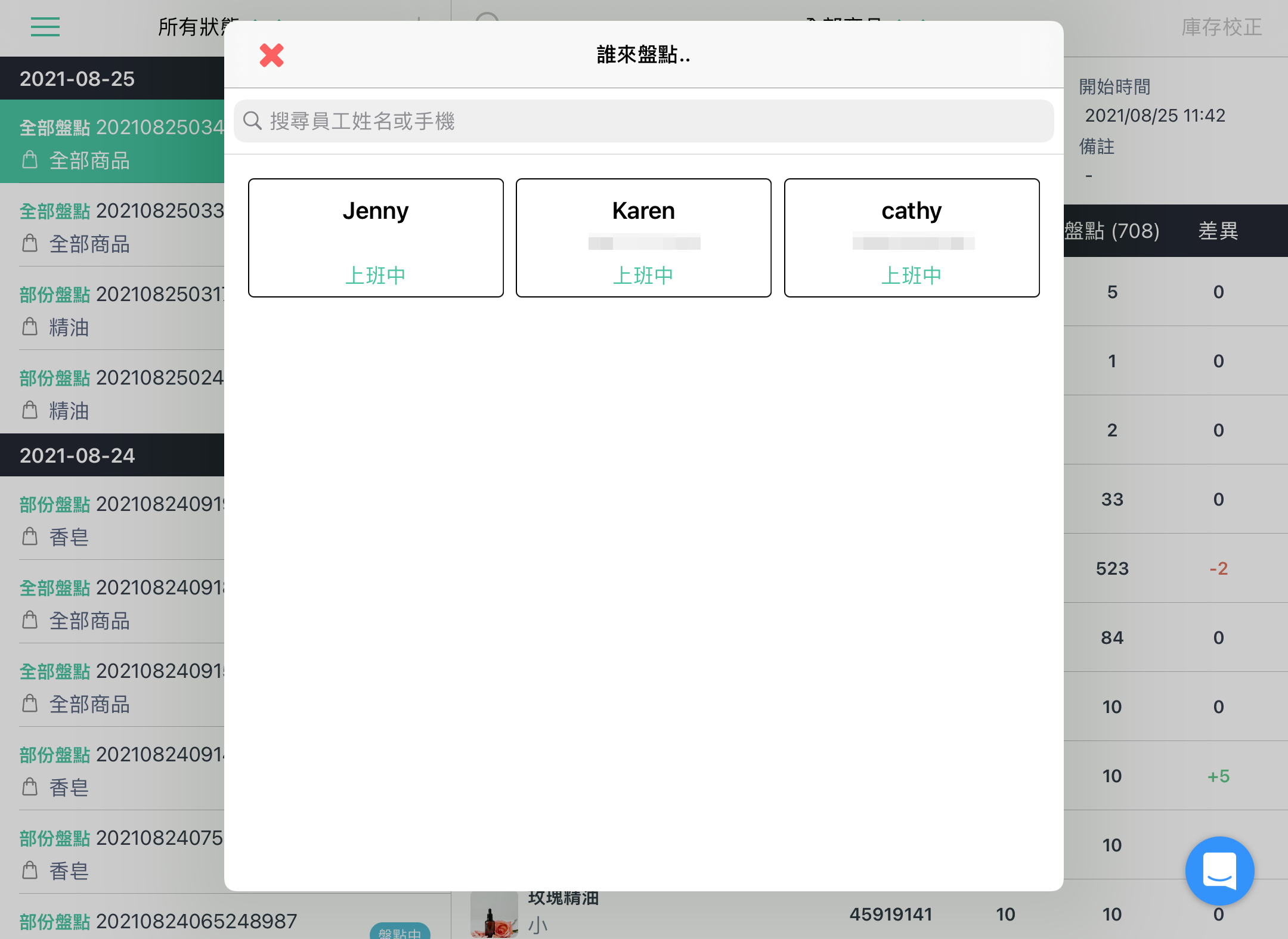
接着选择校正人员即可完成库存校正,盘点单状态会更新为「校正中」。
*备注:库存校正需要一些执行时间。
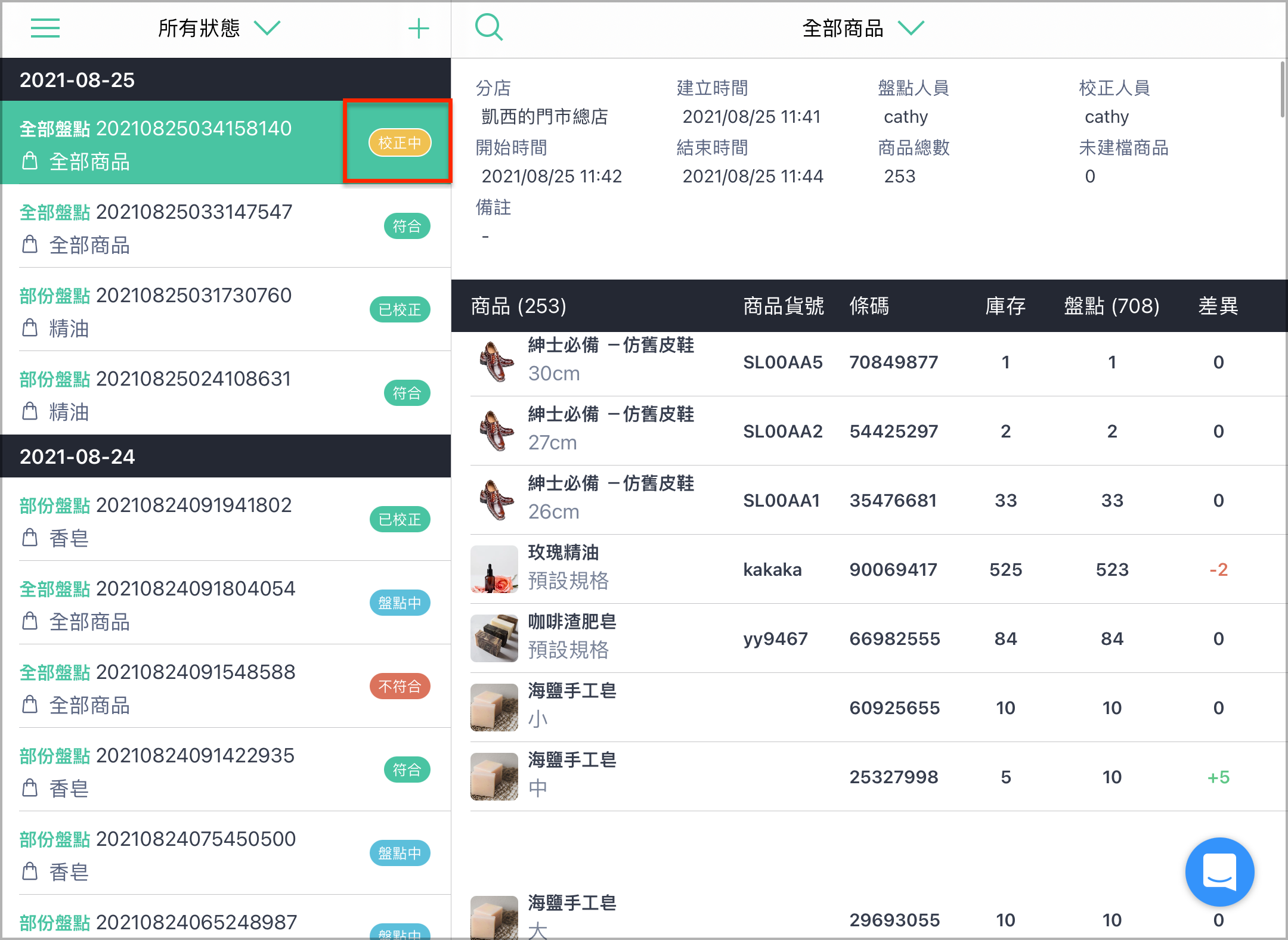
当校正完成,盘点单状态会显示「已校正」。
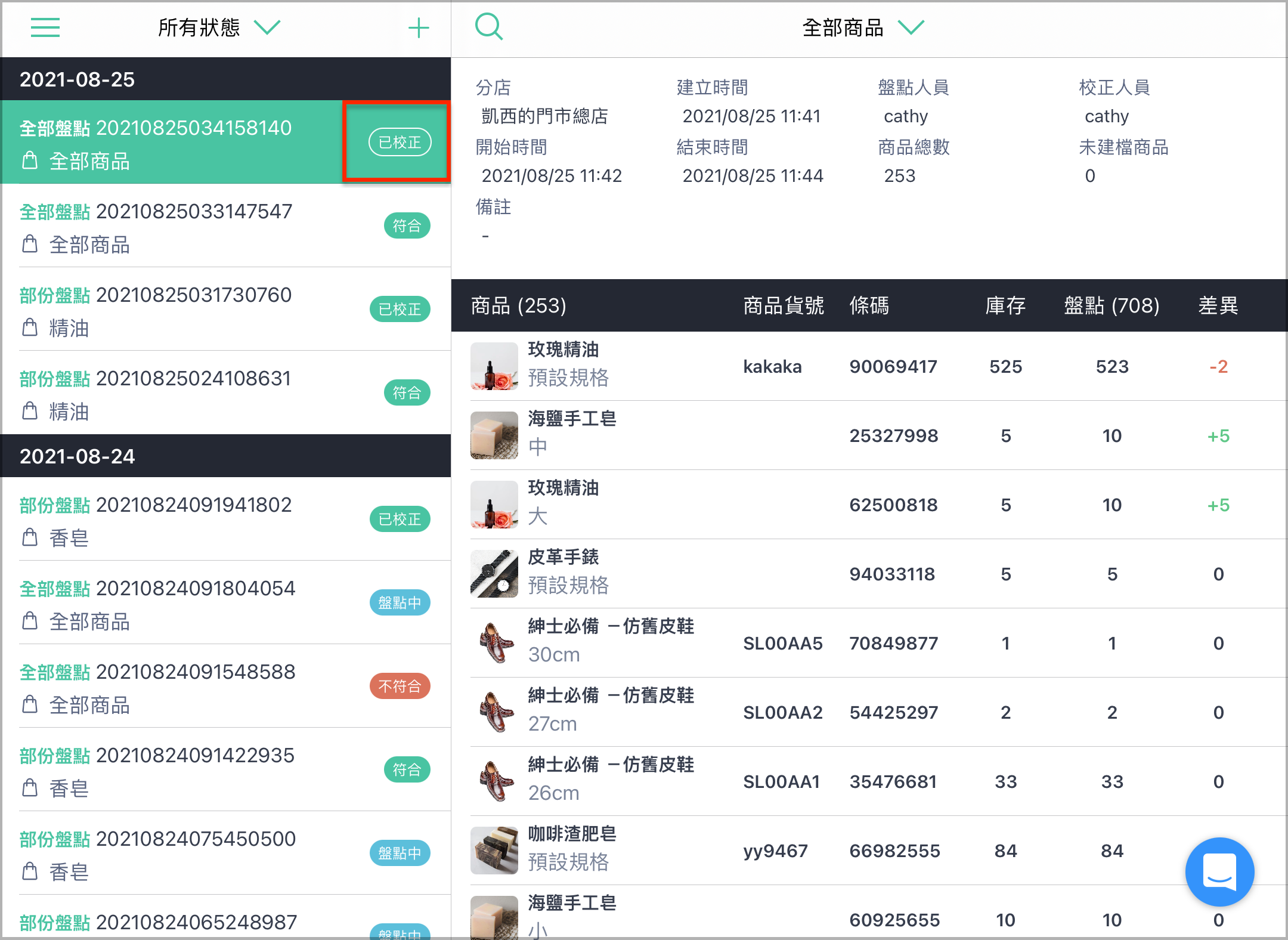
*注意:
- 一张完成的盘点单只能进行一次库存校正
- 下拉更新盘点单列表即可获取最新的盘点单状态
七、无限库存(不追踪库存)商品
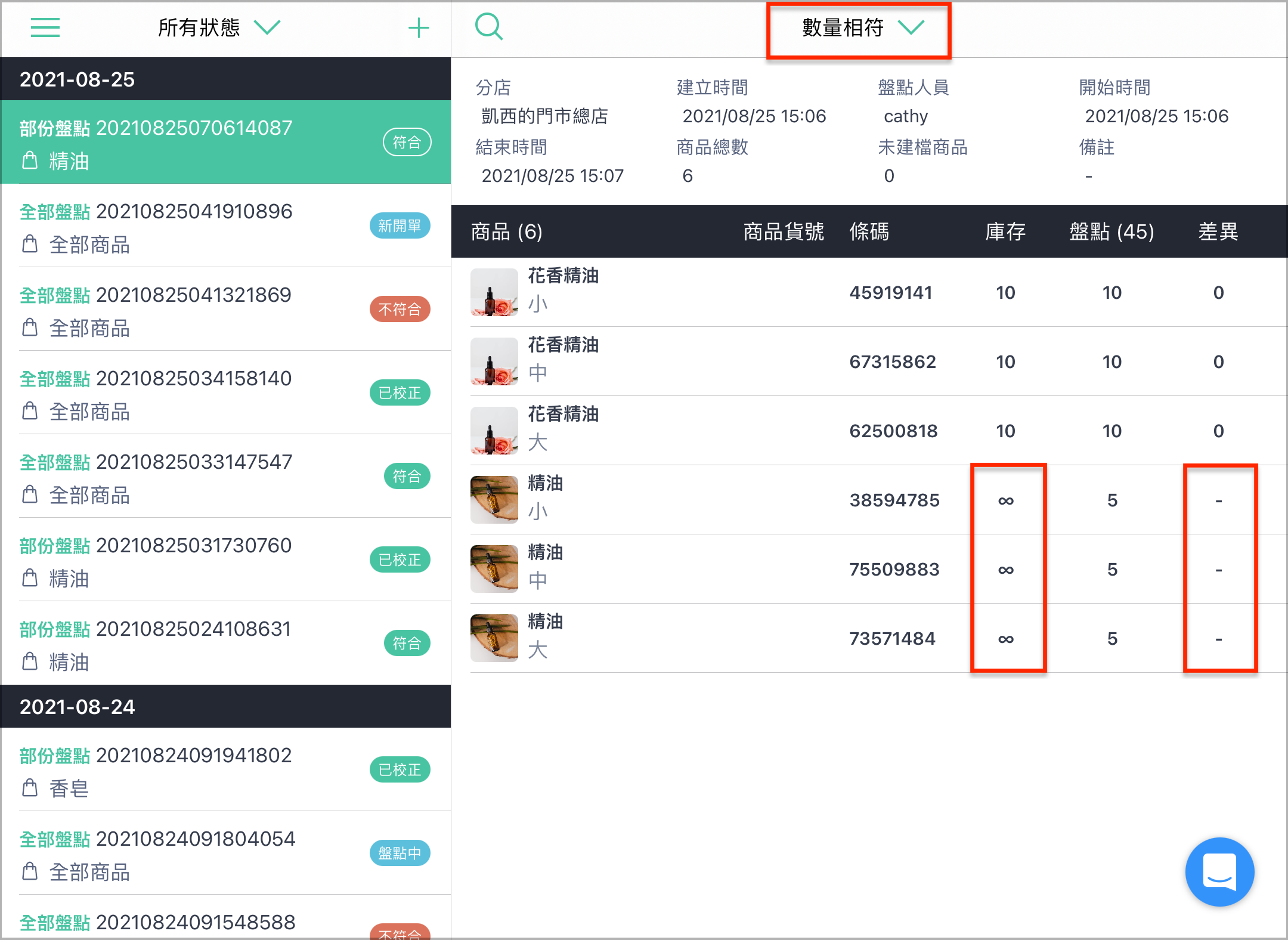
若盘点商品包含无限库存(不追踪库存)商品:
- 盘点完成后,在盘点商品清单,无限库存(不追踪库存)商品的「库存」栏位会显示「 ∞ 」; 「差异」栏位会显示「 - 」。
- 在盘点结果中无限库存(不追踪库存)商品将被归类为「数量相符」商品。
- 库存校正时,将不会校正无限库存(不追踪库存)商品库存数量。
延伸阅读
评论