

使用普源云 ERP 系统前,请先了解:
1. 订单处理流程
- 「等待处理订单」派单 >>「自发货订单」提交物流获取物流号 >>「自发货订单」标记平台发货 >>「自发货订单」转至已发货
- 「等待处理订单」派单 >>「自发货订单」提交物流获取物流号 >>「自发货订单」标记平台发货 >>「自发货订单」转至仓库 >>「等待拣货」拣货完成 >>「等待称重」转至等待物流收包和打印物流标签>「等待物流收包」转至已发货
2. 如需了解更多普源云 ERP 功能,可点击此帮助文档获取。
3. 普源云 ERP 入口:http://erp.allroot.com:18421/erp/main/index
注:对接 ERP 前已有的状态为「未付款」和「已完成」的订单无法同步至 ERP,对接后所产生的订单均会同步至 ERP。
以下为普源云刊登系统操作流程简介:
一、使用云 ERP 系统前需完成
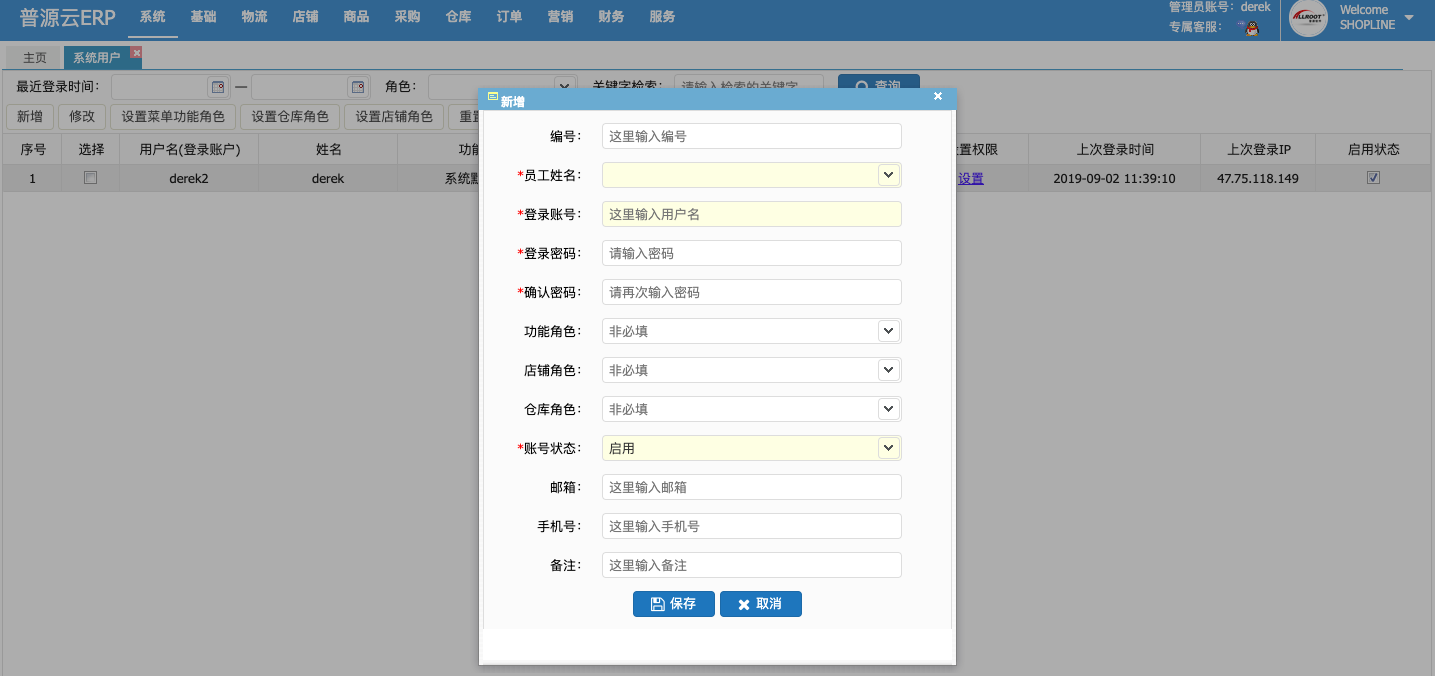
1. 新增系统用户:「系统」>>「系统用户」>> 新增操作普源云 ERP 系统的工作人员
2. 新增菜单角色:「系统」>>「功能权限」>> 新增菜单角色
3. 新增平台角色:「系统」>>「店铺权限」>> 新增平台角色
4.卖家地址设定:「物流」>>「卖家地址设定」>> 新增发件人联系方式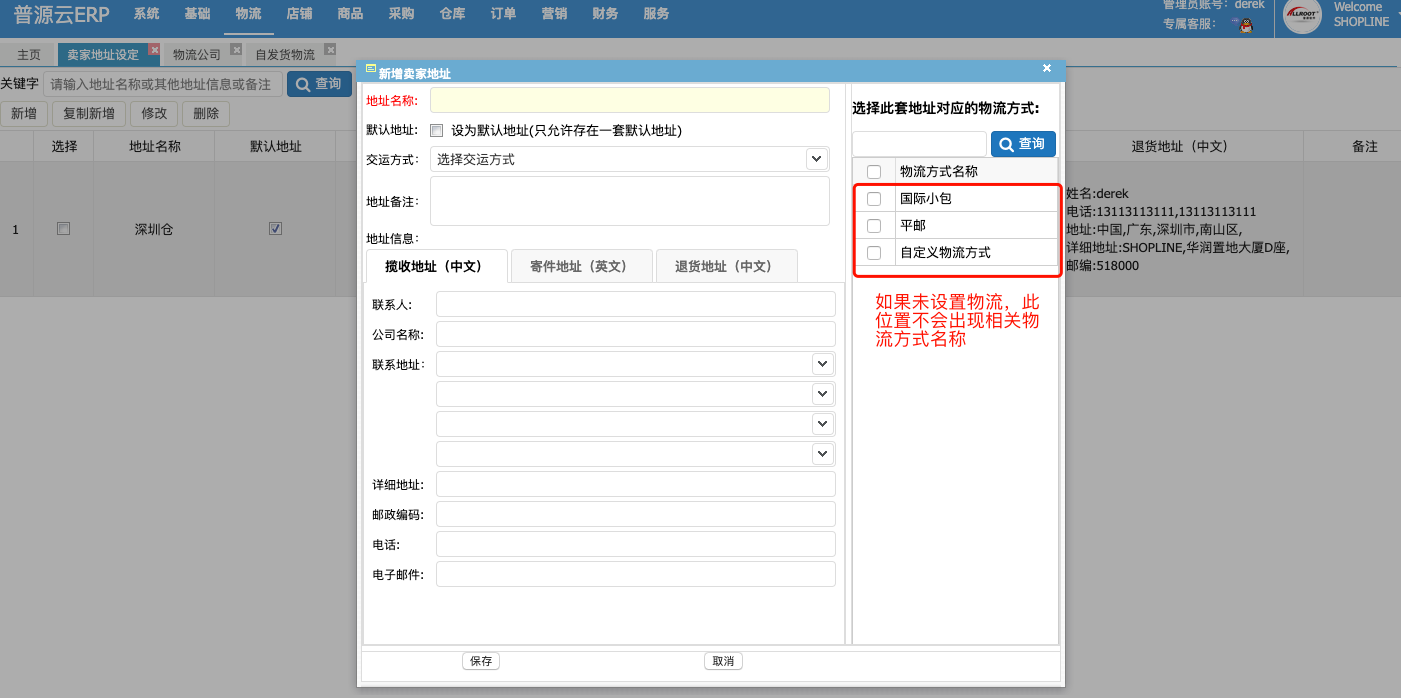
5. 物流公司设置:「物流」>>「物流公司」>> 新增合作的物流公司
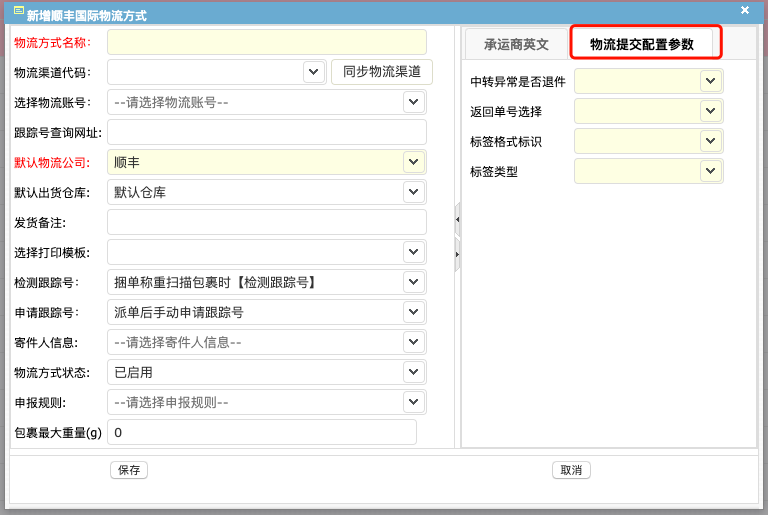
6. 设置物流方式:「物流」>>「自发货物流」
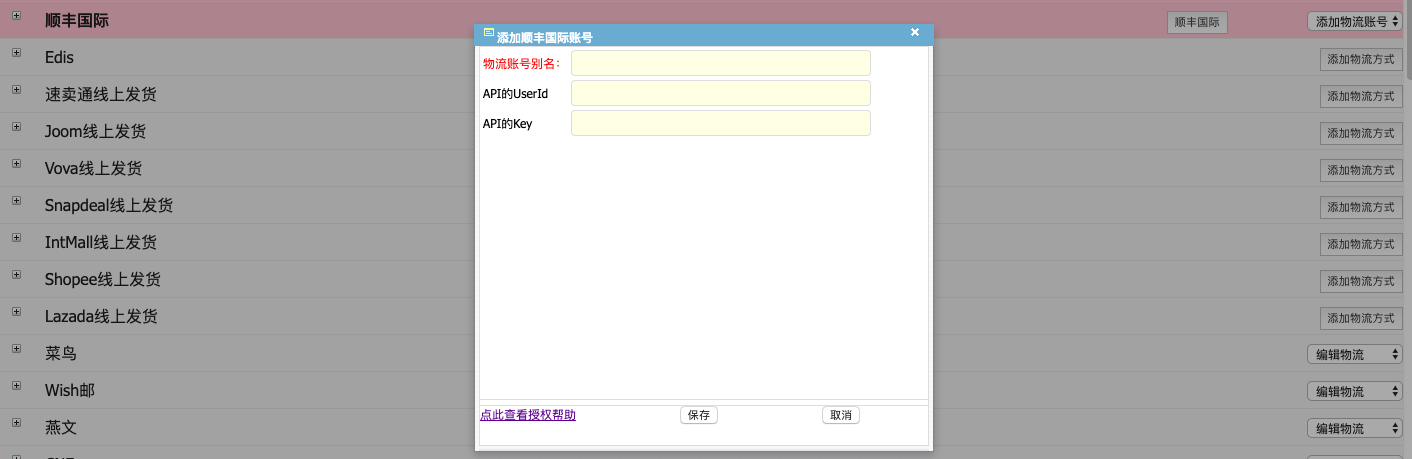
- 选择合作的物流方式并添加物流账号
- 物流账号别名:物流方式名称,如顺丰小包等
- API 的 UserID 和 API 的 Key:联系顺丰工作人员获取

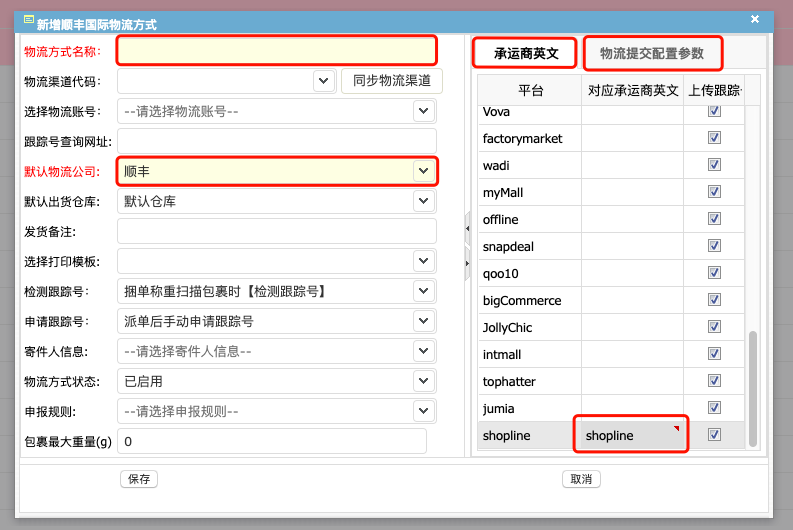
- 添加物流方式
- 必填项:物流方式名称、默认物流公司、承运商英文、物流提交配置参数

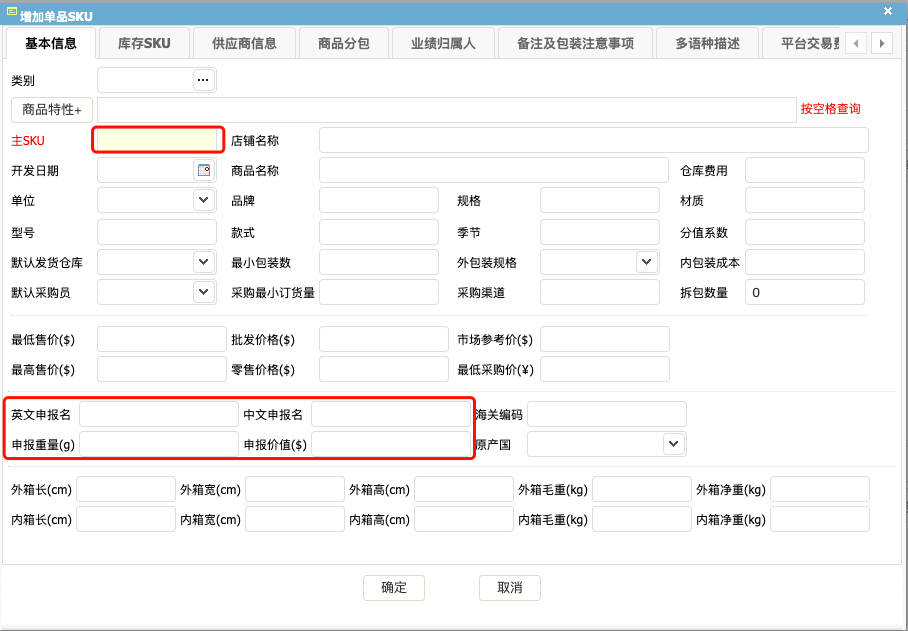
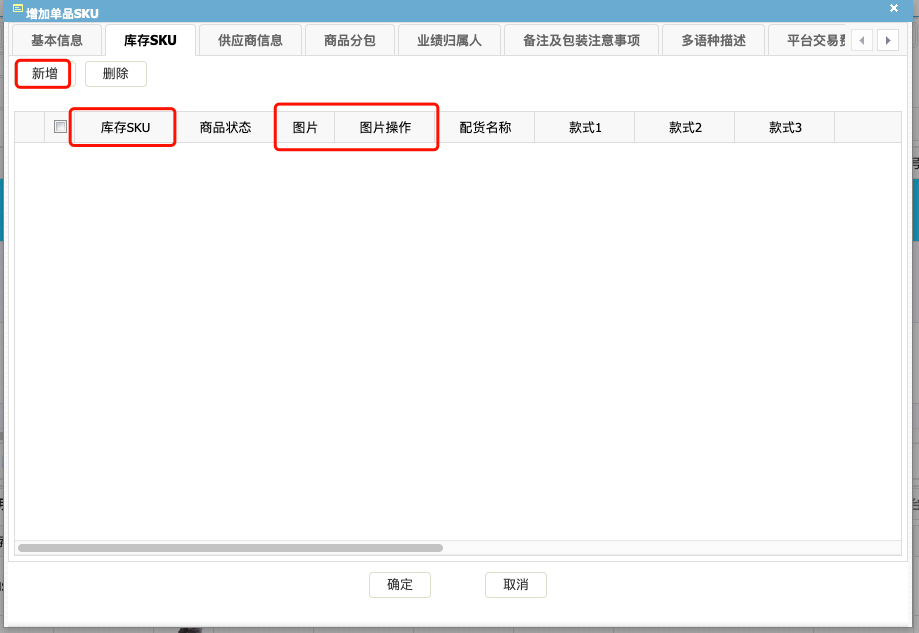
7. 添加商品信息(如在使用普源系统前已在商店上传商品,需自行添加商品至普源ERP以便在处理订单时可查看商品图片):「商品」>>「商品信息」>> 单个/批量新增商品,建议完善以下图片红框中信息
二、 使用普源云ERP系统处理订单流程
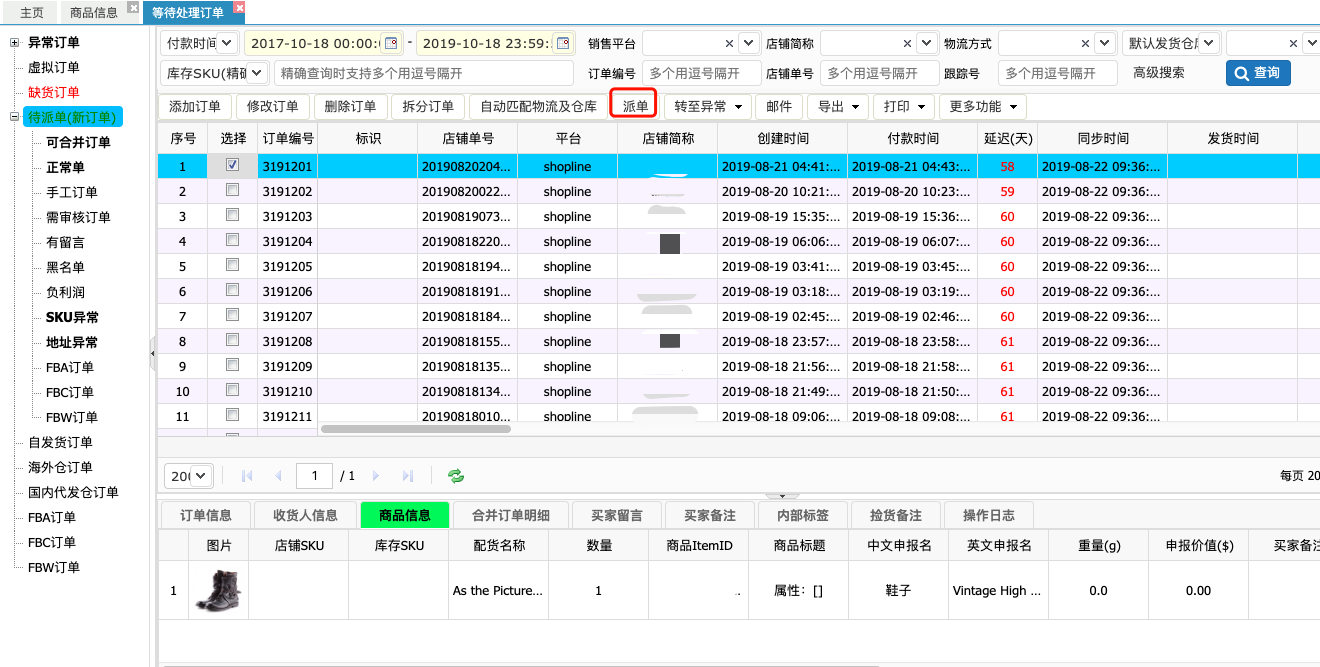
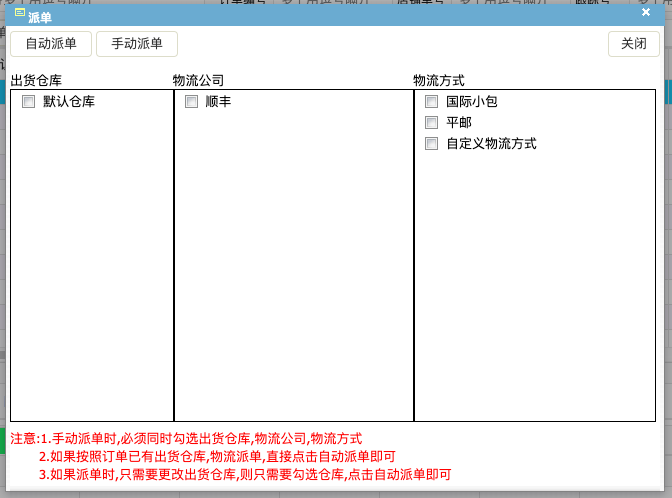
1.「订单」>>「等待处理订单」>>「待派单(新订单)」选择需要操作的订单进行派单操作,选择出货仓库、物流公司、物流方式,然后点击手动派单。如订单的物流方式等信息与ERP的信息一致的话,也可选择自动派单。注意查看商品的申报信息。
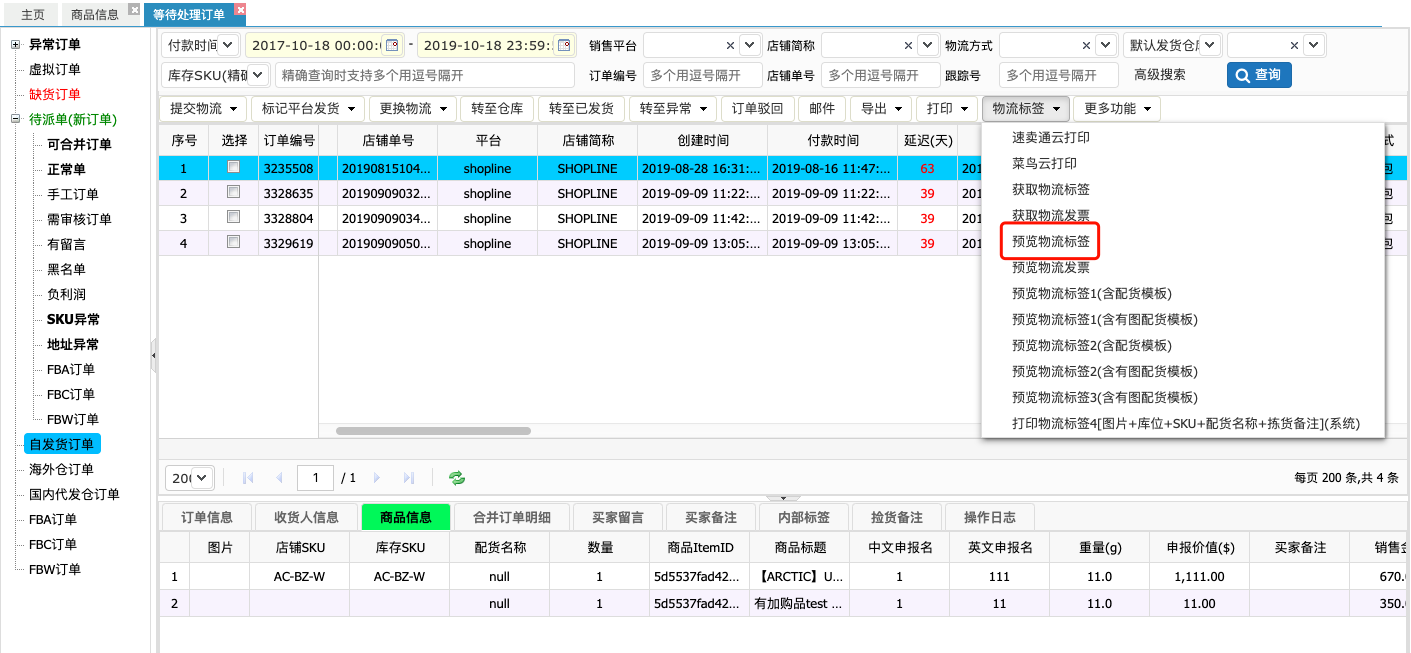
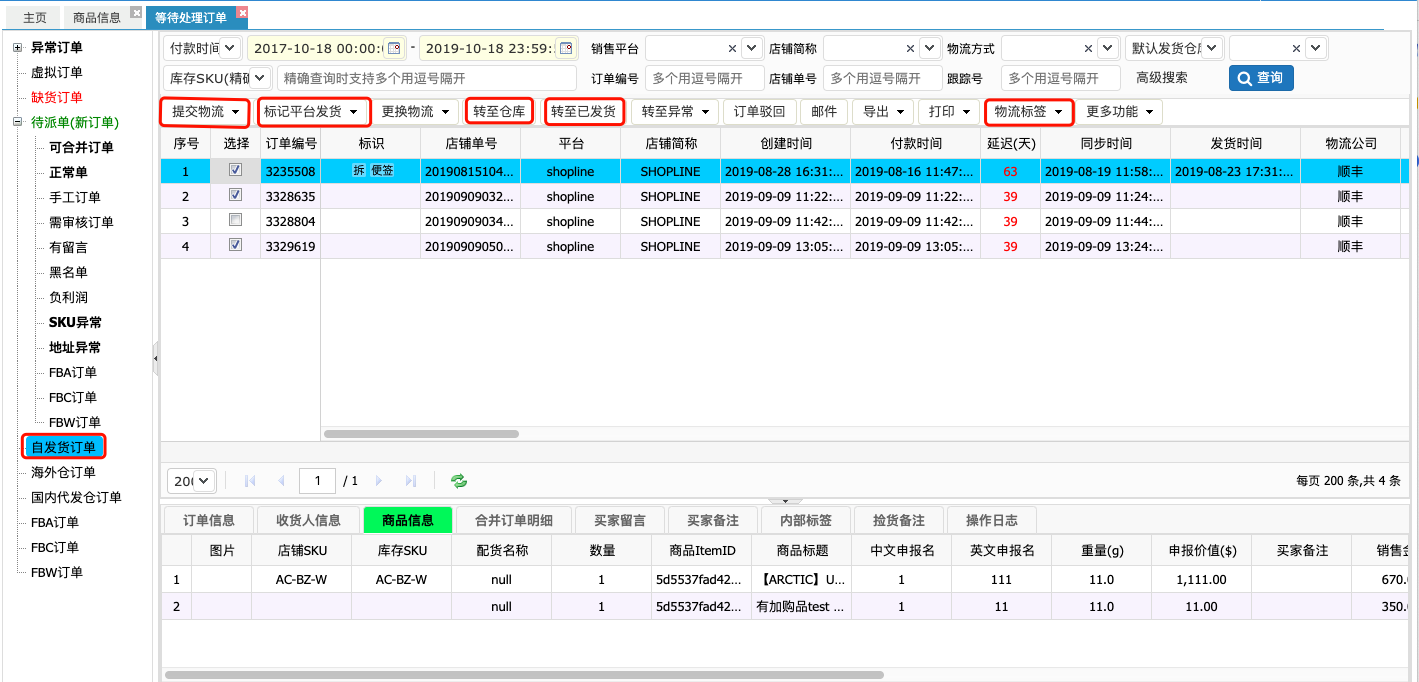
2.「订单」>>「等待处理订单」>>「自发货订单」,选择需要操作的订单,进行以下操作:提交物流、标记平台发货、物流标签、转至已发货/转至仓库(如不需要仓库拣货即可发货可直接转至已发货,此类订单处理流程结束。如需仓库拣货,则需选择转至仓库) ,以下对操作内容进行说明。
- 提交物流:获取物流跟踪号
- 标记平台发货:同步订单状态为「已发货」至 SHOPLINE 平台
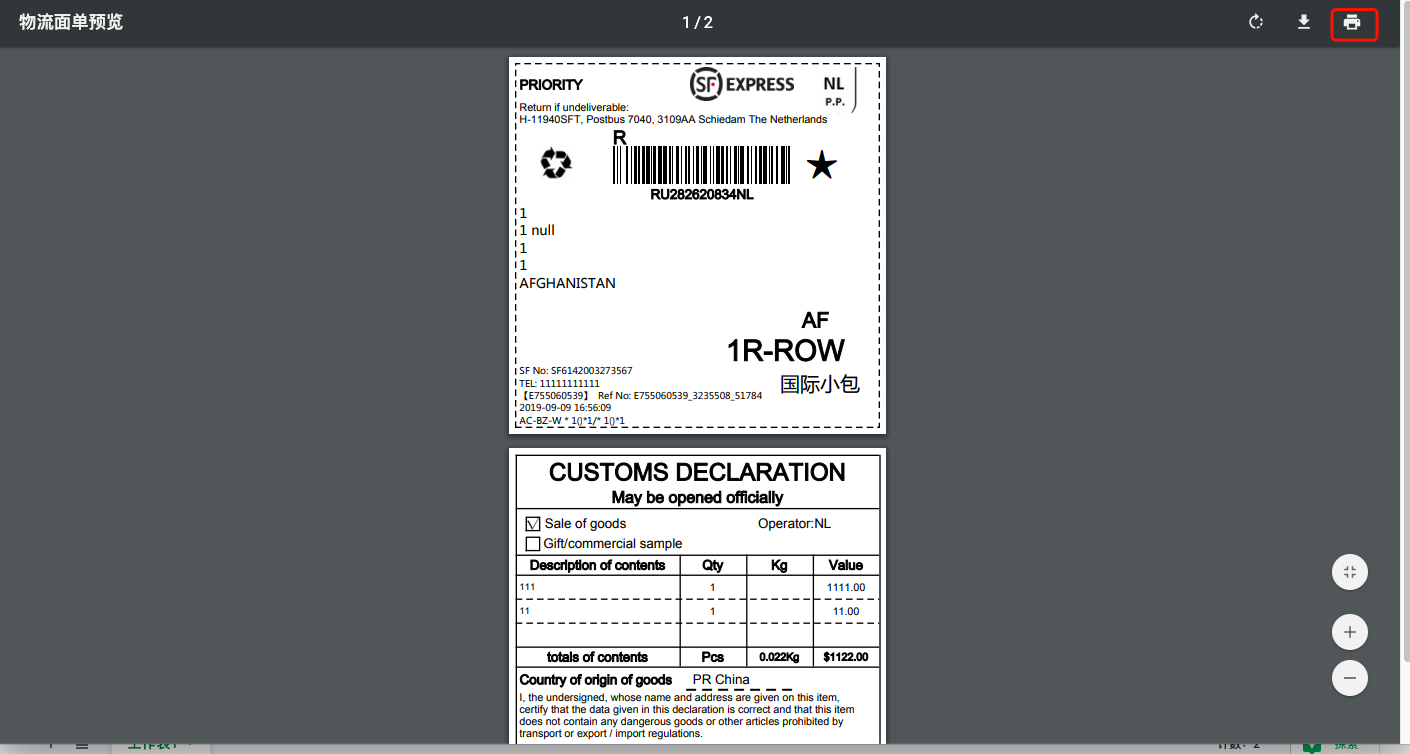
- 物流标签:需预览物流标签后再打印物流面单
- 转至已发货:如订单不需要仓库拣货的情况下,在 ERP上处理订单为已发货状态,至此流程结束
- 转至仓库:如订单需要仓库拣货操作,需转至仓库,继续第3步
3.「订单」>>「等待仓库打包」>>「等待拣货」:选择需要处理的订单,点击拣货完成,然后在「等待称重」界面继续处理订单 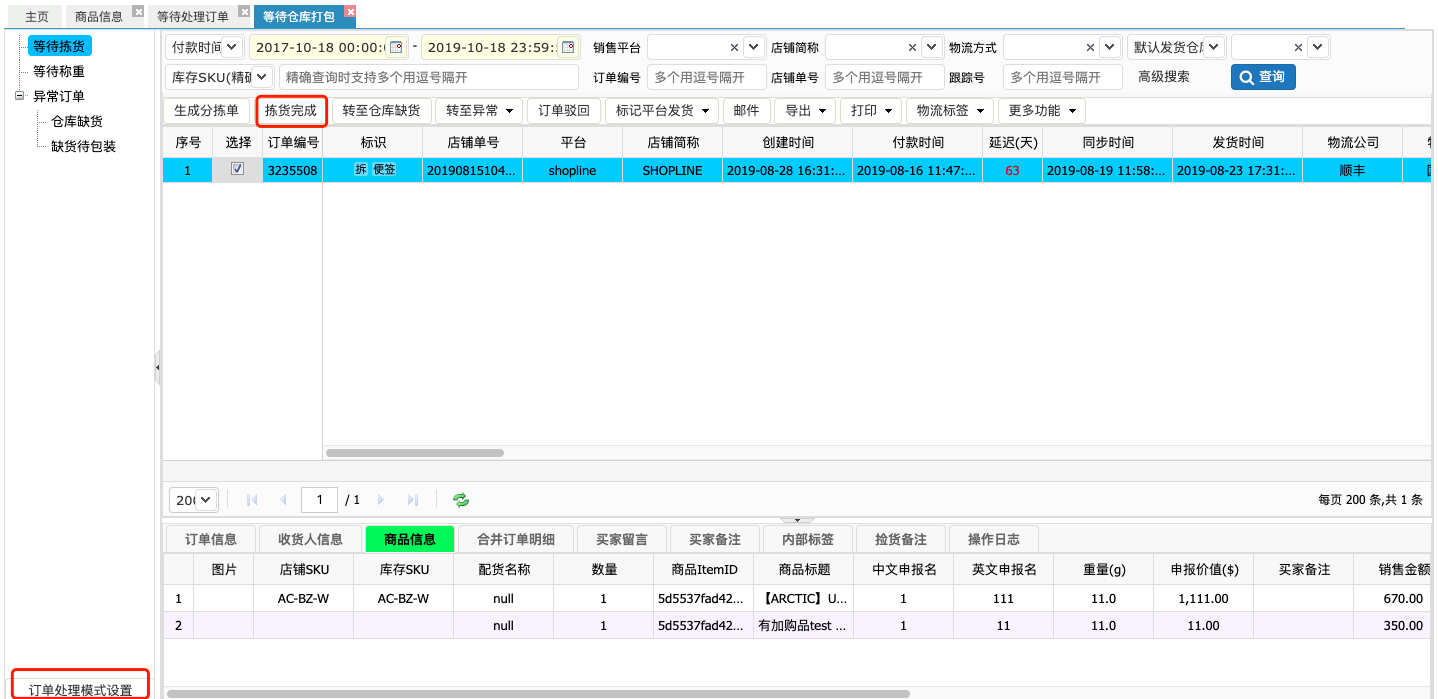
4.「订单」>>「等待仓库打包」>>「等待称重」:选择需要处理的订单,点击「转至等待物流收包」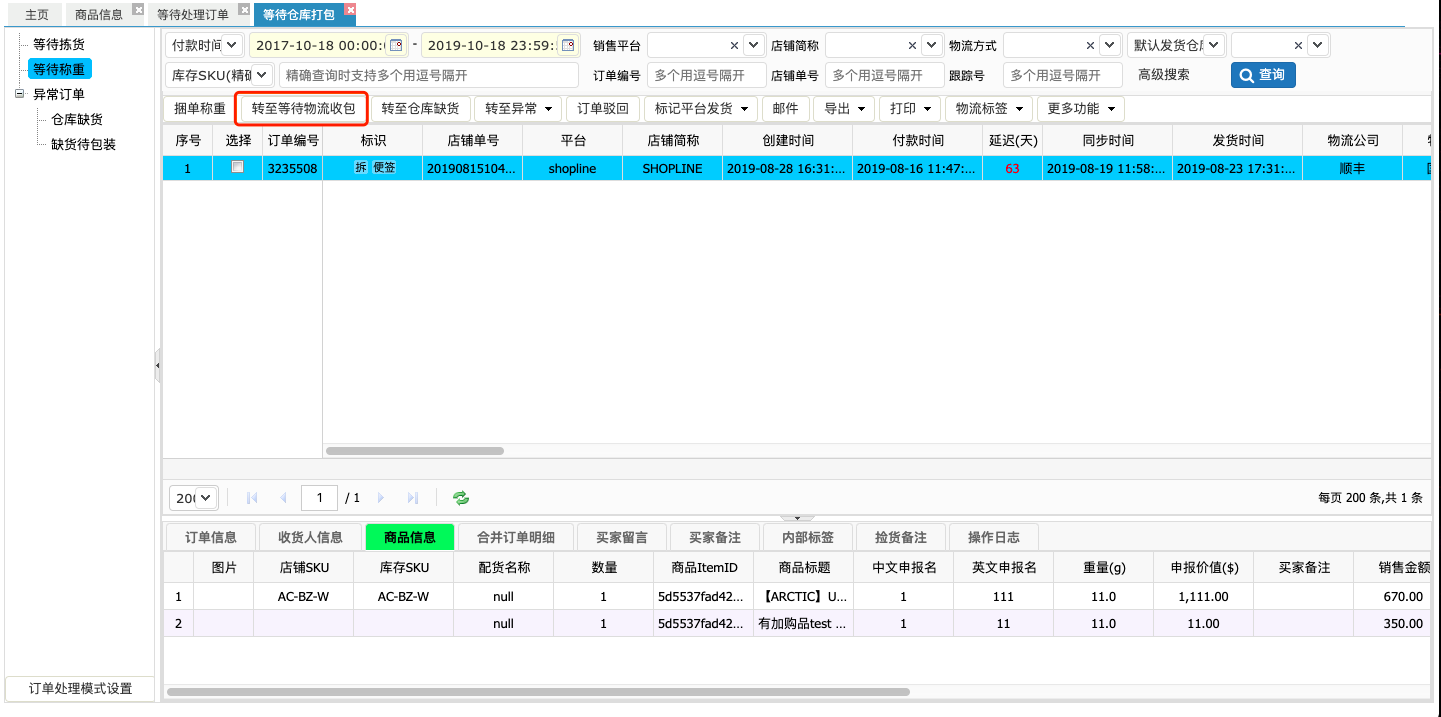
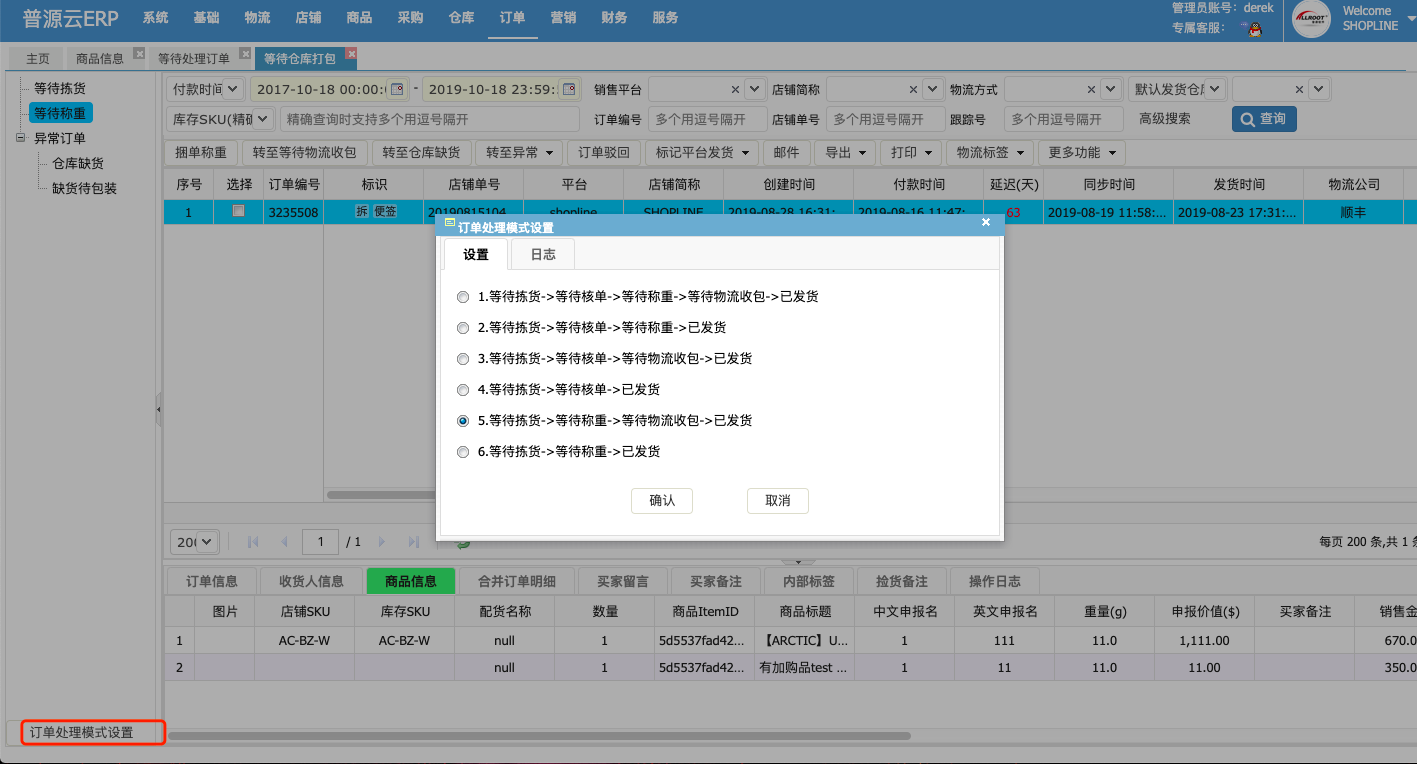
注:可在「等待仓库打包」界面点击左下角「订单处理模式设置」选择符合自己的订单处理流程
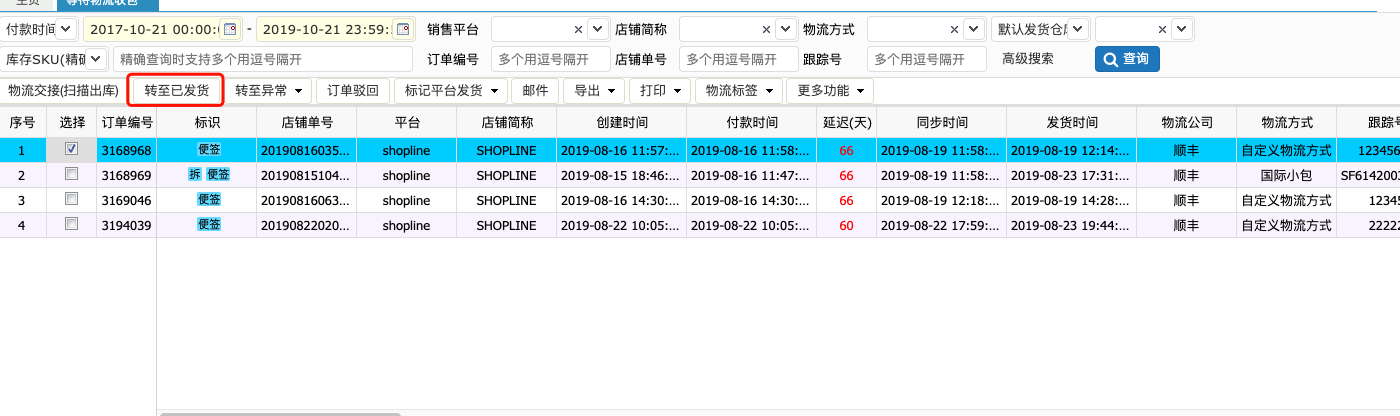
5.「订单」>>「等待物流收包」:选择需要处理的订单,点击转至已发货
6.「订单」>>「已发货订单」:查看所有已发货的订单
评论