

使用普源云刊登系统前,请先了解:
1.通过普源云刊登系统上传产品至 SHOPLINE 等平台,操作流程如下:
开发 > 新增基本资料 > 提交运营(选择运营人员和操作平台)> 在「完善平台」编辑指定商铺并提交商品信息 > 在「待发布」发布商品 > 在「待发布」界面的「发布商品状态」检查是否发布成功
2.如需了解更多普源系统功能信息,可点此帮助文档查询
3. 普源云刊登系统入口:http://erp.allroot.com:18422/listing/main/index
以下为普源云刊登系统操作流程简介:
一、 添加产品资料前需先完成:
1.新增「系统用户」
「系统」>「系统用户」> 「新增」來增加操作云刊登系统的公司人员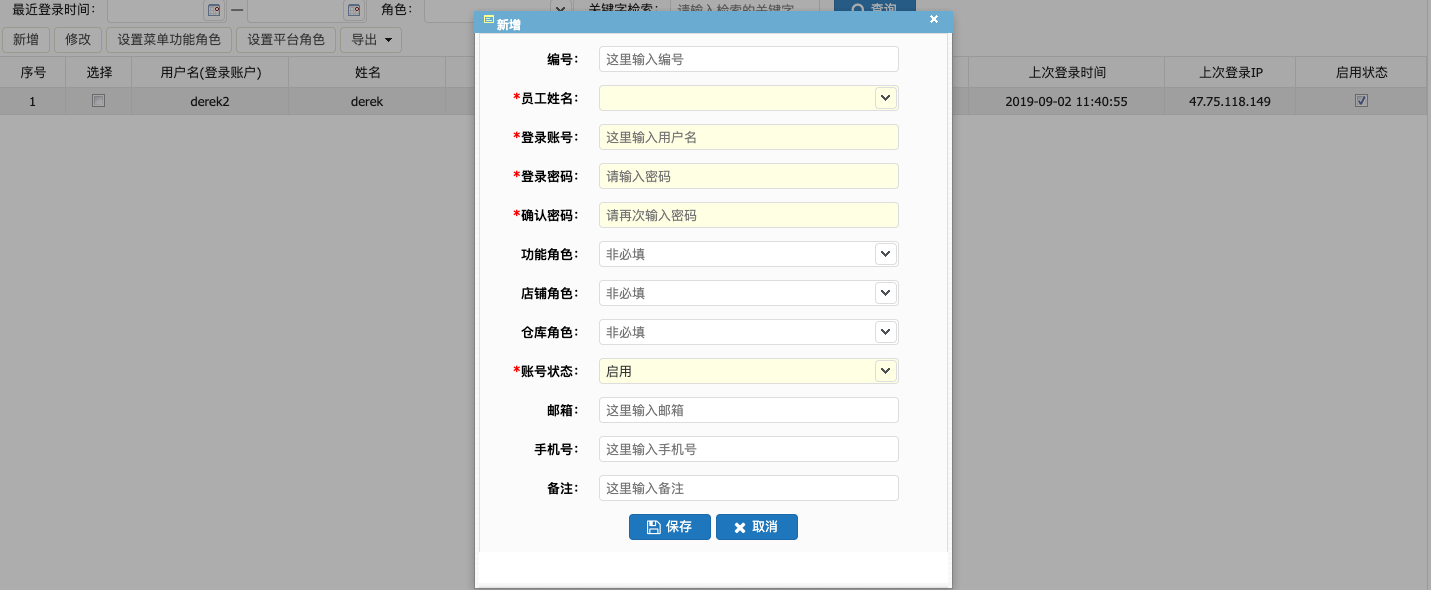
2. 新增平台角色
「系统」>「店铺权限」新增平台角色并分配平台权限
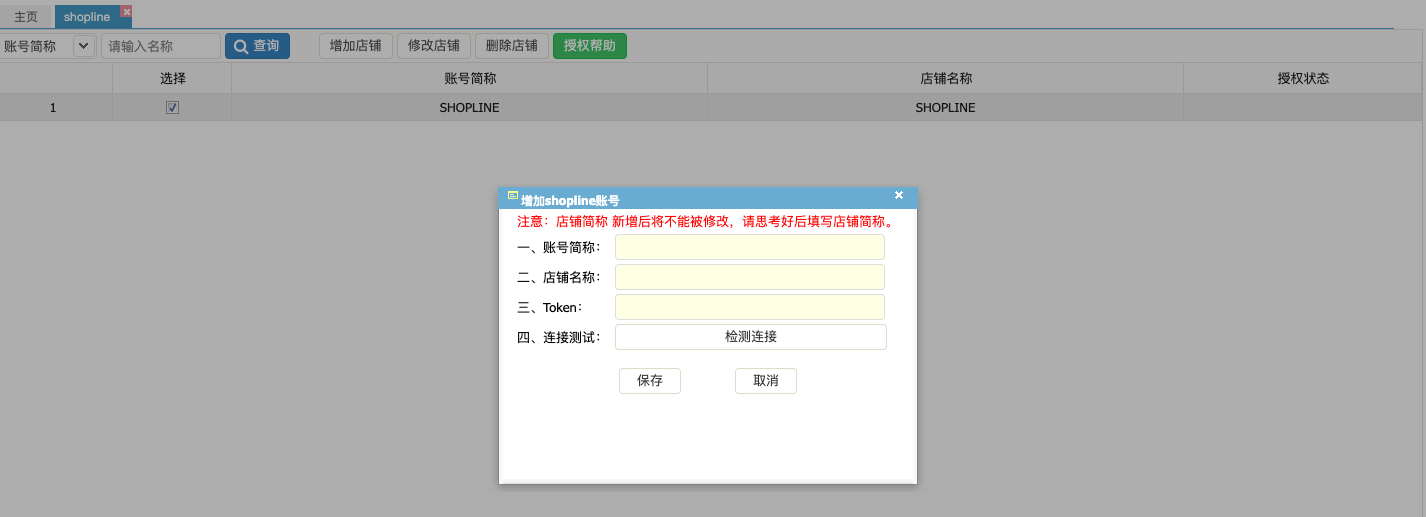
3. 绑定店铺
「店铺」>「SHOPLINE」>「增加店铺」需如完善如下信息
- 账号简称:如 SHOPLINE,可自行编辑易于辨认的名称
- 店铺名称:在 SHOPLINE 上的店铺名称
- Token:获取 token 的方式请参考「ERP 及 Listing 商店绑定设定取得 API Token」
- 链接测试:点击「检测连接」
- 保存
二、 刊登商品流程
1.新增基本资料
「开发」>「开发中」>「基本信息」>「新增」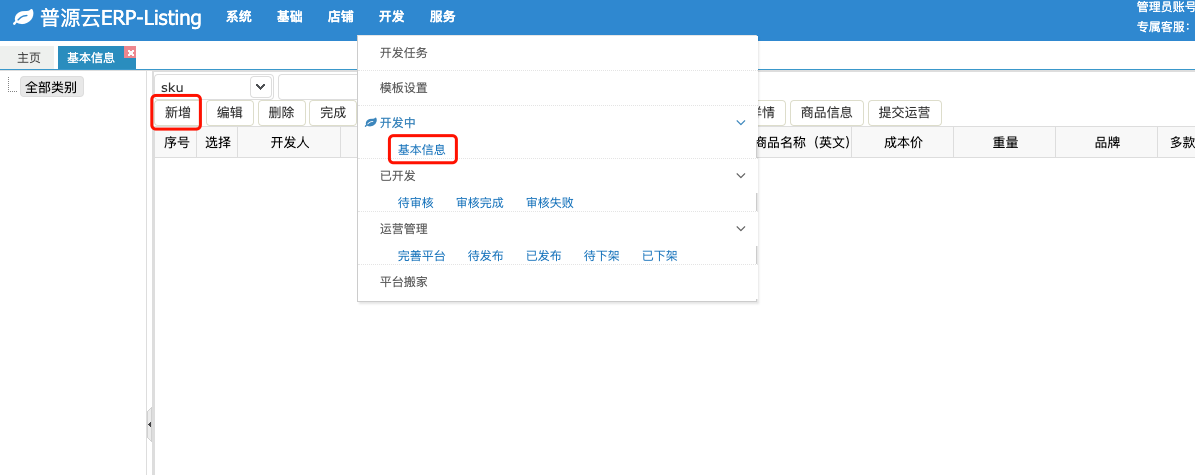
需要设置基本信息、多款式信息、商品图片信息以及描述模块,信息编辑完毕后点击「转至商品详情」(方便后续使用普源 ERP 管理订单)
注意:描述模块分纯文本与 html 两种形式,纯文本形式只保存文字内容,不保存任何格式(如字体颜色、换行等);html 形式可保存文字格式以及图片等相关商品描述信息,建议使用 html形式。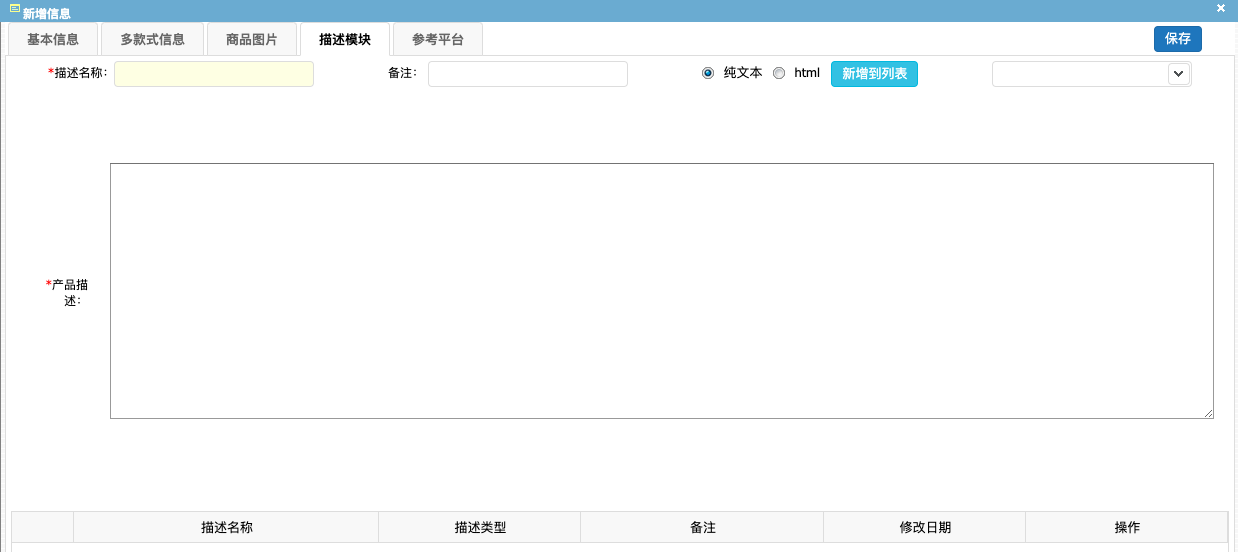
提示:新增商品信息方式有 3 种。
- 单独商品新增;
- 点击「导入」按钮,下载模版,在表格里批量建立商品信息;
- 使用「批量采集」功能采集 1688 的商品信息,如需采集多个,需用英文逗号隔开,采集完商品信息后需补充「商品名称(英文)」、「推荐平台」、「建议零售价」、「多款式图片」等信息。
2.提交运营
在「基本资料界面」勾选需要刊登的商品并点击「提交运营」,选择运营人员与运营操作平台
- 运营人员名称:选择操作 SHOPLINE 平台的运营人员
- 运营操作平台:选择 SHOPLINE
点击保存后,出现「提交成功」即可。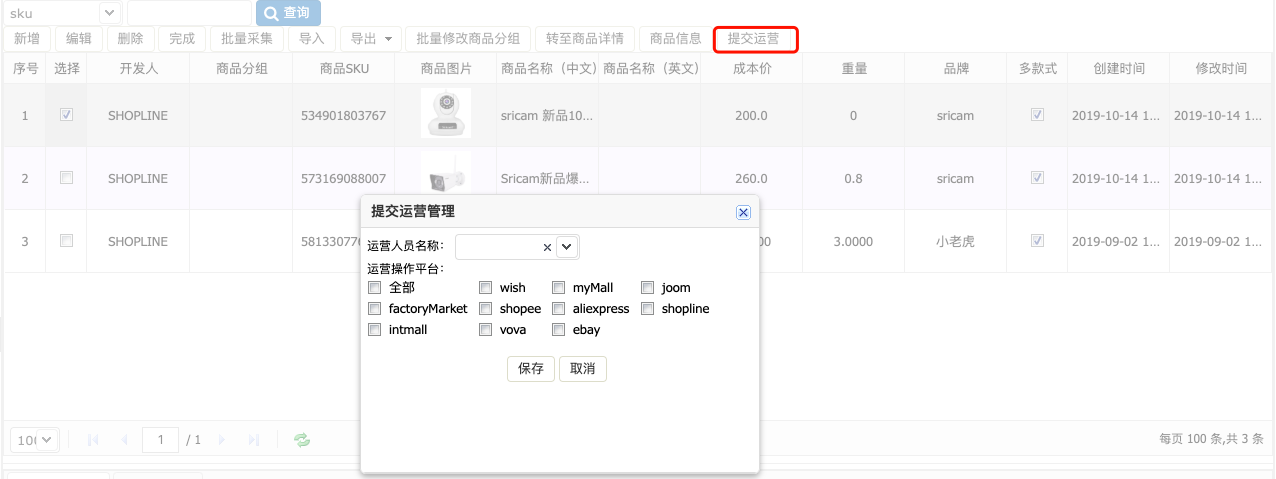
3.编辑指定商铺并提交商品信息:「开发」>>「运营管理」>>「完善平台」
- 检查基本信息是否有误:价格、数量、描述(中英文)
- 指定店铺:选择刊登店铺
设定以上信息后点击保存后返回界面勾选需要发布的商品,点击提交。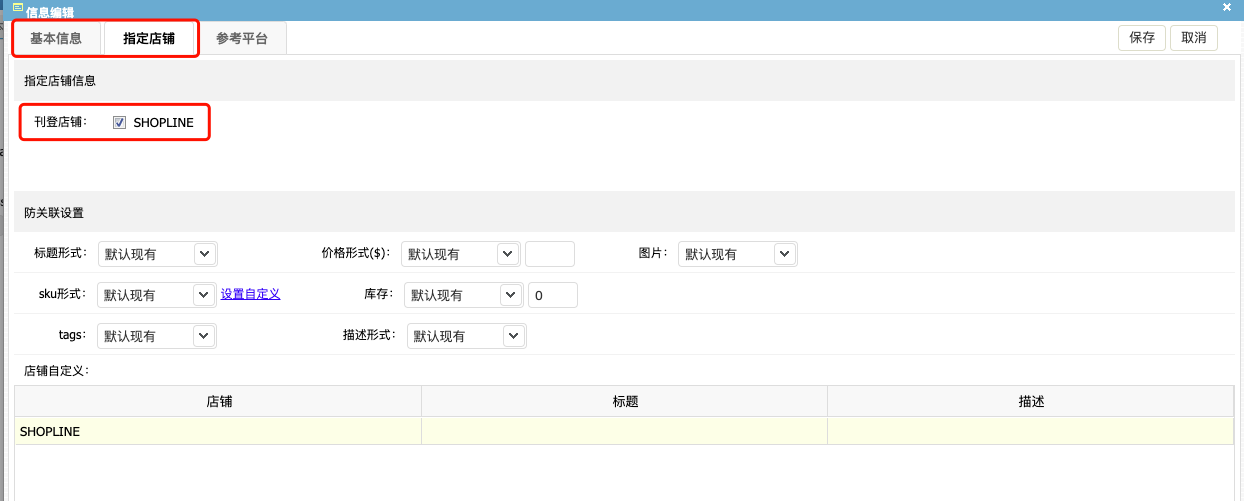
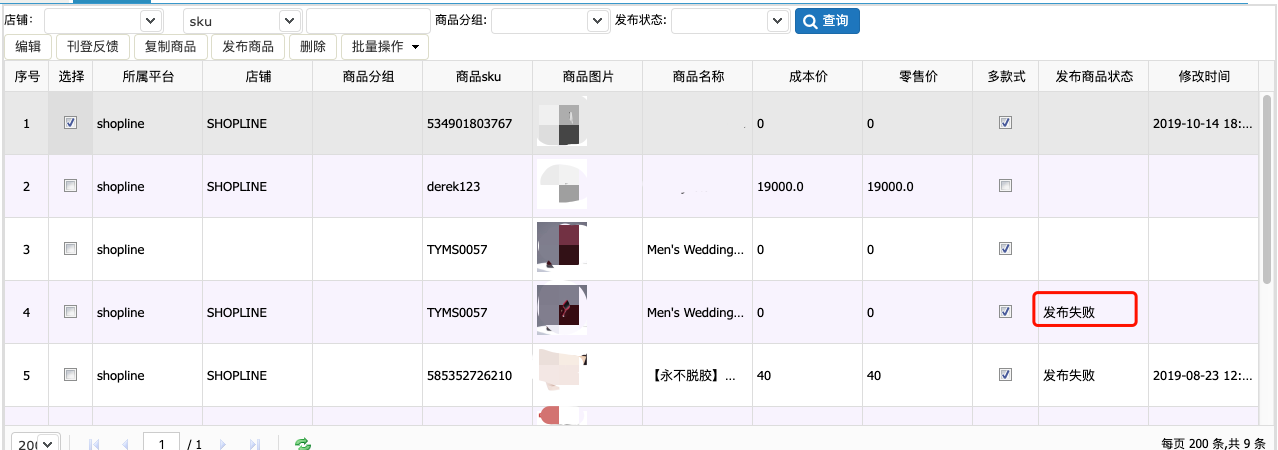
4.发布商品:「开发」>「运营管理」>「待发布」
检查基本信息是否有误:设置商品分类、价格、库存等,确认无误后可点击「发布商品」即可
5.检查是否发布成功
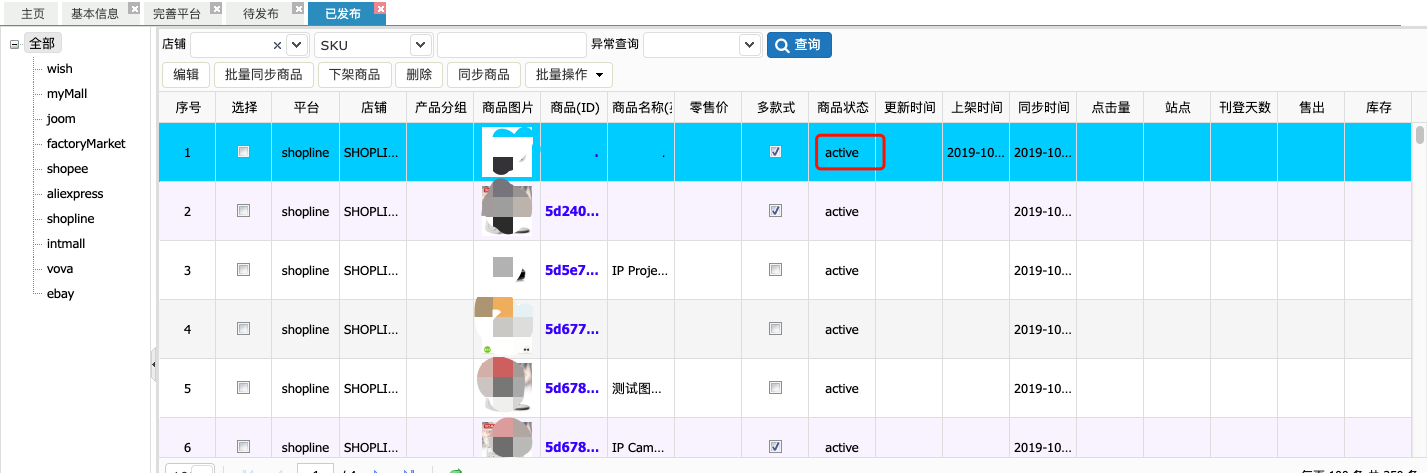
如发布失败,在「待发布」界面的「发布商品状态」显示发布失败;如发布成功,可在「开发」>「运营管理」>「已发布」
三、注意事項
- 目前暂时无法通过普源同步多规格商品图片到 SHOPLINE 平台
- 如有更多关于普源云刊登系统问题可联系普源在线客服或 QQ 客服
评论