
想要让网页可以与商店经营的社群做连动吗?透过进阶分页的「Facebook元件」,「Instagram元件」,「Google地图元件」,「QR Code元件」(以下称为元件),可以让您的商店建立社群页面连结,增加商店的丰富度,也可以冲高您的社群流量!
一、添加新元件操作
设定步骤
步骤一:添加元件
在左方的设计选单,有多个功能元件,您可以拖拉希望加入的元件到您喜欢的位置
步骤二:拖拉元件到您喜欢的位置
拖拉元件到编辑工作区时,会以绿色区块显示元件能够放下的位置
二、 新增 Facebook 专页框

输入您的 Facebook 专页网址 > 按下 确定
* Facebook元件不支援显示「幻灯片」型的封面照片
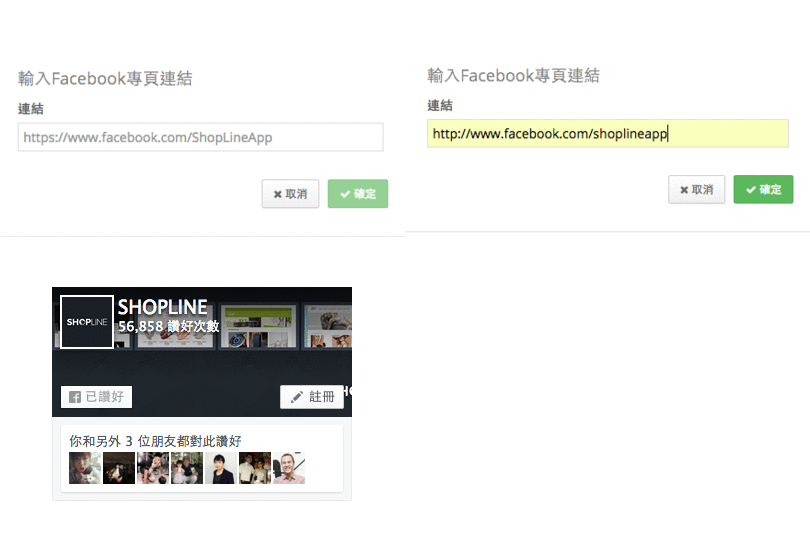
若您已在进阶分页新增 Facebook 元件但未成功显示,请至 Facebook 公共主页设置页 > 常规选项,确认「公共主页能见度」、「国家/地区」和「年龄限制」都已设置为公开状态。
三、 新增Google地图
左侧选单出现 Google Map > 搜寻地址 > 按「确定」
按此了解其他新增地图的方法
四、 新增Instagram
步骤一
在弹出选单按「授权应用程式」按钮
步骤二
导向至 Instagram 登陆页面 > 输入个人密码。
步骤三
按 「允许」按钮继续 。
步骤四
页面会重新转到后台,店家可以点击方块 > 按「取消连接」中断与帐号连结
五、 新增二维码
在弹出选单输入连结 > 按「确定」
评论