

SHOPLINE POS 系统搭配的有 Socket Mobile 7ci 及 S700 蓝牙扫描枪,安装扫描枪的相关步骤可参考以下教学。
一、外观介绍
按钮 1:扫描按钮
按钮 2:电源开关
二、基本操作
1. 开机
请按住「按钮 2」,直到听到两声逼声(上扬音),并且电源灯亮,表示已有开启。
2. 关机
请按住「按钮 2」,直到听到两声逼声(下降音),并且电源灯暗,表示已经关闭。
3. 扫描
请按着「按钮 1」,并且于扫描时听到逼一声即表示扫描成功。
*若是听到逼逼两声则表示有问题,请确认 iPad 「设定 > 蓝芽」是否有连线到
「 Socket S700 」或是「 Socket 7ci 」。
扫描枪连线异常
若是有扫描枪扫描状况不稳定时,请依照以下步骤操作:
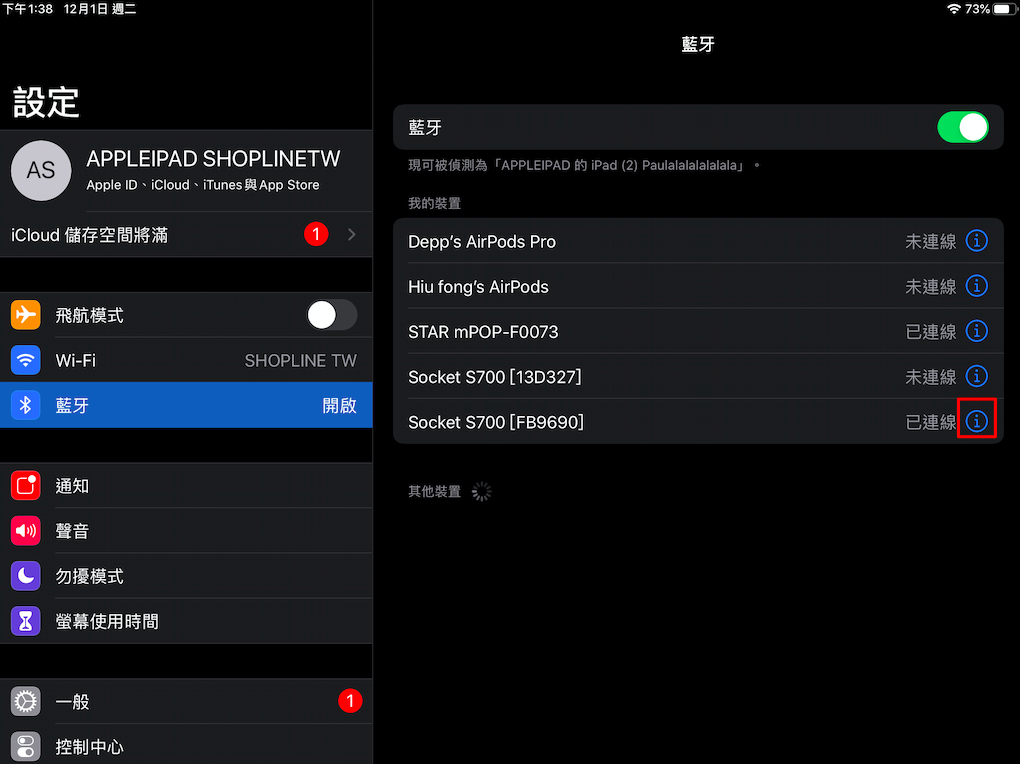
1. 请进到 iPad 「设定 > 蓝芽」功能开启。
2. 找到已经连线的「 Socket xxx 」的名称,点选右侧的惊叹号。
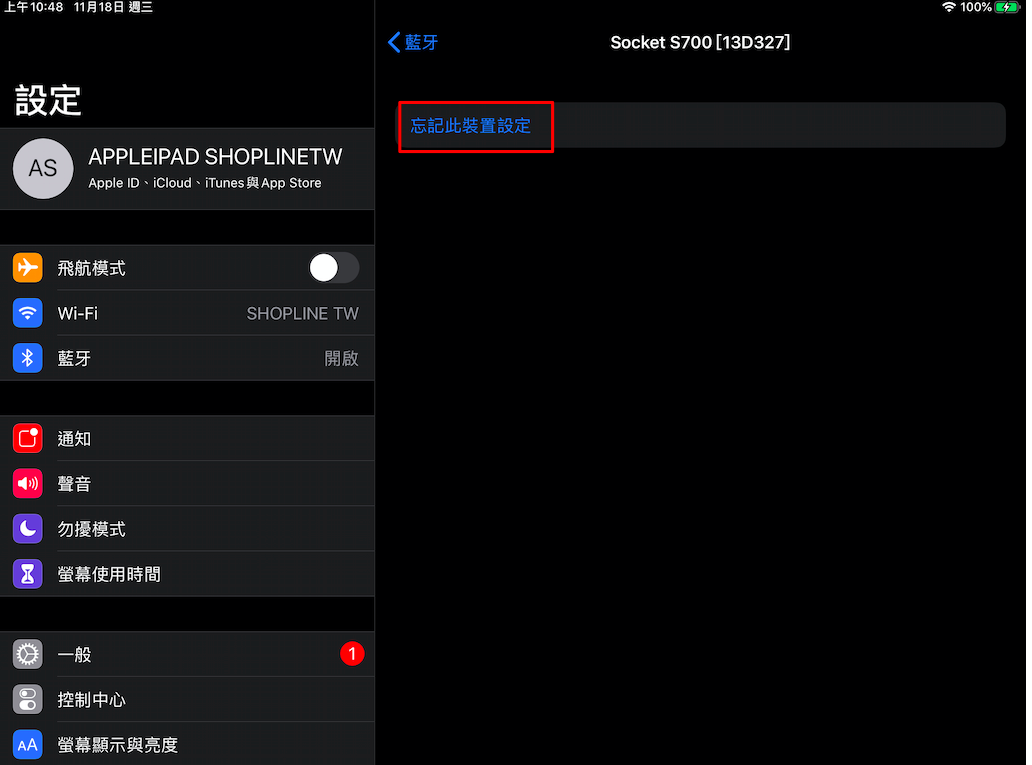
3. 进到页面后,按下「忘记此装置设定」,并且同时将「扫描枪」关机。
4.接着将 iPad 蓝芽功能关闭重开,及扫描枪关闭重开,再次试着连线配对扫描枪,确认是否回复正常,若还是无法连线配对,请试着重置扫描枪。
三、重置扫描枪
A. 清除纪录
- 请先按着「按钮 2」 开机。
- 请按着「按钮 1」后,不放开并同时按下「按钮 2」,直到听见连三个逼声(中高低)后,扫描枪会关机,即可放开。
- 接着再按「按钮 2 」重新开启扫描枪,听到两声开启的逼声(上扬音),即可开始进行重置扫描枪。
B. 建立扫描记忆
- 按下「按钮 1」,看到扫描枪有亮出红光后,即可扫描下方图示一的条码,扫描成功会听到连三个逼声(中高低)。
图示一条码如下: - 按住「按钮 1」,看到扫描枪有亮出红光后,即可开始扫描图示二的条码,请留意当您扫描到图示二的条码时,红光会消失也不会发出声响,并且需要扫描三次。
*此步骤是让扫描机枪,扫描条码时能自动进行补零,符合系统产出的商品条码 。
图示二条码如下: - 按住「按钮 1」,看到扫描枪有亮出红光后,请扫描图示三的条码,扫描成功后会有三个逼声(平声)。
*此步骤是让扫描机枪,扫描条码时能自动进行补零,符合系统产出的商品条码 。
图示三条码如下:
* 设定自动进行补零,相关说明请参考: 产品条码产生机制与设定
C. 完成扫描枪与 iPad 连接
1. 请先将 iPad 的蓝芽功能开启。
2. 接着会看到「 Socket xxx [xxxxxx] 」的名称,请点击「未连线」使 iPad 与扫描枪连线。
3. 连线完成后,在 iPad 上会呈现「已连线」后,即可在 POS APP 上操作扫描枪。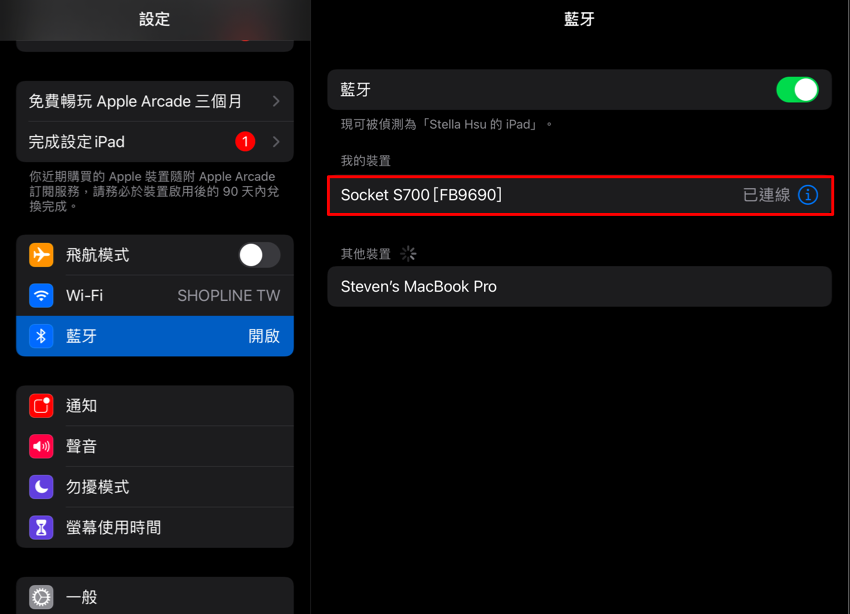
延伸阅读
相关原厂说明文件请参考
评论