

如需加购 POS 功能,请联络线上顾问。
对于店家而言,除了当次消费以外,能够透过后续行销宣传吸引顾客再次回购,最重要的环节即是能够留下顾客资料。
不论是曾于网路商店或是实体门市消费的顾客,皆会于系统中留下资讯,而 POS 系统能为店家整合所有线上、线下的顾客资讯,更方便店家即时查看,并规划相关的行销活动。
以下文章将分别介绍:
一、顾客资料查询
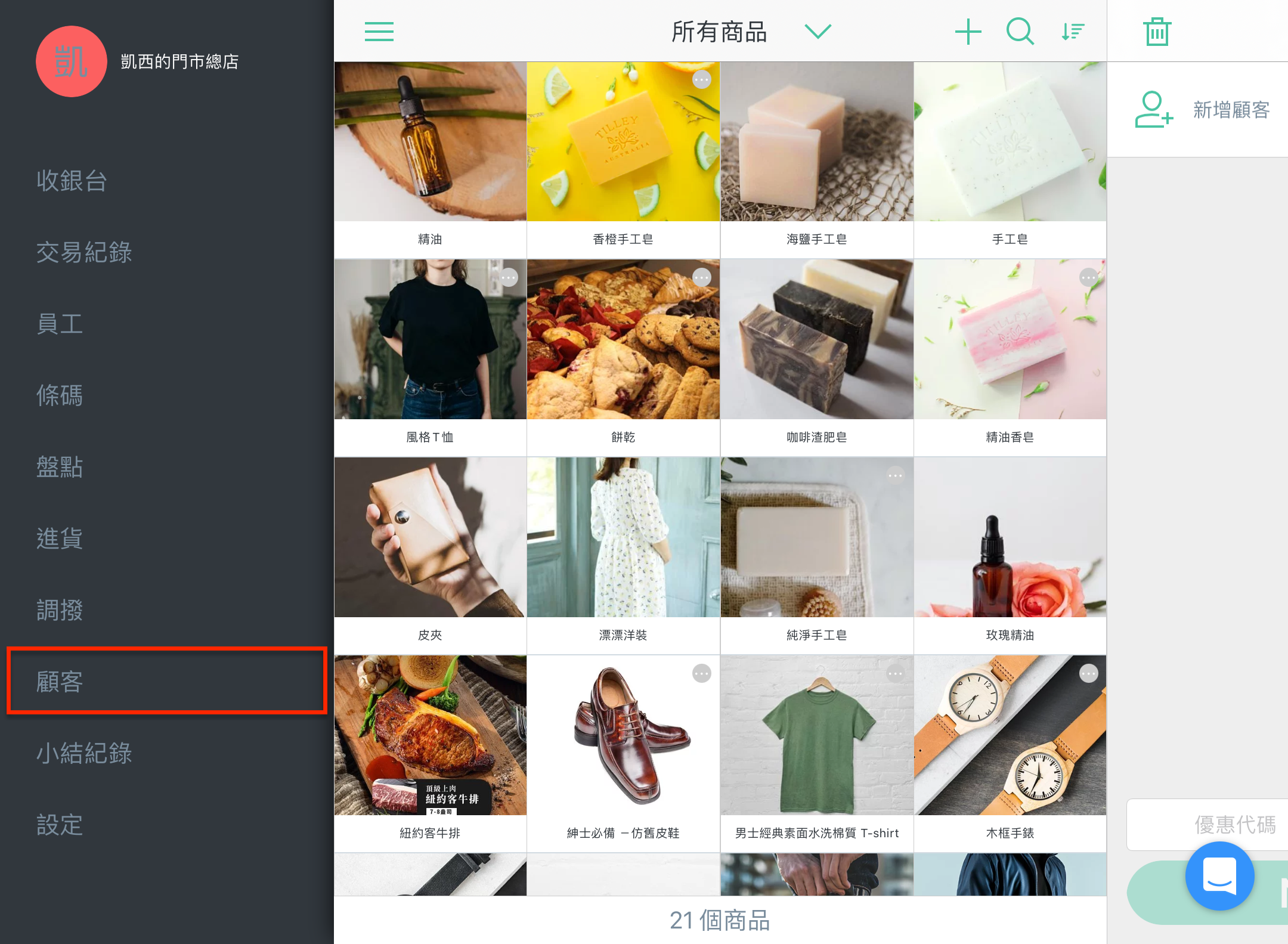
前往「POS APP 左侧目录列 > 顾客」即可开启顾客列表。
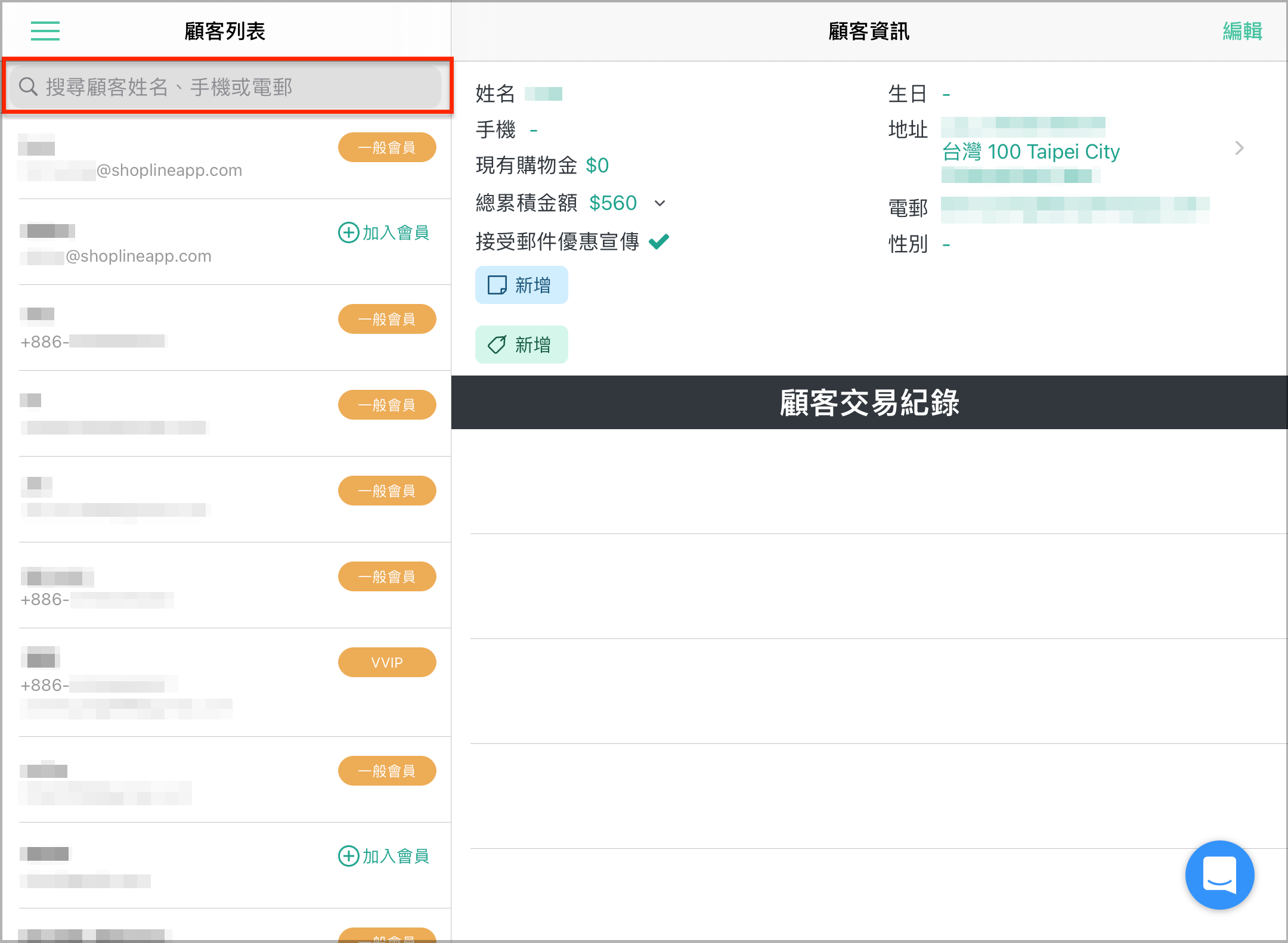
店家可以在「搜寻」栏位中输入顾客姓名、手机、电邮搜寻顾客。
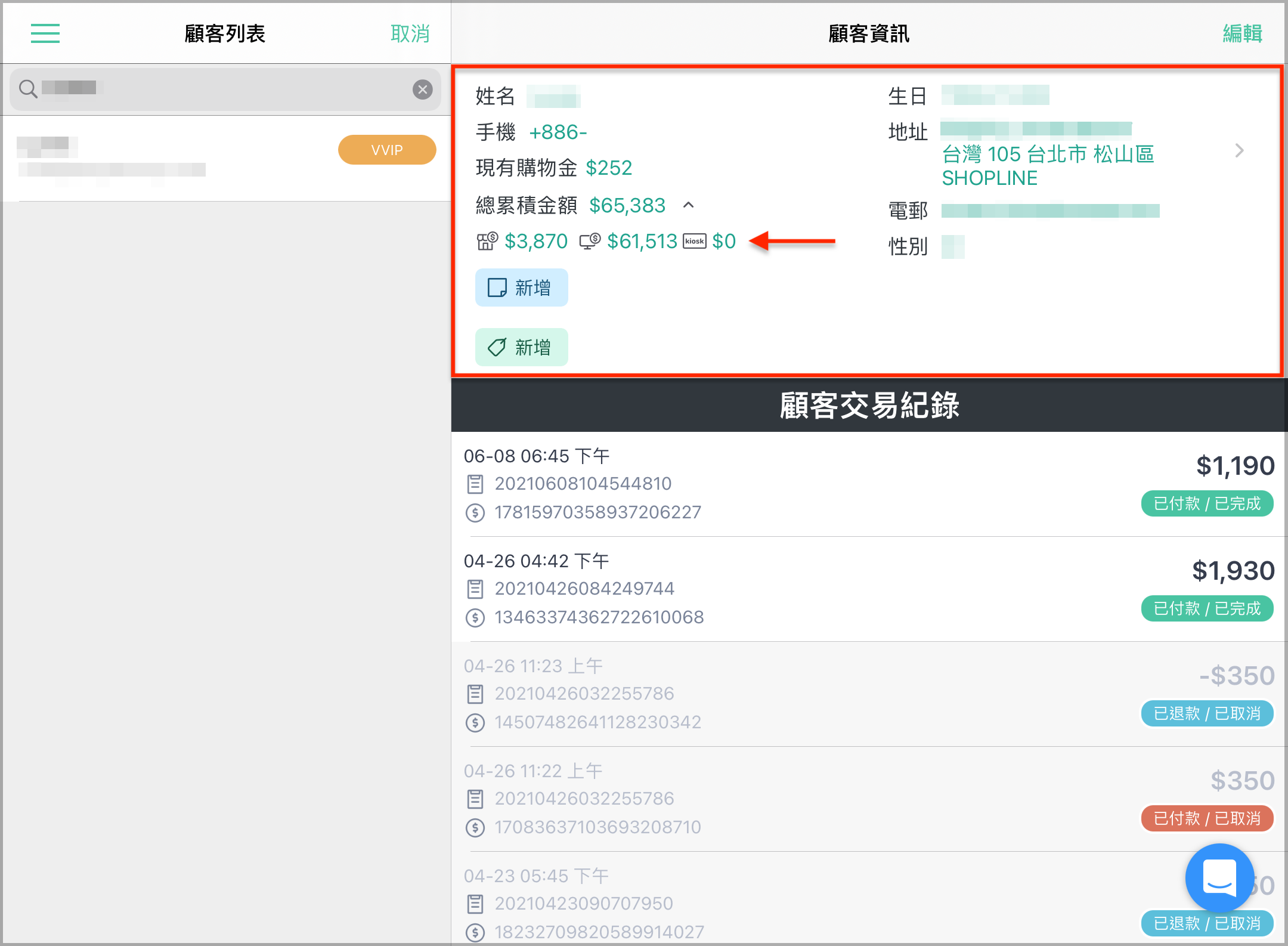
点按欲查询的顾客后,右方「顾客资讯」页会显示该顾客姓名、生日、手机、地址、电邮、性别、会员级别、总累积金额、现有购物金、是否接受优惠宣传等资讯。总累积金额也会显示顾客分别在实体店、网店、Smart OMO 的交易累计金额。
*顾客总累积金额系统于每小时更新一次。
二、顾客资料编辑
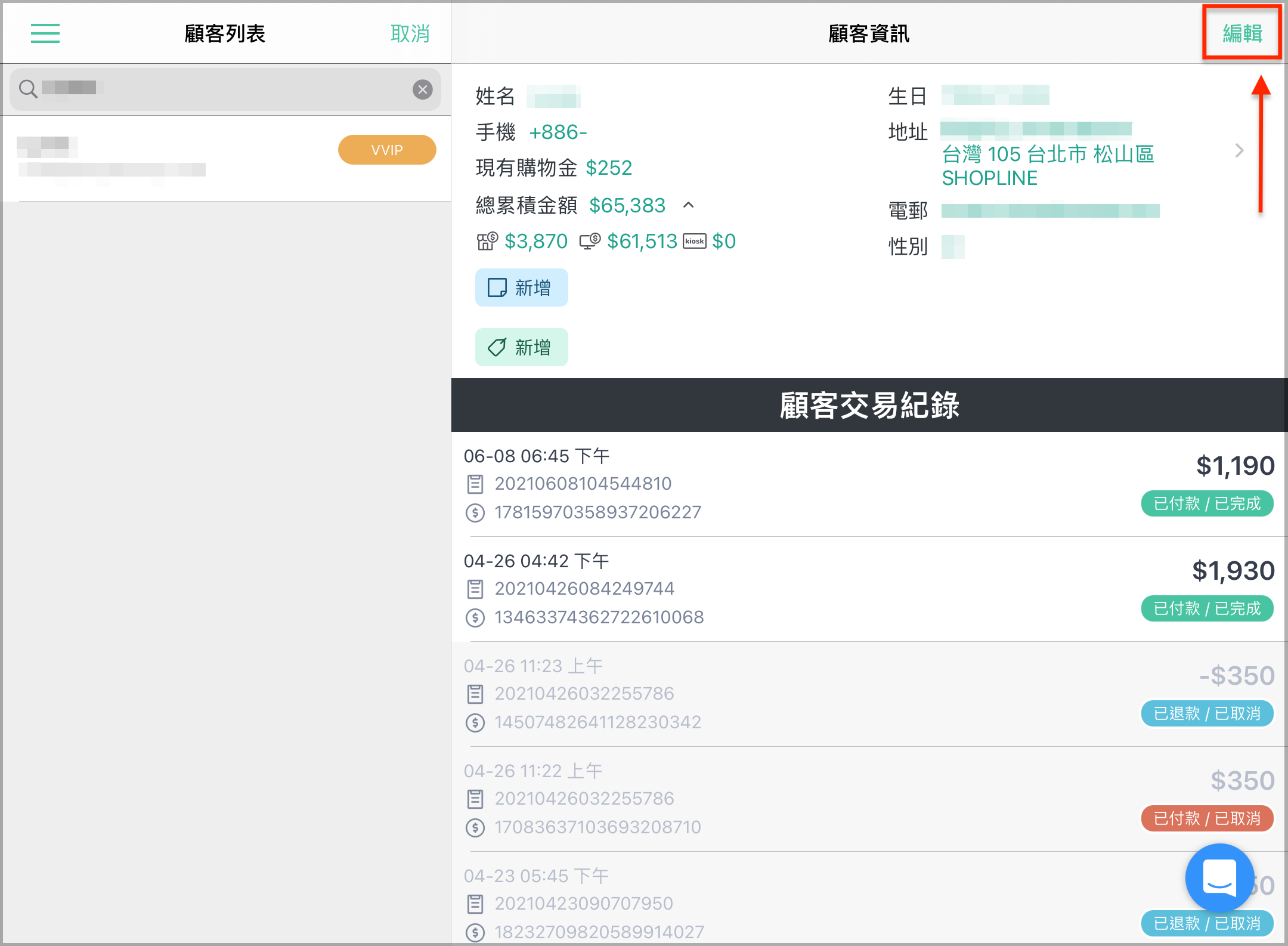
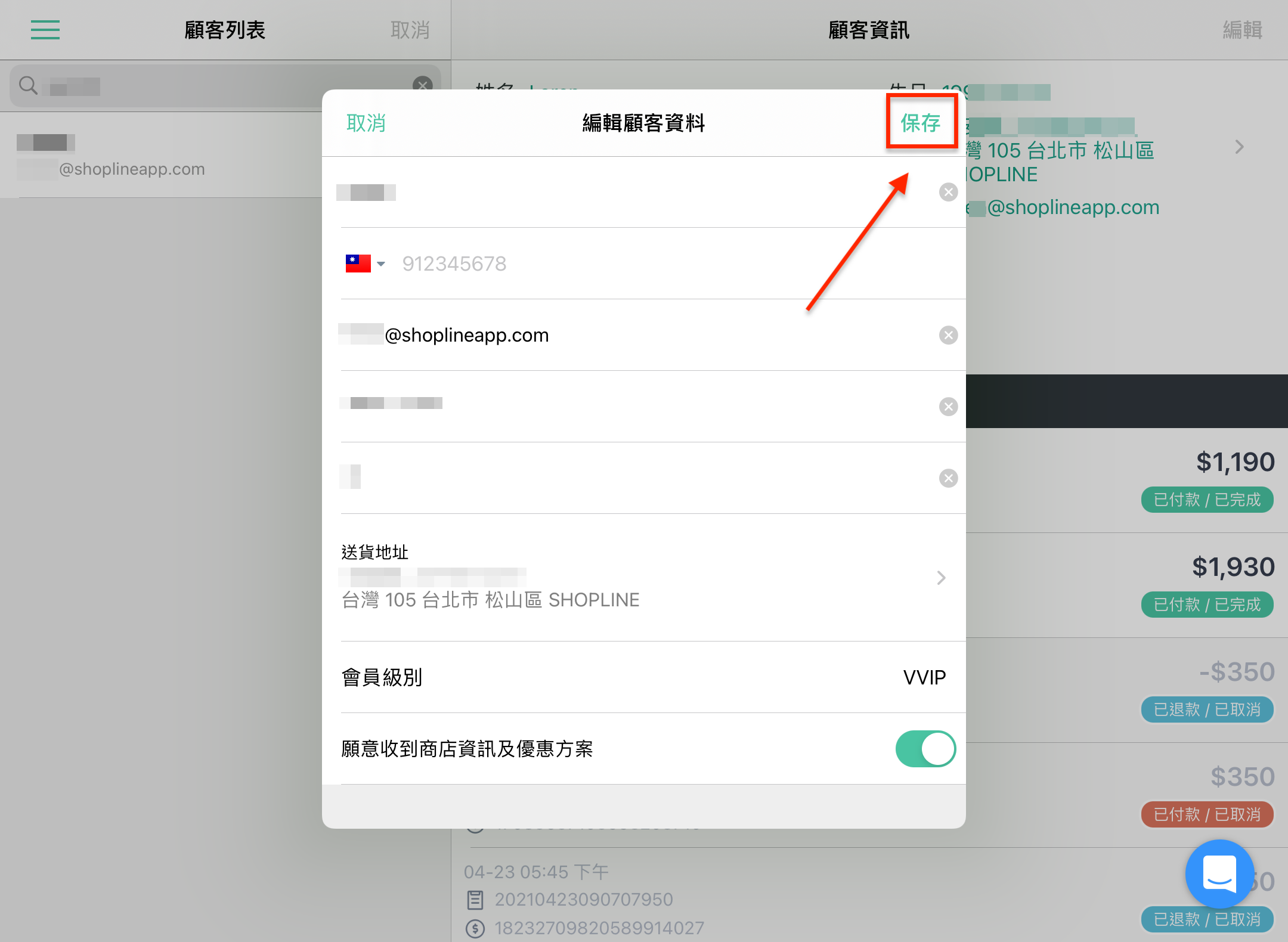
点选页面右上角的「编辑」会出现「编辑顾客资料」视窗,可编辑顾客姓名、手机电话、生日、地址、性别、电邮、备注、标签等资讯。
编辑完成后,点按右上角「保存」按钮即可储存变更的顾客资料。
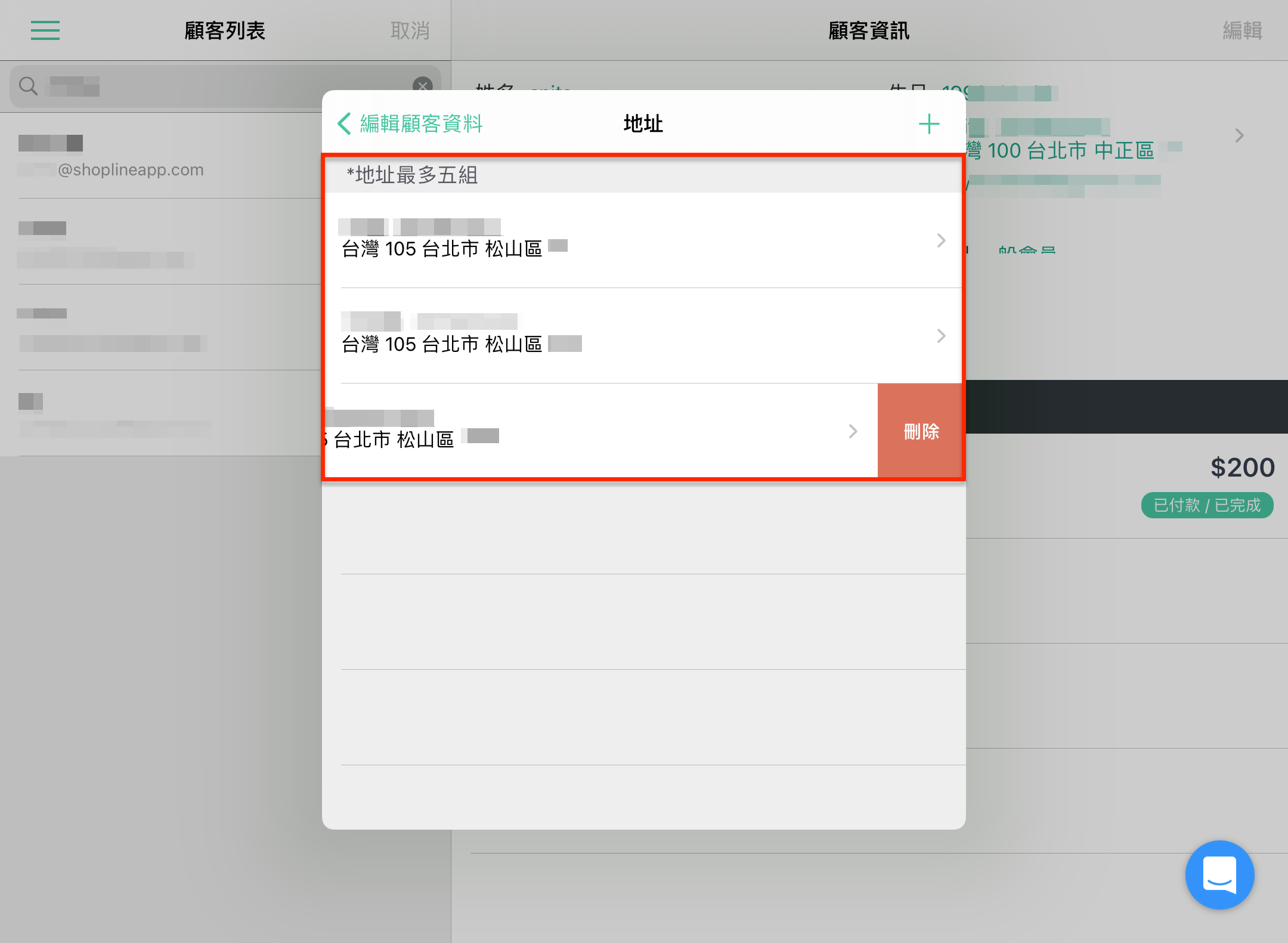
*注:POS APP 顾客地址栏位可支援五组资讯,并同步于后台的顾客资讯页面中「送货地址」栏位。
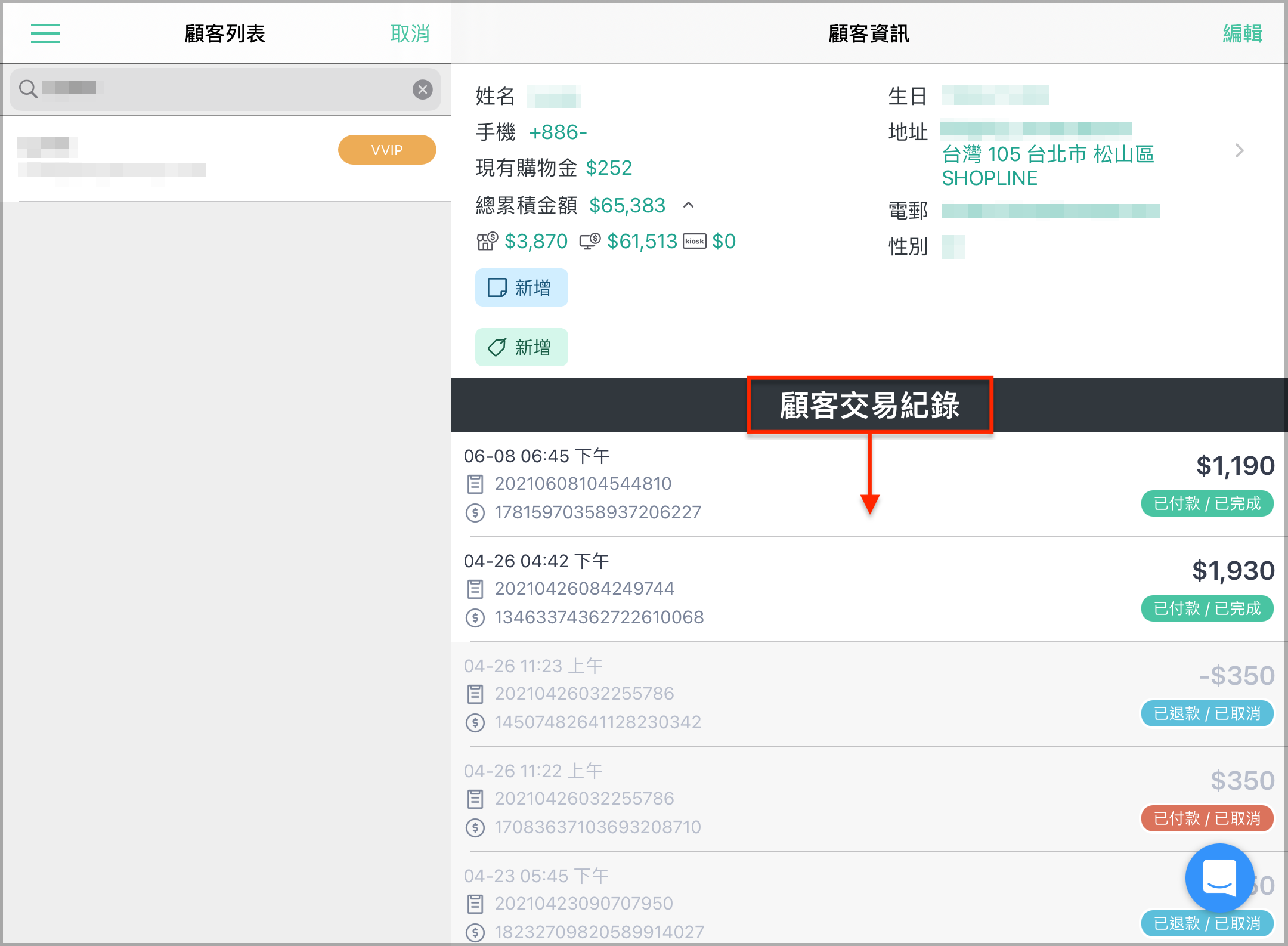
三、顾客交易纪录查询
在「顾客交易纪录」可查阅此顾客在实体店的交易纪录,包括订单编号、成立日期、时间,以及订单状态等。
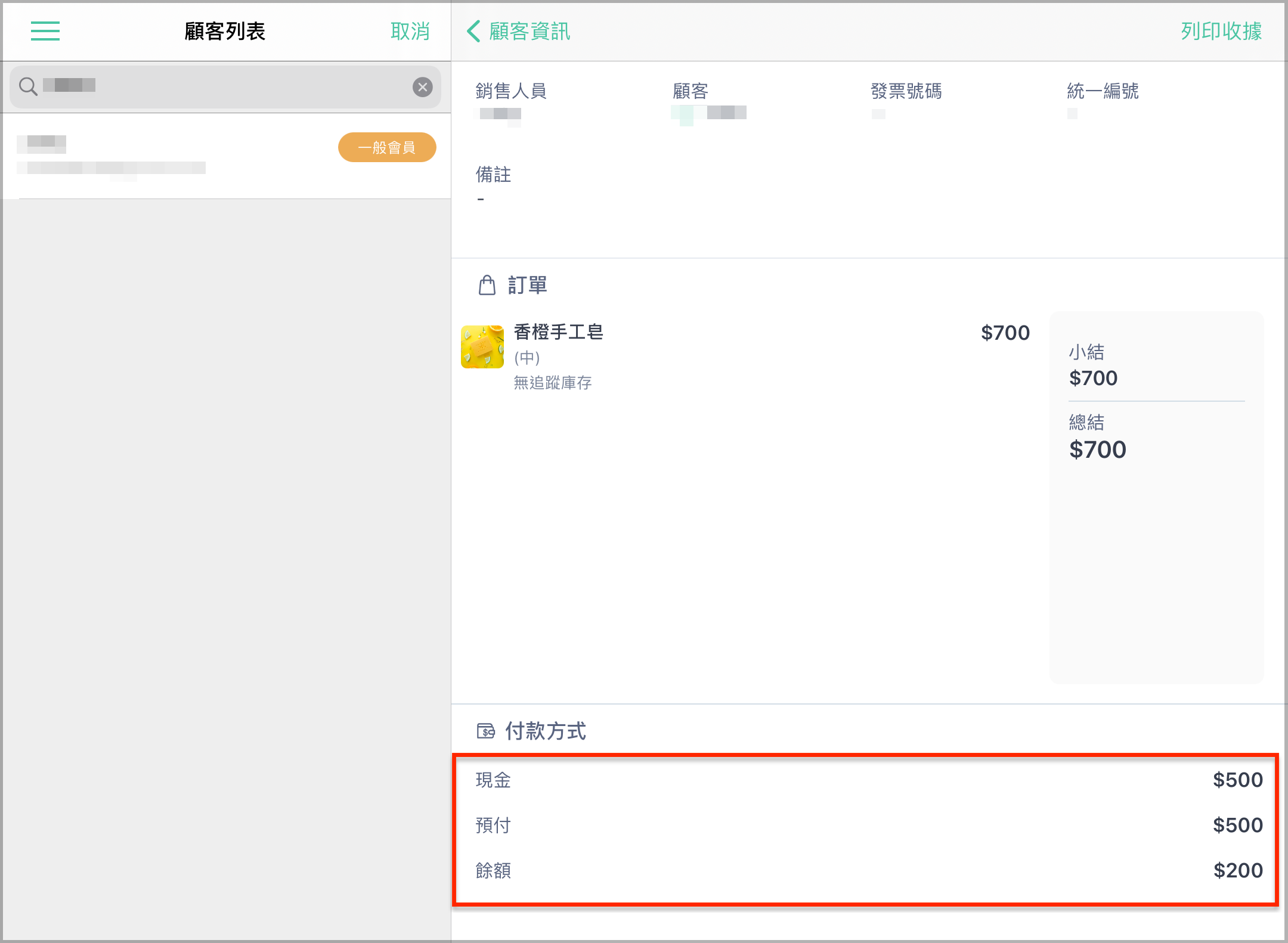
如需针对顾客的消费纪录查询特定订单,可以点按欲查询的订单,即可查阅该笔订单的销售人员、顾客名称、发票号码、统一编号、备注、订单详细情形等资讯。
同时,若该笔订单是一笔预订单,款项尚未结清,也可于此处查看到付款状态为「部分付款」。
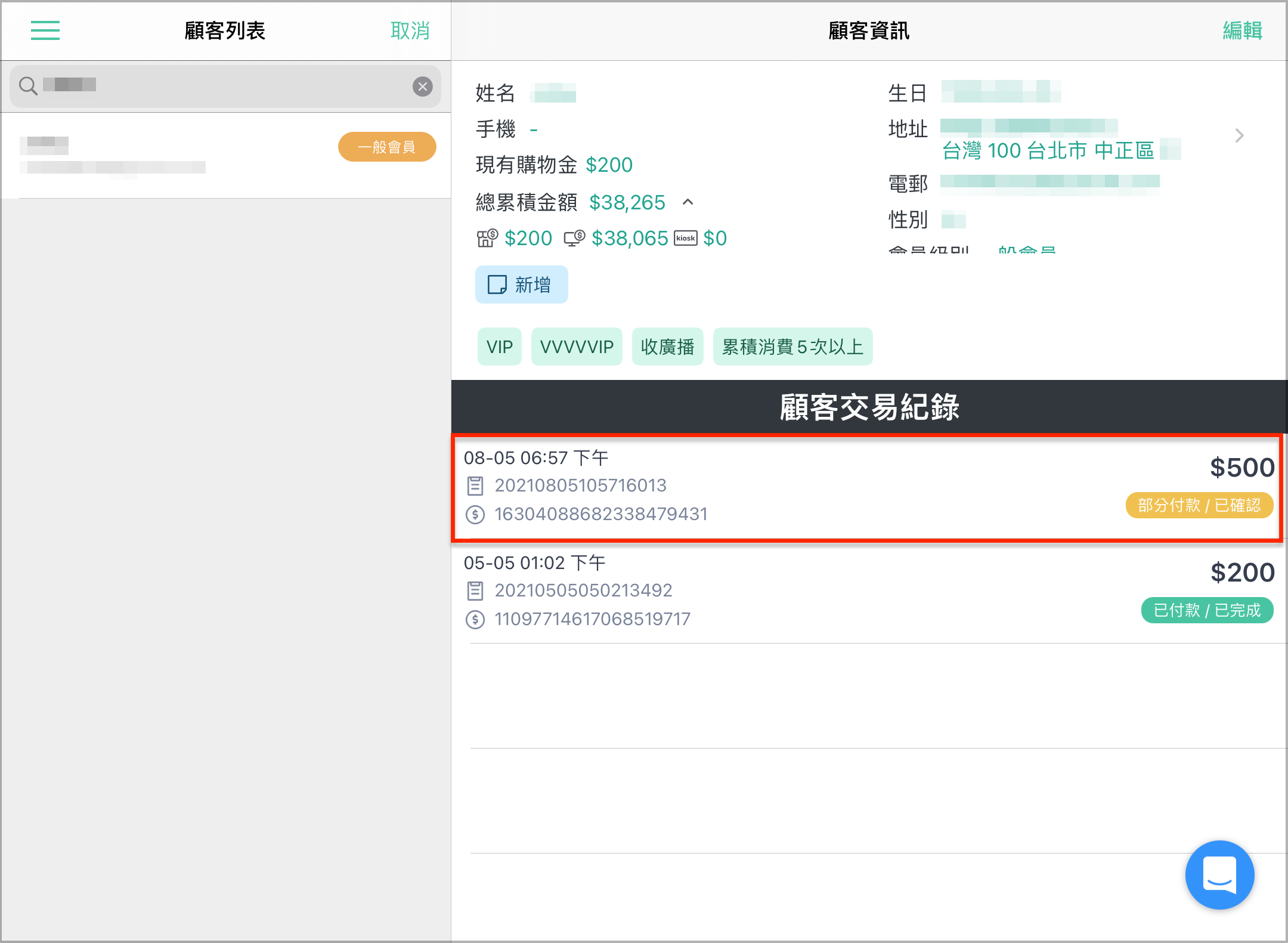
点选该笔预定单后,就可以查阅此笔预定单的商品清单及付款状态。
四、POS APP 离线时的注意事项
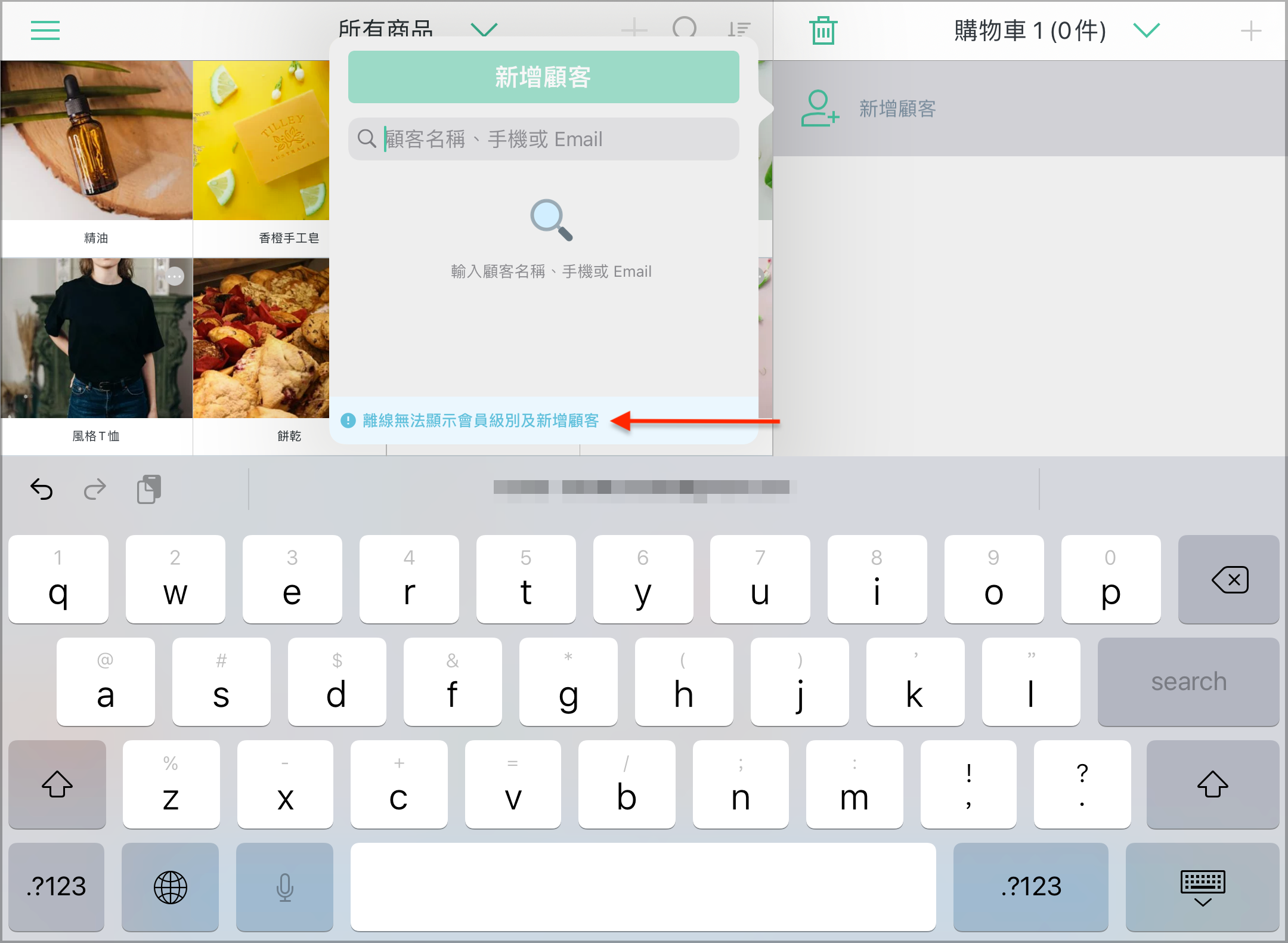
1. 离线状态下无法使用 POS APP 新增顾客, 会出现「离线无法显示会员级别及新增顾客」提醒文字。
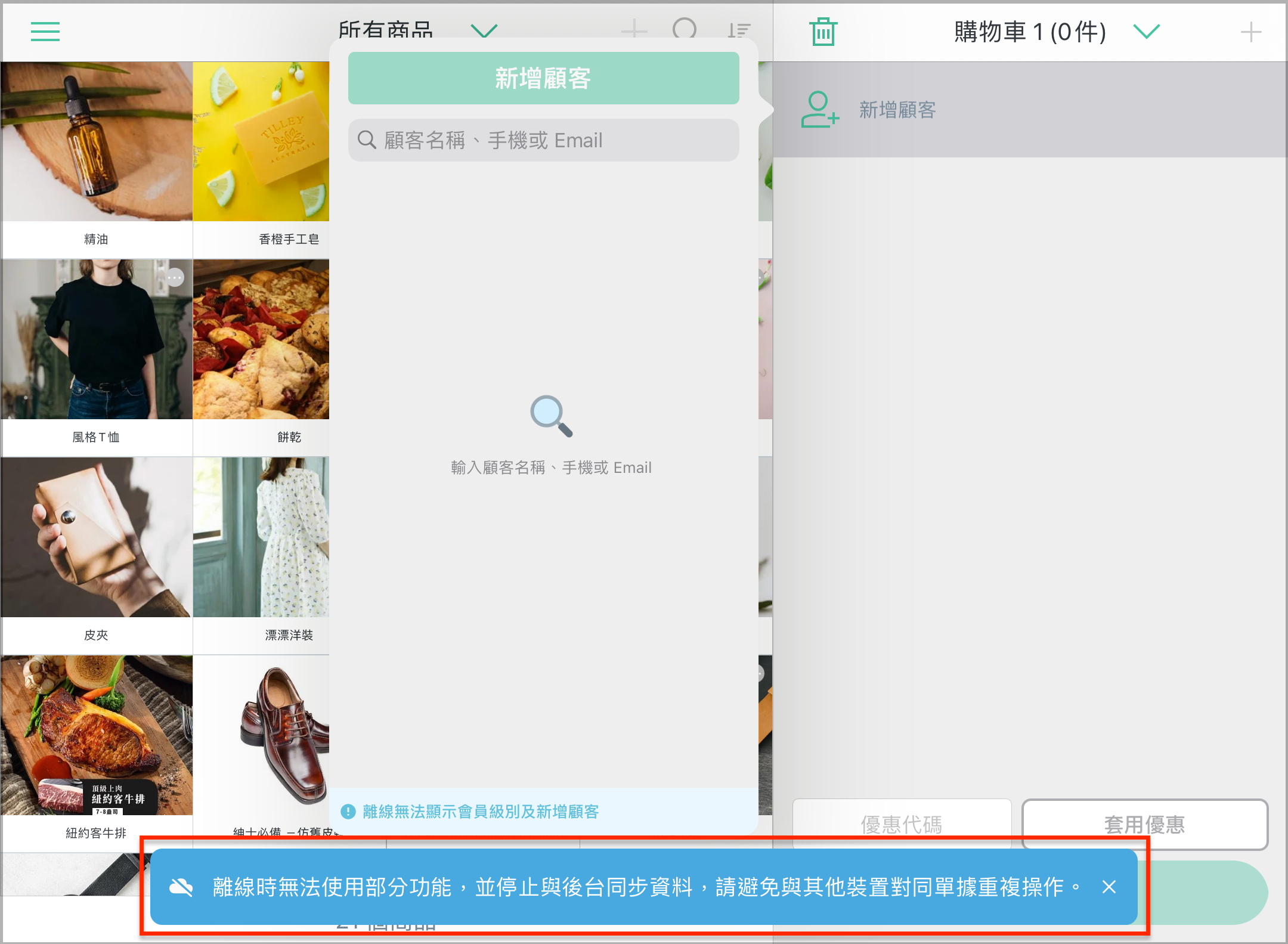
2. 离线状态下 POS APP 顾客搜寻功能,系统仅会抓取「六个月」以内曾有更新顾客资讯的活跃用户进行显示。
3. 离线状态下 POS APP 顾客列表上将不显示「会员级别」及无法编辑「顾客资讯」。
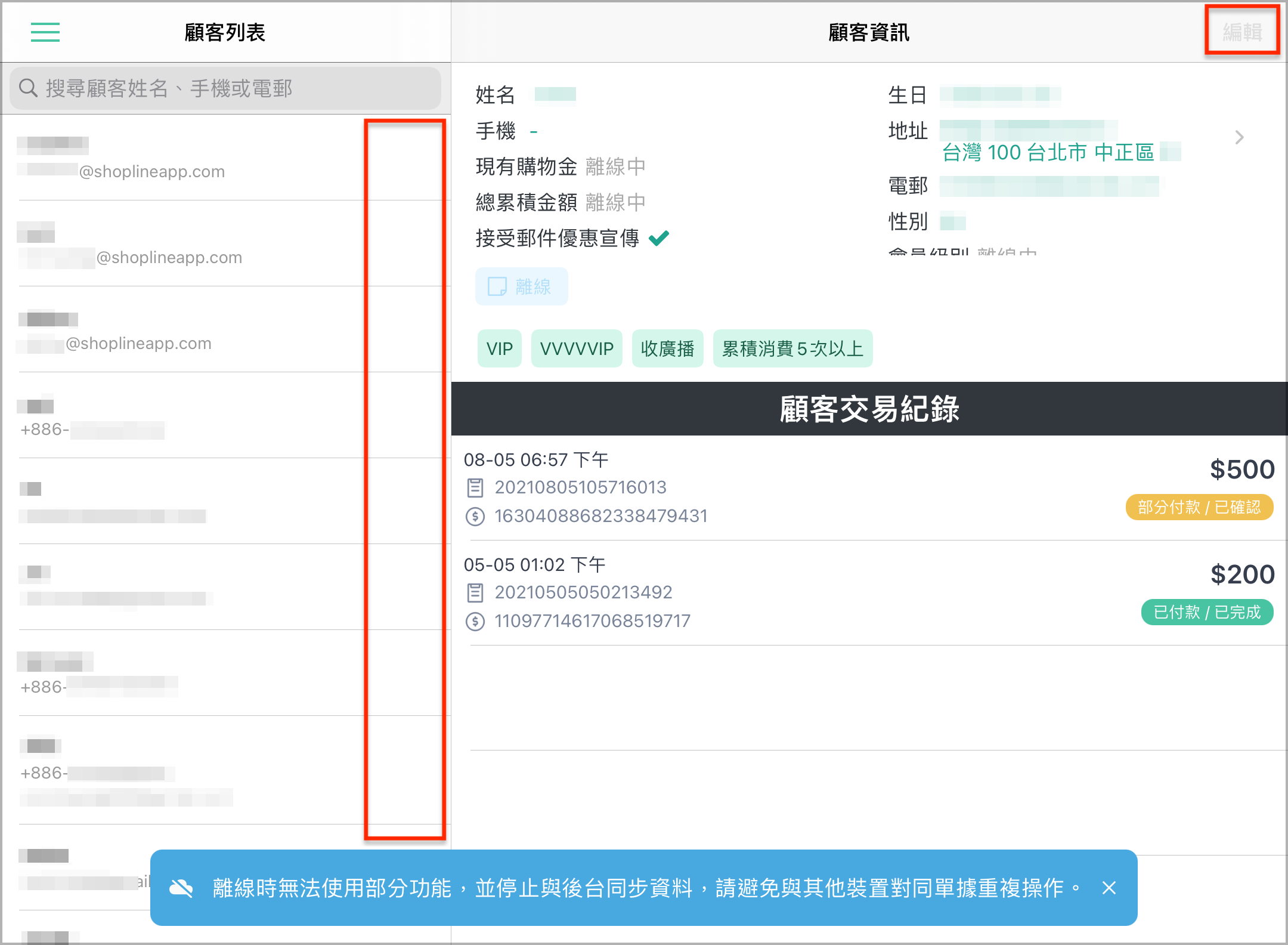
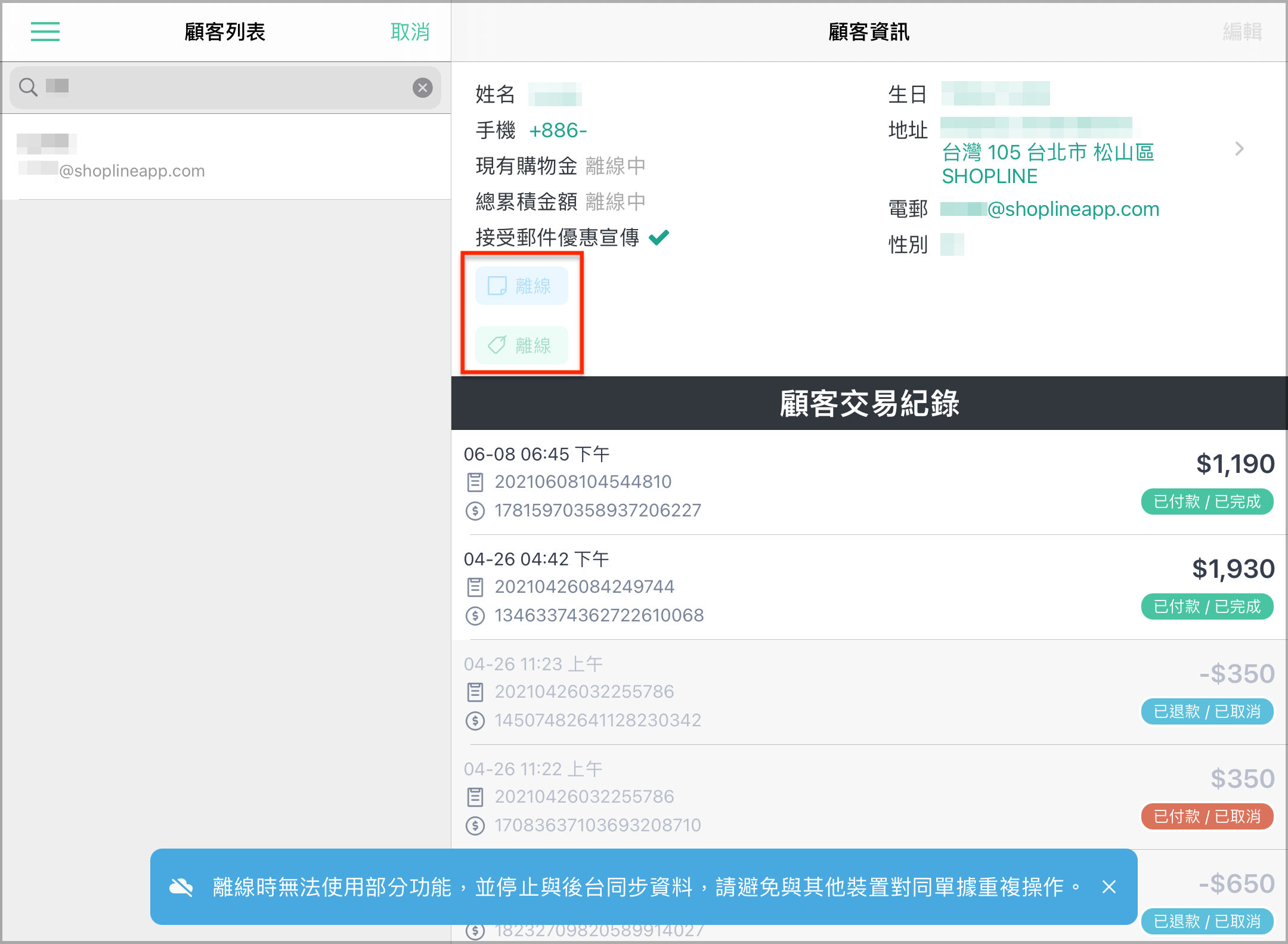
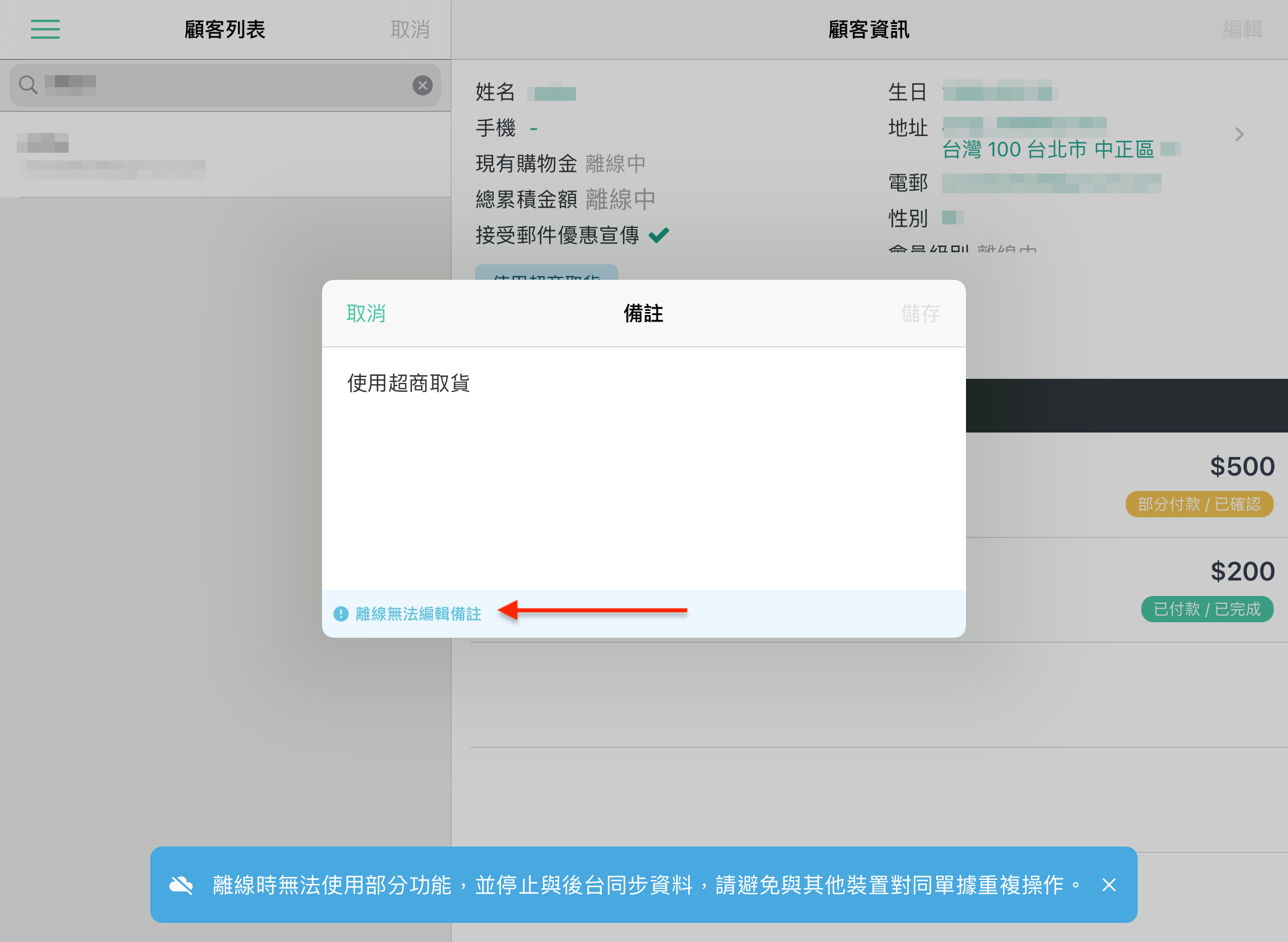
4. 离线状态下 POS APP 顾客资讯页面中,将无法新增及编辑「备注」、「顾客标签」。
- 无法新增备注及顾客标签
- 无法编辑备注及顾客标签
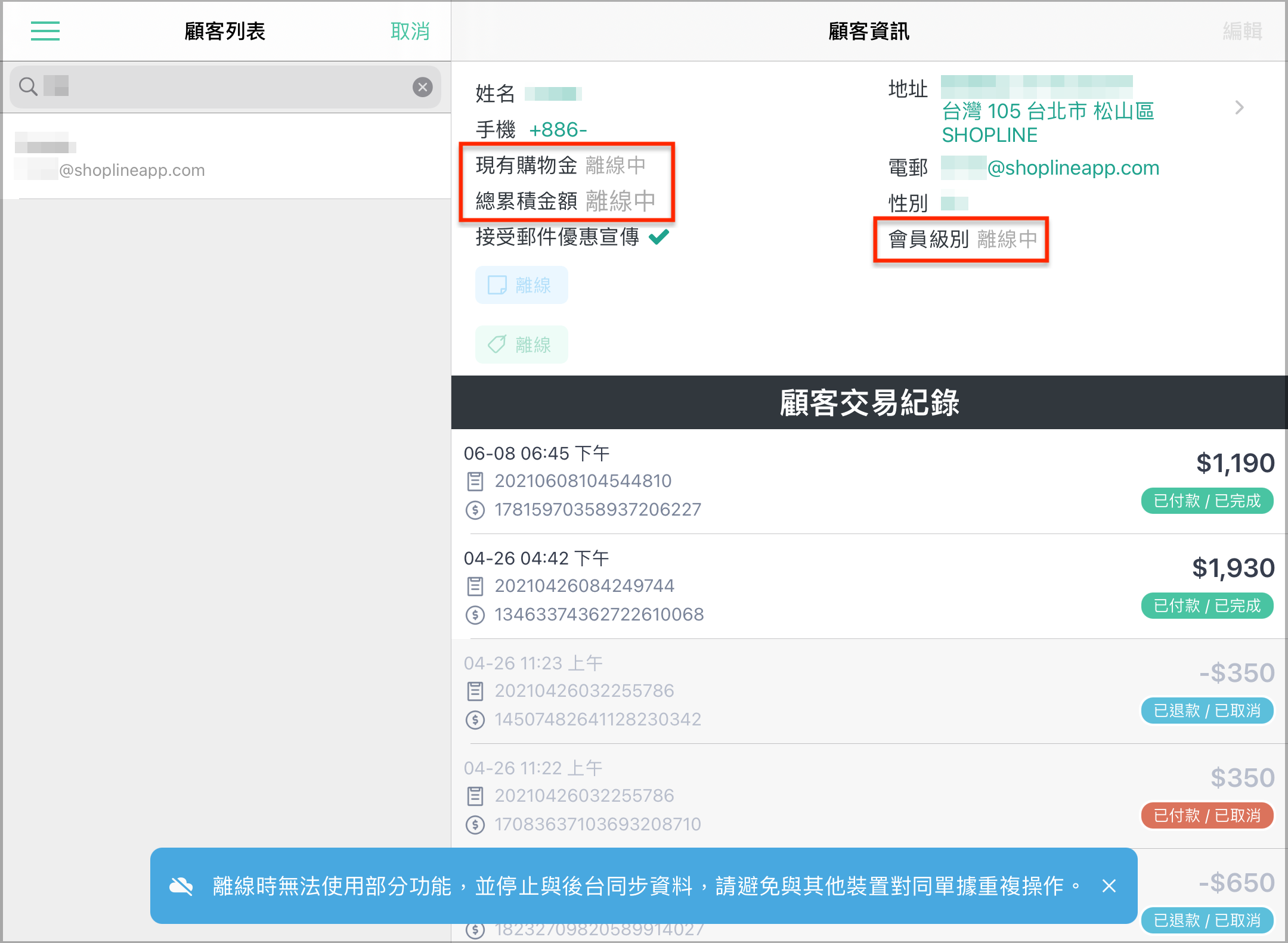
5. 离线状态下 POS APP 的顾客资讯页面中,将不会显示「现有购物金、总累积金额、会员级别」资讯。
评论