

如需加购 POS 功能,请联络线上顾问。
若店员遇到商品无现货、须调货或是贩售预购商品的情况,可以运用 POS APP 为顾客建立「预订单」,方便后续管理预订商品品项及预付订金款项。
以下将依序说明在 POS APP 如何建立预订单,与完成预订单结帐的流程。
一、新增预订单
步骤一
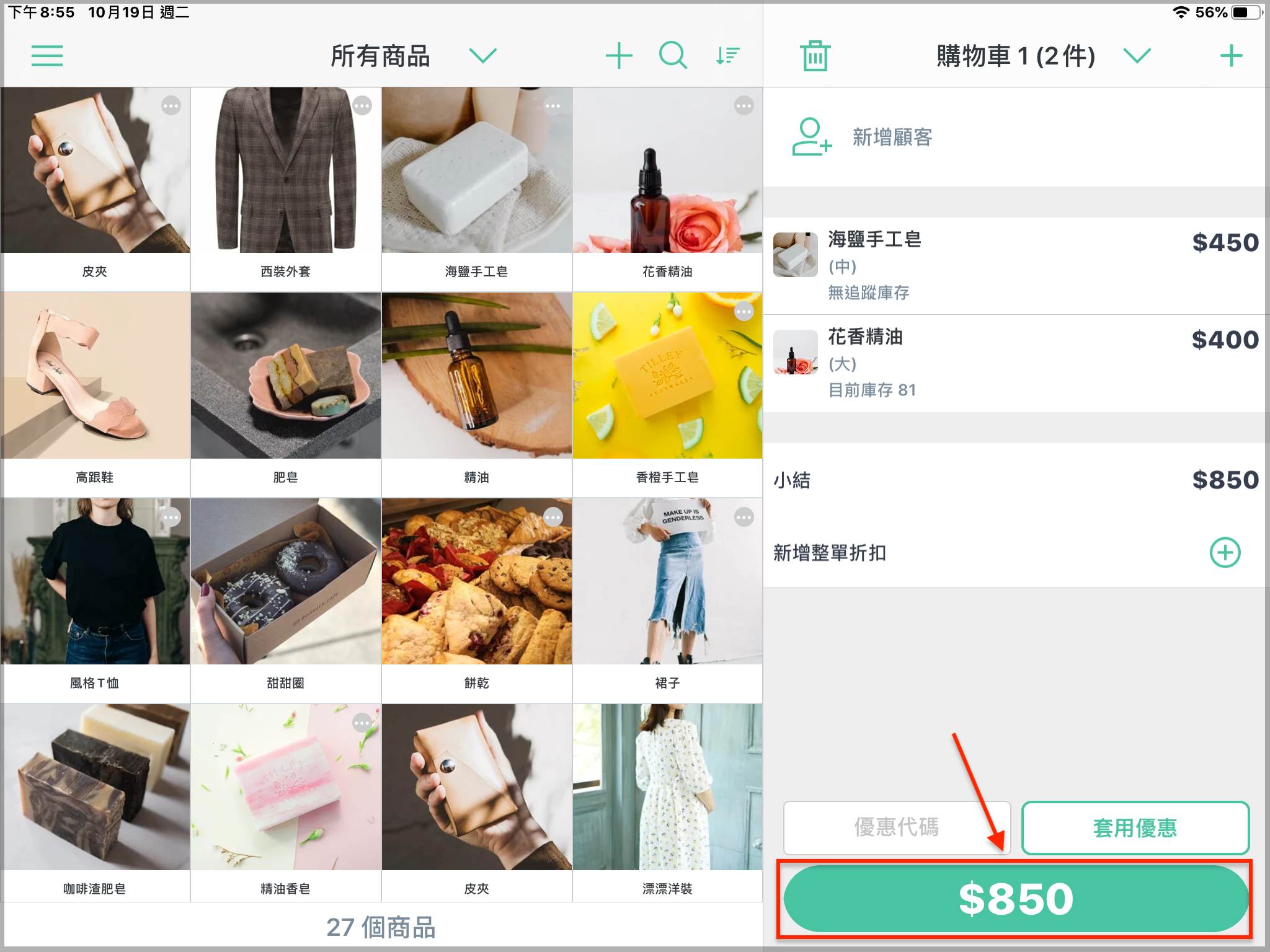
首先点入收银台页面,将顾客要购买的商品放入购物车并点选「结帐」。
A. 无须预先支付订金
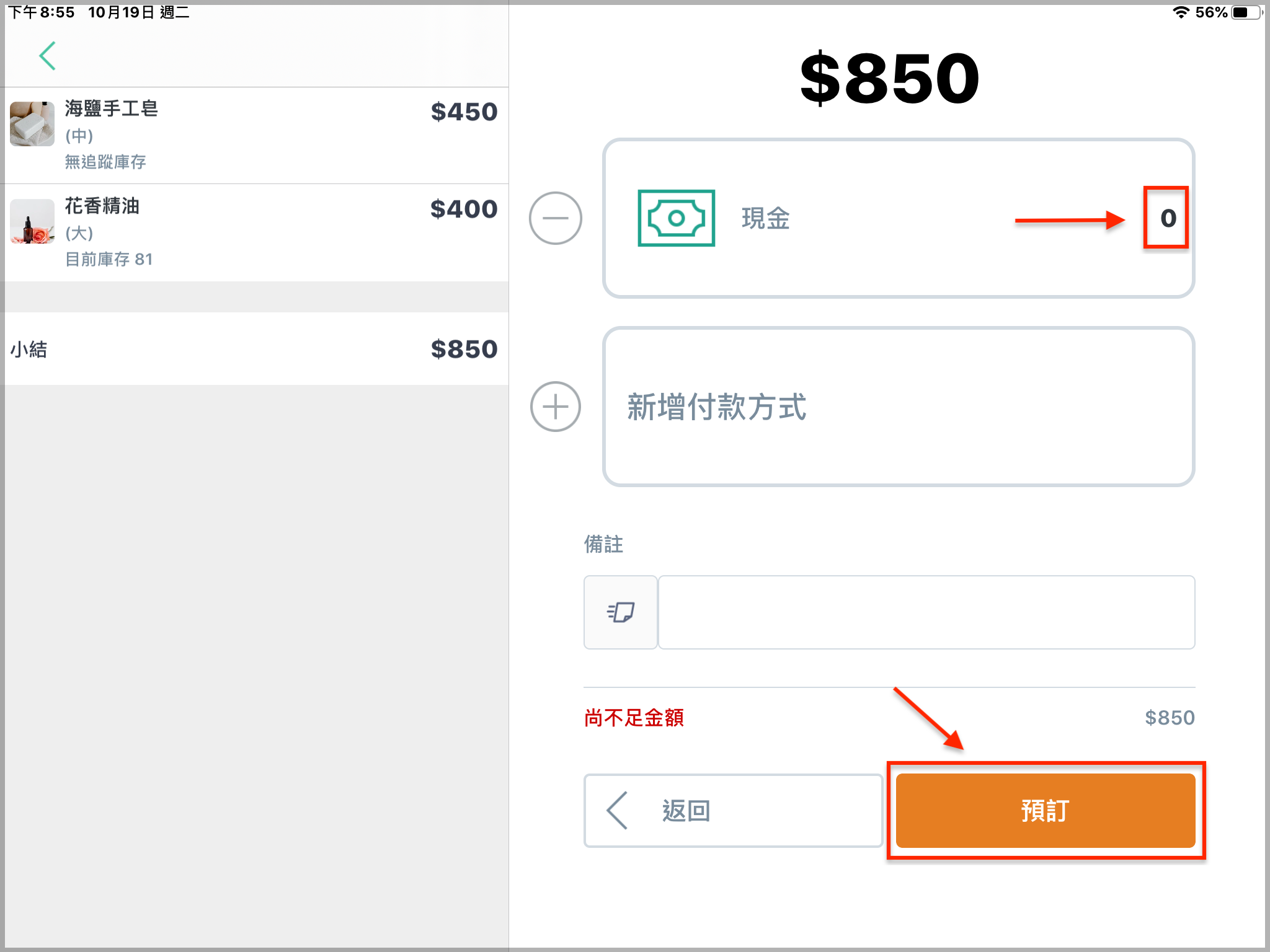
选取付款方式后,在金额栏位可输入顾客预付之金额(订金)
若预订该商品「无须预先支付订金」,可于选择付款方式(现金)后,输入 0 元再点选「预订」。
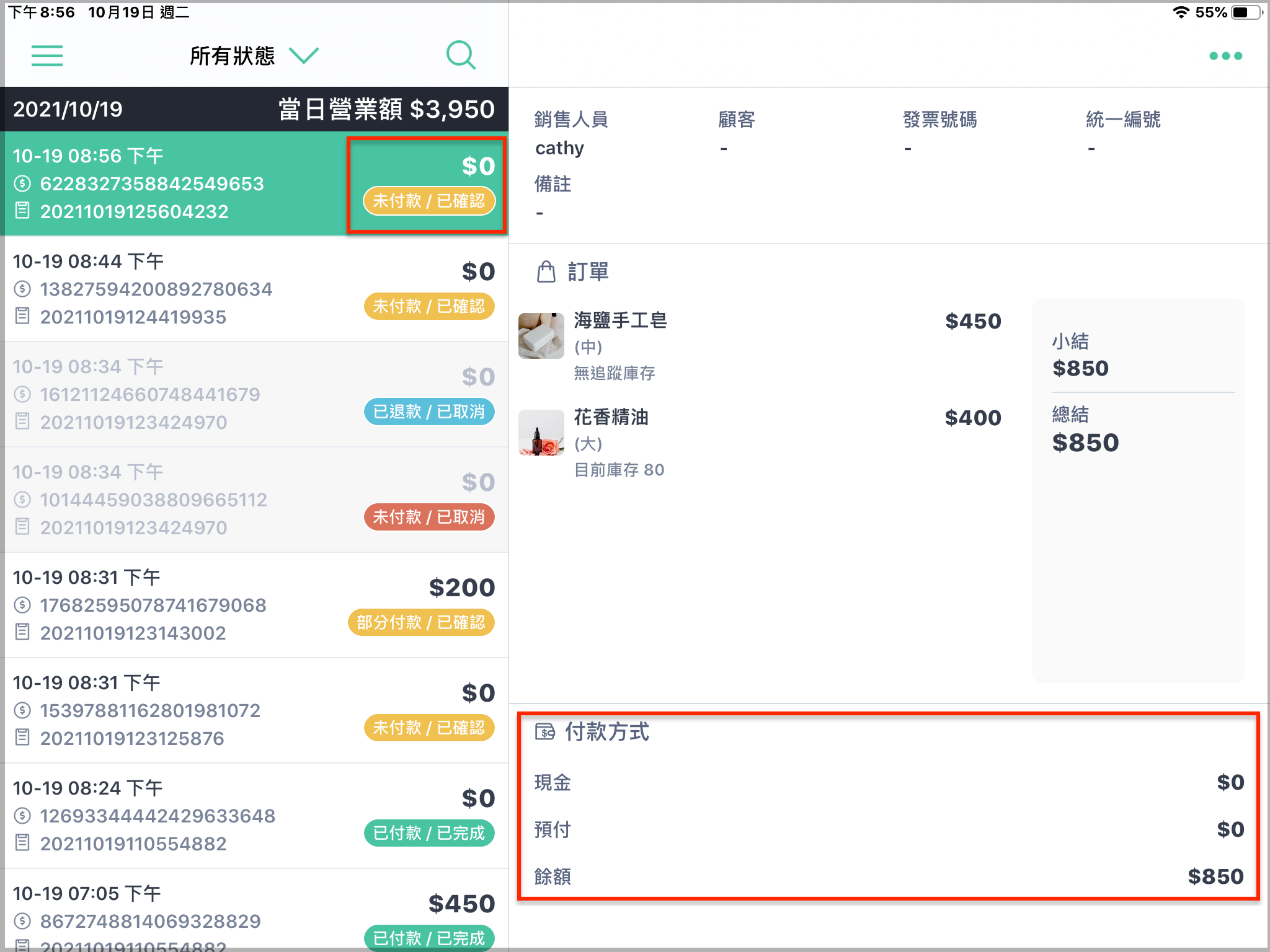
- 预订单成立后可于「交易纪录」中查阅,且该笔订单显示为「未付款/已确认」状态。
- 订单详情下方的「付款方式」栏位会显示「预付金额」及「余额」。
B. 须预先支付部分订金
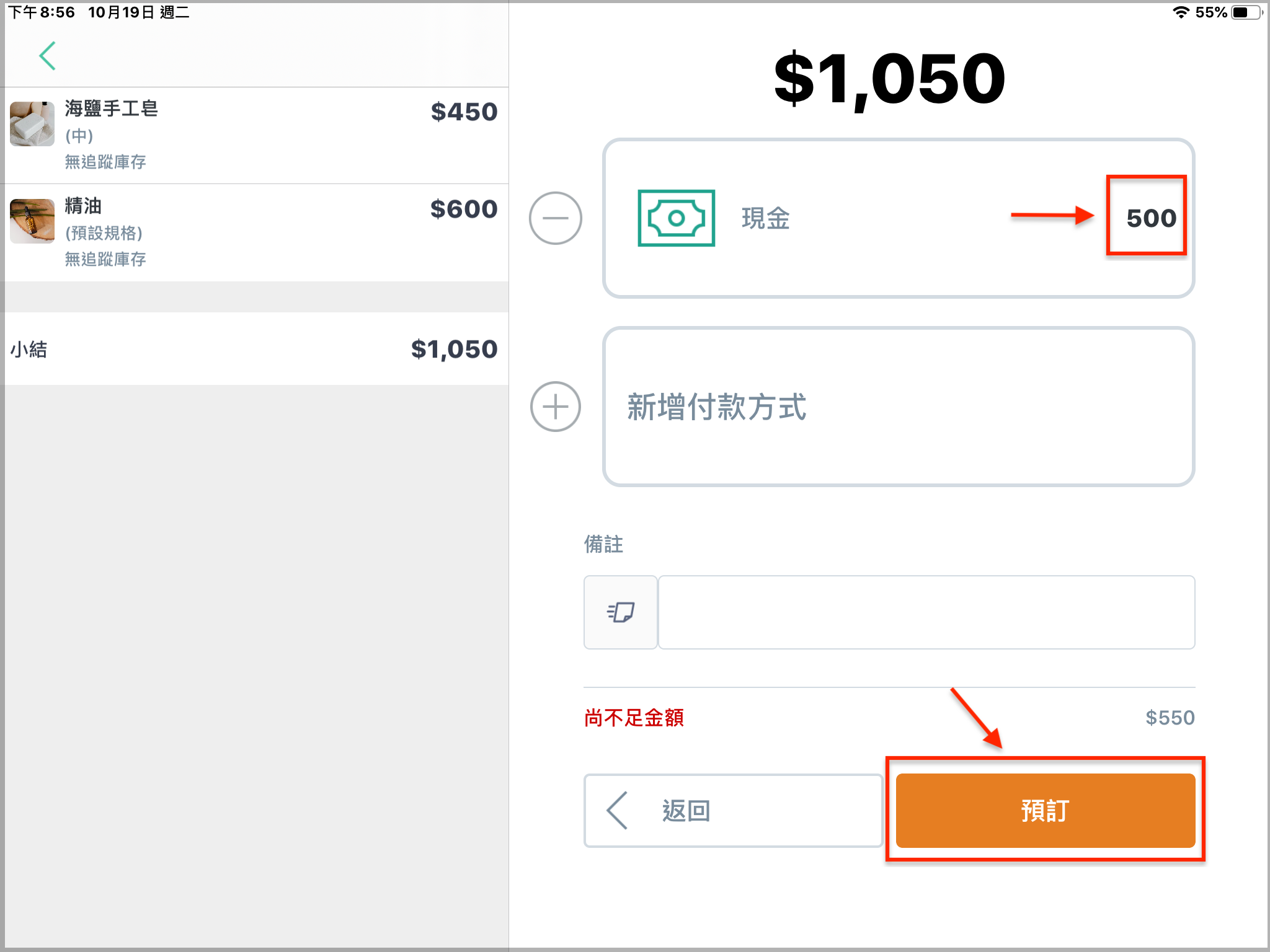
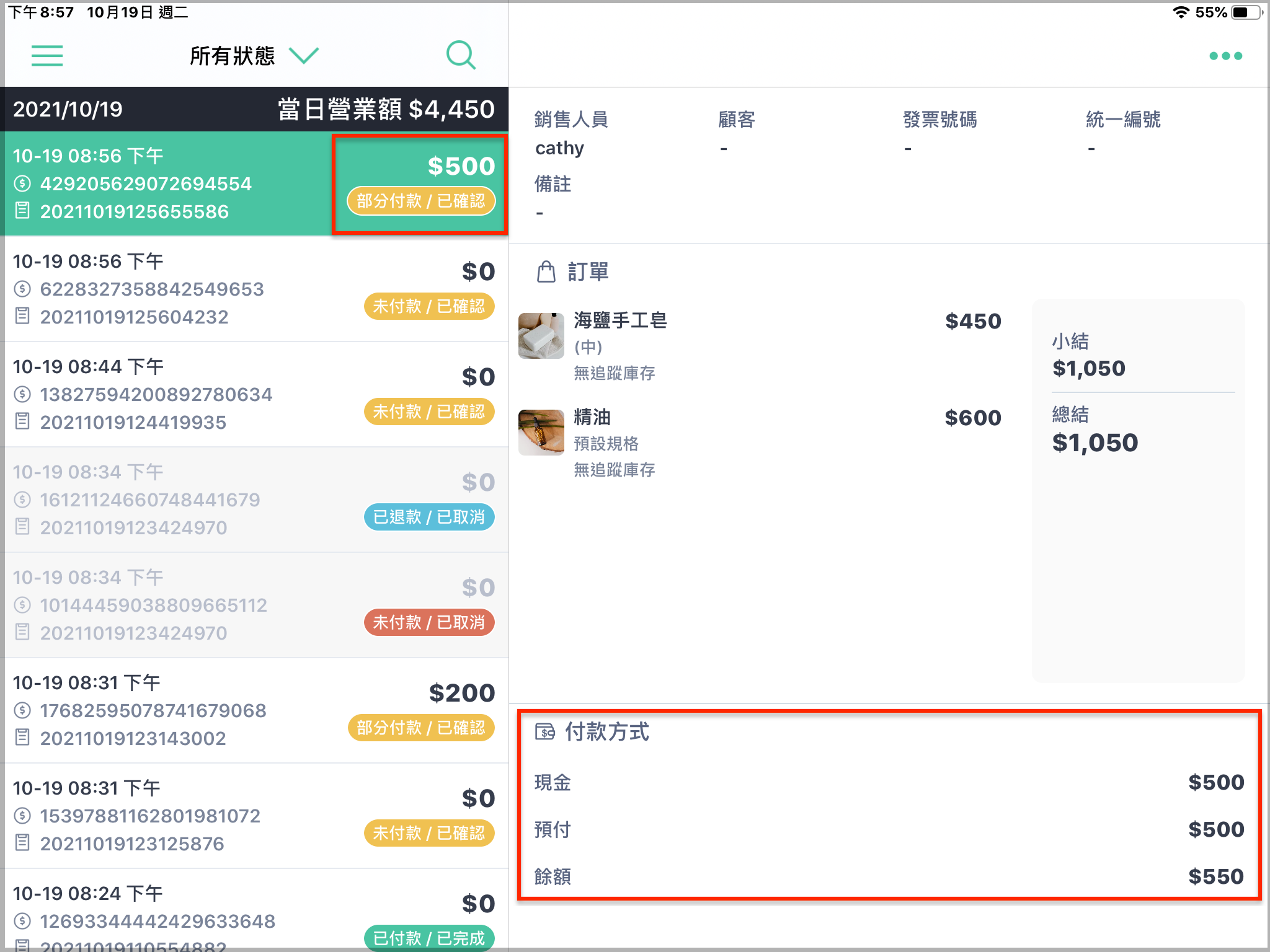
若预订该商品「须预先支付部分订金」,例如:订金为总金额五成。则可于选择付款方式后,输入订金金额,如下图中的 500 元,再点选下方「预订」。
- 预订单成立后可于「交易纪录」中查阅,且该笔订单显示为「部份付款/已确认」状态。
- 订单详情下方的「付款方式」栏位会显示「预付金额」及「余额」。
C. 须预先支付全额款项
若预订该商品「须预先支付全额款项」,则可于选择付款方式后直接点选下方的「预订」。
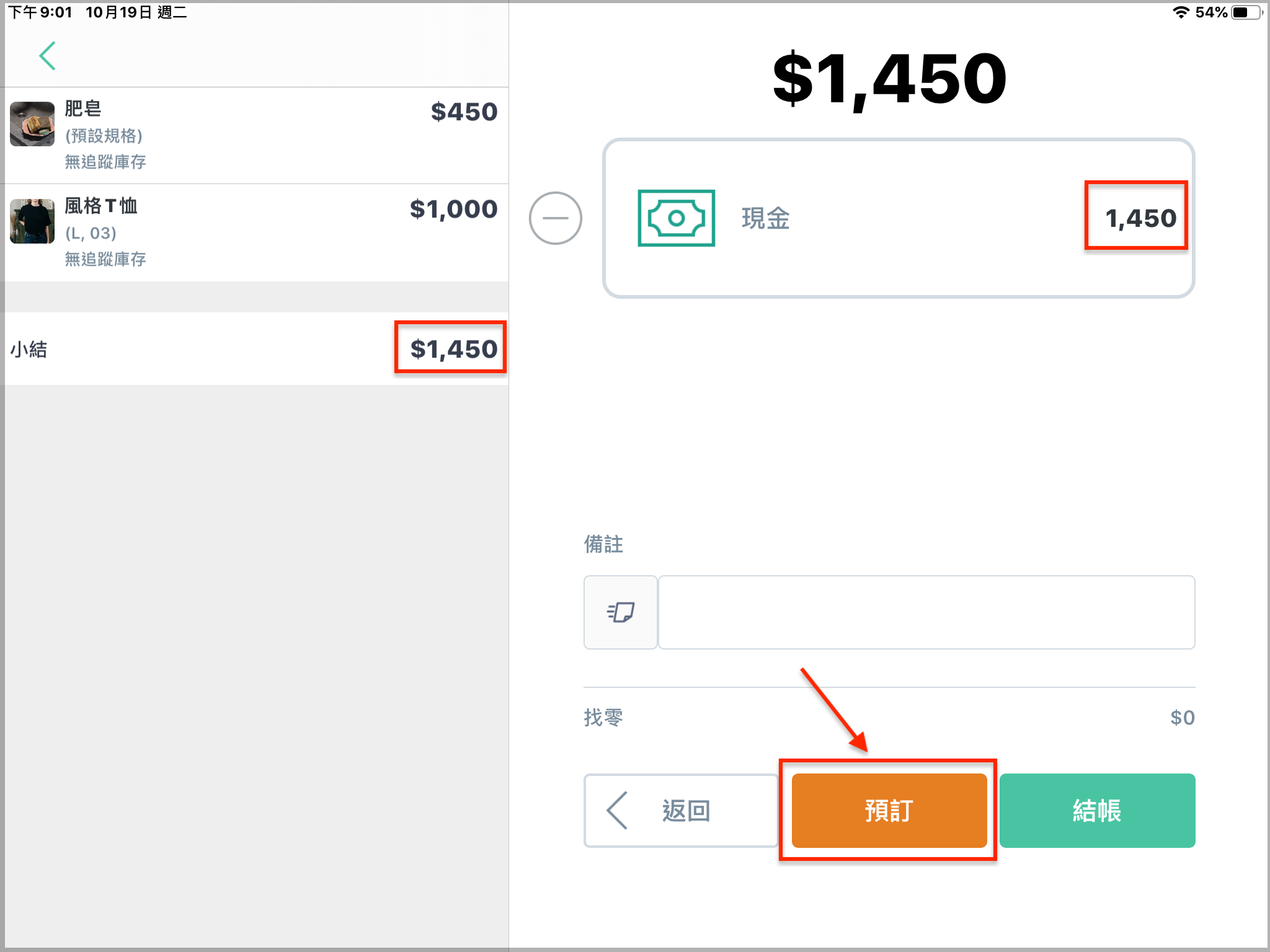
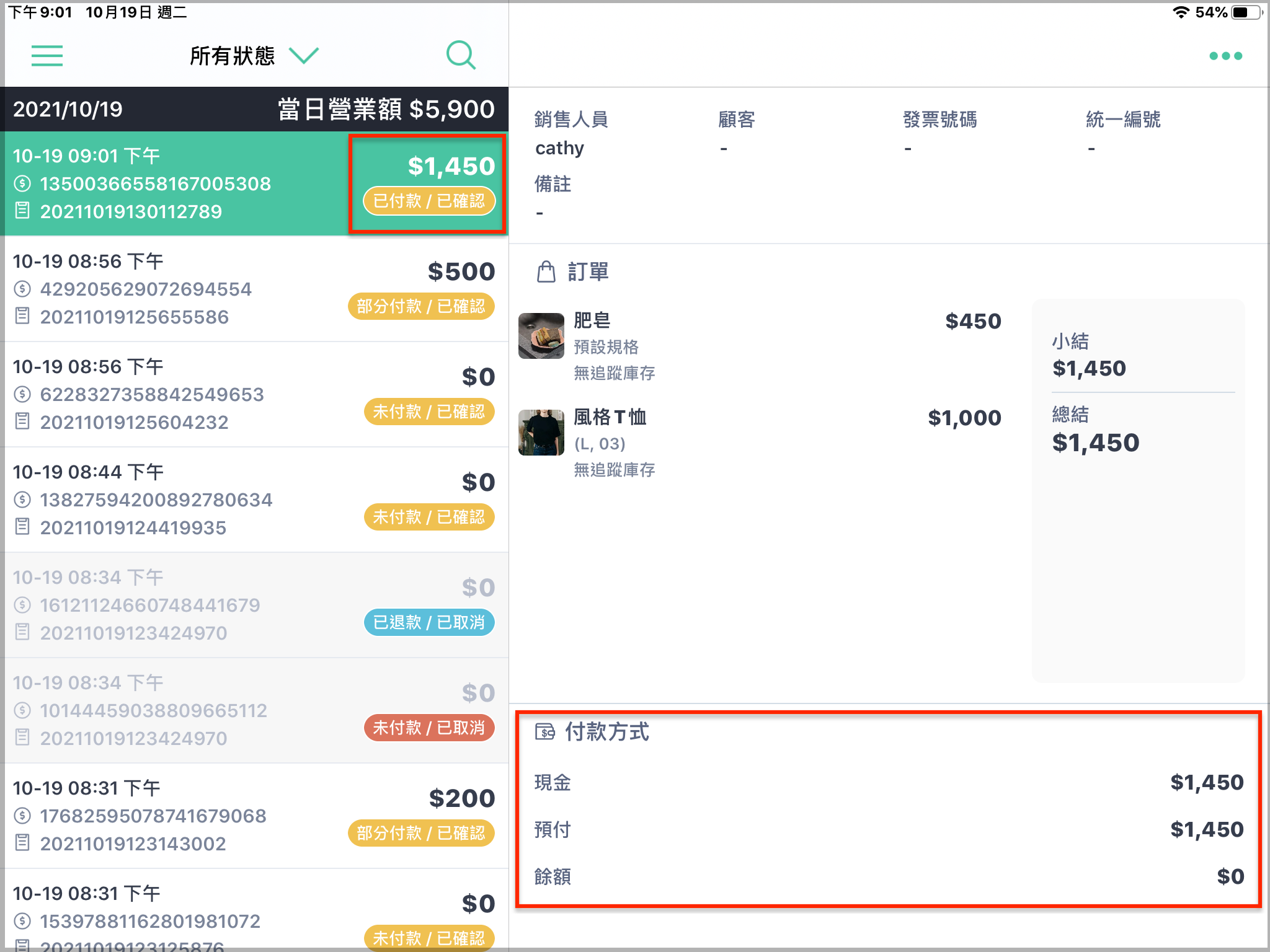
- 预订单成立后可于「交易纪录」中查阅,且该笔订单显示为「已付款/已确认」状态。
- 订单详情下方的「付款方式」栏位会显示「预付金额」及「余额」,且余额为 0 元。
*注意:预订单中的商品库存会在第一笔预订单建立当下就扣除,不论预订单结清与否。
二、完成预订单结帐
步骤一
建立预订单后,若后续顾客完成取货并且需付清尾款,可点入「交易纪录」页签中。
- 选择要结清的订单
- 点按右上角的「···」按钮
- 点选「结清预订单」即可进入结帐页面。
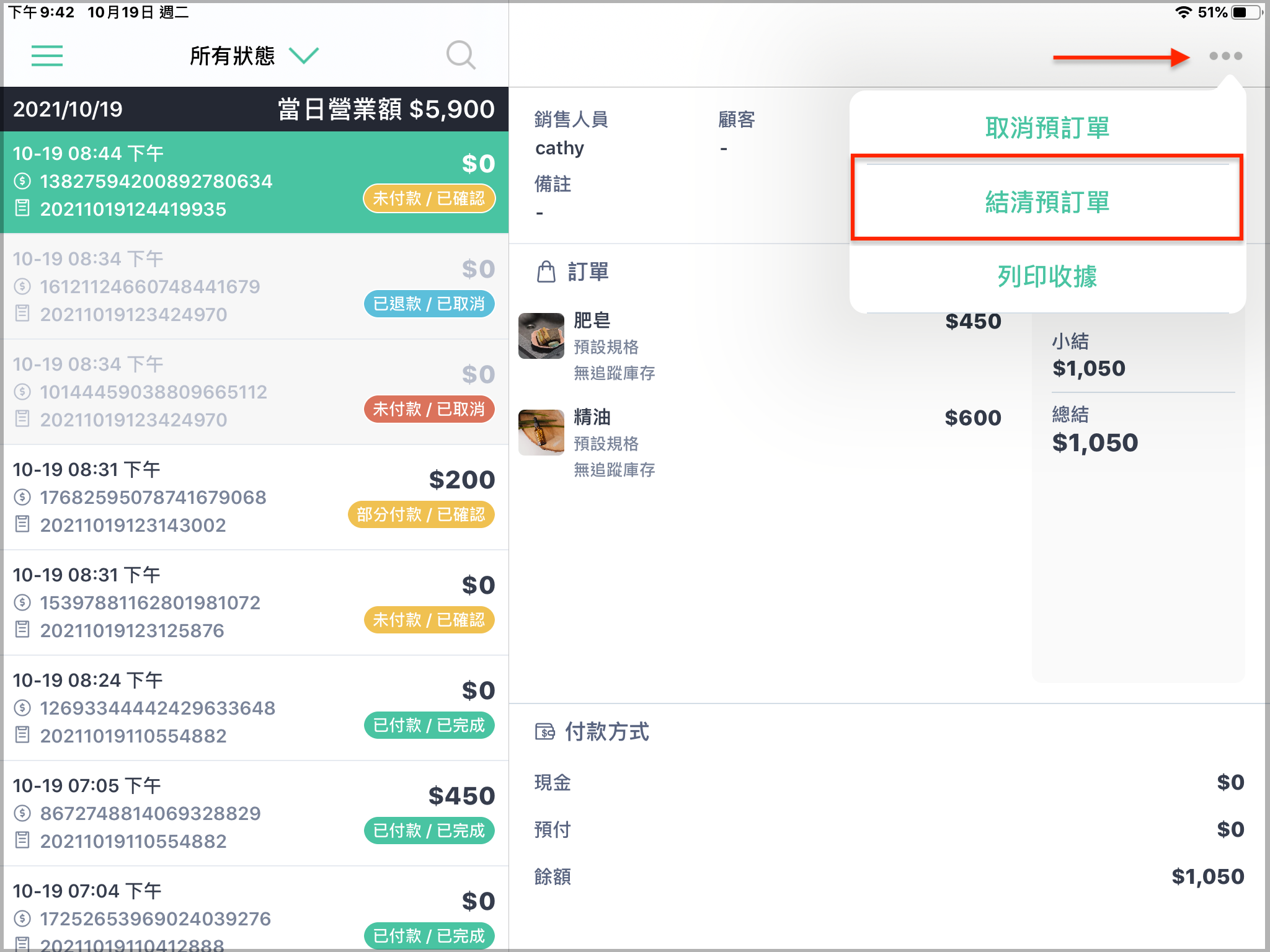
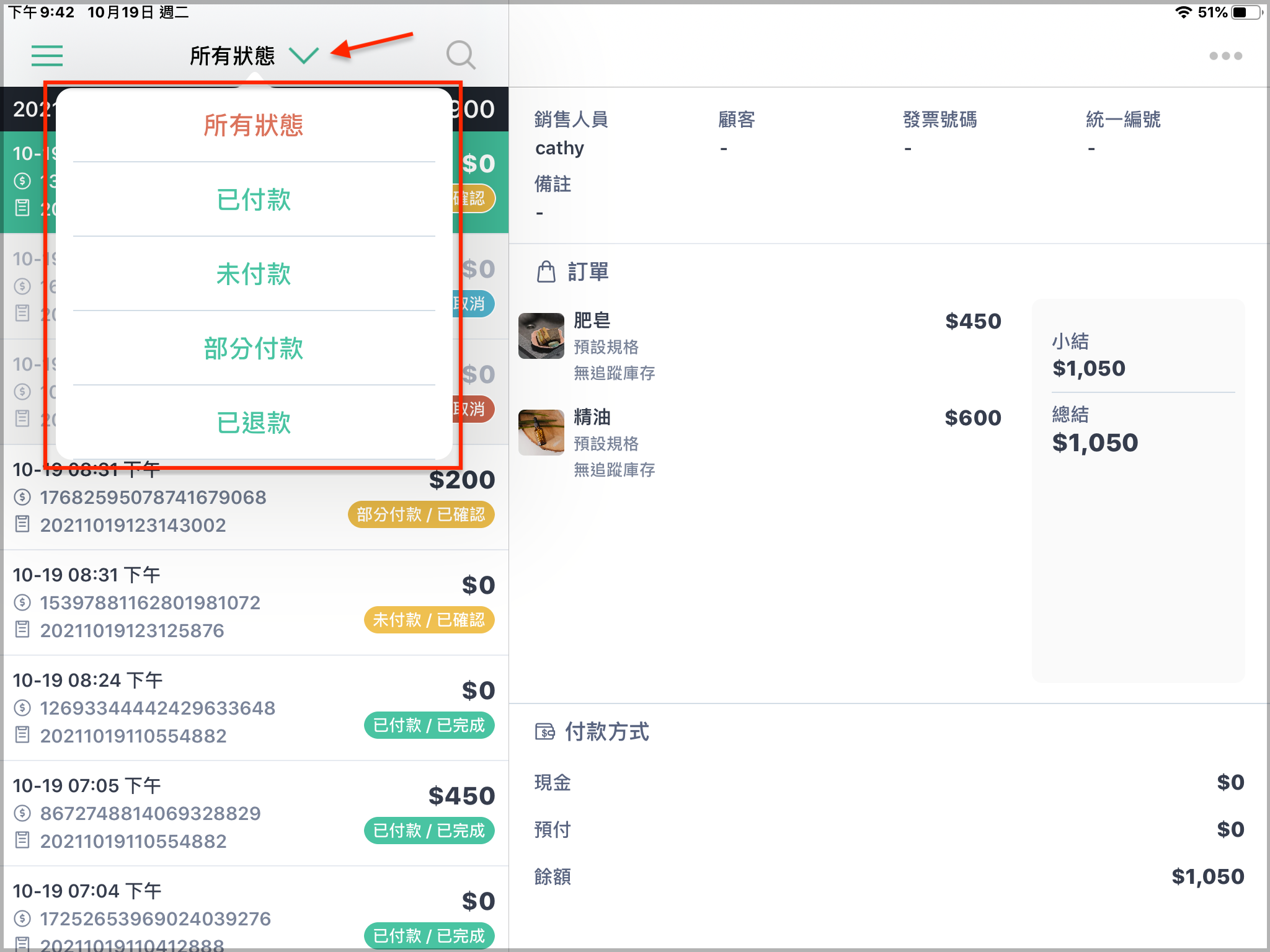
✽小提醒:可于下拉选单选择「未付款」、「部分付款」、「已付款」页面,筛选您所要查看的预订单。
A. 未支付订金/已预先支付部分订金
步骤一
在预订单的结帐页面,左侧会显示「预订单小结金额」及「已支付订金」,右上角则会显示当下订单「未支付金额」,店家可选择后续付款方式结清该笔订单。
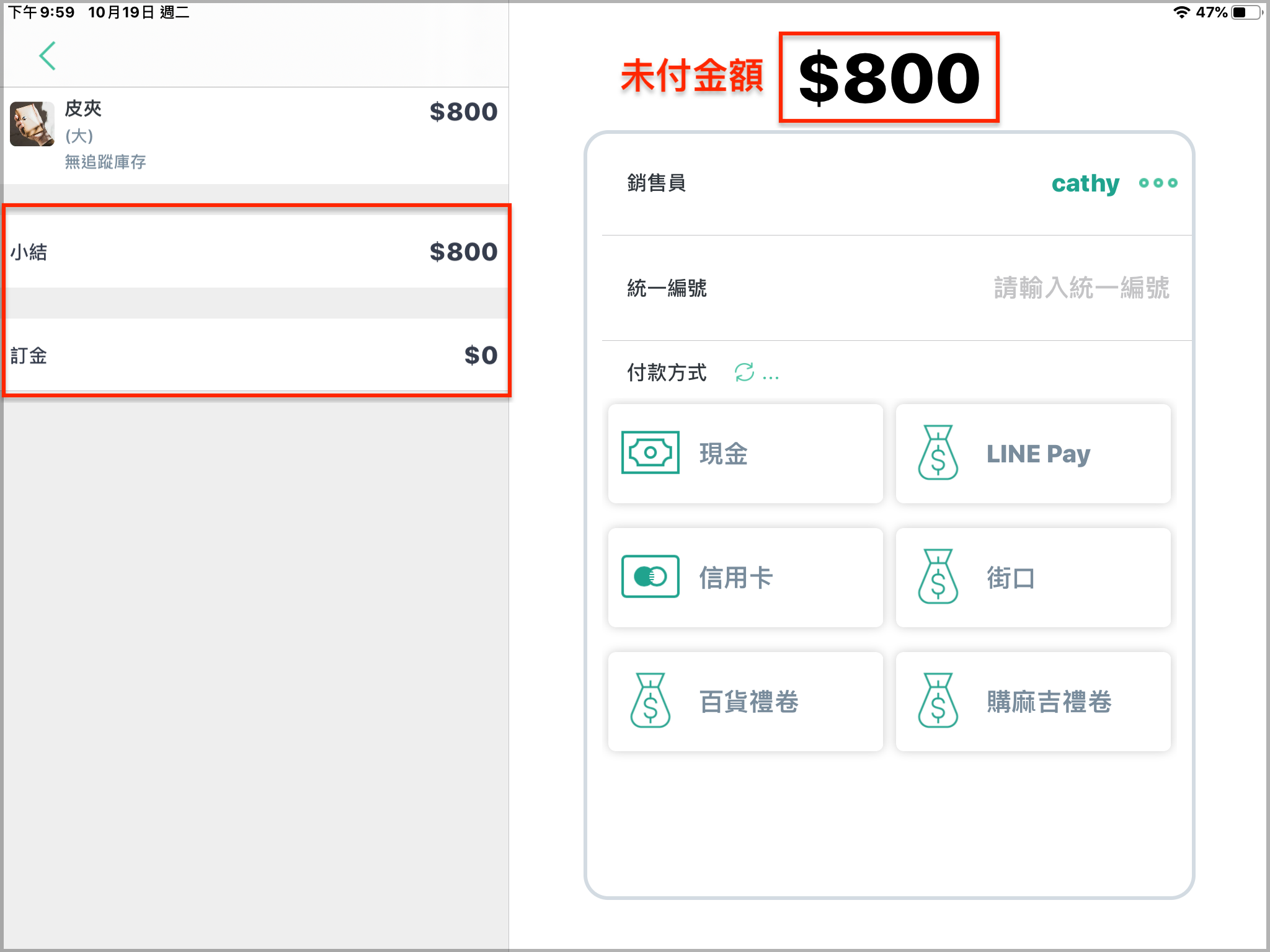
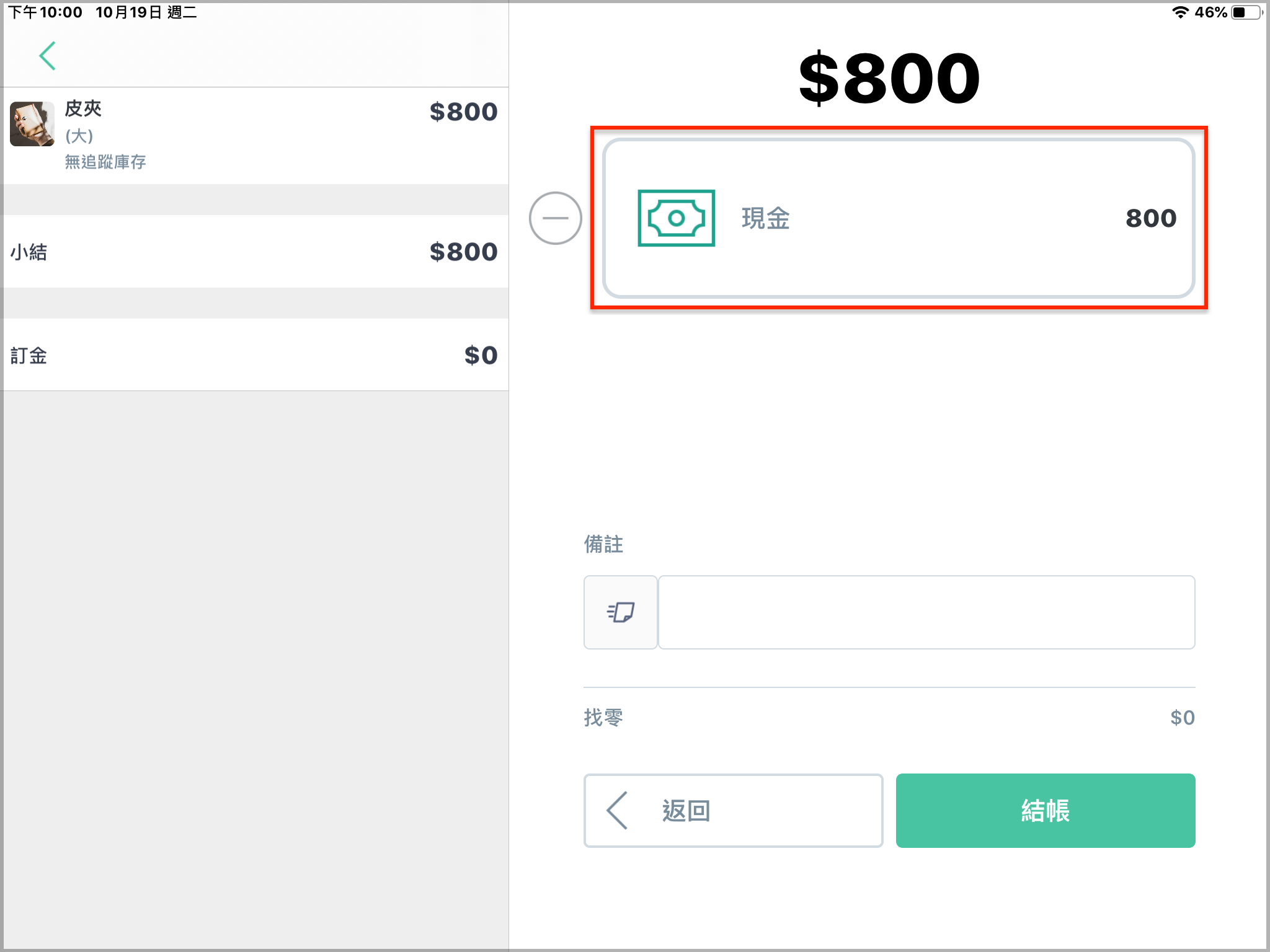
例如下图,以「现金」结清剩余的 800 元。
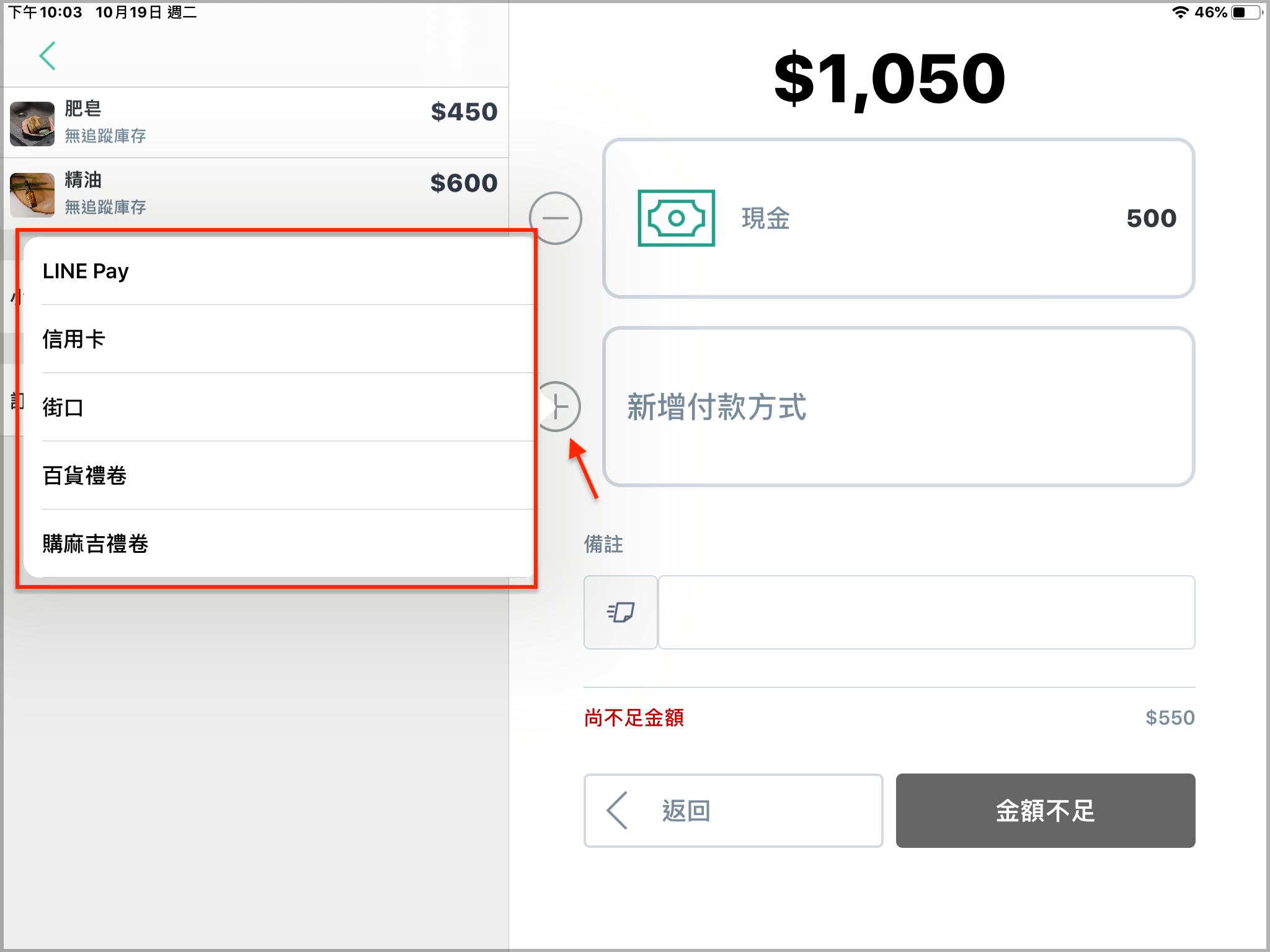
如需要新增付款方式,可点选「+」按钮或「新增付款方式」,即可再新增其他付款方式并可输入该付款方式的金额。
步骤二
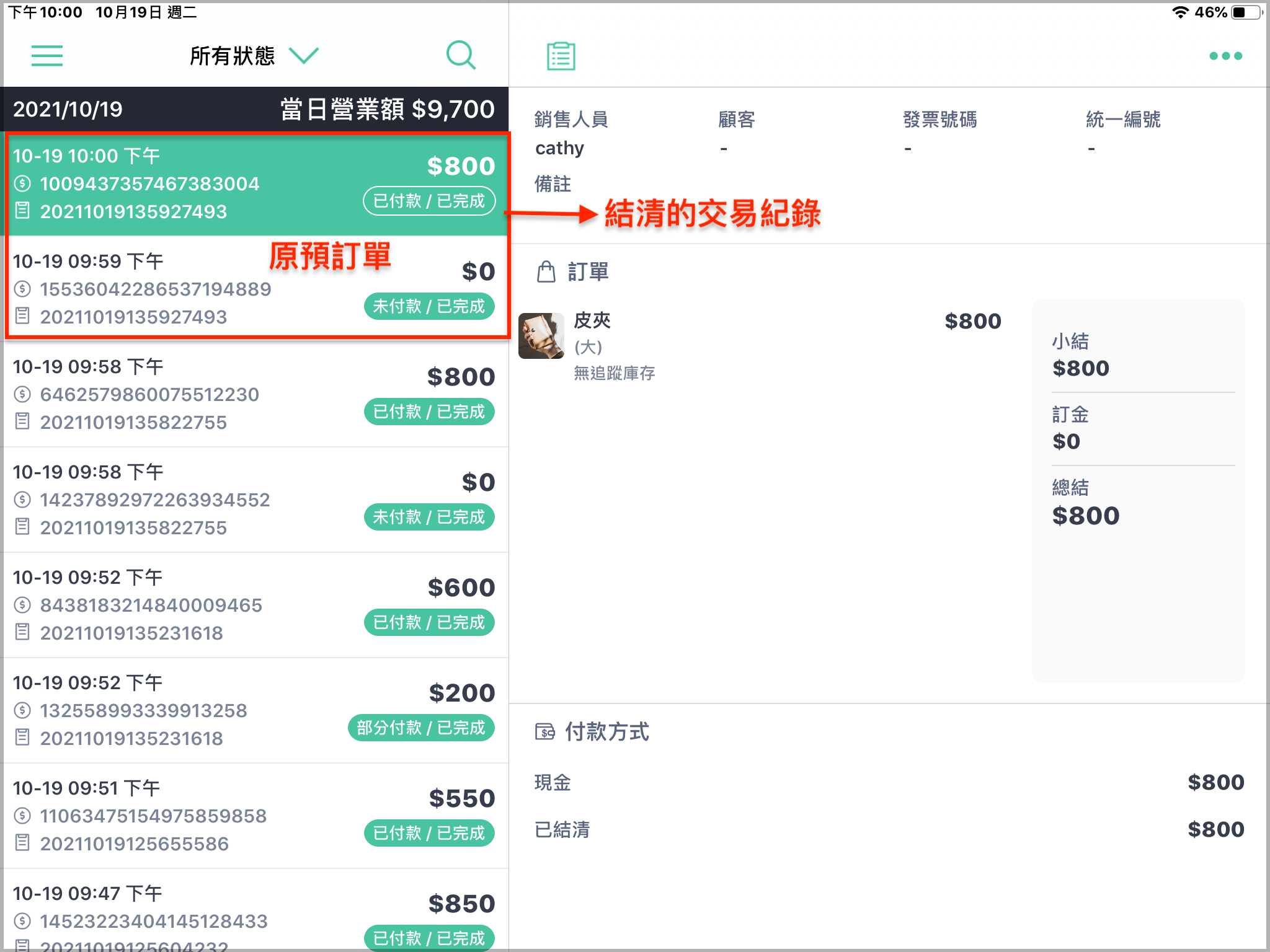
- 预订单结清后,在交易纪录中,原预订单会更新为「未付款/已完成」,另外会多一笔结清预订单的交易纪录,且状态显示为「已付款/已完成」。
- 结清预订单的交易纪录中,会显示原预订单的总金额、原预订单已付订金及后续的结清金额。
B. 已预先支付全额款项
步骤一
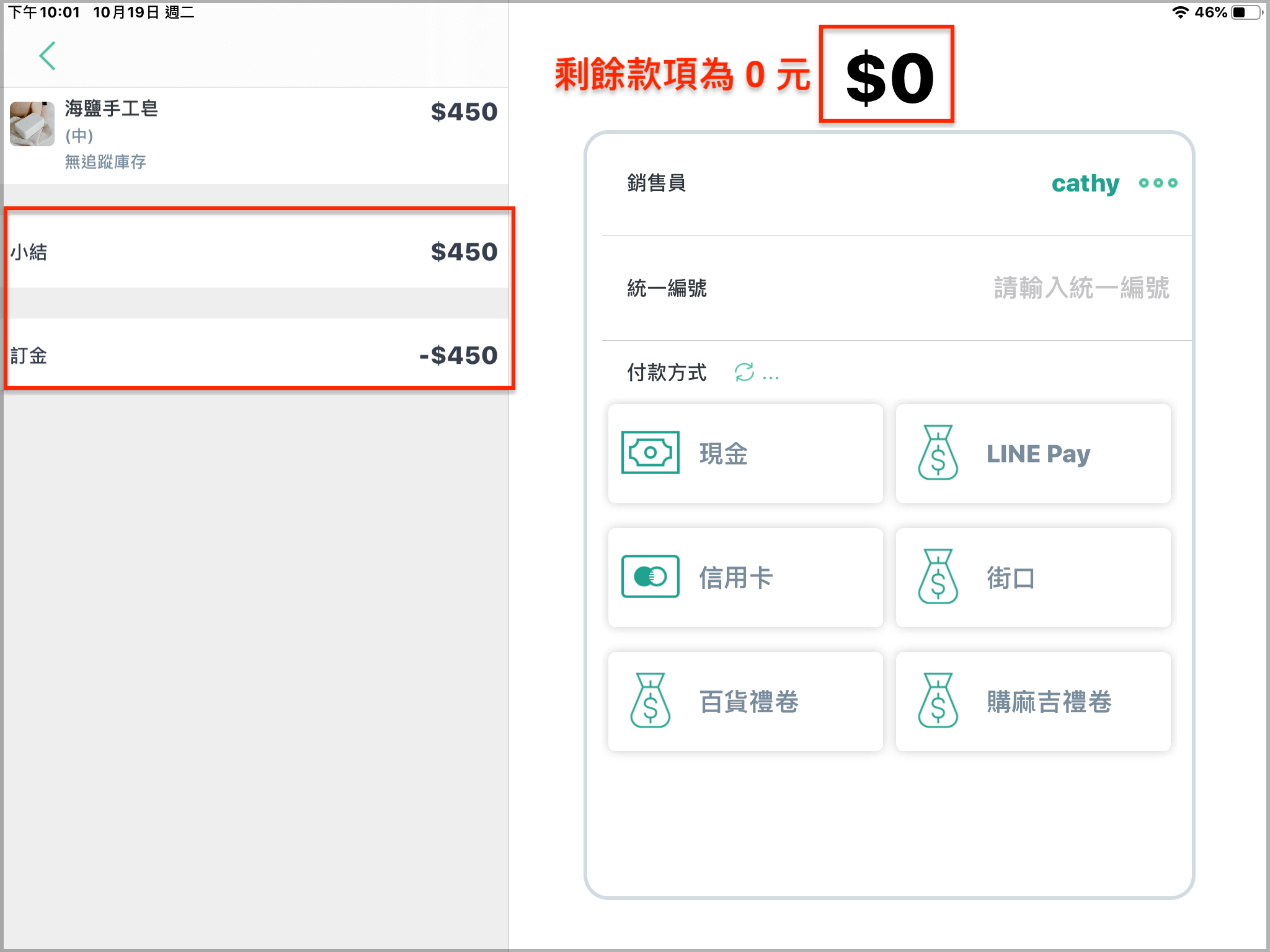
在已结清预订单的结帐页面中,右上角「未支付金额」会显示为 0 元,点选付款方式(现金)即可结帐。
步骤二
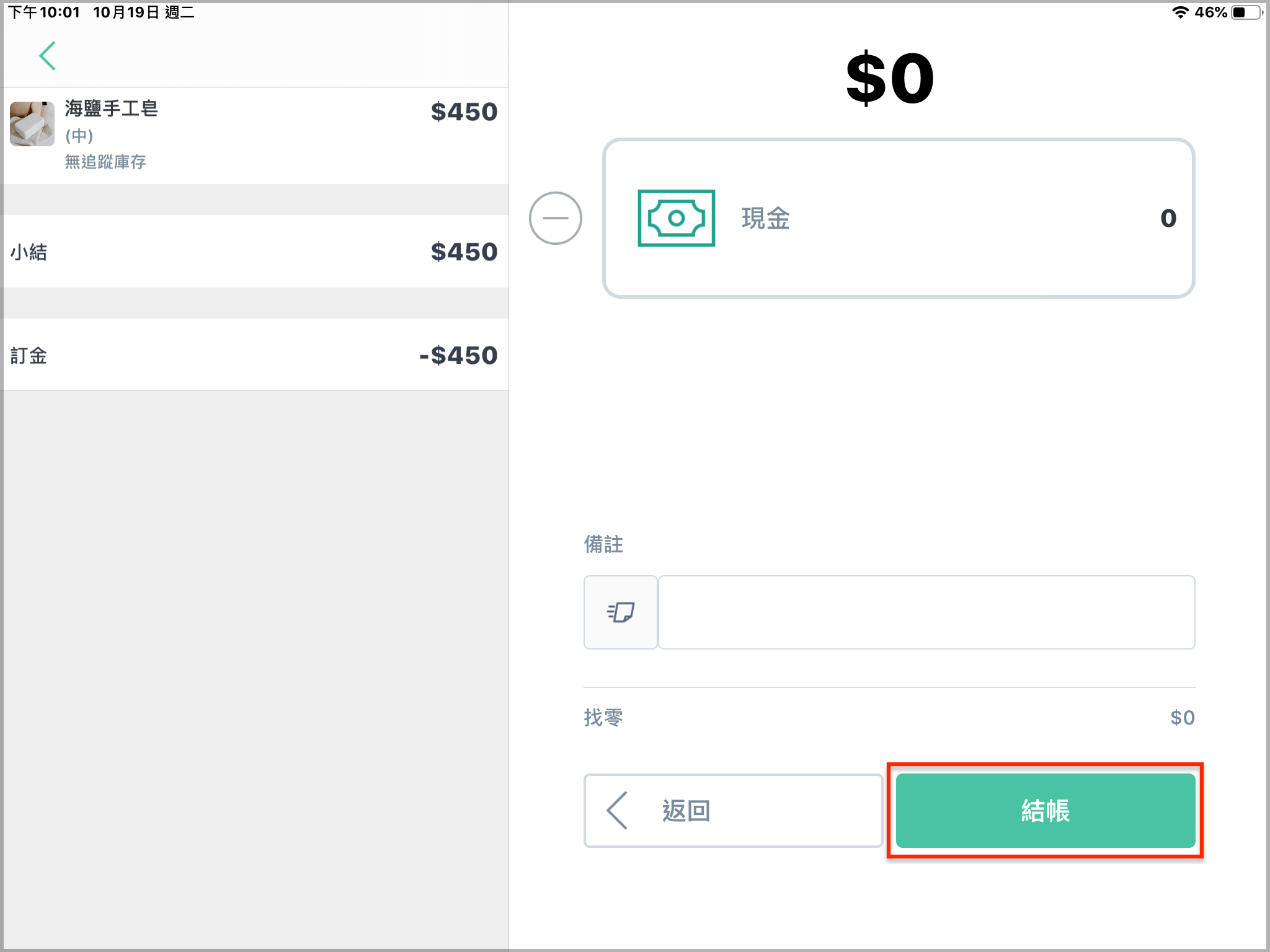
可直接点选下方「结帐」按钮,无需再输入任何金额。
步骤三
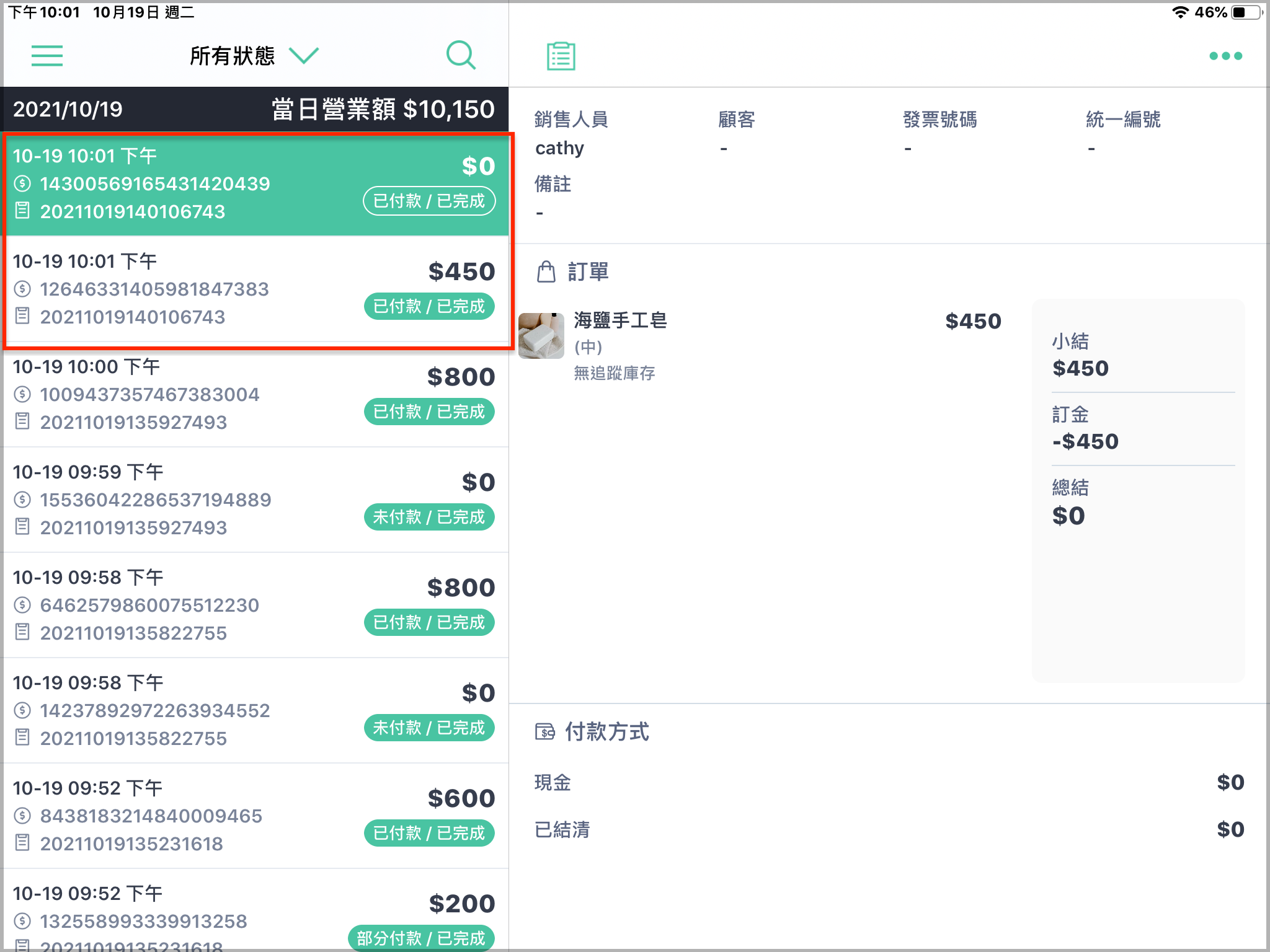
预订单结清后,在交易纪录中,原预订单会更新为「已付款/已完成」,另外会多一笔结清预订单的交易纪录,且状态也显示为「已付款/已完成」。
三、取消预订单
步骤一
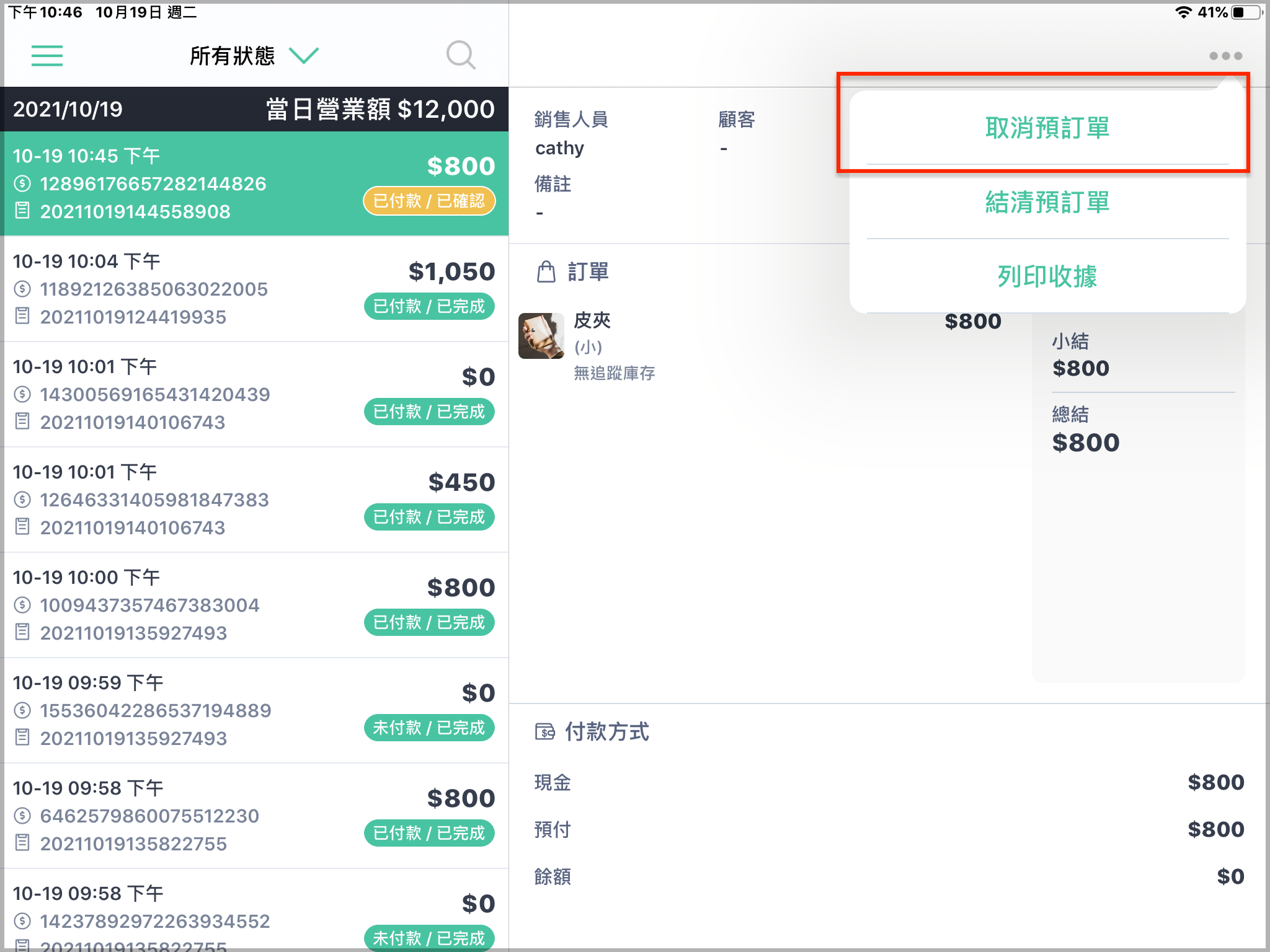
点入需要取消的预订单,并于下拉选单中选择「取消预订单」。
步骤二
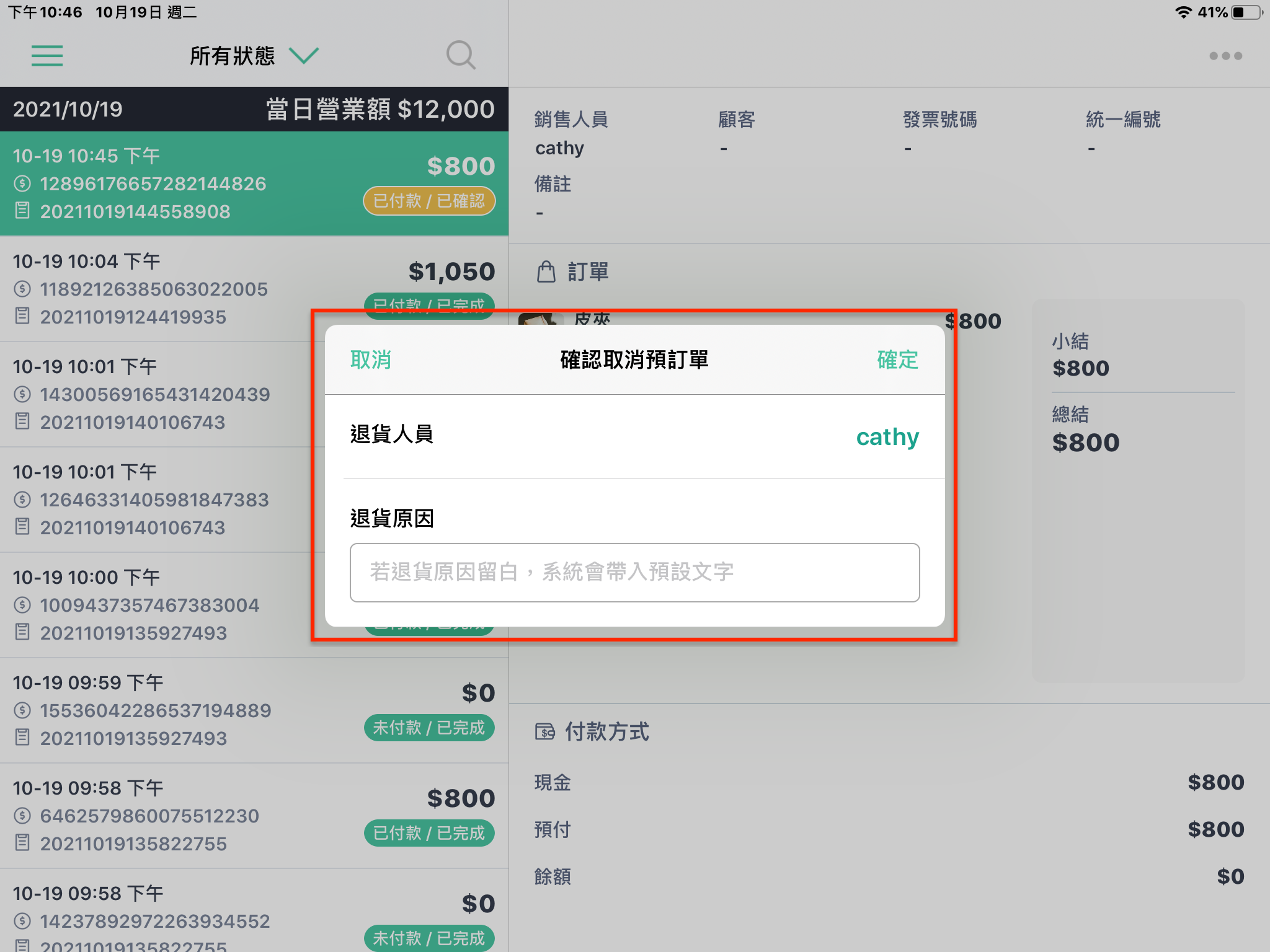
选择退货人员后输入退货原因,再点选「确定」。
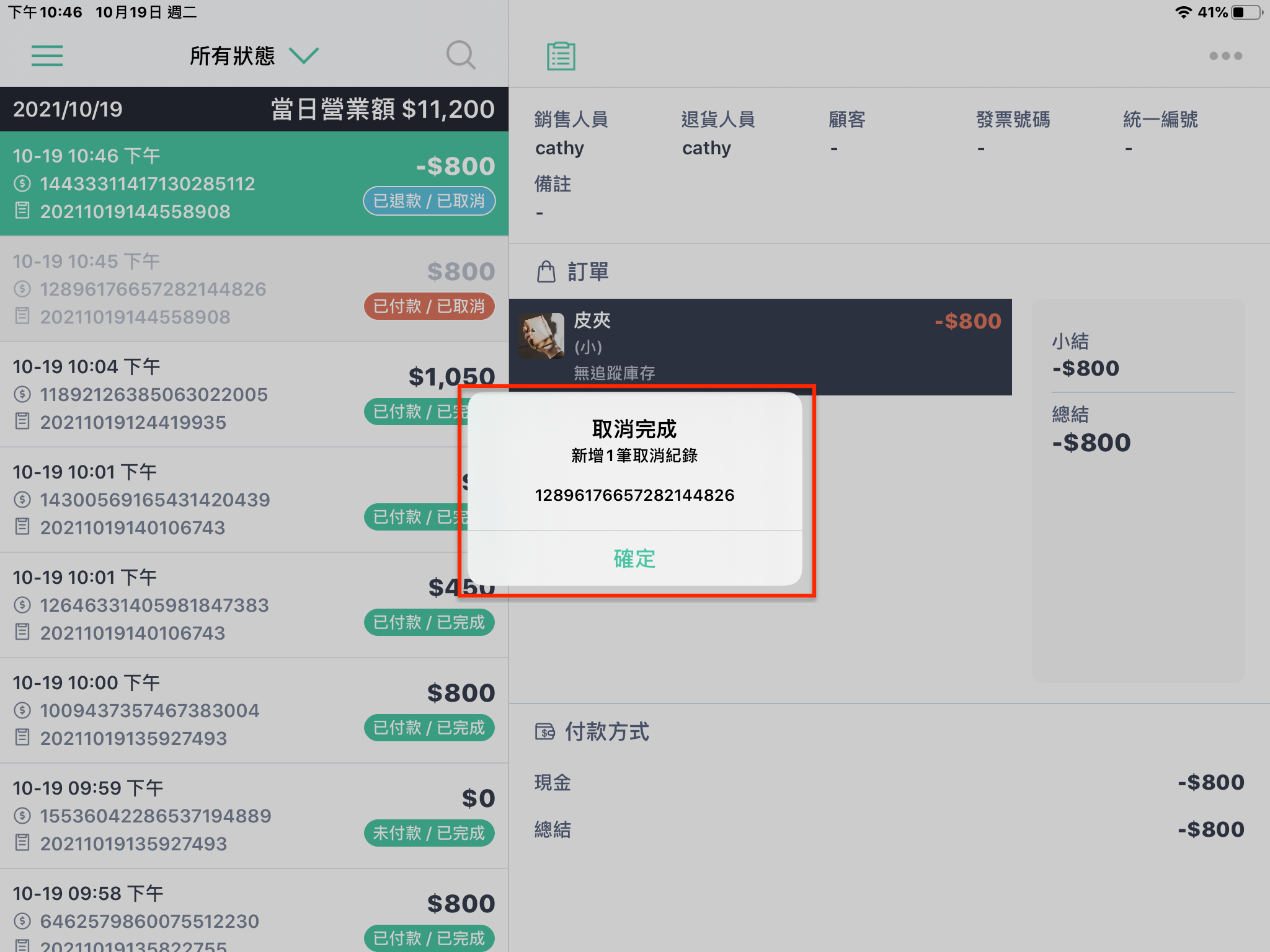
接着会出现「取消完成」的弹出视窗如下图。
在交易纪录页面中,原预订单状态会显示为「已付款/已取消」,并新增一笔「已退款/已取消」的交易纪录。
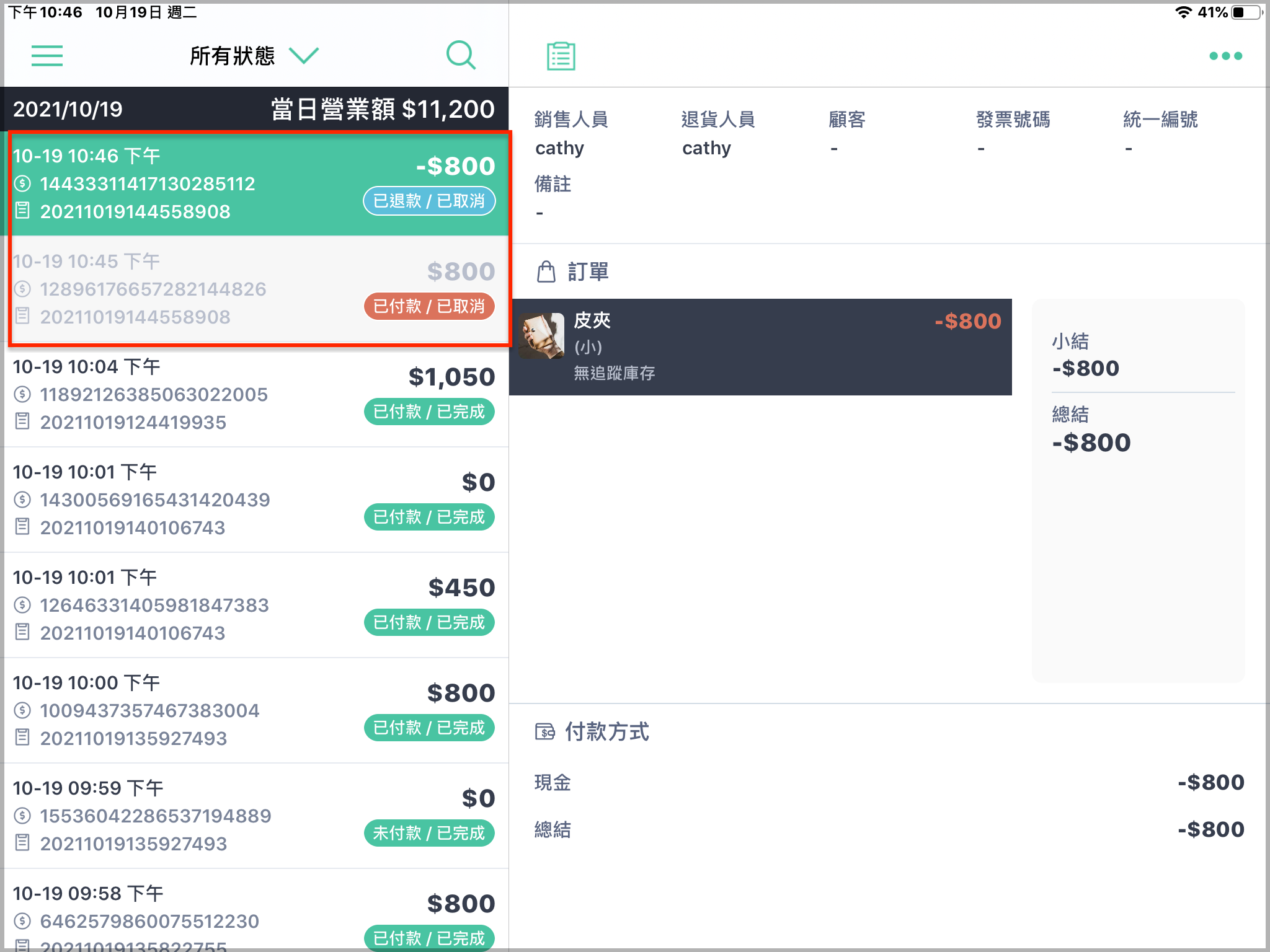
*注意:预订单中的商品库存会在取消预订单后直接返还。
延伸阅读
评论