
为因应商家捡货的需求,Shopline团队开发了「订单筛选日期区间」及「批次打印捡货单」的功能,让你进仓库时可方便进行捡货作业。 商家可以在订单页面中,设定日期区间,并批次打印捡货单或订单明细,其流程如下:
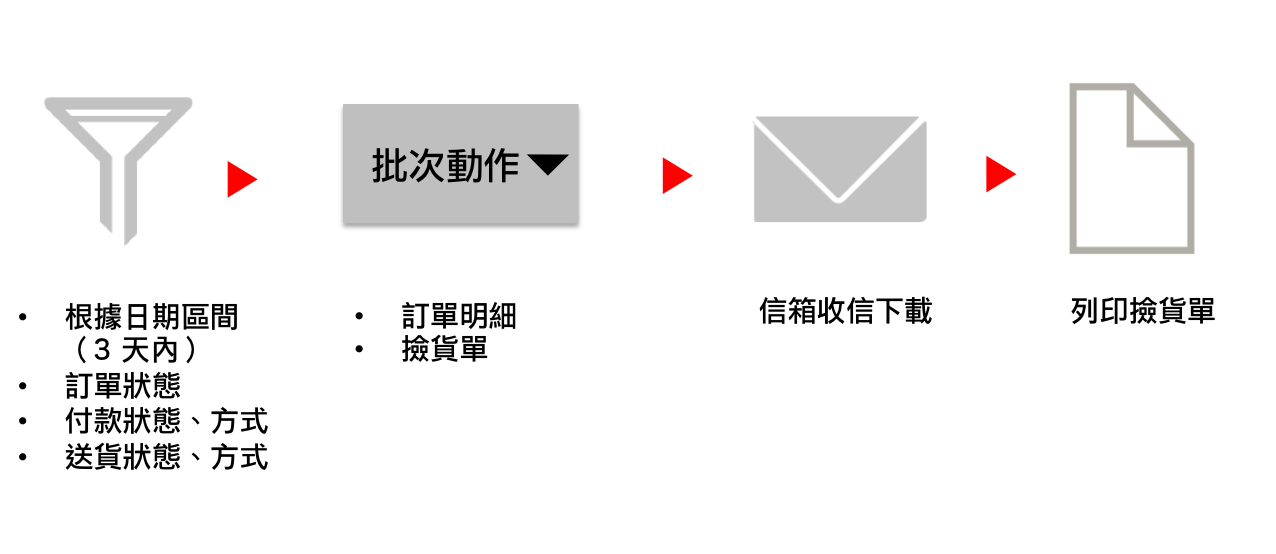
打印捡货单步骤
步骤一
登入后台> 至「订单页面」
步骤二
按下「更多筛选设定」 > 筛选条件(日期、订单状态、送货付款状态/方式) > 勾选订单 > 按下「导出」> 选择「捡货单」
注:
1. 在「 导出」中,筛选日期区间最多为三天,且起始日期不能大于结束日期
2. 可同时筛选多个条件
3. 如想筛选同一天的订单, 起始日期及结束日期可设定为同一天
步骤三
若选取的订单超过24 笔 > 则可以按下右上角的「显示XX笔」> 「导出」 > 「捡货单」> 「目前页面」
注:若大量批次下载订单笔数, 则需耐心等待寄送至信箱的传输时间。 如多次按下「打印」,则会延长等候时间。
步骤四
登入信箱收信>「下载」捡货单/订单明细 pdf
范例一:打印单一或多张捡货单/ 订单明细
示范后台至「订单页面」> 直接勾选欲打印的订单 > 再按「导出」>「已选订单」> 按 OK > 至信箱下载 PDF
范例二:批次打印捡货单
至「订单页面」> 「更多筛选设定」> 输入欲导出的区间 > 按「导出」>「捡货单」>「目前页面」>按 OK > 至信箱下载 PDF
范例三:筛选订单日期,打印单一或多张订单明细
示范后台先按「更多筛选设定」> 筛选日期区间 > 再勾选欲打印的订单 > 按下「导出」>「订单明细」>「已选订单」>再按下OK >至信箱下载PDF
注:订单明细如要一次打印选取超过24笔,需分次选取打印。
范例四:筛选其他条件,并打印捡货单 / 订单明细
按下「更多筛选设定」 > 筛选日期区间+ 其他筛选 (订单状态、送货付款状态/方式 ) > 勾选订单 > 按下「导出」> 选择「捡货单 /订单明细」>目前页面>再按下OK >至信箱下载PDF
评论