
หากคุณต้องการสมัครใช้งานฟีเจอร์นี้และฟีเจอร์อื่นๆของ POS กรุณาติดต่อทีมงานเพื่อความสำเร็จของลูกค้าออนไลน์ของเรา
ถ้าหากมีสินค้าคงคลังไม่เพียงพอในร้านค้าปลีก พนักงานสามารถติดต่อเพื่อนร่วมงานต่างสาขาสำหรับการถ่ายโอนสินค้าคงคลังได้ ร้านค้าต้นทางนั้นจะสร้างบันทึกและร้านค้าปลายทางสามารถดูได้ที่แอป POS และยืนยันการรับสินค้าโดยการใช้แอปได้
เคล็ดลับ: รายการโอนย้ายสินค้าคงคลังนั้นจะใช้ได้กับสถานการณ์ดังต่อไปนี้: การเรียกคืนสต็อกสินค้าจากทุกร้านค้าและบันทึกการกระจายสินค้าไปยังหลายๆร้านค้า
ในบทความนี้ คุณจะพบกับ:
- การสร้างรายการการโอนย้ายสินค้า
- การดำเนินการถ่ายโอนสินค้า
- การรับสินค้าที่ถ่ายโอน
- การยกเลิกการถ่ายโอนสินค้า
1. การสร้างรายการการโอนย้ายสินค้า
ขั้นตอนที่ 1
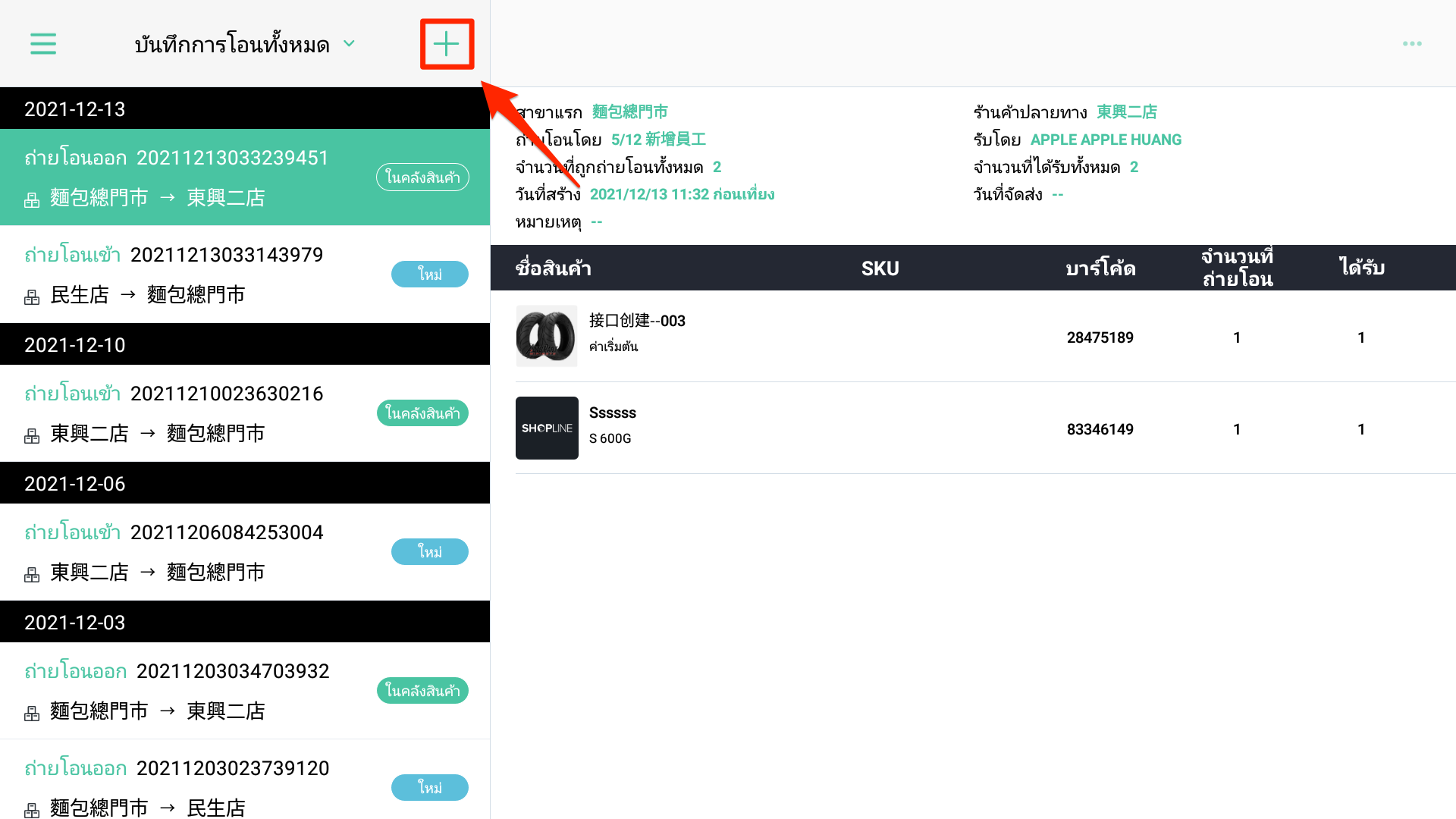
แตะที่การถ่ายโอนสินค้าคงคลังที่เมนูด้านซ้ายมือ จากนั้นแตะที่ + เพื่อสร้างรายการถ่ายโอนสินค้า
ขั้นตอนที่ 2
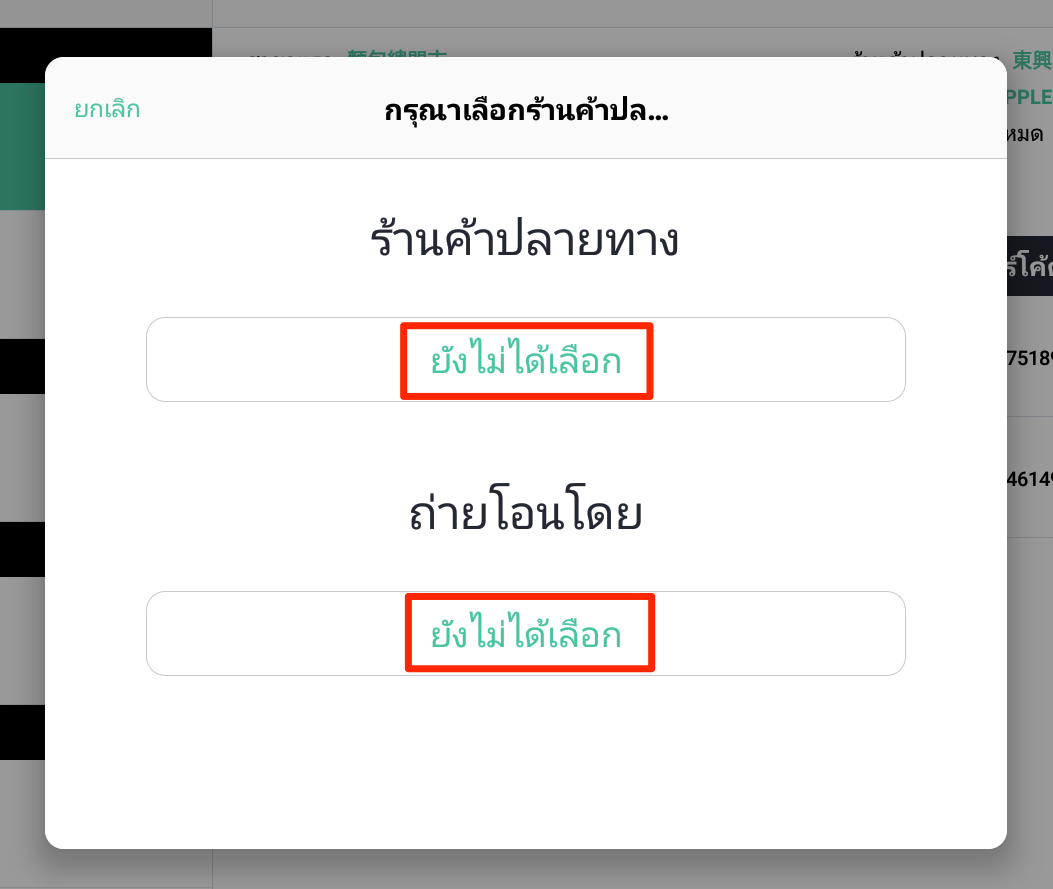
เลือกร้านค้าปลายทางและพนักงานที่รับผิดชอบการถ่ายโอนเพื่อดำเนินการขั้นตอนต่อไป
ขั้นตอนที่ 3
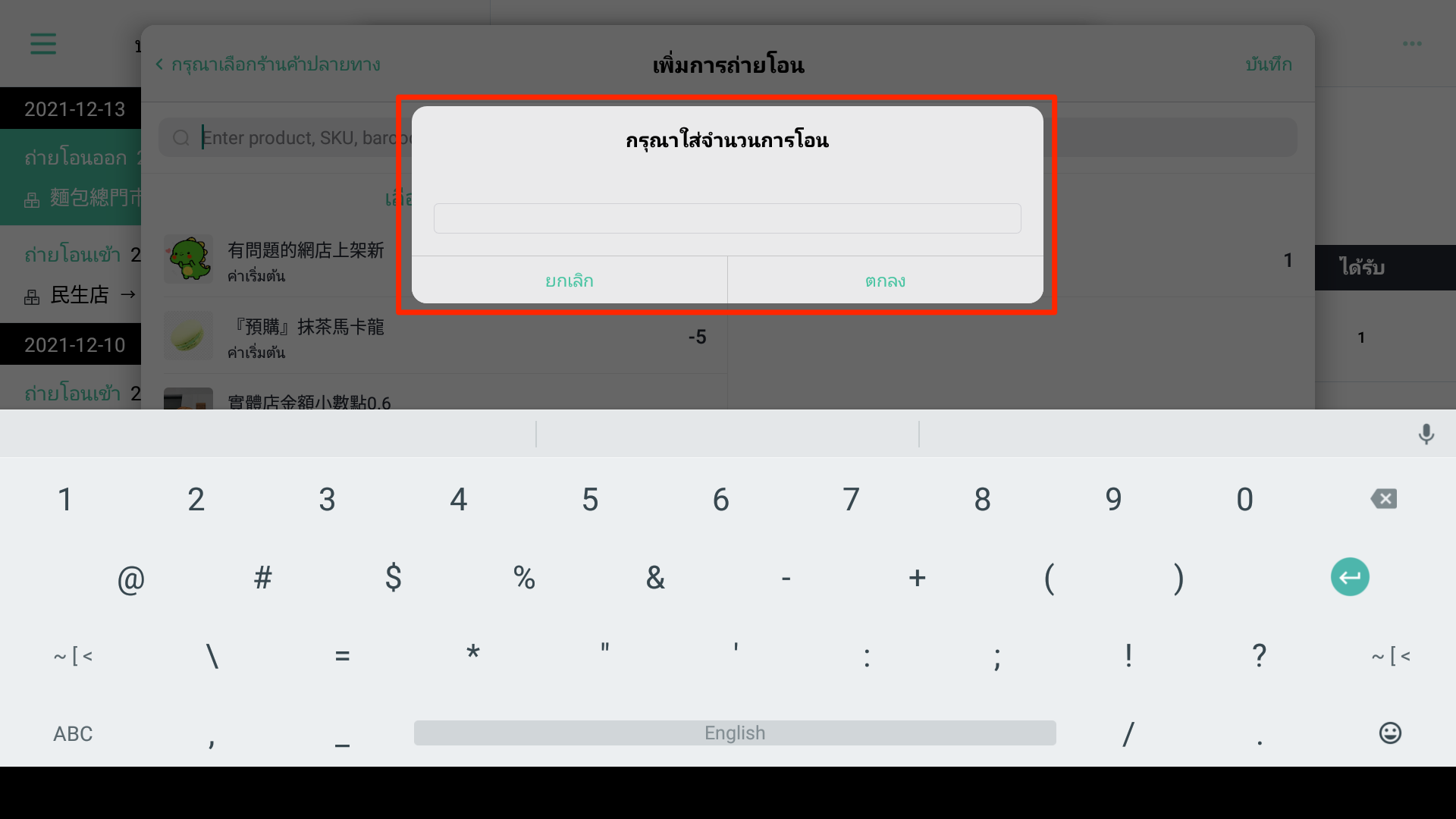
เลือกสินค้าที่จะทำการถ่ายโอนในคอลัมน์ “เลือกสินค้า” สินค้าจะปรากฏในคอลัมน์ “สินค้าที่เลือก” ที่ด้านขวามือ
แตะที่สินค้าที่เลือกไว้เพื่อระบุจำนวนที่จะทำการถ่ายโอนในหน้าต่างที่ปรากฏขึ้นมา แตะที่ ตกลง เพื่อเปลี่ยนจำนวน
ขั้นตอนที่ 4
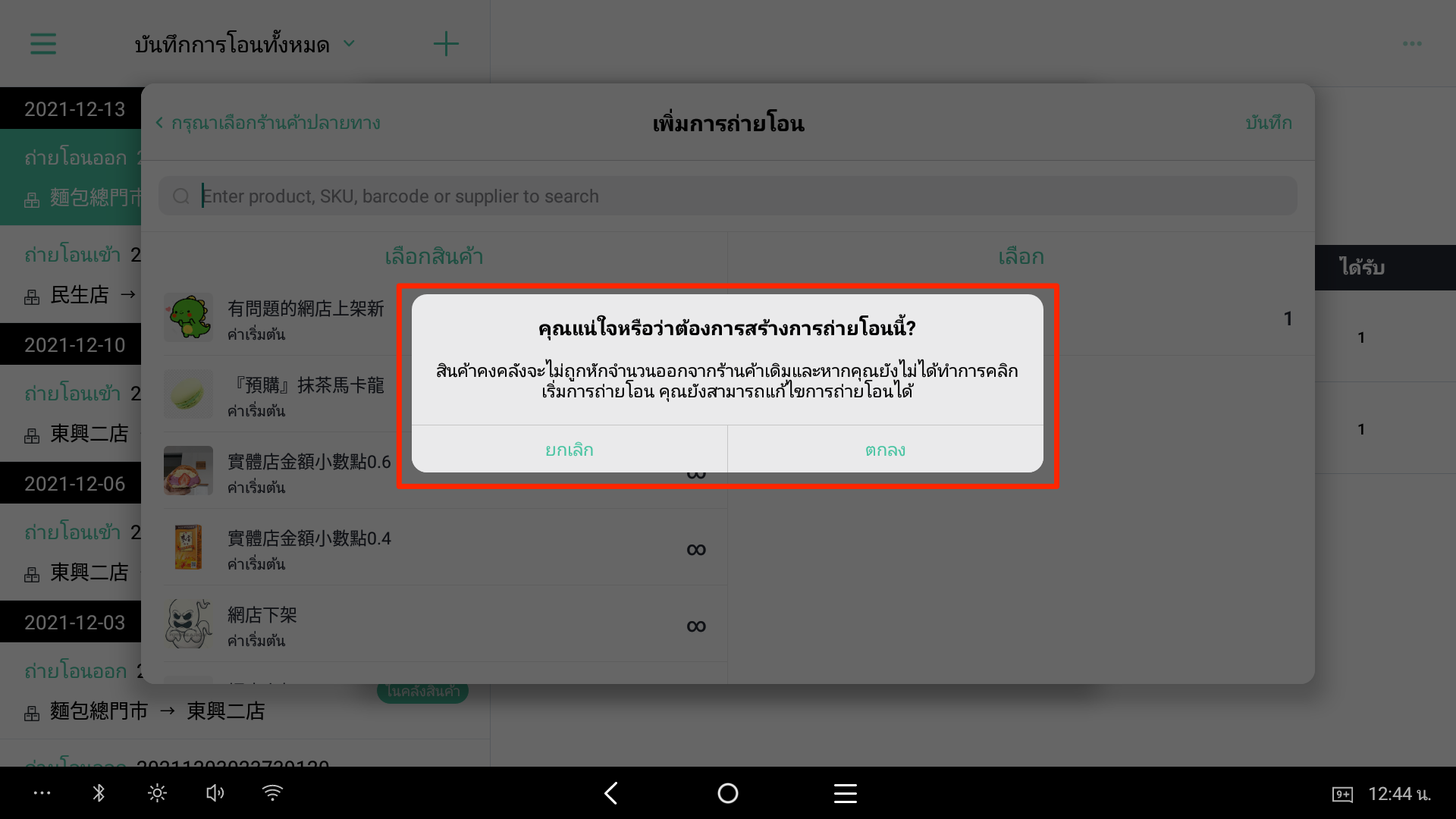
แตะที่บันทึกที่มุมบนขวาและหน้าต่างเพื่อยืนยันการถ่ายโอนจะปรากฏขึ้นมา แตะ ตกลง เพื่อยืนยันการสร้างรายการถ่ายโอน
A. มุมมองจากร้านค้าต้นทาง
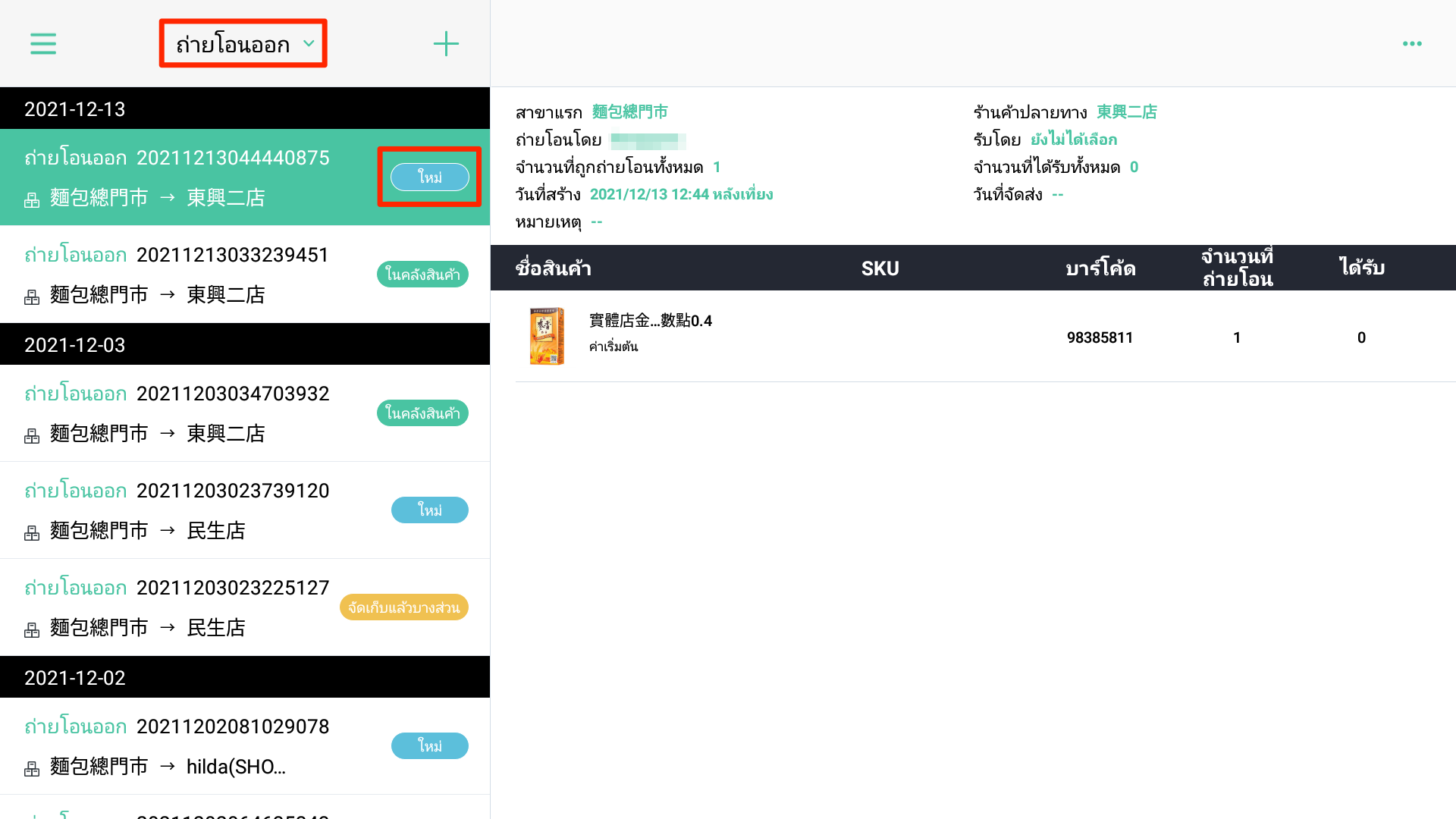
แอป POS จะแสดงรายการสำหรับการถ่ายโอนออก ในขณะที่รายการจะถูกทำเครื่องหมาย ใหม่
B. มุมมองจากร้านค้าปลายทาง
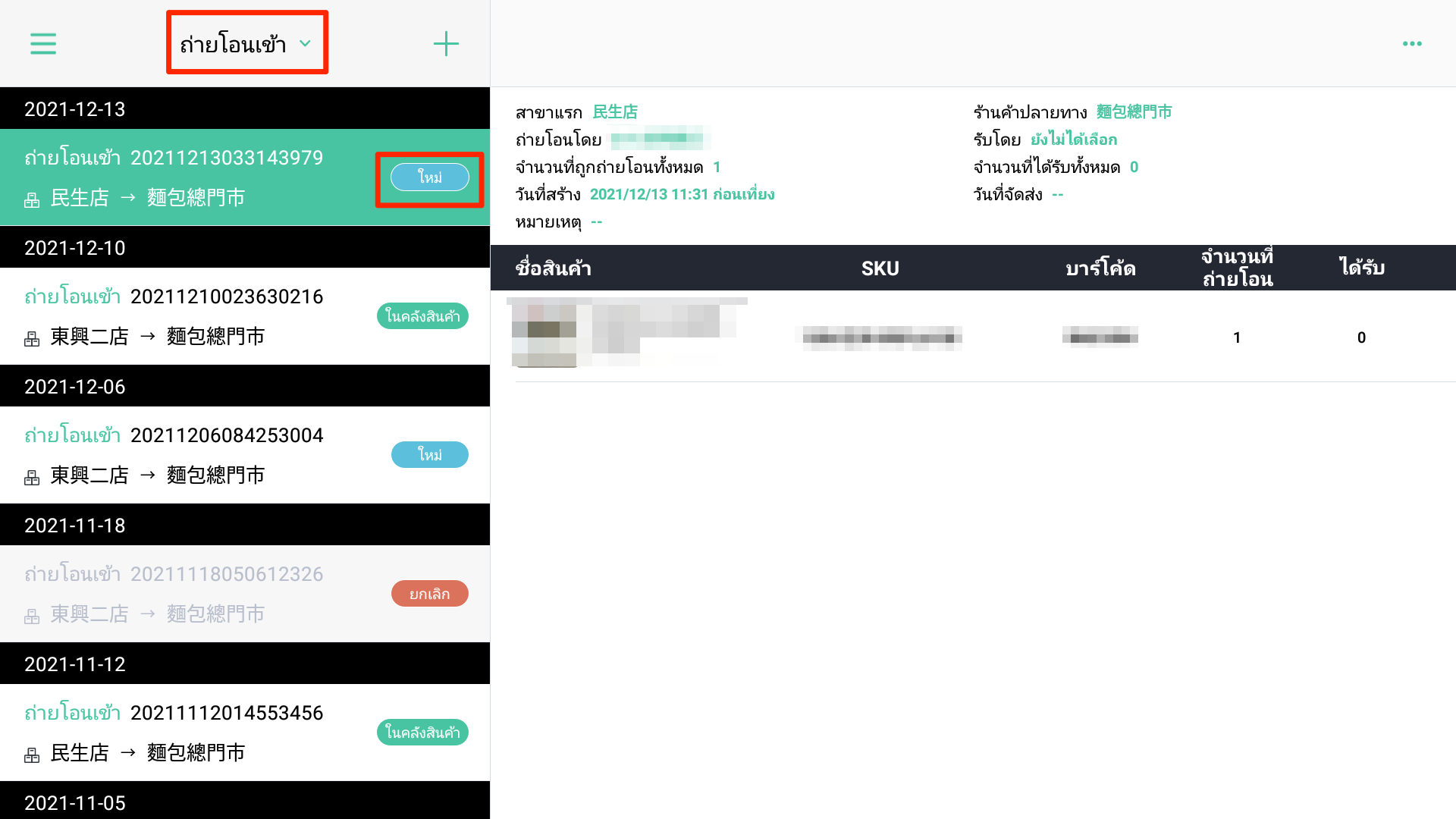
รายการถ่ายโอนเข้าใหม่จะมีเครื่องหมาย ใหม่ ปรากฏขึ้นมา
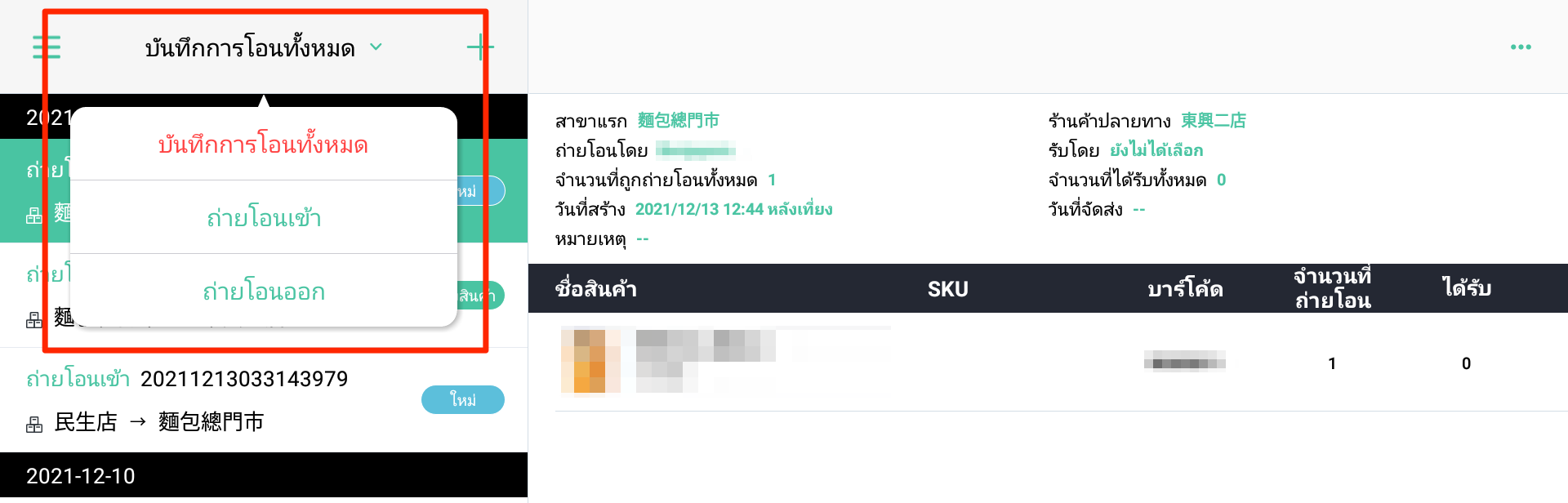
หมายเหตุ: ในเมนูตัวเลือกของ “ทุกประเภท” ที่มุมบนซ้าย ตัวเลือกสำหรับการถ่ายโอนออกและถ่ายโอนเข้านั้นจะถูกเพิ่มเพื่ออำนวยความสะดวกให้กับพนักงานเพื่อตรวจสอบบันทึกการถ่ายโอน
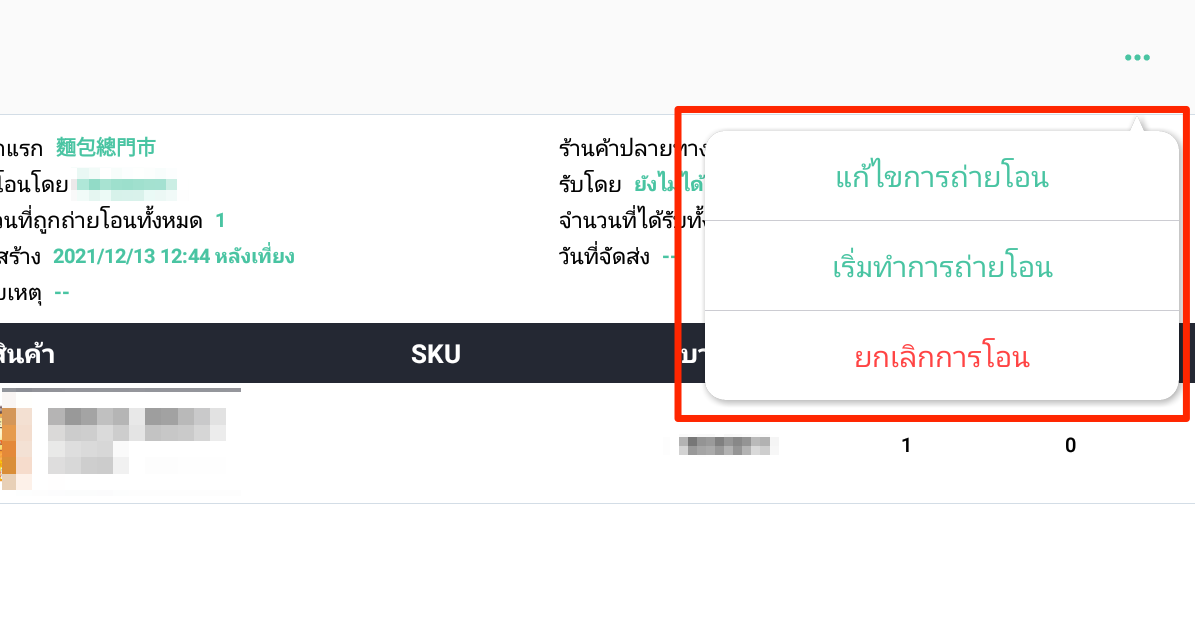
หมายเหตุ: หลังจากรายการถ่ายโอนนั้นถูกสร้างขึ้น สินค้าคงคลังของร้านค้าต้นทางจะยังไม่ถูกหักล้างโดยทันที สินค้าคงคลังจะถูกหักออกก็ต่อเมื่อมีการคลิก “เริ่มต้นการถ่ายโอน”
ก่อนที่จะเริ่มต้นการถ่ายโอน คลิกที่ “แก้ไขการโอน” ที่มุมบนขวาของเมนูเพื่อแก้ไขจำนวน
2. การดำเนินการถ่ายโอนสินค้าคงคลัง
หลังจากสร้างรายการถ่ายโอนสินค้าแล้ว แตะที่ไอคอนสามจุดที่มุมบนขวา และเลือกเริ่มต้นการถ่ายโอน แตะ ตกลง ในหน้าต่างที่ปรากฏเพื่อยืนยัน จากนั้นจำนวนการถ่ายโอนสินค้าคงคลังจะถูกหักออก
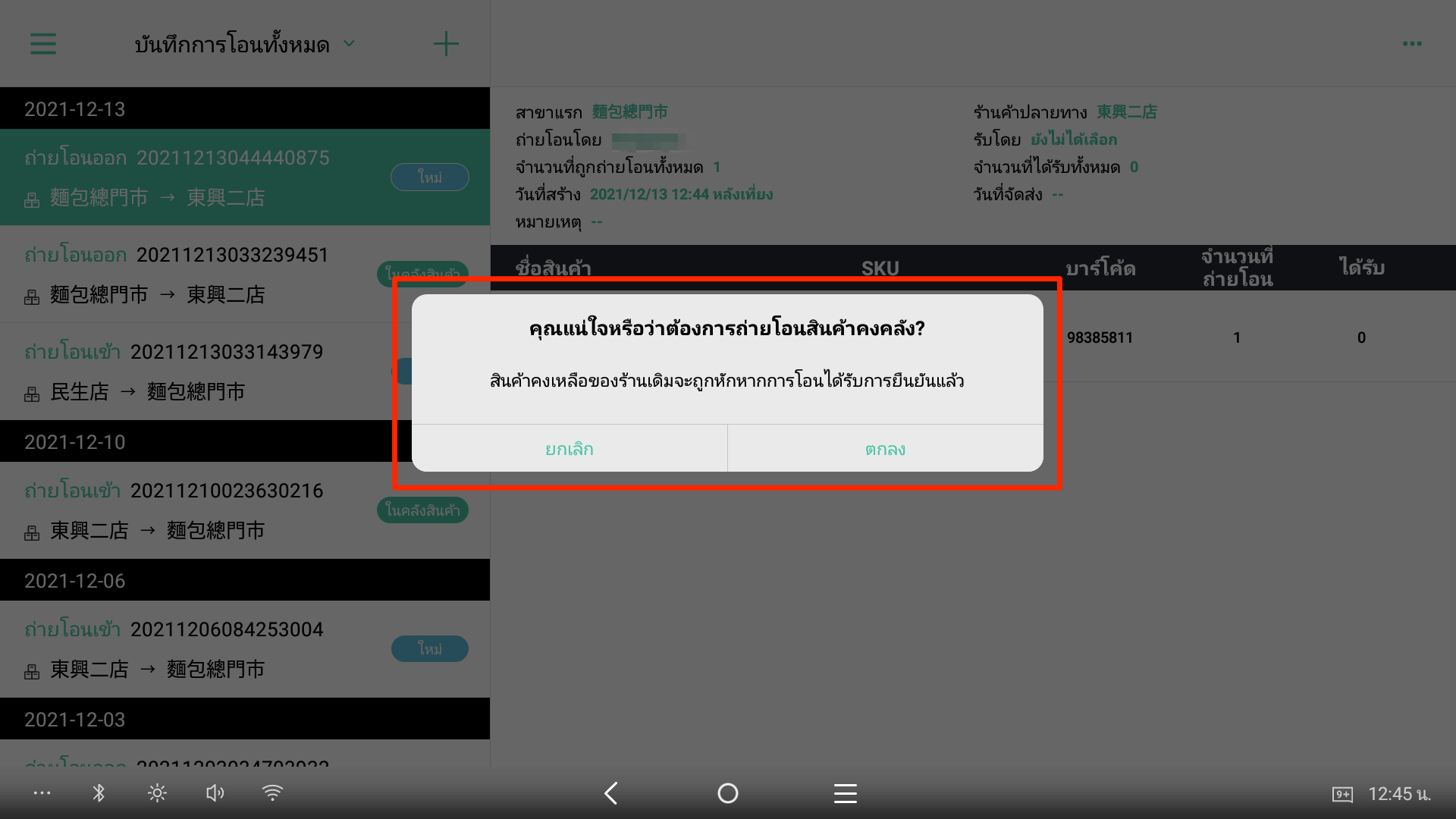
A. มุมมองจากร้านค้าต้นทาง
รายการถ่ายโอนจะถูกทำเครื่องหมายกำลังถ่ายโอน ซึ่งจะแสดงเหมือนกันทั้งร้านค้าต้นทางและร้านค้าปลายทาง
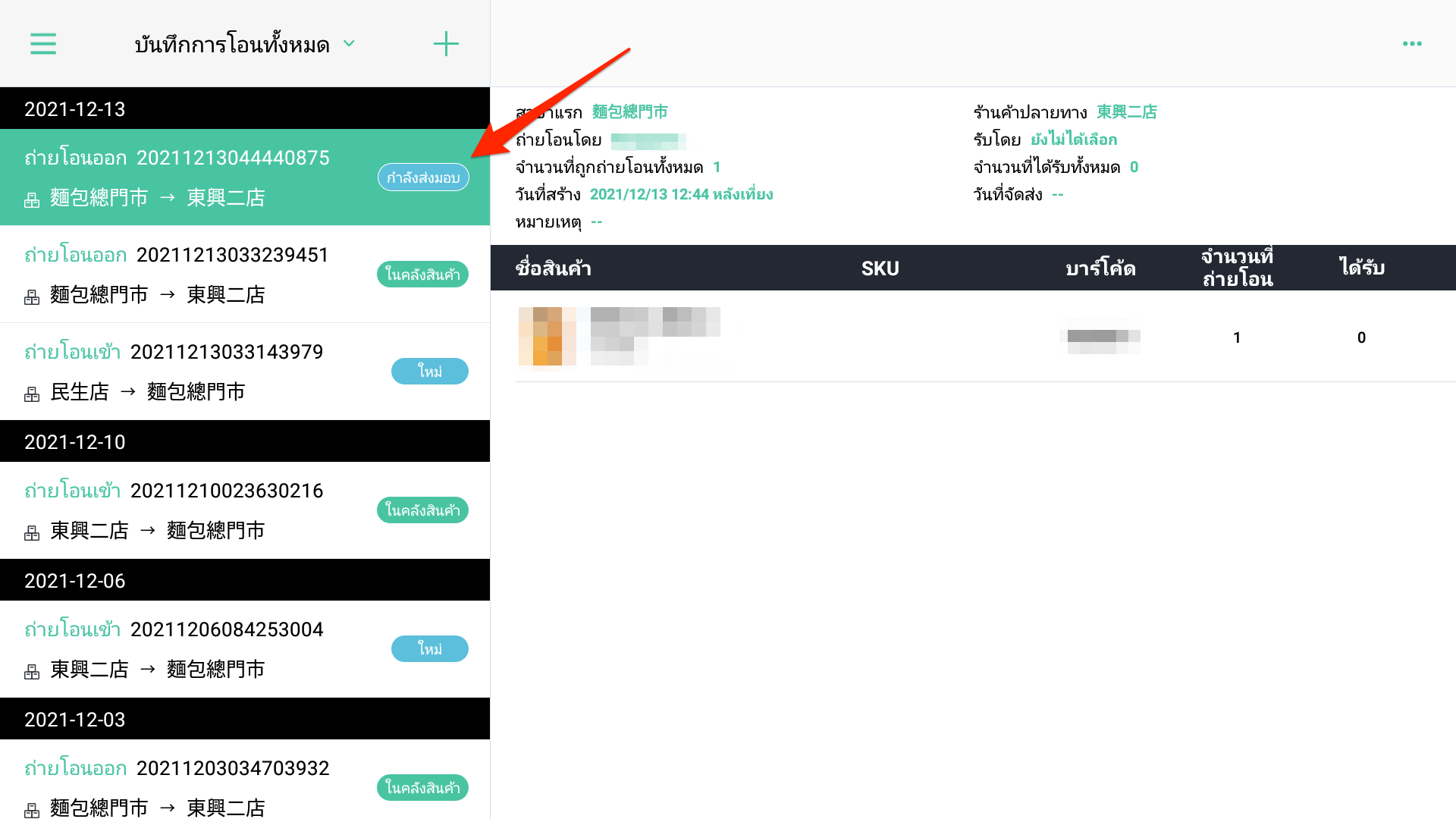 B. มุมมองจากร้านค้าปลายทาง
3. การรับสินค้าที่ถูกถ่ายโอน
ขั้นตอนที่ 1 สินค้าคงคลังในร้านค้า
เฉพาะร้านค้าต้นทางเท่านั้นที่สามารถกรอกรายการถ่ายโอนได้ ในกรณีที่เป็นคำร้องขอจากร้านค้าปลายทางที่ต้องการรับการถ่ายโอนสินค้าคงคลัง โปรดติดต่อร้านค้าอื่นๆ ที่มีสินค้าคงคลังนั้นๆเพียงพอเพื่อสร้างคำสั่งการโอน ร้านค้าปลายทางสามารถดูรายการถ่ายโอนได้หลังจากที่ร้านค้าต้นทางสร้างรายการขึ้นมา
ขั้นตอนที่ 2 การรับสินค้า
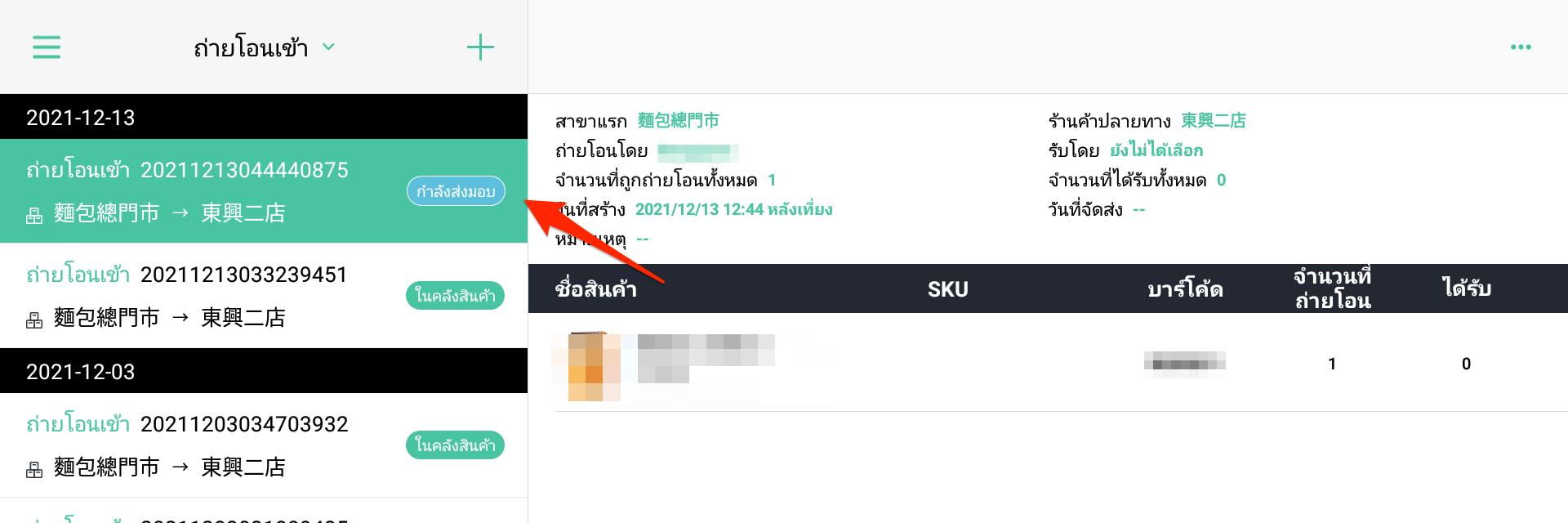
เมื่อสินค้ามาถึงที่ร้านค้าปลายทาง พนักงานสามารถใช้งานแอป POS เพื่อทำการนับ เพื่อดำเนินการต่อในรายการการโอนของสินค้า แตะที่เมนูไอคอนสามจุดที่มุมบนขวาและเลือกรับสินค้า
A. สินค้ามาถึงบางส่วน
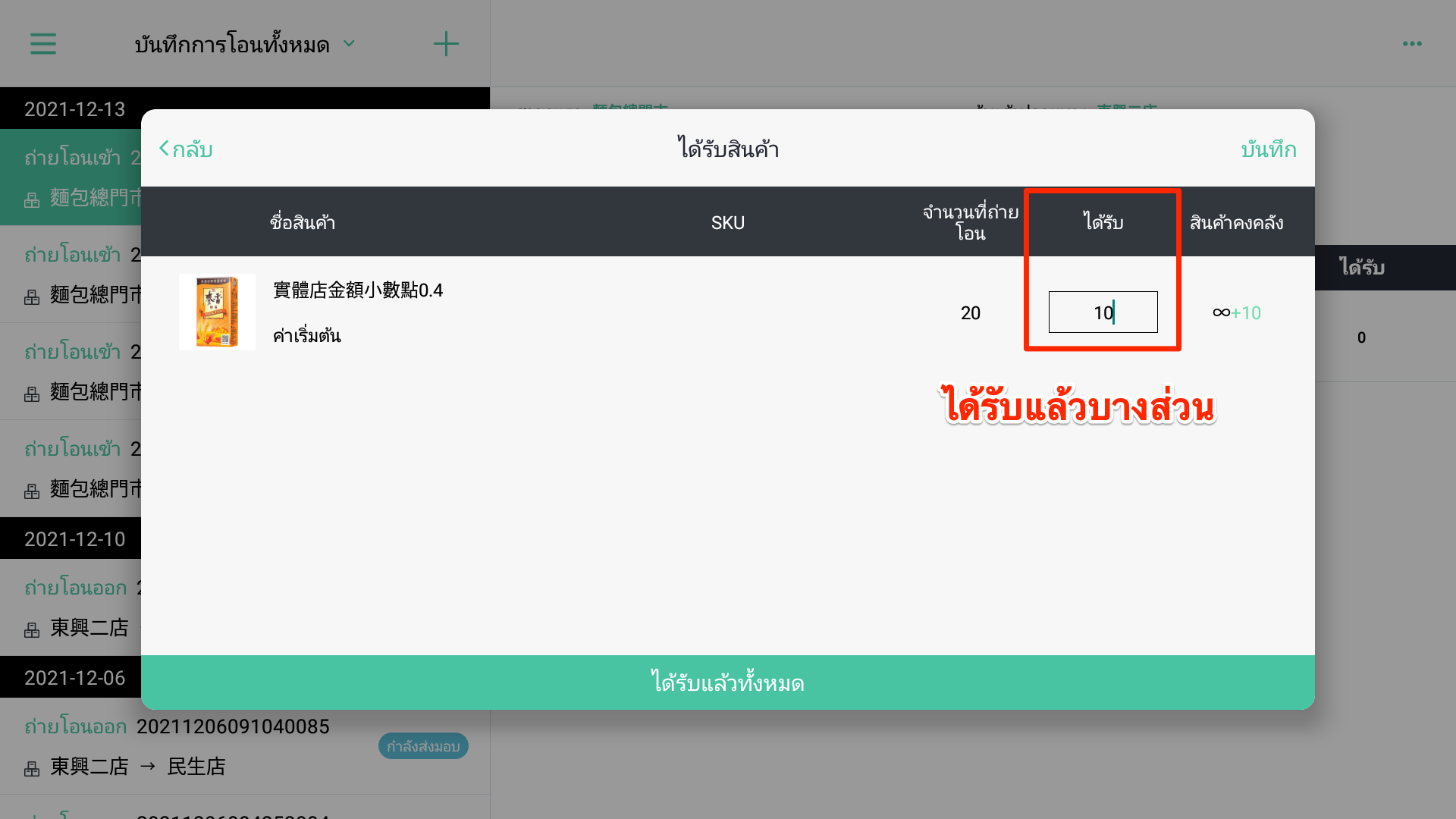
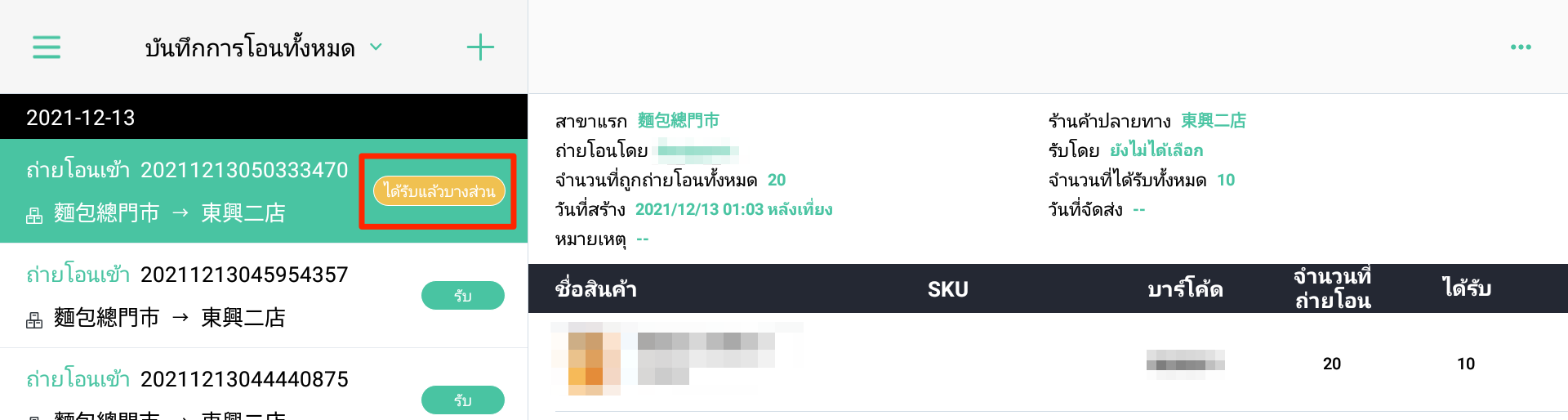
ในหน้าต่างที่รับสินค้า ใส่จำนวนที่มาถึงที่คอลัมน์ของจำนวนที่รับ เมื่อจำนวนที่รับจริงนั้นน้อยกว่าจำนวนที่โอน ระบบจะนับเป็นสินค้ามาถึงบางส่วน หลังจากที่ทำการแตะ “บันทึก” บันทึกการโอนจะถูกอัปเดตไปที่ได้รับแล้วบางส่วน
สถานะรายการการถ่ายโอน: ได้รับแล้วบางส่วน
B. สินค้ามาถึงครบถ้วน
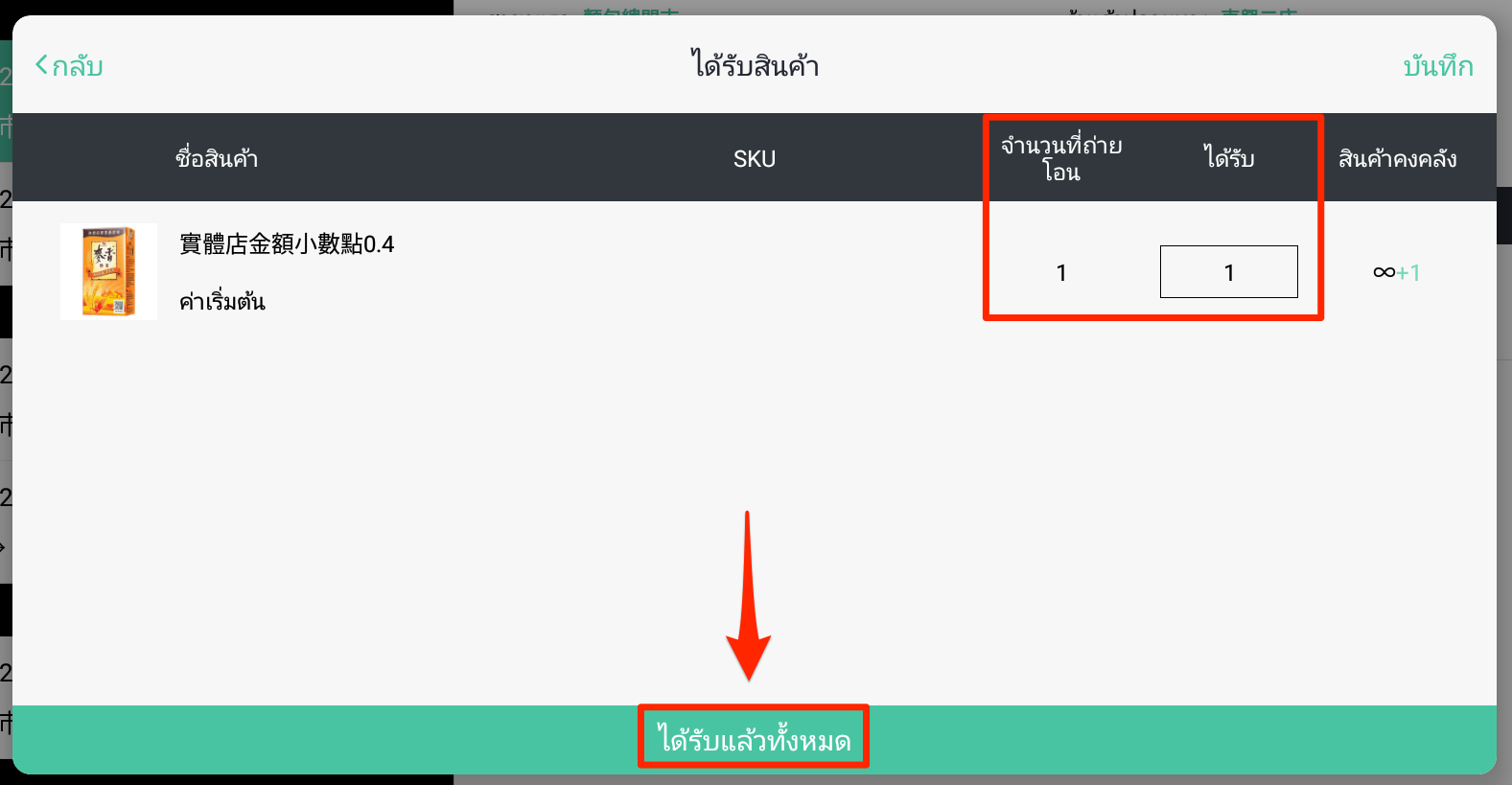
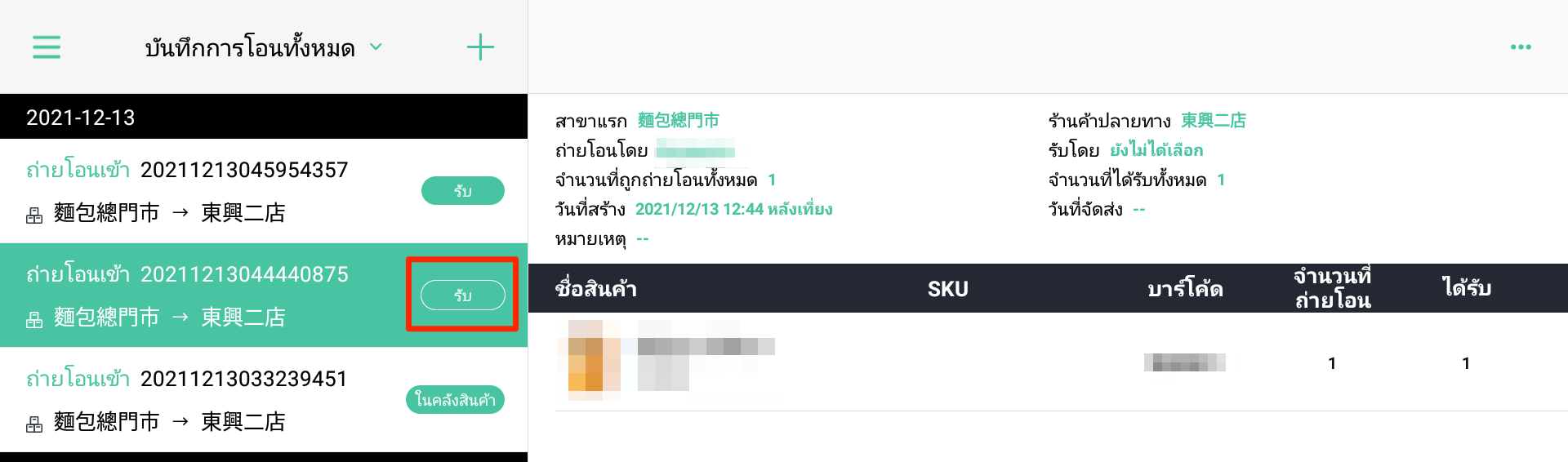
ในหน้าต่างรับสินค้า แตะที่ “รับทั้งหมด” ที่ด้านล่างเพื่อใส่จำนวนการโอนไปที่คอลัมน์จำนวนที่รับ หลังจากทำการแตะที่ “บันทึก” บันทึกการโอนจะถูกอัปเดตเป็น ได้รับแล้ว
สถานะรายการการถ่ายโอน: ได้รับแล้ว
หมายเหตุ: สินค้าคงคลังของร้านค้าปลายทางจะไม่ถูกอัปเดตก่อนทำการแตะที่ “เสร็จสิ้นการโอน” พนักงานสามารถทำการแก้ไขจำนวนของรายการก่อนที่จะทำให้การโอนเสร็จสิ้น เมื่อแตะ “เสร็จสิ้นการโอน” แล้ว และสถานะนั้นถูกอัปเดตเป็น “อยู่ในคลังสินค้า” คำสั่งการโอนนั้นจะไม่สามารถที่จะแก้ไขได้อีกต่อไป
ขั้นตอนที่ 3 การโอนเสร็จสมบูรณ์
เมื่อพนักงานยืนยันว่าทุกสินค้าที่โอนนั้นมาถึงที่ร้านค้าแล้ว แตะที่เมนู “การโอนเสร็จสมบูรณ์”
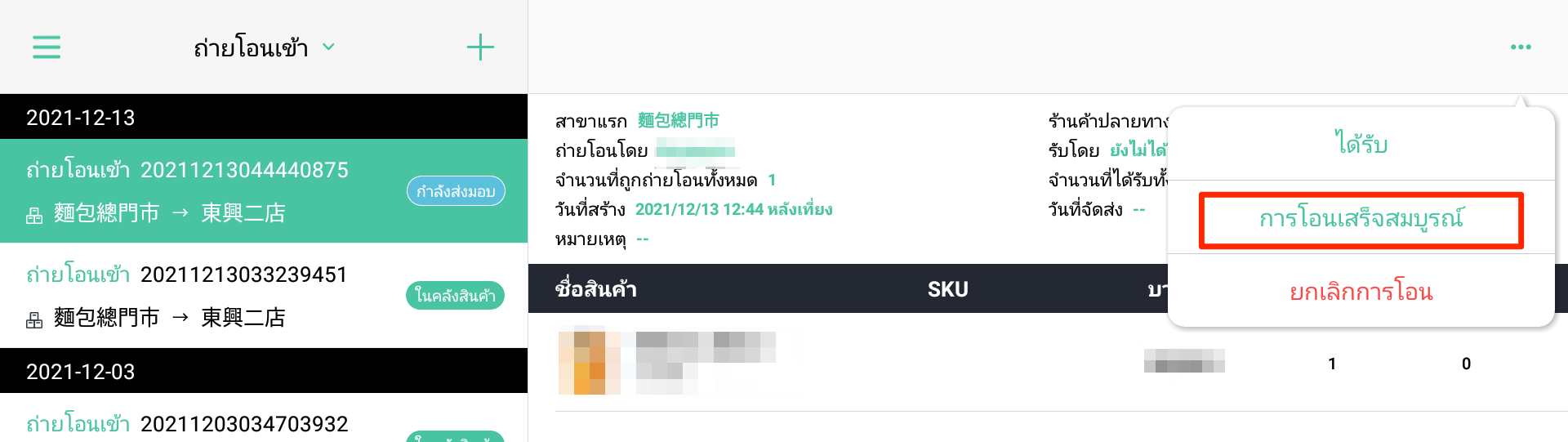
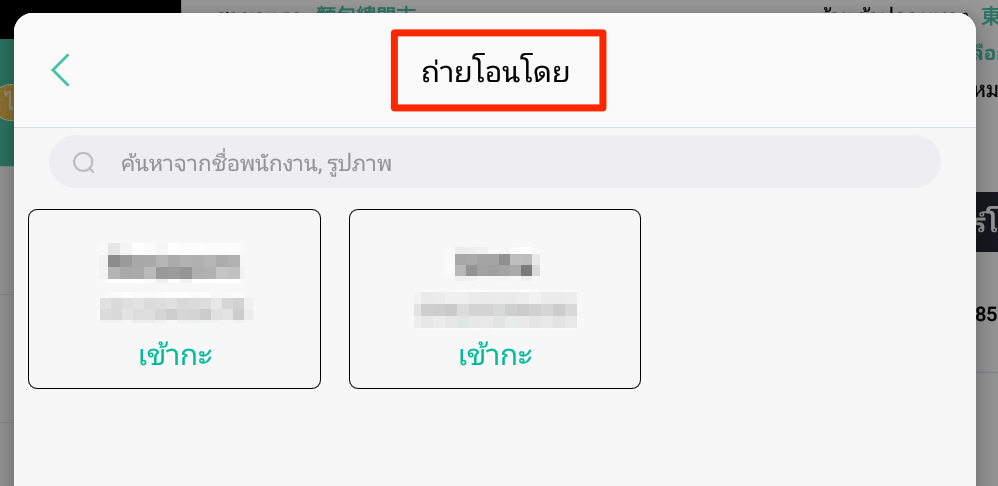
ในหน้าต่าง “ถ่ายโอนโดย” เลือกพนักงานที่ดำเนินการยืนยันนี้ หลังจากนั้นกระบวนการโอนจะเสร็จสิ้นจำนวนสินค้าที่โอนจะถูกเพิ่มไปยังสินค้าคงคลังปัจจุบันของร้านค้าปลายทาง
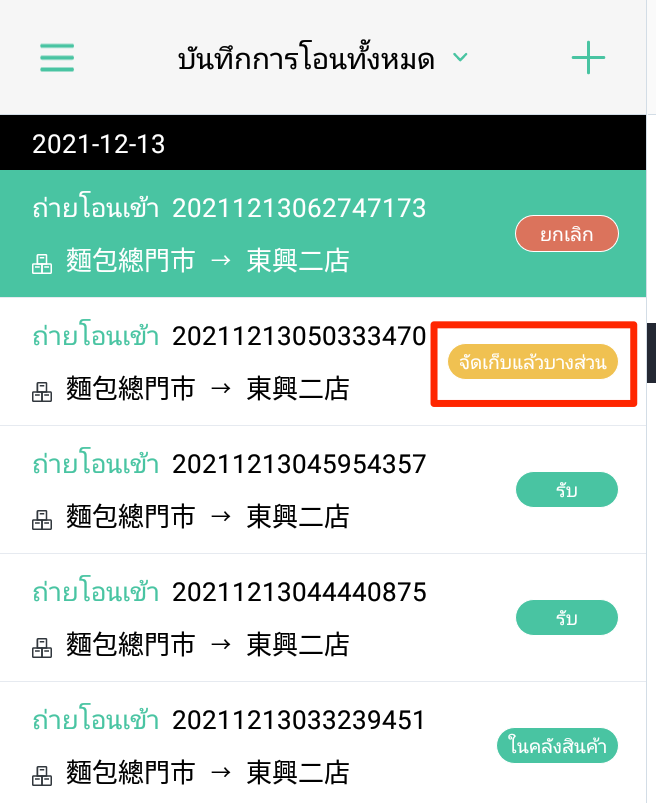
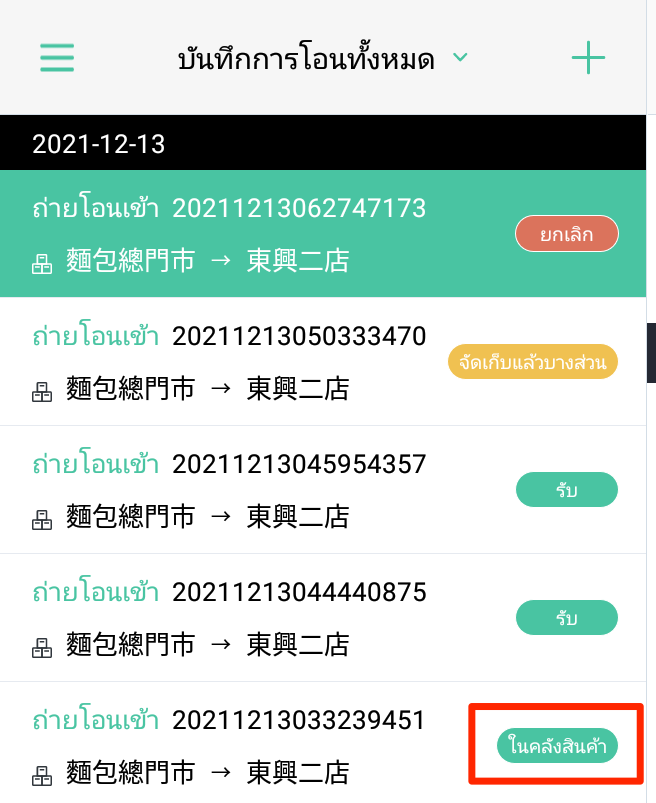
สถานะบันทึกรายการโอนที่อยู่ในรายการ “การโอนเข้า” จะเปลี่ยนจาก ได้รับแล้วบางส่วน เป็น อยู่ในคลังสินค้าแล้วบางส่วน หรือ ได้รับแล้ว เป็น อยู่ในคลังสินค้า
A. สถานะรายการโอน: อยู่ในคลังสินค้าแล้วบางส่วน
B. สถานะรายการโอน: ในคลังสินค้า
4. ยกเลิกการถ่ายโอน
A. จากร้านค้าปลายทาง
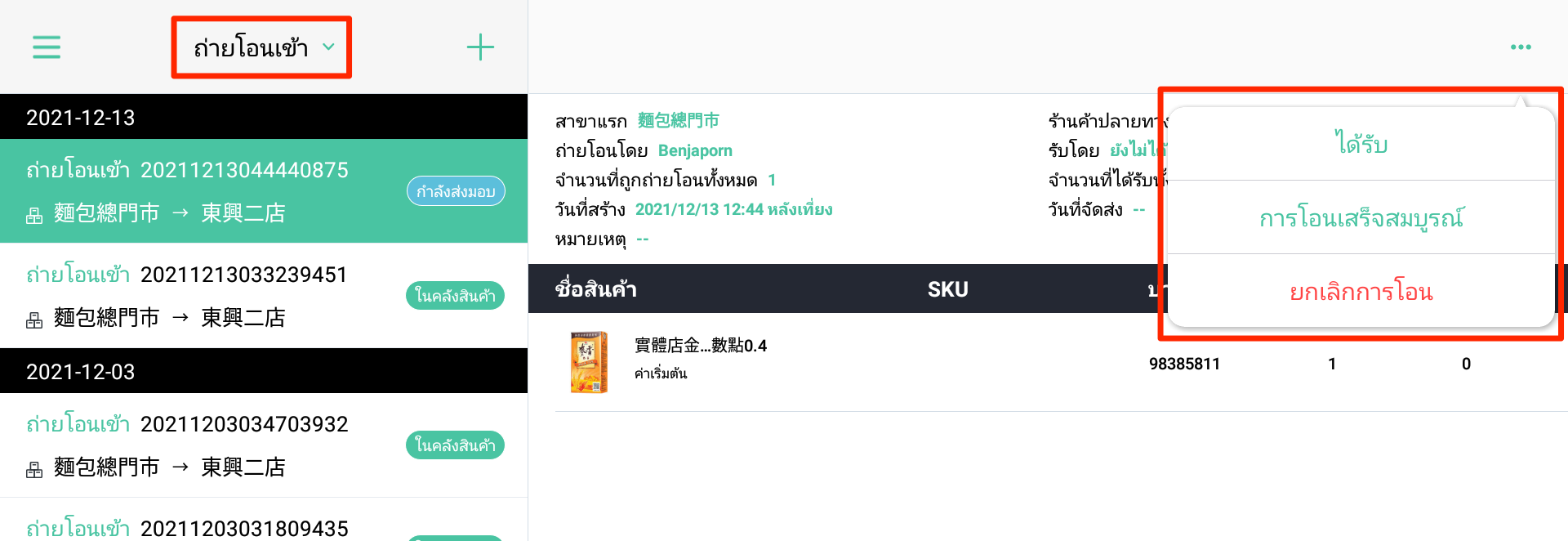
ที่แท็บการโอนสินค้าคงคลัง เลือก ยกเลิกการถ่ายโอนจากที่เมนูมุมบนขวา ยืนยันการดำเนินการในหน้าต่างที่ปรากฏขึ้นมาเพื่อยกเลิกการถ่ายโอน
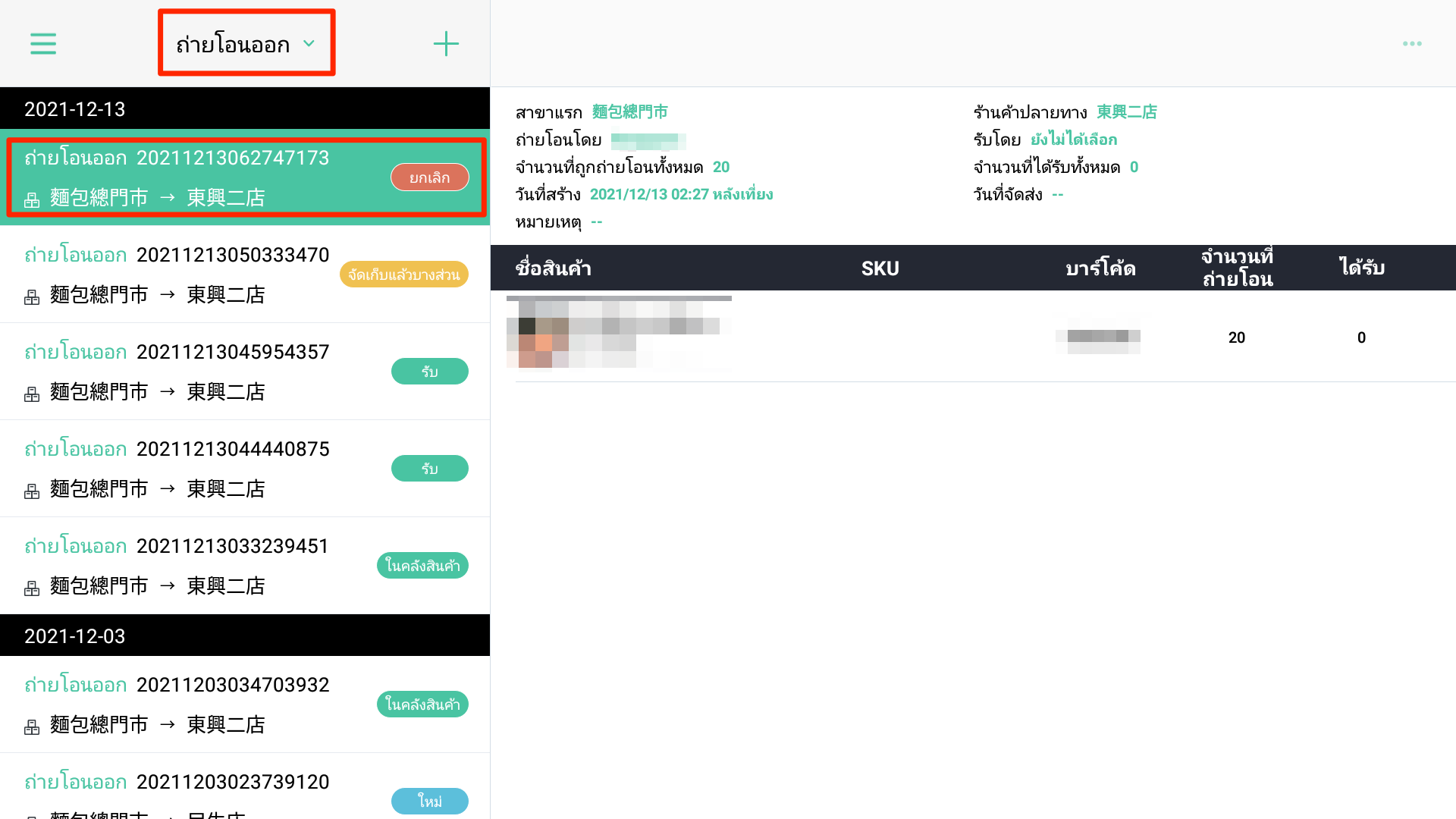
B. จากร้านค้าต้นทาง
เลือกยกเลิกการโอนจากเมนูบนขวา ยืนยันการดำเนินการที่หน้าต่างที่ปรากฏขึ้นมาเพื่อยกเลิกการโอน
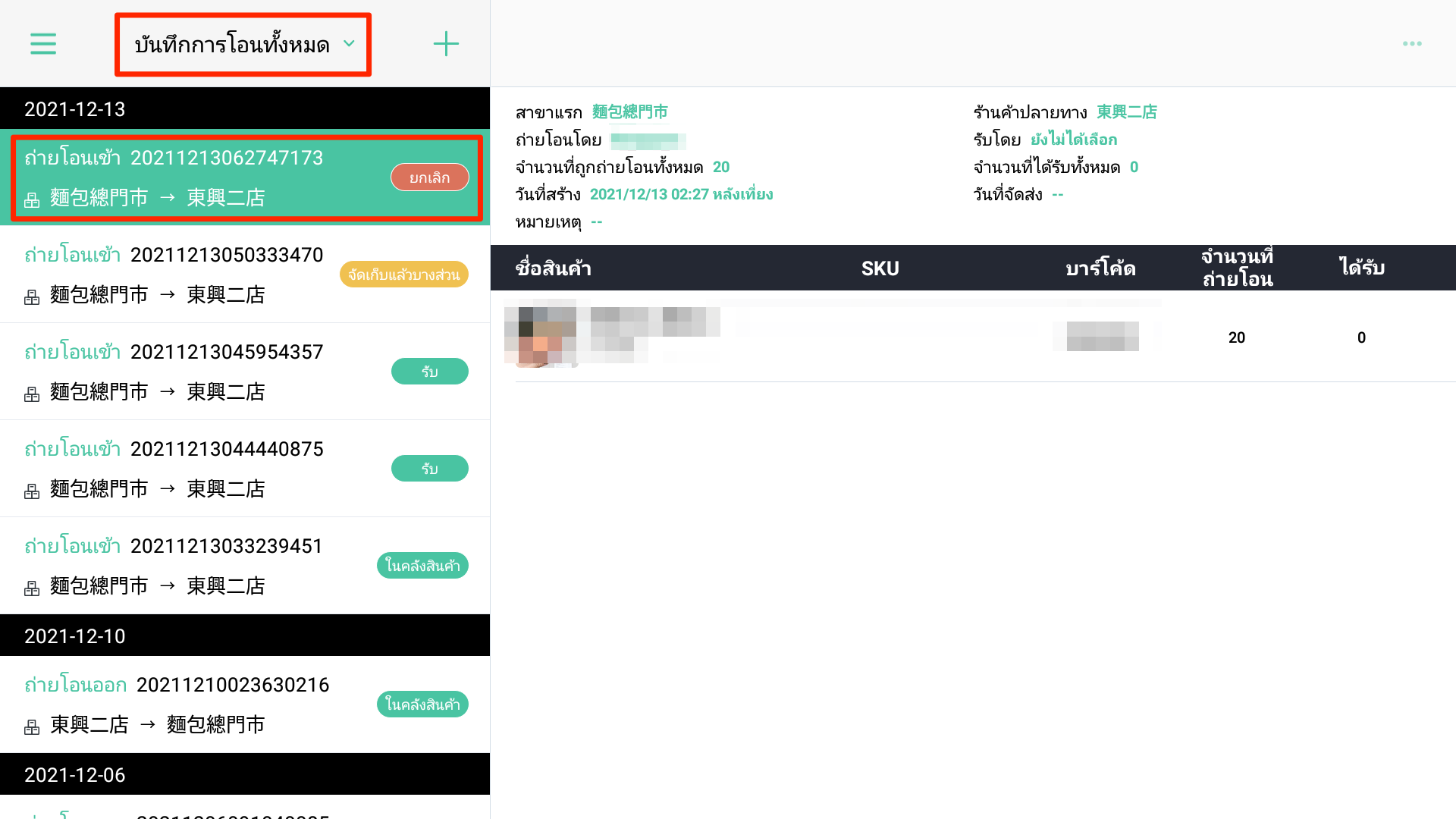
หมายเหตุ: ถ้าหากร้านค้าปลายทางนั้นมีการแตะ “เสร็จสิ้นการโอน” และสินค้าทั้งหมดนั้นถูกจัดเก็บในคลังสินค้าแล้ว การโอนจะไม่สามารถยกเลิกได้จากร้านค้าต้นทาง
อ่านเพิ่มเติม
การโอนย้ายสินค้าคงคลังระหว่างคลังสินค้าและร้านค้า | ผู้ดูแลระบบ POS
ข้อคิดเห็น